

Geschrieben vonMo Kahnam


Sie haben ein Selfie hochgeladen, eine Frisur ausgewählt und ein Ergebnis generiert, das mühelos aussehen sollte. Stattdessen sitzt das neue Haar wie eine Mütze über Ihrer Stirn, der Ansatz wirft einen dunklen Streifen auf Ihre Haut und ein paar Strähnen verirren sich auf Ihre Wange. Die Verwandlung ist technisch beeindruckend, sieht aber nicht nach Ihnen aus.
Um einem Bild überzeugend Haare hinzuzufügen, sollten Sie den Haaransatz als das Hauptproblem der Bearbeitung betrachten und nicht als ein kleines Detail, nachdem die Frisur bereits generiert wurde. Ein sauberes Ausgangsfoto, eine kontrollierte Maske und ein Prompt, der Textur und Licht beschreibt, liefern in der Regel ein brauchbareres Porträt als ein Ein-Klick-Filter.
Das erste schlechte Ergebnis sieht in der Miniaturansicht oft harmlos aus. Wenn man es jedoch genau öffnet, werden die Mängel offensichtlich. Die Krone hat ein gleichmäßiges Volumen, die Vorderkante ist zu scharf und das Haar scheint an einer mathematisch perfekten Linie zu beginnen, anstatt aus der Kopfhaut zu wachsen. Die KI neigt dazu, zuerst die grobe Form zu lösen, während der Realismus von Dutzenden kleinerer Beziehungen zwischen Strähnen, Stirnhaut, Seitenhaar, Ohren und Schatten abhängt.
Aus diesem Grund führt eine generische Anfrage wie „füge realistisches Haar hinzu“ meist zu schlechten Ergebnissen. Das System muss Frisur, Dichte, Richtung, Farbe, Ansatzübergang und Beleuchtung auf einmal erraten. Wenn der Prompt diese Variablen nicht beschreibt, erstellt er möglicherweise einen polierten Stil, der das Originalporträt ignoriert.
Praktische Regel:Wenn der Haaransatz falsch aussieht, behebt eine Änderung der Farbe dies nur selten. Verfeinern Sie zuerst die Maske und die Beschreibung des Ansatzes.
Die digitale Retusche war schon immer mit dieser Art von Grenzproblem behaftet. Die manuelle Bearbeitung von Negativen und Abzügen geht auf das19. Jahrhundertzurück, mit einem häufig zitierten frühen Beispiel aus1846, als beschrieben wurde, wie Calvert Jones einen Mönch mit Tusche von einem Dach-Negativ entfernte. Später nutzten Studios Airbrush und Negativmalerei, um Haarlinien zu retuschieren und idealisierte Porträts zu erstellen. Die Umstellung auf Photoshop in denfrühen 1990er Jahrenmachte diese Arbeit zugänglicher und verlagerte sie von der Dunkelkammer-Manipulation zur Pixel-Genauen Bearbeitung.Diese Geschichte der Porträtretuscheordnet die moderne KI-Haarbearbeitung in diesen längeren Entwicklungsprozess ein.
Ein praktischer KI-Editor funktioniert besser, wenn Sie die Bearbeitung leiten, anstatt das gesamte Porträt aus der Hand zu geben. Verwenden Sie eine gezielte Maske um den lichten Bereich, bewahren Sie Gesicht und Ohren und beschreiben Sie, wie das neue Haar auf die Haut treffen soll. Dieser Ansatz ähnelt weniger dem Aufsetzen einer Perücke als vielmehr dem Wiederaufbau des Übergangs zwischen bestehenden visuellen Elementen. Für einen breiteren Kontext dazu, warum generative Systeme präzise Anweisungen benötigen, vergleichen Sie diesen Arbeitsablauf mitrealistischen KI-Bilderstellungstechniken.
Beginnen Sie mit einem Porträt, das dem Editor saubere Informationen liefert. Wählen Sie gleichmäßiges Licht, sichtbare Gesichtskanten und einen Hintergrund, der keine Zweige, Kabel, gemusterte Tapeten oder Objekte in Kopf Nähe enthält. Hartes Deckenlicht kann tiefe Schatten an Stirn und Scheitel erzeugen, während Gegenlicht die Grenze auslöschen kann, die das System zum Verstehen benötigt.
Laden Sie die klarste Version des Bildes hoch, die Sie haben. Ein Frontal- oder leicht angewinkeltes Porträt ist einfacher zu kontrollieren als ein starkes Profil, insbesondere wenn Sie sowohl Stirn als auch Seitenhaar erhalten möchten. Vermeiden Sie es, zuerst einen Schönheitsfilter anzuwenden, da übermäßige Glättung die Hauttextur entfernt, die den generierten Strähnen hilft, sich natürlich einzufügen.
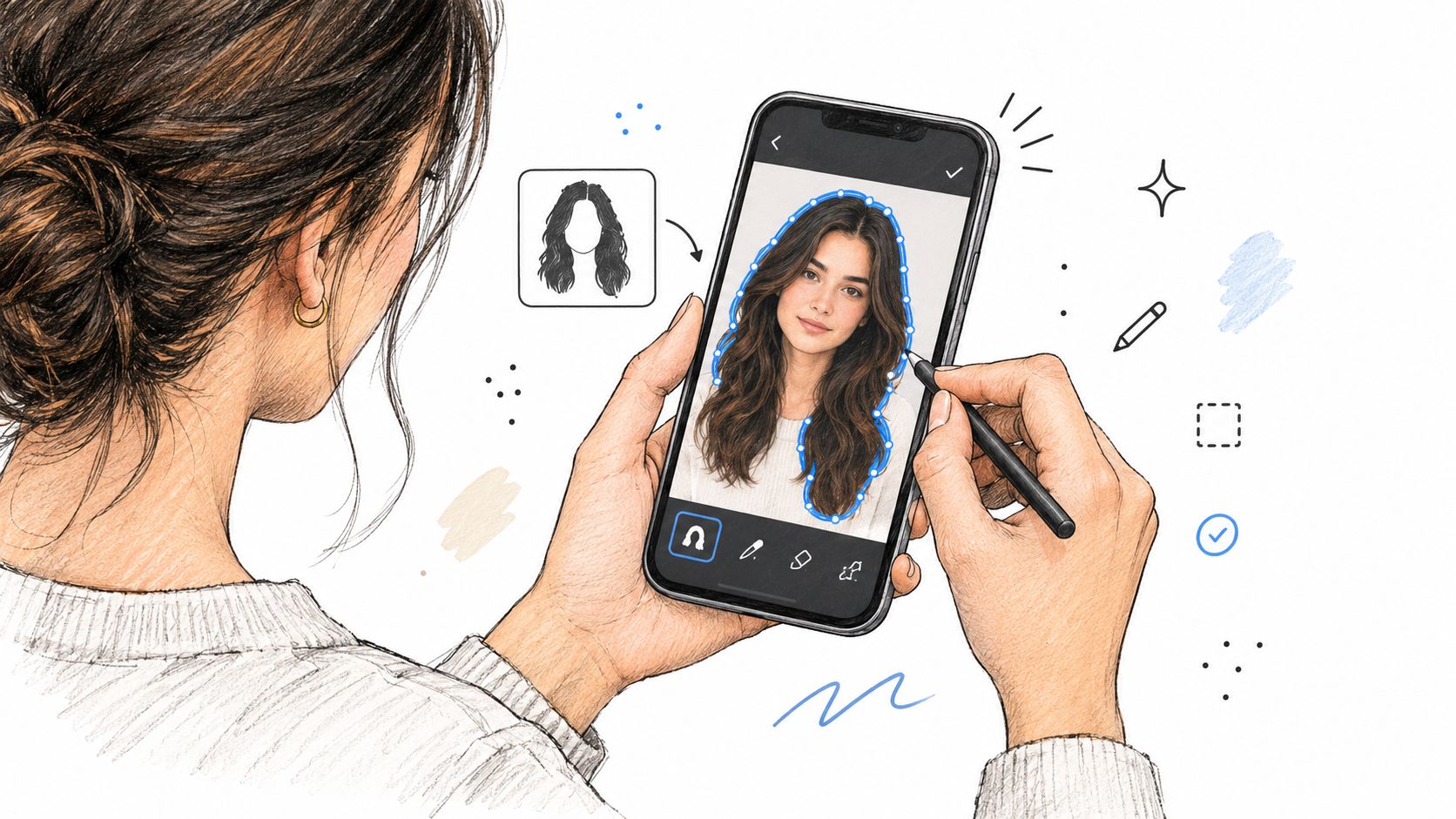
Öffnen Sie das Bild imBearbeiten-Werkzeug und wählen Sie den Pinsel oder die Maskierungssteuerung. Arbeiten Sie in einer angenehmen Zoomstufe und markieren Sie dann den Bereich, in dem neues Haar erscheinen soll. Wenn Sie einen dünner werdenden Scheitel auffüllen, maskieren Sie den Scheitel und nicht den gesamten Kopf. Wenn Sie einen zurückweichenden Haaransatz weicher machen möchten, folgen Sie der bestehenden Kurve anstatt eine gerade Ersatzkante zu ziehen.
Halten Sie Stirn, Augenbrauen, Ohren, Kieferpartie und Augen außerhalb der Hauptmaske. Diese Merkmale verleihen dem System Identitäts- und Perspektivenhinweise. Das Verdecken derselben kann bei einer Person mit anderem Aussehen zu einer attraktiven Frisur führen.
Verwenden Sie einen kleineren Pinsel im Schläfen- und Ohrbereich. Ein größerer Pinsel ist nützlich für die Mitte eines lichten Scheitels, kann aber leicht Koteletten verschlucken oder eine neue Haarform erzeugen, die die ursprüngliche Kopfform ignoriert. Lassen Sie eine schmale Überlappung dort, wo das bestehende Haar auf die Haut trifft. Diese Überlappung gibt dem Bearbeiter genügend Textur- und Farbkontext, um einen weicheren Übergang zu schaffen, anstatt eine harte Kante über die Stirn zu legen.
Halten Sie die erste Generierung konservativ. Eine partielle Bearbeitung ist einfacher zu korrigieren als ein vollständiger Ersatz, insbesondere wenn die Quelle bereits über nützliches Seitenhaar oder ein erkennbares Lockenmuster verfügt.
Nach der Verfeinerung der Maske generieren Sie eine erste Variante und überprüfen das Ergebnis in voller Größe. Achten Sie auf den Haaransatz, die Schläfen, die Ohren und alle Strähnen, die ins Gesicht fallen. Der Bearbeitungsablauf ist leichter nachzuvollziehen, wenn die visuellen Anweisungen und das Live-Ergebnis getrennt bleiben. Nutzen Sie daher die folgende Anleitung als Referenz, bevor Sie einen weiteren Durchlauf starten.
Wenn das Haar schwebt, reduzieren Sie den maskierten Bereich um die Stirn herum und fügen Sie Formulierungen zu feinen Ansatzsträhnen und einem schrittweisen Übergang hinzu. Wenn sich das Gesicht verändert hat, machen Sie die Generierung rückgängig und schützen Sie mehr des ursprünglichen Porträts, anstatt zu versuchen, die Identität mit einem stärkeren Prompt zu reparieren.
„Blondes Haar“ beschreibt die Farbe, nicht das Aussehen. Ein nützlicher Prompt informiert den Editor auch über Struktur, Dichte, das Verhalten der Strähnen, die Beleuchtung und das Verhältnis zwischen Haar und Gesicht. Beginnen Sie mit der gewünschten Form, fügen Sie Textur hinzu und legen Sie dann fest, wie sich das Licht auf den Strähnen verhalten soll.
Eine zuverlässige Struktur sieht so aus:
[Frisur] + [Textur und Dichte] + [Ansatzübergang] + [Beleuchtung] + [Identitätserhaltung]
Probieren Sie diese Vorlagen als Ausgangspunkte aus:
Negative Prompts helfen dabei, vorhersehbare Mängel zu entfernen. Verwenden Sie Formulierungen wiePlastikhaar, fester Helm, bemalte Kopfhaut, harter Haaransatz, schwebende Perücke, verschmolzene Strähnen, Haare auf den Wangen, dunkles Ansatzbandundmit der Kleidung verschmelzendes Haar. Fügen Sie nicht automatisch jeden negativen Ausdruck hinzu. Schließen Sie die Probleme ein, die Sie im vorherigen Ergebnis sehen, und generieren Sie es dann neu.
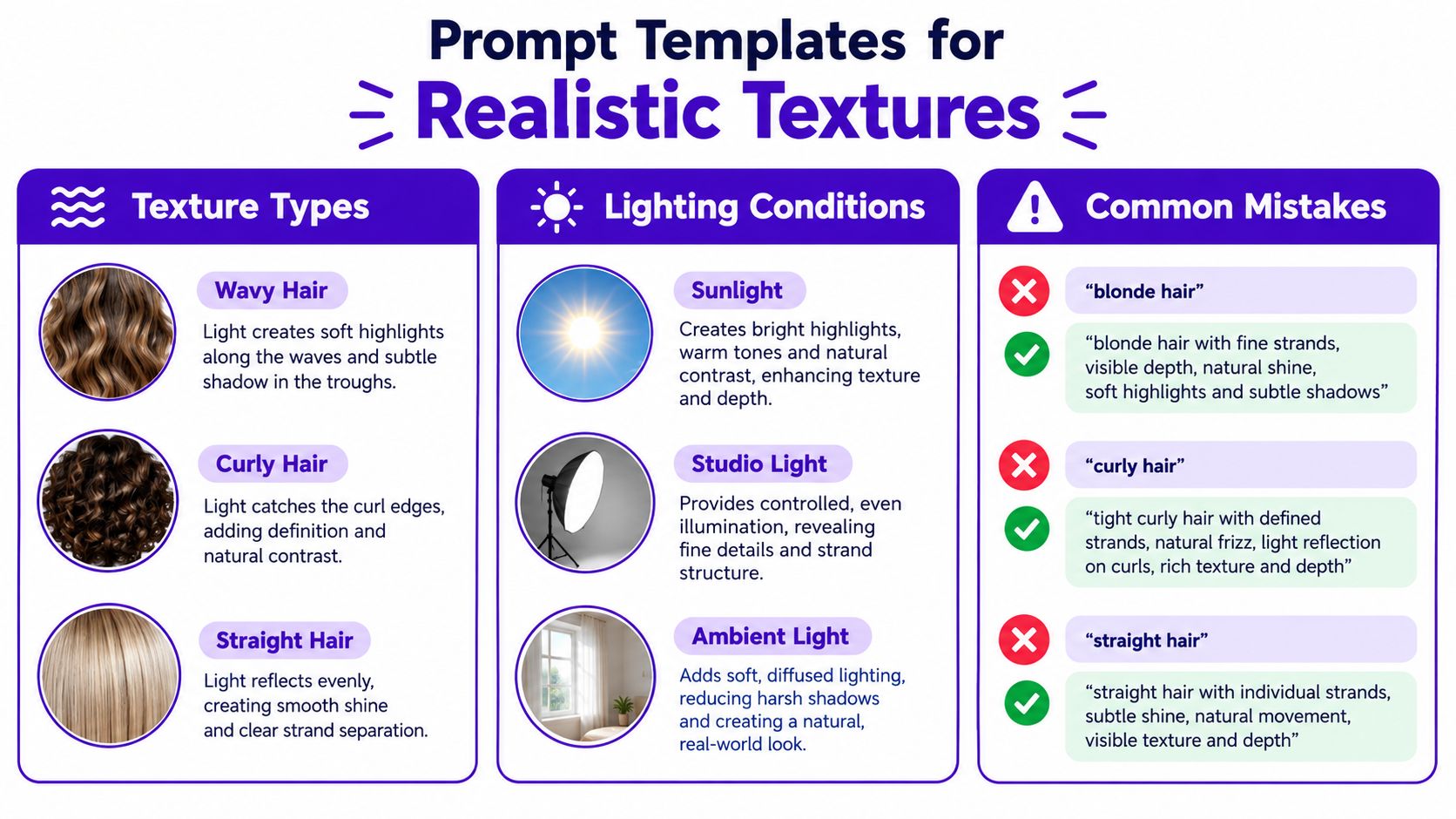
Haare wirken glaubwürdig, wenn die Glanzlichter zum Porträt passen. Verwenden Sieweiche, diffuse Schattenfür ein helles Selfie,warmes Fensterlichtfür ein seitlich beleuchtetes Innenfoto oderdezentrales Kantenlicht, wenn das Originalbild ein sichtbares Kanten-Highlight aufweist. Wenn Sie glänzendes Editorial-Haar auf einem flachen, schattenlosen Selfie wünschen, kann das Ergebnis Glanzlichter erzeugen, die keinen Ursprung haben.
Dasselbe Prinzip gilt für die Textur. „Glatte“ Haare sollten mit einer kontrollierten Strähnenrichtung und zurückhaltendem Glanz einhergehen. „Unordentliche“ Haare sollten unregelmäßige fliegende Haare und unterschiedliche Strähnenlängen beinhalten, nicht zufällige Haare im Gesicht.Dieser Anfängerleitfaden zum Prompt Engineeringbietet eine nützliche Grundlage, um breite kreative Absichten in spezifischere Anweisungen umzuwandeln.
Volumen über einer kahlen oder dünner werdenden Stelle hinzuzufügen ist schwieriger als das Ersetzen einer kompletten Frisur. Ein kompletter Austausch kann die ursprüngliche Grenze verdecken. Die Wiederherstellung muss das bestehende Seitenhaar, die Sichtbarkeit der Kopfhaut, die Gesichtsproportionen und die Wuchsrichtung der verbleibenden Strähnen respektieren.
Verwenden Sie einekleine, lokalisierte Maskefür einen zurückweichenden Haaransatz. Folgen Sie der natürlichen Krümmung der Stirn und beziehen Sie einen kleinen Teil des vorhandenen Haars dahinter ein. Erweitern Sie die Maske bei einem dünner werdenden Scheitel schrittweise von der Mitte des lichten Bereichs aus. Bedecken Sie das dichte Seitenhaar nicht, es sei denn, Sie ändern absichtlich dessen Textur oder Länge.
Eine schwebende Kante bedeutet normalerweise, dass die Maske zu sauber ist oder der Prompt keinen Ansatzübergang beschreibt. Fügen Sie „feine Babyhaare“, „einen weichen, unregelmäßigen Haaransatz“ und „ein schrittweises Verblenden in die Stirntextur“ hinzu. Ein dunkler Streifen am Ansatz rührt oft von übermäßiger Dichte oder dramatischer Beleuchtung her. Entfernen Sie Begriffe wie „tiefe Schatten“ und ersetzen Sie diese durch „dezente Ansatzschattierung“.
Strähnen auf den Wangen zeigen an, dass die Generierung zu viel Freiheit um das Gesicht herum hat. Ziehen Sie die Maske an den Schläfen enger, bewahren Sie den Wangenbereich und fügen Sie „keine das Gesicht kreuzenden Haare“ hinzu. Wenn das generierte Haar auf den Kopf geklebt wirkt, verringern Sie die Generierungsstärke oder wählen Sie eine Variation, die weniger vom Originalbild verändert. Das Ziel ist die Integration, nicht die maximale Transformation.
Die beste Bearbeitung zur Wiederherstellung ist oft die am wenigsten dramatische. Sie fügt dort Dichte hinzu, wo das Auge sie erwartet, während das bestehende Haarmuster des Motivs intakt bleibt.
Ein technischer Benchmark verdeutlicht, warum die Randkontrolle wichtig ist. Der K-Hairstyle-Datensatz enthält500.000 hochauflösende Bilderund bewertet Haarfärbung, referenzbasiertes Frisurentransfer und Frisureneinordnung. Das berichtete Transferergebnis enthält einen Durchschnittswert von14.67über männliche und weibliche Transferdomänen hinweg.Die Forschungsarbeit zu K-Hairstylehebt zudem hervor, wie wichtig es ist, Gesicht und Haargrenze zu trennen und verschiedene Zielbereiche unabhängig voneinander zu bewerten.
Für Leser, die kosmetische Korrekturen mit nicht-chirurgischen Haarwiederherstellungsthemen vergleichen, bietet dieserLeitfaden zum zurückweichenden Haaransatz von PRP For HairLossnützlichen Kontext zum Thema an sich. Eine KI-Bearbeitung kann einen volleren Haaransatz visualisieren, ändert jedoch nichts am physischen Haarwachstum, der Haardichte oder dem Zustand der Kopfhaut.
Eine Frisurenbearbeitung wird zu einem Produktionsproblem, wenn das Bild Teil einer Serie ist. Ein Indie-Autor benötigt möglicherweise denselben Charakter auf einem Cover und in Werbebeiträgen. Ein Etsy-Verkäufer wünscht sich vielleicht mehrere Produktporträts mit konsistenten Gesichtszügen. Ein Social-Media-Team benötigt eventuell einen erkennbaren Avatar in verschiedenen Outfits und vor unterschiedlichen Hintergründen.
Bewahren Sie die Identität, indem Sie das Gesicht als gesperrten Inhalt behandeln. Maskieren Sie nur die Haarregion, lassen Sie Augen, Nase, Mund, Kiefer und Ohren unangetastet und verwenden Sie bei der Erstellung von Variationen dasselbe Ausgangsporträt. Wenn Sie mehrere Ansichten benötigen, generieren Sie diese aus einer konsistenten Charakterreferenz, anstatt jedes Mal zu verlangen, dass das Gesicht neu erfunden wird.
Schreiben Sie die Elemente auf, die sich nicht ändern sollten:
Variieren Sie dann jeweils nur ein Element. Generieren Sie zuerst die Frisur, überprüfen Sie den Haaransatz und testen Sie erst danach die Farbe oder Länge. Wenn alle Variablen gleichzeitig geändert werden, lässt sich nur schwer feststellen, ob eine Gesichtsverschiebung von der Maske, dem Prompt oder der Beleuchtungsanfrage herrührt.
Die kommerzielle Nutzung erfordert zudem eine Rechteprüfung. Gehen Sie nicht davon aus, dass ein generiertes Bild automatisch für ein Buchcover, eine Produktliste, bezahlte Werbung oder Merchandising geeignet ist. Überprüfen Sie die aktuellen Bedingungen für Ihren spezifischen Tarif sowie Arbeitsablauf und bewahren Sie Aufzeichnungen über das Ausgangsfoto, den Prompt und den finalen Export auf. DieInformationen zu den Rechten für die kommerzielle Nutzungsind eine vernünftige Anlaufstelle, bevor Sie einen Asset veröffentlichen oder verkaufen.
Speichern Sie für wiederholbare Arbeiten einen Master-Prompt und ein sauberes, unbearbeitetes Ausgangsporträt. Das gibt Ihnen eine stabile Referenz, wenn eine spätere Variation das Gesicht verändert oder einen unerwünschten Ansatzschatten erzeugt.
Behalten Sie diese Checkliste während der Arbeit neben dem Editor. Sie verhindert den häufigen Fehler, zu versuchen, ein Maskierungsproblem mit immer aufwendigeren Prompts zu beheben.
Wenn die erste Generation fehlschlägt, geraten Sie nicht in eine Endlosschleife zufälliger Prompts. Machen Sie den Schritt rückgängig, analysieren Sie den genauen Fehler und nehmen Sie eine gezielte, kontrollierte Korrektur vor. Eine engere Maske behebt falsch platziertes Haar. Speziellere Textur- und Beleuchtungsformulierungen beheben leblose Strähnen. Ein geschütztes Gesicht verhindert Identitätsverschiebung.
Verwenden Siestarryai, um ein Porträt hochzuladen, einen gezielten Haarbereich zu bearbeiten und prompt-gesteuerte Frisuren, Texturen und Farbänderungen zu testen, ohne das gesamte Bild neu aufzubauen. Beginnen Sie mit einem gut ausgeleuchteten Selfie und einer konservativen Maske und erstellen Sie dann einige fokussierte Variationen, bis sich der Haaransatz für Ihr aktuelles Projekt natürlich genug einfügt.


.svg)