KI-Bildschärfung: Verschwommene Fotos mit nur wenigen Klicks korrigieren
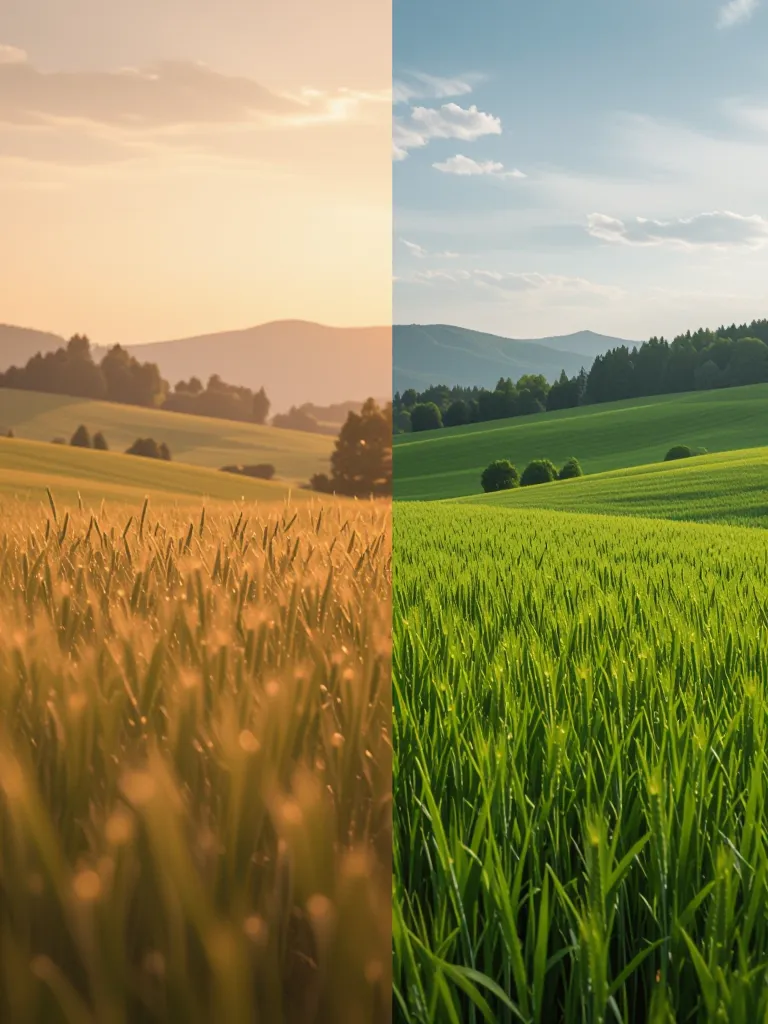
Verschwommene Fotos passieren. Vielleicht hat die Kamera gewackelt, die Beleuchtung war schlecht oder die Auflösung des Bildes war zu gering. Anstatt das Bild wegzuwerfen, können moderneKI-Bildschärfungstoolsfeine Details wiederherstellen, weiche Kanten korrigieren und die allgemeineBildschärfeverbessern, ohne dass alles unecht wirkt. EinKI-Schärfernutzt Deep Learning, um Schärfe und Details in einem verschwommenen Foto oder Bild mit niedriger Auflösung intelligent wiederherzustellen und dabei natürliche Texturen zu bewahren.
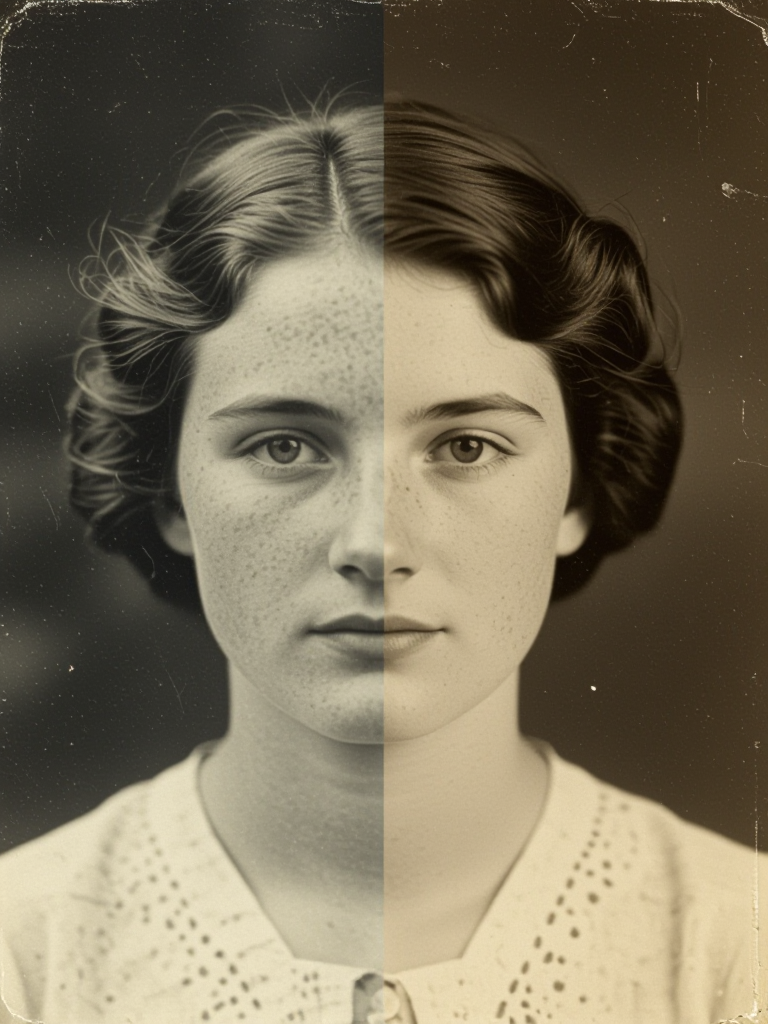
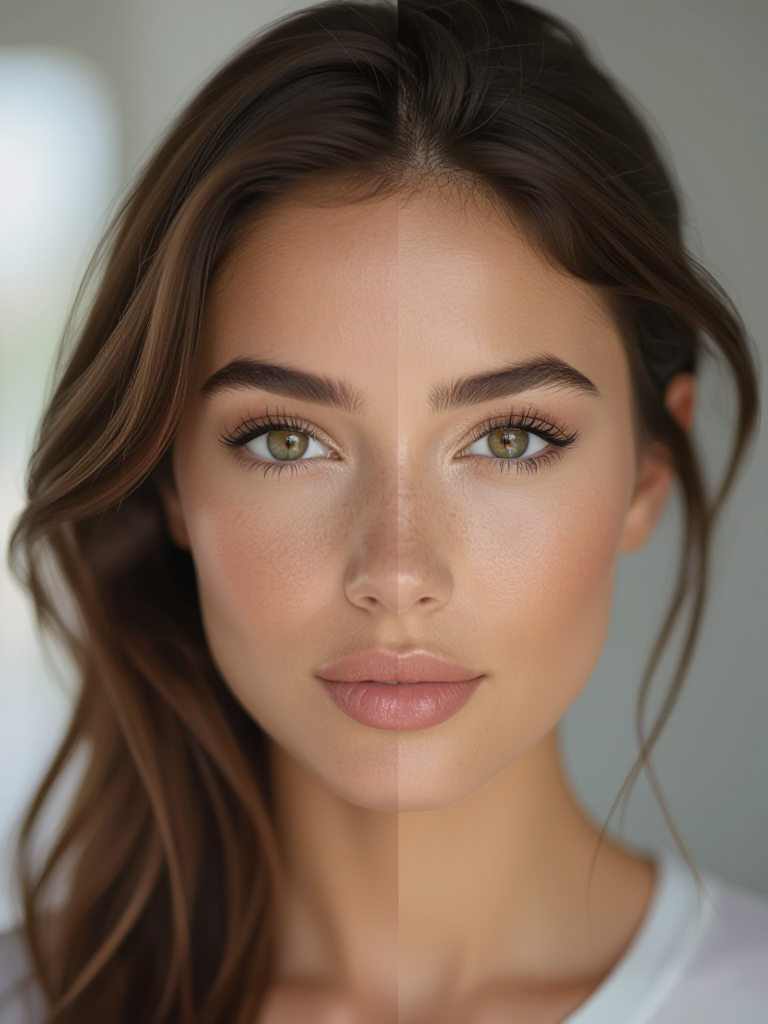
EinKI-BildschärferverwendetDeep-Learning-Modelle, um das gesamte Bild zu analysieren und fehlende Details zu rekonstruieren. Sie könnenverschwommene Bilderkorrigieren,Porträtfotosschärfen, Gesichtsdetails für natürlich wirkende Ergebnisse verbessern,alte Fotosbereinigen oder sogarProduktfotosretten, die für den E-Commerce-Einsatz eine bessere Klarheit benötigen. Diese Tools erfordern keine Vorkenntnisse in der Bildbearbeitung, wodurch Fotooptimierung für jeden zugänglich wird.
Der gesamte Vorgang dauert nur Sekunden. Das Ergebnis ist ein klareres Bild mit verbesserter Klarheit, wodurch es ganz einfach wird, die Bildqualität mit nur wenigen Klicks zu schärfen.
Was KI für Sie korrigieren kann
KI leistet bessere Arbeit als die meistentraditionellen Tools, weil sie Struktur, Textur und Kanten versteht. Sie können:
alte Familienfotosohne QualitätsverlustVerbessern Sie die
Fotoklarheitbei Bildern mit niedriger AuflösungBewegungsunschärfe und weiche Kanten korrigieren
Mehrere Bilder online schärfen
Verbessern Sie die
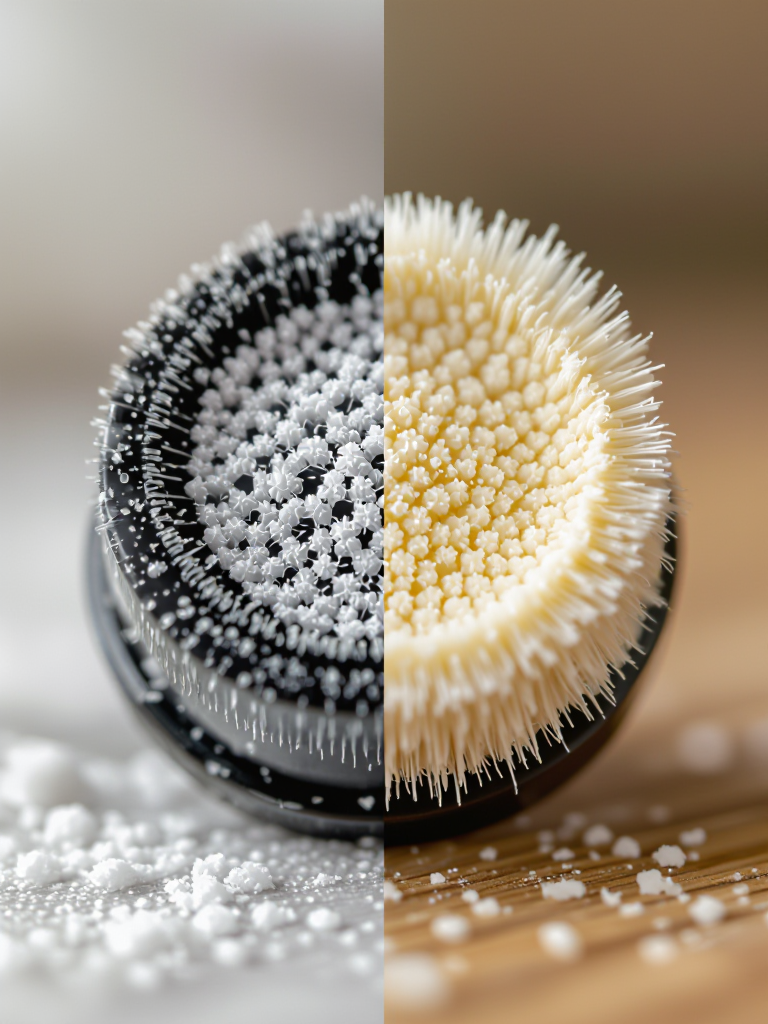
Produktfotografiefür AngeboteWiederherstellen
versteckter Detailsin Gesichtern, Objekten und TexturenErhalten Sie ein insgesamt
verbessertes Bilddas natürlich aussiehtEs ist perfekt für alle, die eine bessere Qualität ohne komplizierte Software oder fortgeschrittene Kenntnisse wünschen.
Warum starryai gut zum Schärfen von Bildern geeignet ist
starryai bietet einen
kostenlosen KI-Bildschärferderfortschrittliche KI-Technologieverwendet, um Unschärfe zu beheben und dieBildqualitätmit fast keinem Aufwand zu verbessern. Das Tool verfeinert Details imgesamten Bild, sodass Sie sauberere Kanten und einen besseren Kontrast erhalten.Mit starryai können Sie:
Erhalten Sie ein sauberes,verbessertes Fotoohne seltsame Artefakte
Verwenden Sie eineintuitive Benutzeroberflächedie sich einfach und schnell anfühlt
Das Ergebnis sieht natürlich und ausgewogen aus, nicht übermäßig bearbeitet.
So schärfen Sie ein Bild mit starryai
Das Schärfen eines unscharfen Bildes oder Bildes mit niedriger Auflösung in starryai ist unkompliziert, da alles imBearbeiten-Tool stattfindet.
1. Gehen Sie zu starryai Öffnen Sie die Website in Ihrem Browser.
2. Laden Sie Ihr Bild hoch Porträts, alte Fotos, Produktaufnahmen oder alles, was schärfere Details benötigt.
3. Wählen Sie das Werkzeug „Bearbeiten“ Dies ist das Werkzeug für alle Verbesserungen, einschließlich Schärfen, Beheben von Unschärfe und Wiederherstellen von Details.
4. Beschreiben Sie, was Sie möchten Geben Sie eine kurze Aufforderung ein, wie die KI das Bild schärfen soll. Beispiele:
„Das gesamte Foto schärfen.“
„Unschärfe beheben und feine Details verbessern.“
„Das Bild klarer machen und die Schärfe erhöhen.“
„Details wiederherstellen und Weichheit reduzieren.“
„Das Gesicht schärfen und die Klarheit verbessern.“
Die KI analysiert das Foto, behebt Unschärfe und stellt Details automatisch wieder her.
5. Laden Sie Ihr geschärftes Bild herunter Speichern Sie es ab und Sie sind fertig.
Fehlerbehebung bei häufigen Problemen
Selbst mit der Leistung eines KI-Bildschärfers kann es gelegentlich zu Herausforderungen kommen, wenn Sie versuchen, Bilder zu schärfen oder die Fotoqualität zu verbessern. Hier erfahren Sie, wie Sie die häufigsten Probleme lösen und die besten Ergebnisse aus Ihrer Erfahrung mit dem Schärfen von Bildern erzielen:
Verschwommene Bilder nach dem SchärfenWenn Ihr geschärftes Bild immer noch verschwommen aussieht, überprüfen Sie zunächst die Qualität des Originalbildes. Geringe Auflösung oder stark komprimierte Bilder können die Möglichkeiten jedes KI-Bildschärfers einschränken. Versuchen Sie für beste Ergebnisse, ein Foto in höherer Qualität hochzuladen oder die Einstellungen des Tools zu verwenden, um den Schärfeprozess fein abzustimmen und die Bildqualität zu verbessern.
Überschärfung und unnatürliche ArtefakteManchmal kann ein zu starkes Schärfen von Bildern harte Kanten oder seltsame, unnatürliche Artefakte erzeugen. Verwenden Sie in diesem Fall die manuellen Anpassungen oder erweiterten Einstellungen in Ihrer Bildschärfungs-App, um die Schärfungsstärke zu verringern. Viele kostenlose Online-Bildschärfer ermöglichen es Ihnen, Details zu verfeinern und eine Überbearbeitung zu vermeiden, sodass Ihr verbessertes Bild natürlich aussieht.
Probleme beim BilduploadProbleme beim Bildupload? Überprüfen Sie noch einmal, ob sich Ihr Foto in einem unterstützten Bildformat wie JPEG, PNG oder TIFF befindet und ob die Dateigröße nicht zu groß ist. Die meisten KI-Bildschärfer sind so konzipiert, dass sie gängige Bildformate verarbeiten können, aber das Festhalten an Standardtypen sorgt für einen reibungslosen Ablauf.
Langsame VerarbeitungszeitenWenn Ihre KI-Bildschärfung länger als erwartet dauert, liegt dies möglicherweise an großen Dateigrößen oder einer hohen Nachfrage nach dem kostenlosen KI-Tool. Für schnellere Ergebnisse sollten Sie erwägen, die Größe Ihres Bildes zu ändern, oder kostenpflichtige Optionen erkunden, die eine priorisierte Verarbeitung und zusätzliche Funktionen zum Schärfen mehrerer Bilder online bieten.
Verlust feiner Details oder VerpixelungWenn Ihre geschärften Fotos feine Details verlieren oder pixelig aussehen, versuchen Sie, die Schärfeeinstellungen anzupassen, um mehr Details zu erhalten. Einige KI-Bildschärfer enthalten erweiterte Optionen wie Kantenerkennung oder Detailverfeinerung, mit denen Sie die Bildklarheit verbessern können, ohne die subtilen Texturen zu opfern, die Bilder realistisch aussehen lassen.
Kompatibilitäts- und GeräteproblemeNicht jeder Bildschärfer unterstützt jedes Gerät oder Bildformat. Wenn Sie auf Kompatibilitätsprobleme stoßen, überprüfen Sie die Anforderungen des Tools und die unterstützten Formate. Viele KI-Bildschärfungstools bieten mittlerweile mobilfreundliche Versionen und Unterstützung für eine Vielzahl von Bildformaten, sodass Sie Bilder einfach von jedem Gerät aus online schärfen können.
Bedarf an manuellen AnpassungenWenn Sie mehr Kontrolle über den Schärfungsprozess wünschen, suchen Sie nach einem KI-Fotoschärfer, der manuelle Anpassungen bietet. Passen Sie Schärfe-, Kontrast- und Detaileinstellungen fein an, um Ergebnisse in Professional-Qualität zu erzielen und Ihre Bilder mit nur wenigen Klicks klarer zu machen.
Wenn Sie diese Tipps zur Fehlerbehebung befolgen, können Sie die meisten Probleme lösen und das Beste aus Ihrem KI-Bildschärfer herausholen. Egal, ob Sie einen kostenlosen Online-Bildschärfer oder ein fortschrittlicheres KI-Tool verwenden, ein wenig Feintuning trägt maßgeblich dazu bei, jedes Mal atemberaubende, detaillierte Bilder zu erstellen.
Wann man einen KI-Bildschärfer verwenden sollte
Verwenden Sie ihn immer dann, wenn Sie Folgendes wünschen:
Sie können Bilder online schärfen, Fotos schnell bearbeiten und Ergebnisse in professioneller Qualität erzielen, ohne Photoshop zu benötigen.
Abschließende Gedanken
KI-Bildschärfungstoolsist der schnellste Weg, um Unschärfe zu beheben, die Klarheit zu verbessern und Details in jedem Foto wiederherzustellen. Egal, ob Sie mit arbeitenalte Fotos, für Angeboteoder persönliche Aufnahmen, die unscharf geworden sind, machen Tools wiestarryaies einfach, Bilder online zu schärfen und saubere, natürliche Ergebnisse zu erzielen.
Hochladen, verbessern, herunterladen. Ganz einfach.
Kostenlos erstellen
Schließen Sie sich Millionen von Nutzern an und erstellen Sie KI-generierte Bilder mit starryai
Wir verwenden Cookies, um Ihnen das bestmögliche Erlebnis zu bieten. Außerdem können wir damit das Nutzerverhalten analysieren, um die Website kontinuierlich für Sie zu verbessern.






.svg)