

Geschrieben vonMo Kahnam


Sie haben ein Foto, das Ihnen bereits gefällt. Die Pose stimmt, die Komposition stimmt, aber der Stil ist falsch, das Licht ist flach oder der Hintergrund passt nicht zu dem Ort, an dem Sie es veröffentlichen möchten. Bei einem leeren Prompt ganz von vorne zu beginnen bedeutet, den Teil zu verlieren, den Sie behalten wollten.
KI-Bild-zu-Bildlöst dieses Dilemma direkt. Sie geben dem Modell ein Quellbild, an dem es sich festhalten kann, und einen Prompt, der beschreibt, was sich ändern soll. Jede Einstellung danach ist eine Entscheidung darüber, wie viel von Ihrem Original erhalten bleibt und wie viel das Modell erfinden darf.
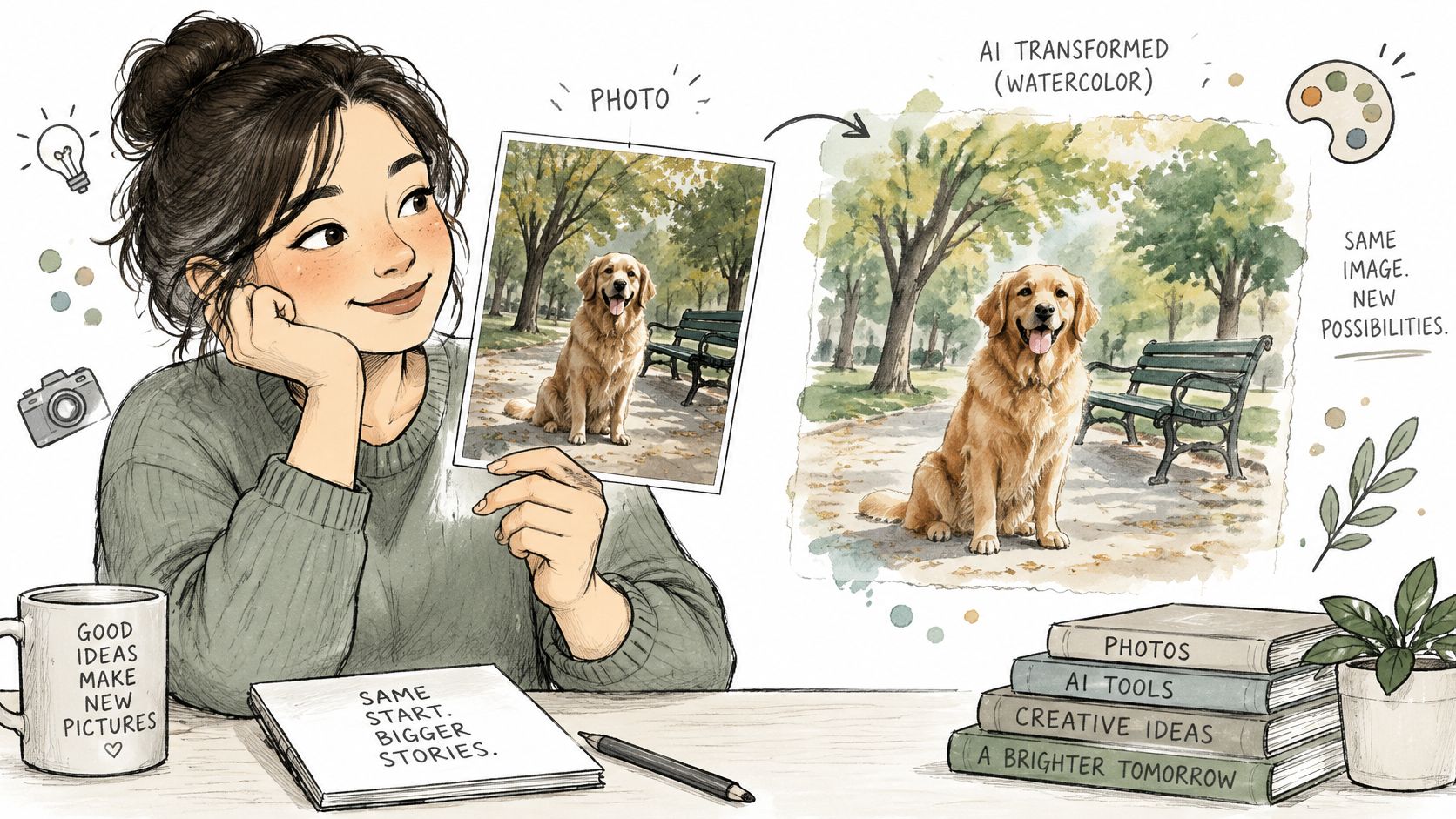
Angenommen, Sie haben Ihren Hund in einem Park fotografiert. Sie wollen denselben Hund am selben Ort, unter demselben Baum, aber dargestellt als lockeres Aquarell. Text-zu-Bild würde von zufälligem Rauschen ausgehen und einen neuen Hund erfinden. KI-Bild-zu-Bild beginnt bei Ihrem Foto, sodass die Position des Hundes und die Form der Szene das Ergebnis vom ersten Schritt an leiten.
Stellen Sie es sich wiePauspapiervor. Die Umrisse und die Platzierung bleiben dort, wo Sie sie hingesetzt haben, während jemand die Oberfläche darunter neu bemalt. Die Pausvorlage kann genau befolgt werden, sodass sich nur Farbe und Textur ändern, oder locker, sodass das neue Bild das allgemeine Layout behält, aber Details neu zeichnet.
In fast jedem Tool begegnen Ihnen dieselben drei Eingaben:
Die Idee wurde mitpix2pix, vorgestellt auf derCVPR 2017, zu einer formalen Aufgabe. Es lernte Zuordnungen zwischen gepaarten Beispielen, wie Gebäudebeschriftungen zu Fassaden, Karten zu Luftaufnahmen und Strichzeichnungen zu Schuhen. Das machte die Übersetzung zu einer gelernten Transformation anstelle von handgemachter Graftarbeit. In denMMagic-Implementierungshinweisenmeldet das offizielle pix2pix-Ergebnis für Fassaden eineFID von 119,135, eines von mehreren gekoppelten Benchmarks, mit denen beurteilt wurde, wie nah die Ausgaben an den Zielbildern lagen.
Diffusionsmodelle ersetzten später GANs für die meiste kommerzielle Qualität.Latente Diffusionmachte dies praktikabel, indem sie in einer komprimierten Darstellung statt in Rohpixeln arbeitete. DieProjektseite zu Latent Diffusion Modelsberichtet über eineFID von 2,95für latente Diffusion auf LSUN Bedrooms, verglichen mit5.11für den Pixelraum-Vergleich, wobei ein kleinerer Wert besser ist.
Wenn Sie den Kontrast genauer verstehen möchten, lesen Siewie Text-zu-Bild-KI funktioniertvor Ihrer ersten Bearbeitung. Sortieren Sie Ihr Ziel vorerst in eine von zwei Gruppen. Entwedergestalten Sie ein Bild, das Sie bereits haben, neu, oder Sieerstellen ein fertiges Bild aus einer groben Referenz. Diese Wahl entscheidet darüber, welche Einstellungen Ihre Aufmerksamkeit verdienen.
Ein Regler erledigt die meiste Arbeit. DieEntrauschungsstärke, die meist als Wert von0 bis 1angezeigt wird, legt fest, wie stark Ihre Quelle in Rauschen aufgelöst wird, bevor der Prompt sie neu aufbaut. Niedrige Werte lassen das Foto fast intakt. Hohe Werte behalten nur einen schwachen Hinweis auf das Layout bei und geben dem Prompt viel mehr Freiheit.
DieDokumentation zu Hugging Face Diffusers img2imgbeschreibt die Pipeline als das Kodieren der Eingabe, das Hinzufügen von kontrolliertem Rauschen und das anschließende Entrauschen unter einem Prompt. Der zugrundeliegende SDEdit-Ansatz übertraf angeblich frühere auf GAN basierende Methoden um bis zu98.09%beim Realismus und91.72%bei der Gesamtzufriedenheit in Experimenten zur menschlichen Wahrnehmung.
| Stärkebereich | Was bleibt | Was sich ändert | Typische Verwendung |
|---|---|---|---|
| 0,05 bis 0,20 | Fast alles, einschließlich feiner Details | Leichte Bereinigung, geringfügige Farb- und Texturverschiebungen | Fotopolitur und dezente Aufwertung |
| 0,21 bis 0,40 | Gesicht, Pose, Bildausschnitt und Hauptobjekte | Der Stil beginnt sichtbar zu werden, Beleuchtung und Oberfläche verändern sich | Selfie-Neugestaltung und Änderung der Produktstimmung |
| 0,41 bis 0,60 | Allgemeine Komposition und Platzierung des Motivs | Kleidung, Hintergrunddetails und Renderstil | Charaktervariationen und stärkere Illustrationslooks |
| 0,61 bis 0,80 | Großes Layout und große Formen | Die meisten Details werden aus dem Prompt neu gezeichnet | Skizzen oder Renderings in fertige Szenen verwandeln |
| 0,81 bis 1,00 | Ein schwacher Vorschlag des ursprünglichen Layouts | Fast ein neues, grob an der Vorlage orientiertes Bild | Konzept-Erkundung, wenn Treue am unwichtigsten ist |
Der Kompromiss liegt auf der Hand. Mehr Stärke bringt mehr Veränderung, erhöht aber auch das Risiko, feine Details, Text, Hände und die Identität des Gesichts zu verlieren. Ein Selfie, das weiterhin nach Ihnen aussehen muss, kann sich nicht dieselbe Einstellung leisten wie eine grobe Skizze, die lediglich eine Pose liefert.
Aus diesem Grund helfen Voreinstellungen. EinBewahrungsmodusverwendet eine geringe bis mäßige Stärke für Selfies und Produktfotos. Einvollständiger Transformationsmodusverwendet eine höhere Stärke für Charakterkonzepte, Cover-Art-Ideen und Skizzen. Sie wählen zwar immer noch eine Zahl, aber Sie wählen sie zuerst nach Ziel.
Praktische Regel:Wählen Sie die geringste Stärke, bei der die gewünschte Änderung deutlich sichtbar wird. Alles, was darüber liegt, kostet in der Regel Details, ohne Ihnen einen nützlichen Gegenwert zu bringen.
Raten Sie nicht anhand eines einzigen Ergebnisses. Generieren Sie denselben Prompt bei0,3, 0,5 und 0,7und vergleichen Sie diese nebeneinander. Achten Sie auf den Punkt, an dem die Änderung deutlich wird, bevor die Identität oder wichtige Details zu verschwimmen beginnen.
Genaue Zahlen variieren zwischen Modellen und Benutzeroberflächen. Betrachten Sie die Bereiche daher als Startkarte und nicht als Versprechen. Sie haben die richtige Einstellung gefunden, wenn drei Dinge zutreffen: Das Motiv ist noch erkennbar, die Änderung ist auf Smartphone-Größe deutlich ablesbar und es ist nichts Unaufgefordertes im Bild aufgetaucht.
Stärke ist nützlich, aber sie ist stumpf. Sie kann dem Modell nicht sagen, dass es eine Pose beibehalten und gleichzeitig ein Outfit wechseln soll oder dass es ein Raumlayout halten und jedes Material ersetzen soll. Sie lockert oder strafft das gesamte Bild auf einmal.
Kontrollmethodenlösen dieses Problem, indem sie eine bestimmte Art von Struktur aus Ihrer Quelle extrahieren und an Ort und Stelle festhalten. Der Prompt arbeitet dann am Aussehen, wie Textur, Kleidung, Beleuchtung und Stil, während diese gewählte Struktur fest bleibt. Sie fragen nicht länger nach allgemeiner Ähnlichkeit. Sie benennen genau das, was sich nicht bewegen darf.
| Steuerung | Was sie sperrt | Am besten geeignet für | Achten auf |
|---|---|---|---|
| Kantenkarte (Canny) | Umrisse und Silhouette | Produktformen, Logos und Strichzeichnung-Charaktere | Doppelte Umrisse, wenn die Quelle verrauscht ist |
| Tiefenkarte | Entfernung, Raumaufteilung und Figurenplatzierung | Buchcover, Innenräume und Szenen mit klarem Vordergrund | Verflachte Ausgabe, wenn die Tiefenschätzung ungenau ist |
| Posen-Skelett | Körperposition und Geste | Wiederverholbare Avatare, RPG-Charaktere und athletische Posen | Hände und Finger bleiben oft schwach |
| Skizze oder Gekritzel | Die eigenen Linienzeichnungen des Benutzers | Konzeptkunst aus Handzeichnungen | Details, die nie gezeichnet wurden, werden ignoriert |
| Segmentierungskarte | Bereiche wie Himmel, Kleidung oder Möbel | Umefärben eines Bereichs unter Beibehaltung des Rests | Erfordert sorgfältige Bereichskennzeichnung |
| Oberflächennormalen | Oberflächenform und Beleuchtungsrichtung | Neubeleuchtung von Produktaufnahmen | Weniger verbreitet in Verbraucher-Tools |
Das bekannteste System hinter diesem Ansatz istControlNet. DasControlNet-Papierbeschreibt einen trainierbaren Konditionierungszweig, der an ein vortrainiertes Diffusionsmodell angeschlossen ist, während das ursprüngliche Backbone gesperrt bleibt.weniger als 50.000 Bildern bis zu mehr als 1 Million. Einfach ausgedrückt lernt der Steuerungszweig, Kanten, Tiefe, Posen oder eine andere Karte zu lesen, während das Hauptmodell seine bereits vorhandene Rendering-Fähigkeit behält.
Angenommen, ein Spiele-Team benötigt einen Charakter in fünf Outfits.Posensteuerungsorgt dafür, dass die Haltung über alle fünf hinweg identisch bleibt, sodass die Serie wie gewollte Kostümvarianten wirkt und nicht wie fünf zusammenhanglose Figuren. Ein Buchcover funktioniert anders. Dort kann eineTiefensteuerungdie Figur, den Türrahmen und den Vordergrund an Ort und Stelle halten, während der Prompt den Malstil und das Licht ändert.
Fügen Sieeine Steuerunghinzu, wenn das Layout beibehalten werden muss. Das gleichzeitige Stapeln mehrerer Steuerungen führt oft zu starren Ergebnissen, da dem Modell zu wenig Freiraum bleibt, um etwas natürlich darzustellen.
Ein Upload-Button lässt Transformationen unbedenklich erscheinen. Genau diese Leichtigkeit ist der Grund, warum Sie innehalten sollten, bevor Sie ein Gesicht, das Foto eines Kindes, einen unveröffentlichten Charakter oder Kundenassets an einen Dienst senden.
Beantworten Sie zuerst vier Fragen.Wird das Quellbild behoben? Wird es für das Modelltraining verwendet? Kann es gelöscht werden? Wer kann auf das Ergebnis zugreifen oder es wiederverwenden?Wenn eine Plattform diese Fragen nicht klar beantwortet, laden Sie dort kein sensibles Material hoch.
Diese Vorsicht ist nicht abstrakt. EineStudie der UC Berkeley aus dem Jahr 2025 unter Kreativprofisergab, dass das Misstrauen gegenüber generativen KI-Plattformen dazu führt, dass Kreative ihre Sichtbarkeit verringern und Datenschutzeinstellungen ändern. Menschen, die ihren Lebensunterhalt mit Bildern verdienen, betrachten Uploads bereits als Risikofaktoren.
Das Eigentum erfordert dieselbe Sorgfalt. DieKI-Richtlinien des US-Urheberrechtsamtsbesagen, dass das Urheberrechtvom Menschen verfassten Ausdruckschützt, sodass Material, bei dem ein KI-System die expressiven Elemente bestimmt, nicht automatisch geschützt ist. Ein größeres Werk kann sich dennoch qualifizieren, wenn es KI-Bilder mit von Menschen verfasstem Text, kreativer Anordnung oder wesentlichen menschlichen Änderungen kombiniert, und Antragsteller müssen die menschlichen Beiträge kennzeichnen.
Auch die Offenlegungspflichten verschärfen sich. DieZusammenfassung des Helpdesks zu Artikel 50 des EU-KI-Gesetzeserklärt, dass Anbieter synthetische Bildausgaben in einemmaschinenlesbaren Formatkennzeichnen müssen und Anwender Deepfake-Inhalte für Betrachter offenlegen müssen. Dies ist keine Rechtsberatung, und die Regeln unterscheiden sich je nach Ort und Verwendung. Betrachten Sie Einwilligung, Aufzeichnungen und Offenlegung als Teil des kreativen Workflows und nicht als Papierkram, den Sie nach der Veröffentlichung hinzufügen.
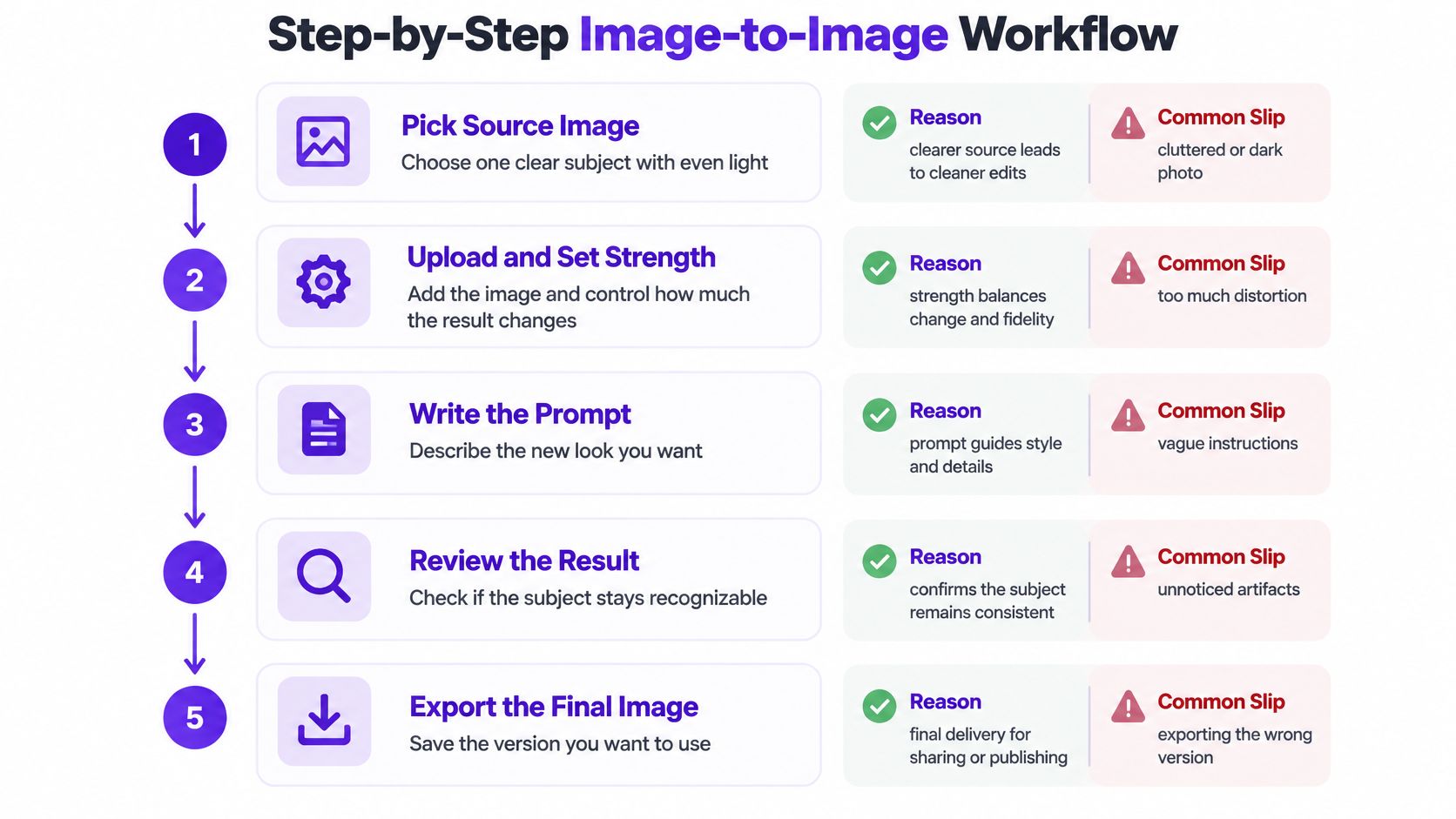
Eine zuverlässige Bearbeitung ist keine glückliche Generierung. Es ist eine kurze Sequenz, bei der jeder Schritt den nächsten schützt. Befolgen Sie die Reihenfolge einmal genau wie geschrieben, bevor Sie anfangen zu improvisieren.
Die folgende Übersicht fasst den Prozess in fünf Phasen zusammen, von der Auswahl der Quelle bis zum Export der finalen Datei.
Der kurze Leitfaden unten zeigt denselben Rhythmus aus Upload, Prompt und Überprüfung in Bewegung.
Sie sind fertig, wenn das Motiv klar erkennbar ist, die gewünschte Änderung offensichtlich ist und nichts Unaufgefordertes hinzugekommen ist. Wenn Sie erklären müssen, was das Bild werden sollte, ist die Bearbeitung noch nicht abgeschlossen.
Die meisten enttäuschenden Ergebnisse sind kein Rätsel. Sie lassen sich auf eine bestimmte Einstellung, eine schwache Quelle oder einen Prompt zurückführen, der nach dem Falschen fragt. Diagnostizieren Sie zuerst das Symptom und nehmen Sie dann nur eine einzige Änderung vor.
Identitätsdriftverursacht die meisten Beschwerden. Ein Gesicht verändert Form, Alter oder Ausdruck, weil die Stärke für ein Porträt zu hoch ist. Verringern Sie die Stärke um0.10 bis 0.15, oder fügen Sie eine Pose- oder Tiefensteuerung hinzu, damit die Kopfposition und die Proportionen etwas Festeres haben, an dem sie sich orientieren können. Diese Korrektur funktioniert oft schon im ersten neuen Durchlauf.
Das Gegenteil ist der Fall, wenn das Modell Sie zu ignorieren scheint. Die Ausgabe ist fast identisch mit der Quelle, was in der Regel bedeutet, dass die Stärke zu gering ist oder Ihr Prompt das Motiv anstelle der Änderung beschreibt. Erhöhen Sie die Stärke in kleinen Schritten und schreiben Sie den Prompt so um, dass er sich auf Stil, Licht, Kleidung, Umgebung oder Material konzentriert.
Farbfehler sind subtiler. Bei hoher Stärke baut das Modell so viel um, dass Ihre ursprüngliche Palette verschwindet, und ein Prompt mit wenigen Farbbegriffen bietet ihm nichts Konkretes, worauf es hinarbeiten kann. Benennen Sie die Palette direkt, wie zum Beispiel tiefe Blautöne im Schatten und warme Bernsteinflunker als Highlights, und reduzieren Sie dann die Stärke, wenn die Farben der Quelle weiterhin den Ton angeben sollen.
Generieren Sie nicht das ganze Bild neu, um eine einzige Hand zu korrigieren. Maskieren Sie den fehlerhaften Bereich, verringern Sie dort das Risiko und lassen Sie die Teile, die bereits funktionieren, unberührt.
| Symptom | Wahrscheinliche Ursache | Lösung |
|---|---|---|
| Gesicht oder Identität driftet ab | Stärke zu hoch | Stärke um 0.10 bis 0.15 verringern oder Pose- bzw. Tiefensteuerung hinzufügen |
| Ausgabe ignoriert den Prompt | Stärke zu gering oder Prompt beschreibt das Motiv | Stärke schrittweise erhöhen und Prompt als Änderung formulieren |
| Farben wirken ausgewaschen oder schlammig | Hohe Stärke bei wenigen Farbbegriffen | Farbpalette im Prompt benennen und Stärke verringern |
| Zusätzliche Finger oder verzerrter Text | Detaillimitierungen bei hoher Stärke | Diesen Bereich per Inpainting bearbeiten und Stärke verringern |
| Doppelte oder von Halos umgebene Umrisse | Rauschige Quelle oder niedriger Kantenschwellenwert | Quelle bereinigen und das Seitenverhältnis der Leinwand anpassen |
| Hintergrund verschmilzt mit dem Motiv | Keine Bereichstrennung | Masken- oder Segmentierungssteuerung hinzufügen |
Doppelte Umrisse entstehen meist vor der Generierung. Eine rauschige, komprimierte oder schlecht zugeschnittene Quelle liefert der Kantenerkennung zu viele falsche Details, denen sie folgen kann. Bereinigen Sie die Quelle, passen Sie das Seitenverhältnis der Leinwand an das Original an und starten Sie den Prozess erneut, bevor Sie etwas anderes berühren.
Das Ineinanderlaufen des Hintergrunds erfordert eine Trennung und keine weiteren Prompt-Wörter. Fügen Sie eine Masken- oder Segmentierungssteuerung hinzu, damit das Modell weiß, wo das Motiv endet. Stärke- und Prompt-Korrekturen erfordern oft nur einen Durchlauf. Hände, Text und Bereichsprobleme benötigen hingegen meist mehrere gezielte Durchläufe, was völlig normal ist und kein Zeichen dafür, dass der gesamte Ansatz fehlgeschlagen ist.
Image-to-Image ist dann unverzichtbar, wenn Ihre Quelle bereits etwas enthält, das es wert ist, bewahrt zu werden. Es bewahrt eine Komposition, die Ihnen gefällt, beschleunigt Variationen eines bekannten Layouts, hält einen Charakter über eine Reihe hinweg beständiger und restylt bestehende Assets, anstatt Sie zu zwingen, sie neu aufzunehmen.
Das passt für TikTok-Creator, die Selfies neu gestalten, Indie-Autoren, die Charakterlooks testen, Etsy-Verkäufer, die Mockups erstellen, Rollenspieler, die Avatars machen, und Marketer, die markengerechte Varianten produzieren. Verkäufer, die mit Kleidung arbeiten, können den Arbeitsablauf auch mit spezialisierterKI-Modefotografievon WearView vergleichen, bei der es wichtiger ist, dass das Produkt erkennbar bleibt, als eine neue Szene aus dem Nichts zu erfinden.
Die Grenzen sind genauso konsistent. Gesichter driften bei hoher Stärke ab, schützen Sie sie daher mit niedrigeren Einstellungen oder einer Posensteuerung. Kleiner Text und Logos überleben einen Neustart selten, stellen Sie Text also mit einer Maske wieder her und fügen Sie Logos in einem finalen manuellen Schritt hinzu. Hände und reflektierende Oberflächen bleiben unzuverlässig, selbst wenn der Rest des Bildes überzeugend aussieht.
Nutzen Sie dieses Fazit je nach Situation:
Bevor Sie einen Nachmittag investieren, generieren Sie eine Variante. Beurteilen Sie, ob die behaltenen Elemente noch zur Quelle passen, und fragen Sie sich dann, ob die verbleibenden Korrekturen weniger Zeit in Anspruch nehmen als ein Neustart von Null. Wenn die Antwort nein lautet, wechseln Sie die Methoden frühzeitig.
Wählen Sie ein Quellbild aus, das Ihnen gehört. Ein Selfie, ein Produktfoto oder eine grobe Skizze funktionieren alle, solange das Motiv klar ist und Sie das Recht haben, es zu verwenden. Schreiben Sie einen Satz für die Änderung, wie zum Beispiel „Aquarellstil mit warmem Sonnenlicht“, und widerstehen Sie dem Drang, eine zweite Idee hinzuzufügen, bevor die erste funktioniert.
Führen Sie die Datenschutz-Checkliste aus, bevor Sie etwas mit einem Gesicht oder einem Kunden-Asset hochladen. Stellen Sie dann Ihre Ausgangsstärke ein, folgen Sie der Reihenfolge des Arbeitsablaufs und generieren Sie einen kleinen Satz, anstatt das Tool anhand einer einzigen Ausgabe zu beurteilen.
Für einen Praxistest in starryai laden Sie das Foto hoch und beschreiben die Änderung in Ihren eigenen Worten. Benutzer können ein Foto hochladen, und der KI-Editor von starryai verwandelt Wörter in hochwertige Visuals. Um das Bild zu erstellen, beschreiben Sie Ihre Idee, wählen Sie einen Stil, wählen Sie eine Leinwandgröße für die Plattform, auf der Sie es teilen werden, und klicken Sie auf Generieren. Generierte Bilder können sofort in hoher Auflösung heruntergeladen oder direkt in den sozialen Medien geteilt werden.
Führen Sie den Test mit drei Stärken für dasselbe Foto durch und behalten Sie den niedrigsten Wert, der die Änderung liefert. Wählen Sie das beste Ergebnis, prüfen Sie, ob das Motiv in Telefongröße noch erkennbar ist, und speichern Sie die Quelle, den Prompt und die Stärke, bevor Sie veröffentlichen. Dieser kleine Datensatz macht aus einem glücklichen Ergebnis eine wiederholbare Methode, die Sie erneut verwenden können.
Laden Sie ein Foto, das Ihnen bereits gefällt, aufstarryaihoch, beschreiben Sie die Änderung in einem klaren Satz und vergleichen Sie ein paar Stärken, bis das Motiv erkennbar bleibt und der neue Stil auf einen Blick lesbar ist. Sie erhalten ein praktisches Gefühl für KI-Bild-zu-Bild viel schneller, indem Sie ein echtes Projekt testen, als wenn Sie über Einstellungen in der Theorie lesen.


