

Geschrieben vonMo Kahnam


Sie haben einen Ordner voller Bilder, und keines davon passt so recht zum anderen. Einige sind Portraits, andere horizontale Aufnahmen oder Weitwinkelbilder. Ein paar sind hell, ein paar sind trüb, und die Hintergründe reichen von sauberen Studio-Wänden bis hin zu unordentlichen Räumen. Dennoch erwartet der Kunde bis zur Deadline eine einheitliche Galerie, eine Social-Media-Kampagne oder einen Produktkatalog.
An diesem Punkt wird dieBatch-Verarbeitung von Bildernzu einer praktischen Notwendigkeit statt zu einer Option. Der Trick besteht nicht darin, alles mit derselben starren Voreinstellung zu versehen. Es geht darum, einen Workflow aufzubauen, der zuerst Variationen sortiert, auf jede Gruppe die richtige Behandlung anwendet und die Ergebnisse überprüft, bevor sich ein kleiner Fehler in der gesamten Sammlung ausbreitet.
Wenn man vor einer Lieferfrist auf 200 gemischte Bilder starrt, stellt sich eine ganz besondere Art von Unbehagen ein. Man weiß, dass die Bearbeitungsschritte repetitiv sind, aber man weiß auch, dass sie nicht identisch sind. Ein Portrait braucht einen engeren Zuschnitt, ein Foto erfordert eine andere Rahmungsentscheidung, und eine helle Außenaufnahme sollte nicht dieselbe Lichter-Behandlung erhalten wie ein Innenbild.
Die manuelle Bearbeitung verwandelt diese Variation in eine lange Kette von Entscheidungen. Bei drei Minuten pro Bild würden 200 Dateien10 Stundenrepetitive Arbeit erfordern. Diese Berechnung ist einfach, lässt aber den Aufwand für den Wechsel zwischen Dateien, die Exportprüfung, das Umbenennen von Derivaten und das Korrigieren von Fehlern außer Acht. Ein richtig gestalteter Batch-Workflow kann dieselbe Produktion inunter 20 Minutenbewältigen, unter der Voraussetzung, dass die Vorbereitungs- und Prüfungsphasen dennoch wichtig sind.
Die Zeitersparnis resultiert daraus, dass wiederkehrende mechanische Aktionen wegfallen, und nicht daraus, dass man so tut, als sei jedes Bild gleich. Größenänderung, Formatkonvertierung, Farbraumkonvertierung, Schärfen, Benennen und Exportieren sind starke Kandidaten für die Automatisierung. Subjektplatzierung, ungewöhnliche Beleuchtung und ablenkende Hintergründe erfordern jedoch weiterhin Regeln, Gruppierungen oder menschliche Überprüfung.
Ein Creator, der ein einzelnes fertiges Bild liefert, kann intuitiv arbeiten. Ein Fotograf, der eine Hochzeitsgalerie liefert, ein Marketer, der Assets für Instagram und TikTok vorbereitet, oder ein Etsy-Verkäufer, der Produktvarianten herstellt, benötigt Wiederholbarkeit. Die Batch-Verarbeitung macht aus einem Ordner ein Produktionssystem, in dem jede Datei definierte Phasen durchläuft, anstatt eine improvisierte Behandlung zu erhalten.
Der historische Photoshop-Workflow von Adobe nutzteAktionenzusammen mitDatei > Automatisieren > Stapelverarbeitung, um dieselbe Transformation auf viele Dateien anzuwenden. Adobe führte später denBildprozessor einin R2015a, which works directly without requiring an Action. That shift reflects a broader move from manual macro-style automation toward efficient bulk processing, as described in thisGeschichte von Batch-Bild-Workflows.
Today, one delivery may need several output families:
The messy folder is normal. The scalable response is to separate what can be standardized from what needs judgment. That's the approach used throughout this guide.
No single batch-processing tool handles every creator's needs well. The right choice depends on whether you need visual control, raw throughput, integration with other systems, or content-aware decisions.
| Tool Category | Best For | Learning Curve | Speed at Scale | Cost Model | Key Limitation |
|---|---|---|---|---|---|
| Desktop applications | Photographers, designers, and retouchers who need previews and layered edits | Low to moderate | Good for organized batches | Usually subscription or license based | Can become slow and fragile with mixed inputs |
| Command-line tools | Developers and technical creators managing repeatable conversions | Moderate to high | Excellent for large, predictable jobs | Often free or open source | No visual feedback during setup |
| Cloud and API services | Teams integrating image operations into websites or production systems | Moderate | Strong for distributed workloads | Usage based or subscription based | Adds latency, service dependency, and data-handling questions |
| AI-powered tools | Creators needing background removal, smart crops, or content-aware variations | Low to moderate | Fast for supported tasks | Often subscription or credit based | Edge cases require careful validation |
Photoshop Actions are a practical fit when the workflow includes layers, masks, adjustment layers, or retouching steps that benefit from visual inspection. Lightroom is useful for synchronizing broad corrections across a set, especially when the files share a location or lighting setup.
A photographer delivering 500 wedding edits may prefer Lightroom for exposure and color consistency, then use Photoshop for selected hero images. The limitation appears when the folder contains multiple lighting environments. A synchronized adjustment can make one scene look polished while pushing another into clipped highlights or unnatural skin tones.
ImageMagick is powerful when the job is clearly defined. It can resize, convert, rename, strip or preserve metadata, and create derivatives without opening each file. Developers can place those operations inside scripts, schedule them, and rerun them consistently.
The trade-off is setup confidence. You won't see a visual preview while constructing the command, so a mistake in crop geometry or color handling can affect an entire output directory. A sample-first workflow is essential.
Cloud and API services make sense when image processing belongs inside an existing application or publishing pipeline. They can receive uploads, create derivatives, and return finished assets without requiring every team member to maintain the same desktop setup. They also raise questions about privacy, upload latency, pricing structure, and service availability.
AI tools are strongest when the transformation depends on image content. Background removal and subject-aware cropping can outperform fixed coordinates on varied inputs, but they aren't infallible. Hair, transparent objects, shadows, reflective products, and crowded backgrounds deserve a review pass.
Practical rule:Wählen Sie das Tool, das Ihre Fehlerquellen sichtbar macht. Geschwindigkeit ist nur dann nützlich, wenn Sie schlechte Ergebnisse vor der Auslieferung erkennen und korrigieren können.
Die wichtigste Stapelverarbeitungsentscheidung fällt, bevor die erste Aktion ausgeführt wird. Beginnen Sie mit der Triage, nicht mit der Automatisierung.
Erstellen Sie ein schreibgeschütztes Quellverzeichnis und arbeiten Sie mit Kopien. Bewahren Sie Zwischendateien in einem separaten Arbeitsverzeichnis auf und schreiben Sie die finalen Derivate in versionierte Ausgabeforder. Diese Struktur schützt Originale und ermöglicht es, eine fehlgeschlagene Stufe erneut auszuführen, ohne das gesamte Projekt neu erstellen zu müssen.
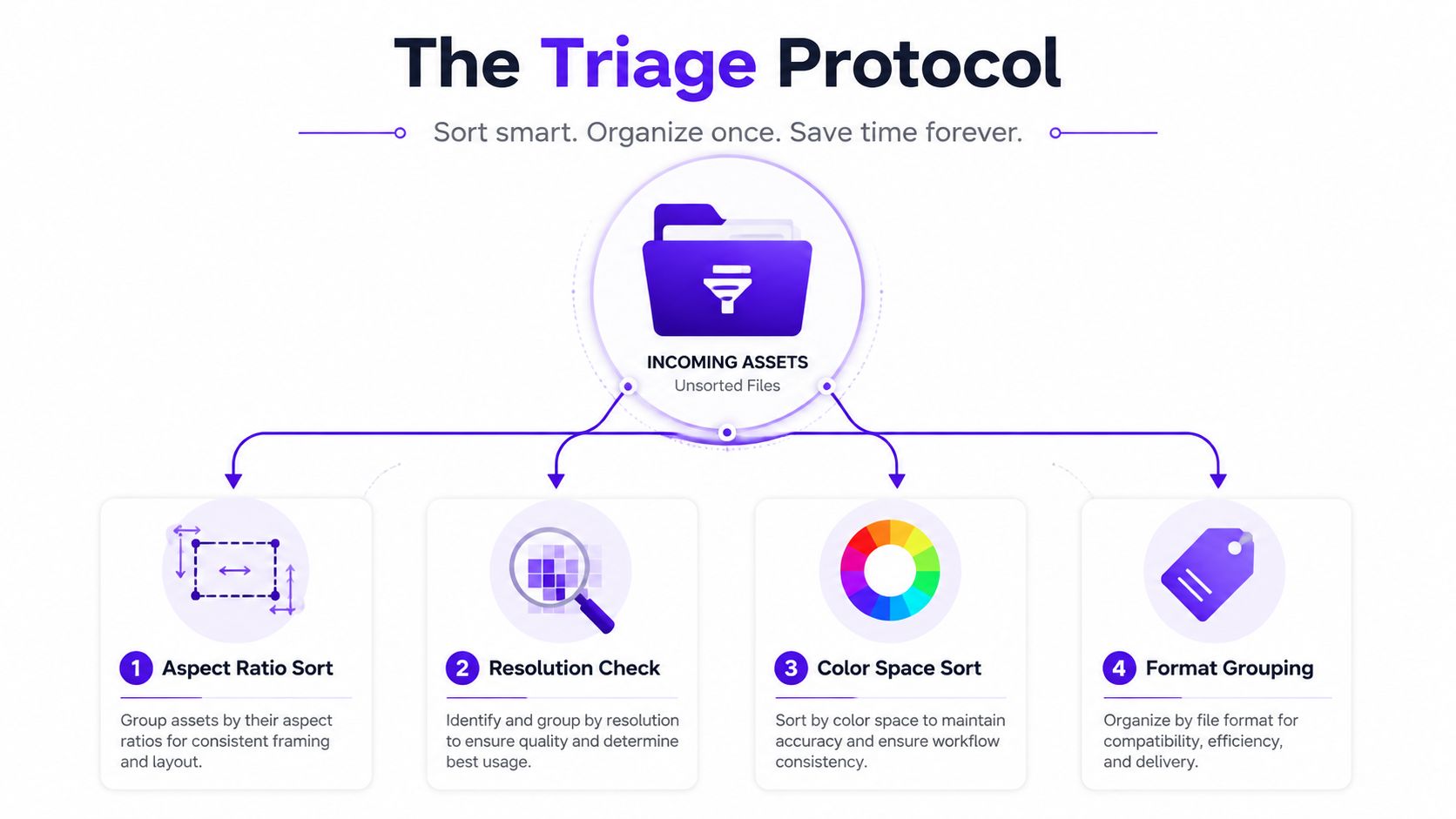
Beginnen Sie mit vier praktischen Prüfungen:
Als Nächstes gruppieren Sie Bilder nach Verarbeitungsbedarf anstatt nach dem Ordner, in dem sie eingegangen sind. Portraits erfordern möglicherweise zurückhaltende Hauttonanpassungen und subjekterkennende Zuschnitte. Landschaften vertragen oft eine andere Kontrastbehandlung. Screenshots, Logos und Illustrationen sollten nicht durch dasselbe Fotovorgabeneinstellungs-Preset gejagt werden.
Bei der Eventfotografie kommt es auf die Szenensegmentierung an. Innenaufnahmen von Empfängen, Outdoor-Portraits, Tanzflächenbilder und Gruppenaufnahmen haben oft unterschiedliche Lichtmuster. Verwenden Sie Dateinamen, Aufnahmemetadaten, Ordnerbezeichnungen oder einen schnellen Kontaktabzug, um nützliche Gruppen zu erstellen.
Ein zuverlässiges Verzeichnis könnte Folgendes enthalten:
Normalisieren Sie Dateinamen vor der Verarbeitung. Verwenden Sie einen stabilen Basisnamen mit einem Varianten-Suffix wieportrait_001_socialWelcome to our websiteproduct_014_webPlease contact us for more informationfinal2Copyright © 2023 All rights reservednewfinalEine kurze Vorbereitungsphase kann die teuersten Fehler verhindern, wie zum Beispiel das Zuschneiden von Porträts auf weite Landschaften oder das Komprimieren von Glanzlichtern in ohnehin schon hellen Szenen.
Für große Stapelverarbeitungendiese Workflow-Anleitung zur sicheren Verarbeitunghebt separate Eingabe-, Transformations-, Validierungs- und Ausgabestufen sowie wiederverwendbare Jobs, übersprungene fertige Dateien und Fehlerprotokolle hervor.
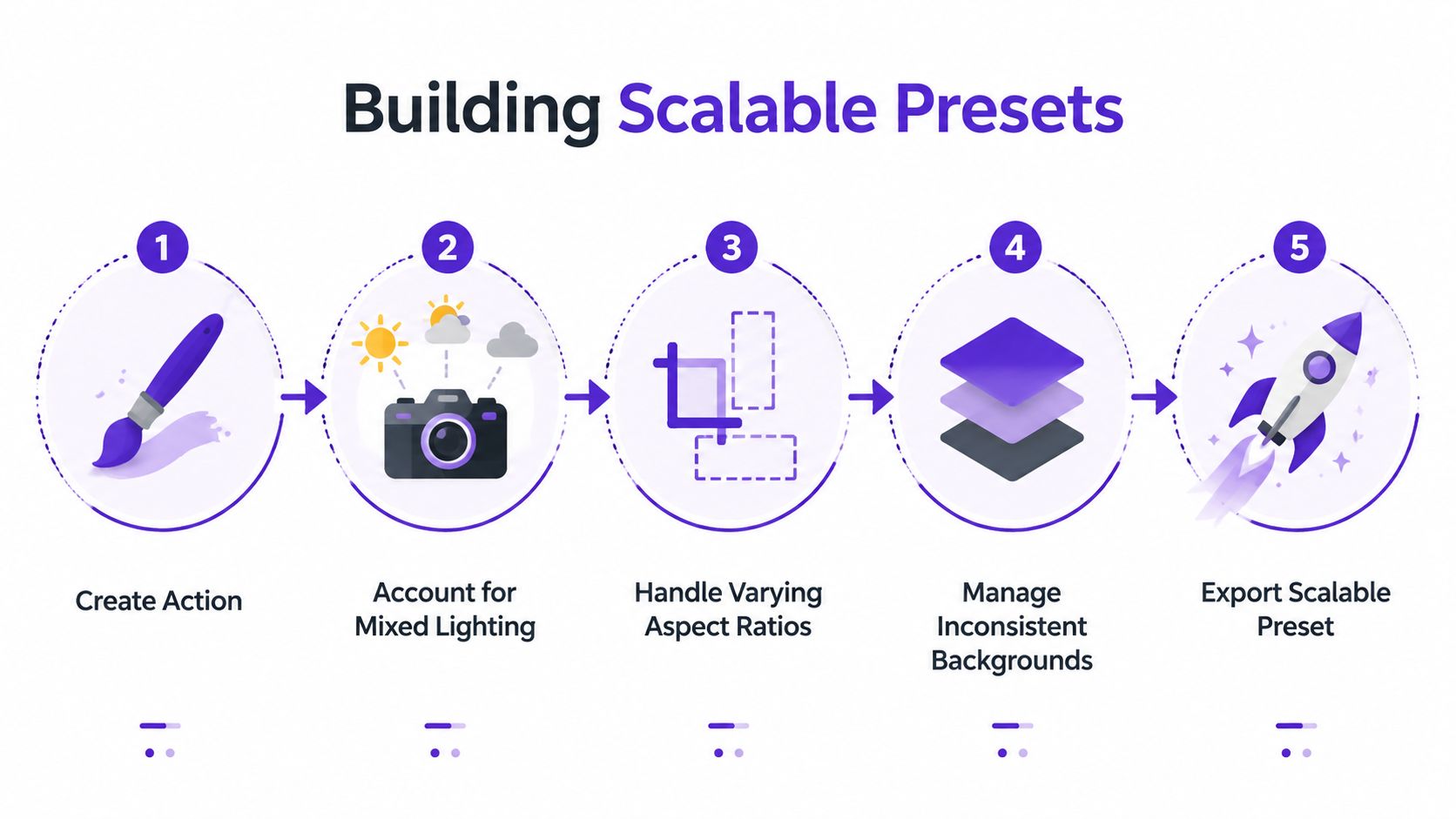
Ein Ordner kann fensterbeleuchtete Porträts, harte Outdoor-Aufnahmen, quadratische Produktfotos und transparente Grafiken enthalten. Eine Voreinstellung, die bei der ersten Gruppe funktioniert, ruiniert möglicherweise die nächste. Erstellen Sie Automatisierung als modulare Entscheidungen, damit ungewöhnliche Dateien einen anderen Weg gehen können, ohne den gesamten Batch zu unterbrechen.
Halten Sie Aktionen in Photoshop überschaubar. Eine Aktion kann das Dokument vorbereiten, eine andere kann umfassende Tonwertkorrekturen vornehmen und eine dritte kann ein Derivat für ein bestimmtes Ziel exportieren. Kleinere Aktionen sind einfacher zu testen, zu ersetzen und zu kombinieren als eine einzige Aufzeichnung, die davon ausgeht, dass jede Datei dieselbe Behandlung benötigt.
Gemischte Lichtverhältnisse erfordern eine separate Handhabung. Gruppieren Sie unterbelichtete, ausgewogene und helle Szenen oder verwenden Sie einen bedingten Arbeitsablauf, der die Bildmerkmale überprüft, bevor Belichtungsänderungen angewendet werden. Synchronisierte Einstellungen in Lightroom sind nützlich für gemeinsame Anpassungen, aber behalten Sie selektive Überschreibungen für Dateien außerhalb des normalen Bereichs der Gruppe bei.
Das Zuschneiden erfordert dieselbe Flexibilität. Ein fester Zuschnittrahmen funktioniert nur, wenn die Platzierung des Motivs und die Seitenverhältnisse vorhersehbar bleiben. Verwenden Sie für Porträts und Profilbilder nach Möglichkeit motivbezogene Werkzeuge und überprüfen Sie dann Gesichter, Hände, Produktkanten und wichtigen Text. Die Automatisierung kann wiederkehrende Einrahmungsarbeiten übernehmen, während Randprüfungen die Fehler abfangen, die Vorlagen übersehen.
ImageMagick eignet sich für vorhersehbare Transformationen wie adaptive Größenanpassung, Formatkonvertierung und Ausgabebenennung. Python-Skripte mit Pillow oder OpenCV bieten mehr Kontrolle, wenn der Arbeitsablauf Bildüberprüfung, Metadatenregeln oder Verzweigungslogik erfordert. Je mehr Entscheidungen ein Skript trifft, desto wichtiger werden Protokollierung und Stichprobenprüfung.
Ein poliertes Beispiel beweist sehr wenig. Erstellen Sie einen kleinen Edge-Case-Satz, der Folgendes enthält:
Führen Sie jede Voreinstellung für diesen Satz aus und vergleichen Sie die Ergebnisse in Originalgröße. Bewahren Sie Versionen von Aktionen, Voreinstellungen und Skripten auf und dokumentieren Sie, was jede Version als Eingabe erwartet. Sechs Monate später kann diese Notiz den Unterschied zwischen einem schnellen erneuten Durchlauf und einer forensischen Rekonstruktion ausmachen.
Ersteller, die vor der Stapelbereinigung visuelle Asset-Variationen benötigen, können starryai verwenden, um Bilder aus Prompts, Selfies und Emojis zu generieren. Die kostenpflichtigen Tarife umfassen auch Massenerstellungsfunktionen. Es kann die Generierungsphase unterstützen, während ein separater Validierungs- und Export-Workflow die Lieferanforderungen übernimmt.
Richten Sie die Automatisierung so ein, dass sie bekannte Entscheidungen übernimmt, und lassen Sie unsichere Fälle zur Überprüfung sichtbar. DerWorkflow für schnelle Bearbeitungszeitengilt, wenn ein Produktionssystem Geschwindigkeit benötigt, ohne die Prüfungen zu überspringen, die die Qualität schützen.
Lassen Sie die Zielplattform jede Exportentscheidung steuern. Beginnen Sie mit den Anforderungen der jeweiligen Plattform und erstellen Sie dann Ableitungen aus dem unangetasteten Original. Jede Ableitung benötigt ein eigenes Format, eigene Abmessungen, ein eigenes Benennungsschema und eine eigene Farbrichtlinie.
JPEG bleibt praktisch für Fotografien ohne Transparenz. PNG eignet sich für Grafiken, Text und transparente Assets. WebP und AVIF können die Web-Nutzdaten bei entsprechender Unterstützung reduzieren, während TIFF für Archivierungs- oder Druck-Workflows geeignet ist, die eine hohe Qualität und erhaltene Bearbeitungsinformationen erfordern.
Qualitätseinstellungen erfordern Tests mit dem tatsächlichen Inhalt. Sanfte Farbverläufe können Banding oder Blockbildung vor einer flachen Illustration offenbaren. Produkt-Mockups mit kleinem Text erfordern eine genauere Prüfung als zwanglose Social-Media-Bilder. Wählen Sie die kleinste Datei, die die von Betrachtern benötigten Details bewahrt, anstatt automatisch die höchste Einstellung zu wählen.
| Plattform / Anwendungsfall | Format | Qualität / Auflösung | Farbraum |
|---|---|---|---|
| Social-Media-Beiträge | JPEG für Fotografien, PNG für Grafiken | Passen Sie die aktuellen Abmessungen der Plattform an und überprüfen Sie die Komprimierung | sRGB |
| Web-Gallerien | WebP oder AVIF, wo unterstützt, JPEG-Fallback | Optimieren Sie für schnelles Laden und überprüfen Sie gleichzeitig die Details in Anzeigegröße | sRGB |
| Merch-Mockups | PNG für Transparenz, JPEG für undurchsichtige Vorschauen | Bewahren Sie saubere Kanten und lesbare Grafiken | sRGB für Web-Vorschauen, Druckprofil bei Bedarf |
| Drucklieferung | TIFF oder hochwertiges JPEG | Befolgen Sie die vom Drucker bereitgestellten Abmessungen und Auflösungsanforderungen | Verwenden Sie das vom Drucker angeforderte Profil |
| Logos und Strichzeichnungen | SVG, wo unterstützt, PNG-Fallback | Bewahren Sie scharfe Kanten und Transparenz | sRGB für die digitale Nutzung |
Gemischte Ordner benötigen vor der Automatisierung etwas mehr Struktur. Trennen Sie Dateien im Hochformat, horizontale und Weitwinkelaufnahmen, transparente Grafiken und Fotografien mit unruhigen Hintergründen, wenn sich deren Zuschnitt oder Format unterscheidet. Eine einzige Voreinstellung verarbeitet selten jedes Seitenverhältnis sauber. Bewahren Sie Master getrennt von Ableitungen in Ordnern wiemasters, social, web, printundarchiveauf und fügen Sie dann Datumspräfixe oder Projektcodes hinzu, wenn sich Dateinamen überschneiden.
Ein Manifest zeichnet den Quelldateinnamen, den Ausgabedateinamen, die Abmessungen, das Format, das Farbprofil und den Verarbeitungsstatus auf. Diese Aufzeichnung erleichtert die Identifizierung der in einer Kampagne verwendeten Datei, ohne jeden Ordner öffnen zu müssen.
Praktische webbezogene Hinweise zurBild-Workflow für Matratzenhändlererläutern Überlegungen zur Präsentation von Produktbildern im Internet. Dieselben Prüfungen gelten für Kataloge, bei denen Klarheit, Ladeverhalten und konsistente Rahmung beeinflussen, wie Produkte beurteilt werden.
Validieren Sie vor der Lieferung Abmessungen, Dateigröße, Lesbarkeit und visuelle Qualität. Testen Sie3–5 Beispielbilder, überprüfen Sie diese bei100 % Zoom, bestätigen Sie die Beibehaltung der Metadaten und überprüfen Sie, ob die finalen Dateien den Plattformanforderungen entsprechen, bevor Sie den gesamten Satz verarbeiten, wie in diesemLeitfaden zur Batch-Validierungbeschrieben. Für einen unkomplizierten Skalierungsschritt verwenden Sie dasStarryai Bildgrößenänderungstoolmit generierten oder vorhandenen visuellen Assets.
Die schnellsten zuverlässigen Rezepte sind kurze Pipelines mit klaren Eingaben und Ausgaben. Gemischte Bildersätze benötigen vor der Automatisierung einen Sortierschritt, da Beleuchtung, Rahmung, Hintergründe und Seitenverhältnisse das Verhalten einer Voreinstellung verändern können.
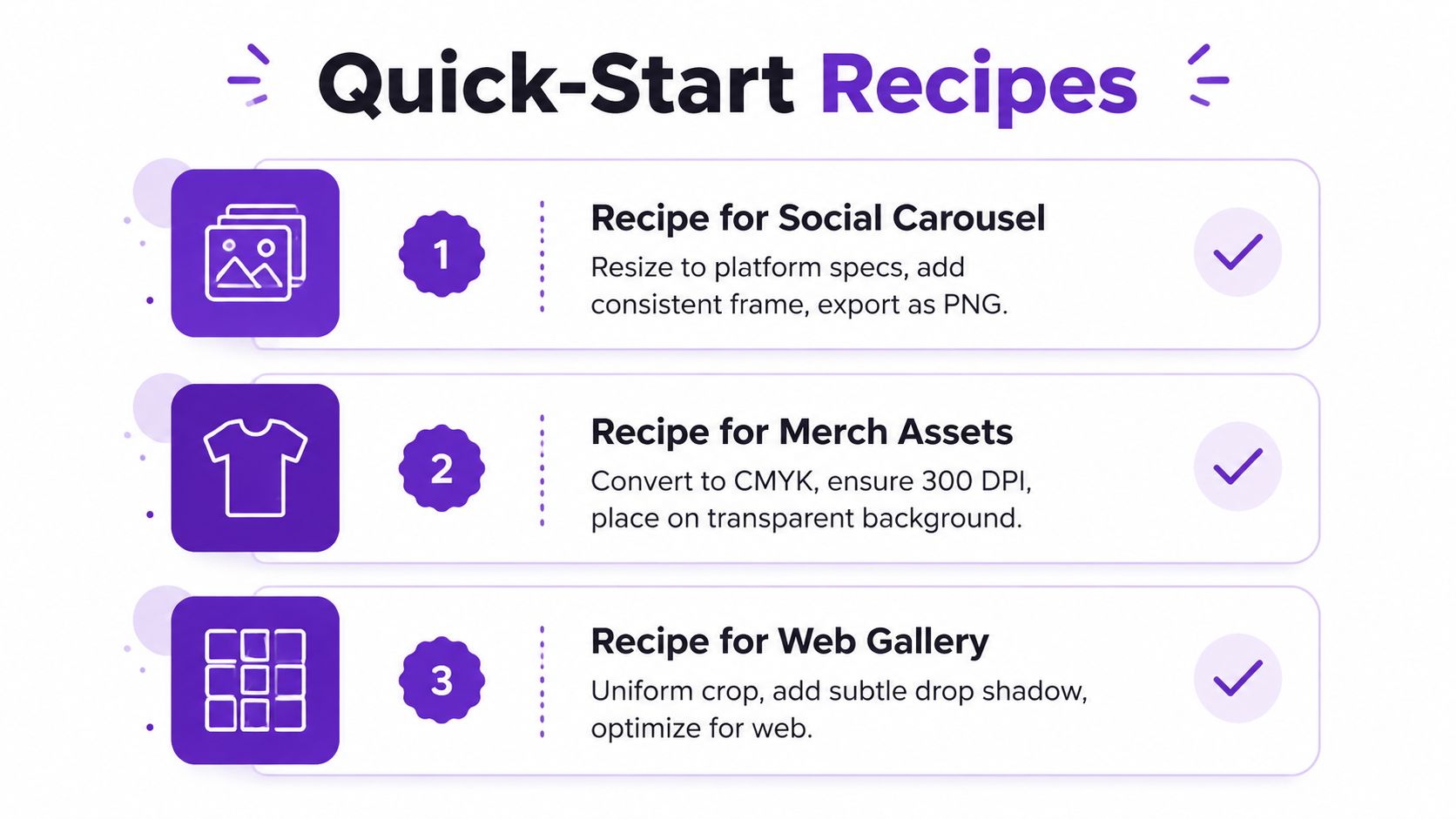
Trennen Sie Dateien im Hochformat vor dem Erstellen der Aktion von horizontalen oder Breitbildquellen. Wenden Sie in Photoshop den gewählten Zuschnitt, eine zurückhaltende Farbanpassung, dezente Schärfung und eine sequentielle Benennung in einem Durchgang an. Exportieren Sie eine Version für jedes Ziel aus der sauberen Quelle, anstatt eine bereits komprimierte Ableitung wiederholt in der Größe zu ändern.
ImageMagick eignet sich gut für vorhersehbare Größenänderungs- und Konvertierungssequenzen. Testen Sie es zuerst in einem Beispielordner. Wenn Gesichter an einen Rand driften, ersetzen Sie das feste Beschneiden durch eine subjekterkennende Positionierung in einem Desktop- oder KI-Tool und überprüfen Sie die Ergebnisse dann manuell. Bilder mit unruhigen Hintergründen erfordern möglicherweise eine andere Zuschnittregel als saubere Produktaufnahmen.
Lassen Sie das Grafikmaster unangetastet. Generieren Sie ein transparentes PNG für Mockups, eine undurchsichtige Webvorschau und eine druckorientierte Ableitung unter Verwendung des vom Produktionspartner angeforderten Profils und der Auflösung. Transparenzfehler beginnen oft dann, wenn Grafiken vor einem einfarbigen Hintergrund exportiert oder Ebenen zu früh reduziert werden.
Überprüfen Sie dünne Linien, kleine Schriftzüge und Grafikränder in Originalgröße. Eine genauere Erläuterung der Auflösungsauswahl finden Sie in diesem Leitfaden zurBildauflösung für den Druck.
Erstellen Sie einen quadratischen Zuschnitt mit motivbezogener Positionierung und generieren Sie anschließend Grössenvarianten aus demselben sauberen Master. Halten Sie ein Gesicht, ein Logo oder einen Charakter vom Rand des Zuschnitts fern. Wenden Sie die Markenfarbbehandlung vor der Grössenänderung an, da kleine Ausgaben Komprimierungsartefakte sichtbarer machen können.
Wenn Gesichter zwischen Ausgaben variieren, überprüfen Sie die Zuschnittphase, bevor Sie die Schärfung hinzufügen. Farbverschiebungen weisen normalerweise auf das eingebettete Profil oder die Exportrichtlinie hin. Wenn sich Dateien gegenseitig überschreiben, korrigieren Sie die Benennungsregel vor dem erneuten Ausführen.
Verarbeiten Sie grosse Aufträge in kleineren Blöcken, wenn sich eine Anwendung oder ein Browser ihrer Speichergrenze nähert. Für Chargen von500+ Bildernempfiehlt ein Leitfaden Gruppen von50–100 Bildern, um Fehler bei Massenvorgängen zu reduzieren, wie in diesenPraktiken zur Stapelverarbeitung von Bildernbeschrieben. GPU-Pipelines können ebenfalls von der Stapelverarbeitung profitieren, obwohl grössere Stapel die Ende-zu-Ende-Latenz erhöhen. Ein 4K-Benchmark ergab, dass RunMat über getestete Batch-Grössen hinweg schneller als PyTorch und NumPy ist, wobei die grössten relativen Vorteile bei kleineren Batches liegen, laut demRunMat-Bildverarbeitungs-Benchmark.
Die Vorverarbeitung kann OCR verbessern, aber die Verbesserung sollte durch eine Stichprobenprüfung gesteuert werden. Bei einer Logistikdokumentauswertung verbesserten CLAHE und adaptive Schwellenwertbildung die Zeichenfehlerrate bei13 von 20 Bildern, während sie sich bei7 von 20verschlechterte oder unverändert blieb. Die durchschnittliche CER sank von33,99 % auf 26,91 %, eine Reduzierung um7,07 Prozentpunkteoder eine relative Verbesserung um20,8 %, was einen selektiven Filter anstelle eines universellen unterstützt, laut der KTH-Dokumenten-Vorverarbeitungsauswertung.
starryai kann dabei helfen, Stapel von KI-generierten Bildern und Variationen zu erstellen, bevor Sie sie sortieren, in der Grösse ändern, zuschneiden und für bestimmte Ziele exportieren. Besuchen Siestarryai, um Bildersets für Social-Media-Inhalte, Merch-Konzepte, Avatare und andere Creator-Workflows zu generieren und die Dateien vor der Lieferung zu validieren und zu organisieren.


.svg)