


Geschrieben vonMo Kahnam
1. Juli 2026


Die KI-Bildbearbeitung ist keine Nischenkategorie mehr. Eine von Aftershoot zitierte unabhängige Marktanalyse beziffert das Segment auf rund 3,2 Milliarden US-Dollar Jahresumsatz, mit einer starken Akzeptanz bei Fotografen und Indie-Erstellern, die KI in alltägliche Arbeitsabläufe integrierenlaut Aftershoot. Dieses Wachstum zeigt sich deutlich in den Tools selbst: Die besten Apps bewältigen heute Hintergrundbereinigung, Porträtretusche, Hochskalierung und textbasierte Bearbeitungen in Sekunden.
Eine wichtige praktische Frage ist, welche Tools sich lohnen und welche kostenlos im Vergleich zu denen sind, die nur kostenlos getestet werden können. Ich habe die Editoren an Porträts, Produktfotos, Handydunkelbildern und älteren Bildern mit geringer Auflösung getestet und dann verglichen, wie natürlich die Ergebnisse aussahen, wie schnell jede Bearbeitung ablief und was passierte, wenn kostenlose Limits greifen. Wenn Sie schnell eine Empfehlung wünschen, ist starryai die stärkste Allround-Wahl für kreative Bearbeitung und Zugänglichkeit, Photoshop nach wie vor die tiefste Pro-Option und Snapseed bleibt die sauberste, vollständig kostenlose Mobiloption.
Ich habe jedes Tool anhand derselben Kernaufgaben getestet:
Ich habe auch überprüft, ob die KI-Bearbeitungen bei genauerem Hinsehen standhalten. Einige Apps sehen in der Miniaturansicht beeindruckend aus, fallen dann aber bei Händen, Haarlinien, Schmuck oder Produktkanten auseinander. Ich habe Tools abgewertet, die plastische Haut, verschwommene Hochskalierungen oder aggressive Schärfungs-Halos erzeugten, selbst wenn ihre Funktionsliste auf dem Papier gut aussah.
Ein Tool konnte es nur dann auf diese Liste schaffen, wenn es mindestens ein häufiges Bearbeitungsproblem zuverlässig löste. Ich habe Apps ausgeschlossen, die sich wie Filterpakete anfühlten, die als KI getarnt waren, und ich habe Editoren extra Punkte gegeben, die starke Automatisierung mit nutzbaren Exporten in einem kostenlosen Tarif verbanden. Das ist jetzt wichtiger denn je, da die mobil ausgerichtete KI-Bearbeitung zugenommen hat: Zapier stellt fest, dass verbraucherorientierte KI-Bildbearbeitungsprogramme rasant gewachsen sind, Hand in Hand mit Social-Media-zentrierten Arbeitsabläufen und steigenden monatlich aktiven Nutzern bei den Top-Appsin seiner Marktübersicht.
Die besten Tools haben nicht nur auffällige Bearbeitungen generiert. Sie haben die Aufgaben, die Menschen jede Woche nutzen, konsequent bewältigt:
Anmerkung der Redaktion:Ich habe diese Tools nach tatsächlicher Bearbeitungsleistung und nicht nur nach Funktionsanzahl bewertet. Jede App wurde auf die Qualität der Hintergrundentfernung, Objektbereinigung, Porträtretusche, Hochskalierung, Verarbeitungsgeschwindigkeit, Exportlimits und darauf getestet, wie restriktiv die kostenlose Stufe bei normaler Nutzung wirkte.
1. starryai
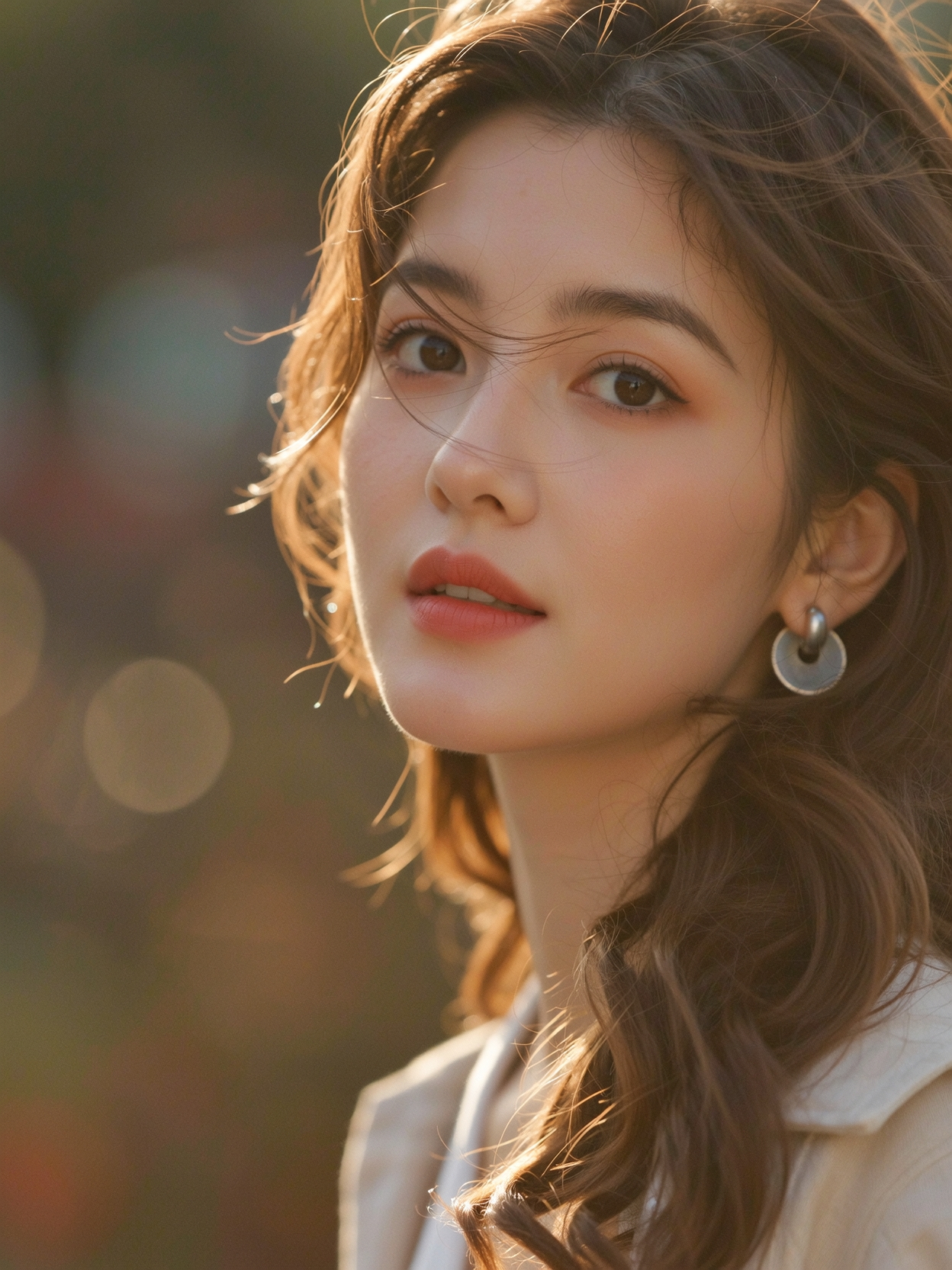
Am besten für:Kreative Bearbeitung, die sich auch für praktische Fotobereinigung eignet
starryai belegt den ersten Platz, weil es kreative Generierung besser mit nützlicher Alltagsbearbeitung ausbalanciert als die meisten Hybrid-Tools. In meinen Tests ging die Hintergrundentfernung schnell und war um Haare und Schultern herum im Allgemeinen sauber, und die Hochskalierungsergebnisse wirkten natürlicher als bei mehreren mobile-first-Konkurrenten, die zu viel künstliche Schärfe erzeugten. Der größte Vorteil ist, dass man sich nicht zwischen dem Erstellen neuer Bilder und der Verbesserung bestehender entscheiden muss.
Ich fand es zudem einfacher als Photoshop oder Luminar für schnelle Bearbeitungsarbeiten. Das Hochladen eines Porträts, das Bereinigen des Hintergrunds und das Exportieren eines verwendbaren Social-Media-Bildes erforderten nur wenige Schritte, während das Gratisguthaben-Modell unkompliziert genug war, um es vor dem Bezahlen zu bewerten. Die aktuellen Tarife und Guthaben von starryai sind auf den offiziellen Preisseiten im Produkt aufgeführt, und der Dienst ist weiterhin über Web und Mobilgeräte verfügbar, was ihn zu einer starken Wahl für Creator macht, die keinen reinen Desktop-Workflow wünschen.
Hauptmerkmale:
Preise:Kostenlose Stufe mit täglichem Guthaben. Premium-Tarife beginnen bei 11,99 $/Monat für unbegrenzte Generierungen und priorisierte Verarbeitung.
Am besten für:Kreativprofis, Social-Media-Creator und alle, die sowohl Bildbearbeitung als auch KI-Bildgenerierung in einem Tool haben möchten.
2. Adobe Photoshop (Firefly AI)
Am besten für:Professionelle Bearbeitung und die stärkste KI-gestützte Steuerung
Photoshop bleibt der Maßstab für ernsthafte Fotoarbeiten, weil seine KI-Tools in einer vollständigen manuellen Bearbeitungsumgebung und nicht daneben sitzen. Die offiziellen Funktionsseiten von Adobe bestätigen, dassGenerative Füllung und Generatives Erweiternin Photoshop integriert sind, und das ist in der Praxis wichtig: In meinen Tests war die Objektentfernung hier am saubersten, wenn ich komplexe Hintergründe korrigieren, einen Bildausschnitt erweitern oder fehlende Kanten präzise wiederherstellen musste.
Der Nachteil sind Kosten und Komplexität. Photoshop ist nicht das Tool, das ich einem Gelegenheitsnutzer in die Hand drücken würde, der eine Ein-Klick-Verbesserung sucht, und der Abonnementpreis ist schwerer zu rechtfertigen, wenn man nur gelegentlich bearbeitet. Aber für ebenbasierte Composites, Kundenretusche und detaillierte Bereinigungen übertrifft es nach wie vor einfachere Apps, da Sie die KI korrigieren können, anstatt ihre erste Schätzung zu akzeptieren.
Hauptmerkmale:
Preise:DiePhotoshop-Tarifseitelistet eigenständige und Creative Cloud-Abonnementoptionen mit verfügbarem Testzugang auf.
Am besten für: Professionelle Fotografen und Designer, die ein funktionsreiches Bearbeitungs-Toolkit benötigen.
3. Luminar Neo
Am besten für:Fotografen, die KI ohne die Komplexität von Photoshop wollen
Luminar Neo ist das am stärksten auf Fotografen ausgerichtete Bearbeitungsprogramm auf dieser Liste. Himmeltausch, Neubeleuchtung und Porträtaufbereitung sind keine versteckten Experimente; sie sind zentral für den Workflow, wodurch die App für Fotografen, die regelmäßig Landschaften, Porträts und Reisebilder bearbeiten, schneller zu erlernen ist. Im Direktvergleich war sie besonders effektiv beim Ausgleichen der Belichtung in ungleichmäßigen Outdoor-Szenen, ohne das Bild flach wirken zu lassen.
Es liegt dennoch hinter Photoshop, da sich seine KI manchmal präskriptiv anfühlen kann. Wenn ich Bearbeitungen zu weit trieb, begannen Porträts leicht bearbeitet auszusehen, und die Objektentfernung war in überfüllten Szenen weniger zuverlässig als die generativen Tools von Adobe. Dennoch ist Luminar Neo für Benutzer, die eine dedizierte Fotografie-KI anstelle einer Design-Suite suchen, eine der am einfachsten auszusprechenden Empfehlungen.
Hauptmerkmale:
Preise:Skylum listet aktuelle Abo- und Lifetime-Optionen auf derLuminar Neo Preisseite.
Am besten für:Landschafts- und Porträtfotografen, die nach dedizierten KI-Fotografietools suchen.
4. Canva
Am besten für:Schnelle Bearbeitungen für Inhalte, Präsentationen und Social-Media-Beiträge
Canva ist zwar nicht der tiefgreifendste Bildeditor hier, aber einer der nützlichsten. Seine offiziellen KI-Seiten zeigen, dass Magic Edit und Magic Eraser Teil des größeren Magic Studio-Toolkits sind, und das deckt sich mit der Erfahrung: Ich konnte einfache Objekte austauschen, Ablenkungen entfernen und bearbeitete Bilder direkt in Vorlagen einfügen, ohne zwischen Apps wechseln zu müssen.
Genau dieser Komfort ist Canvas wahre Stärke. Beim Testen waren die Retuschen selbst auf sauberen Bildern solide, bei detailreichen Szenen oder schwierigen Kanten jedoch weniger überzeugend, weshalb ich es nicht für kostenpflichtige Retuschen oder Restaurierungsarbeiten verwenden würde. Ich würde es für schnelle Vorschaubilder, Werbegrafiken und ausgefeilte Social-Media-Grafiken verwenden, bei denen Geschwindigkeit wichtiger ist als Perfektion auf Pixelebene.
Hauptmerkmale:
Preise:Canva bietet einen kostenlosen Tarif an, während fortgeschrittenere KI-Funktionen an kostenpflichtige Tarife auf derCanva-Preisseite.
Am besten für:gebunden sind. Social-Media-Manager, Kleinunternehmer und alle, die schnelle, professionelle Fotobearbeitungen benötigen.
5. Pixlr
Am besten für:Browser-Bearbeitung mit einem echten kostenlosen Tarif
Pixlr hat es unter die Top 5 geschafft, weil es mehr abdeckt als viele „kostenlose“ Editoren, ohne ein sofortiges Abonnement zu erzwingen. DiePixlr-Preisseitebestätigt einen kostenlosen, werbefinanzierten Tarif und kostenpflichtige Upgrades, und in der Praxis ist diese kostenlose Version nützlich genug, um sie ernsthaft zu testen. Mir gefiel, wie schnell ich in einem Browser zu ebenenbasierten Bearbeitungen wechseln konnte, und die Hintergrundentfernung war für ein Tool, das keine Installation erfordert, überraschend kompetent.
Ihre Grenzen zeigen sich, wenn man stark auf Premium-KI-Funktionen setzt oder einen ausgefeilten Stapelverarbeitungs-Workflow benötigt. Wenn Ihre Priorität jedoch auf einem kostengünstigen Editor mit leistungsstärkeren als nur grundlegenden Tools liegt, ist Pixlr eine der einfachsten Möglichkeiten, Objektsäuberung, Freistellungen und eine schnelle, webbasierte Bearbeitung zu erhalten, ohne sich auf eine Desktop-App festlegen zu müssen.
Hauptmerkmale:
Preise:Kostenloser Tarif mit Werbung. Pixlr Plus für 7,99 $/Monat entfernt Werbung und schaltet Premium-KI-Tools frei.
Am besten für:Preisbewusste Bearbeiter, die professionelle Tools ohne Softwareinstallation suchen.
6. Fotor
Am besten für:Stapelverarbeitung und schnelle KI-Optimierungen
Fotor ist nach wie vor eine solide Wahl für Nutzer, denen Geschwindigkeit wichtiger ist als tiefgehende Kontrolle. Die Ein-Klick-Optimierung und der Stapelverarbeitungs-Workflow sind sinnvoll für Marktplatzbilder, Event-Galerien oder große Mengen an Social-Media-Inhalten. Die Ergebnisse bei der Lichtkorrektur und der grundlegenden Bereinigung waren ordentlich, wenn auch beim Heranzoomen an Gesichter und texturierte Hintergründe weniger verfeinert als bei den Top 5.
Hauptmerkmale:
Preise:Kostenloser Basistarif. Fotor Pro für 8,99 $/Monat.
Am besten für:Nutzer, die große Fotomengen schnell optimieren müssen, ohne zu viel Zeit für einzelne Bearbeitungen aufzuwenden.
7. Remini
Am besten für:Fotorestaurierung und Gesichtsoptimierung
Remini bleibt eines der stärksten Nischentools zum Wiederherstellen verschwommener Porträts und Verbessern alter Familienfotos. Es ist besonders effektiv, wenn es sich bei dem Motiv um ein Gesicht handelt, weshalb es trotz eines engeren Anwendungsbereichs als Allzweck-Editoren weiterhin beliebt ist. Bei der Restaurierung lieferte es oft sofort gefälligere Ergebnisse als allgemeine Editoren, kann Haut jedoch gelegentlich übermäßig glätten.
Hauptmerkmale:
Preise:Kostenlos mit begrenzten täglichen Optimierungen. Premium für 9,99 $/Monat für unbegrenzte Nutzung.
Am besten für:Alle, die alte Familienfotos restaurieren möchten oder Selfies haben, die eine schnelle Qualitätsverbesserung benötigen.
8. Lensa AI
Am besten für:Selfie-Bearbeitung und KI-Avatar-Erstellung
Lensa sichert sich nach wie vor einen Platz für mobile Nutzer, die hauptsächlich Porträts bearbeiten. Es ist schnell, zugänglich und auf stylische Ergebnisse abgestimmt, aber genau diese Stärke kann zur Schwäche werden, wenn man Zurückhaltung wünscht. Für Selfies und Creator-freundliche Bearbeitungen funktioniert es gut; für natürlich wirkende Dokumentar- oder Produktarbeiten gibt es bessere Optionen.
Hauptmerkmale:
Preise:Kostenlose Grundfunktionen. Lensa Pro für 7,99 $/Monat oder 35,99 $/Jahr.
Am besten für:Mobilnutzer, die hauptsächlich Selfies und Porträts bearbeiten.
9. PicsArt
Am besten für:Kreative Bearbeitung mit einem Mobile-First-Workflow
PicsArt bietet eher Vielfalt als Präzision. Es gibt zahlreiche KI-gestützte Effekte, Ersetzungen und generative Tools, und die App ist nützlich für Kreative, die schnell zwischen Bearbeitung und Veröffentlichung wechseln möchten. Der Nachteil ist die Konsistenz: Einige Bearbeitungen sahen großartig aus, während andere eher spielerisch als zuverlässig wirkten.
Hauptmerkmale:
Preise:Kostenlos mit Werbung und Wasserzeichen. PicsArt Gold für 13 $/Monat.
Am besten für:Mobile Kreative, die eine vollständige Kreativ-Suite mit Community-Funktionen suchen.

10. Photoroom
Am besten für:Produktfotografie und E-Commerce
Photoroom ist einer der spezialisiertesten Editoren hier, und genau diese Spezialisierung ist der Grund, warum er funktioniert. DiePhotoroom-Preisseitezeigt einen kostenlosen Tarif und kostenpflichtige Stufen, und die Funktionen zum Entfernen von Hintergründen und Generieren von Produktszenen sind nützlich für Verkäufer. Im Test war er schneller als Allzweck-Editoren für Marktplatz-Listings, wenn auch weniger flexibel für umfassendere Retuschearbeiten.
Hauptmerkmale:
Preise:Kostenloser Tarif mit Wasserzeichen. Pro für 12,99 $/Monat.
Am besten für:E-Commerce-Verkäufer, Etsy-Shop-Inhaber und alle, die schnell professionelle Produktfotos benötigen.
11. Topaz Photo AI
Am besten für:KI-Skalierung und Rauschunterdrückung
Topaz Photo AI bleibt eine Empfehlung für Spezialisten. Wenn Ihr Problem ein weicher Fokus, ISO-Ruschen oder Quellcodedateien mit niedriger Auflösung sind, ist dies eine der besten verfügbaren Korrekturen. Es ist weniger ein All-in-One-Editor als vielmehr ein Finishing-Tool, aber für Fotografen, die regelmäßig unvollkommene Dateien retten, kann das Grund genug zum Kauf sein.
Hauptmerkmale:
Preise:Einmaliger Kauf für 199 $ mit einem Jahr Updates.
Am besten für:Fotografen, die das absolute Optimum bei Rauschunterdrückung, Schärfung und Skalierung benötigen.
12. Snapseed
Am besten für:Vollständig kostenlose mobile Bearbeitung
Snapseed bleibt einer der wenigen kostenlosen Fotoeditoren, die Sie nicht in einen Abonnement-Trichter drängen. Er ist nicht vollgestopft mit auffälligen generativen Funktionen, aber bei der tatsächlichen Nutzung kann das ein Vorteil sein. Ich kam immer wieder darauf zurück für schnelles Retuschieren, selektive Anpassungen und Tonwertkorrekturen, weil sich die App direkt und unübersichtlich anfühlt.
Seine KI greift weniger stark ein als Apps, die auf Texteingaben basieren, sodass er Photoshop oder starryai für fortgeschrittenere Automatisierungen nicht ersetzen wird. Aber wenn Ihre Hauptfrage lautet, welchen Editor Sie ohne Credits, Wasserzeichen oder Test-Timer verwenden können, bleibt Snapseed die sicherste Antwort.
Hauptmerkmale:
Preise:Völlig kostenlos ohne Werbung oder In-App-Käufe.
Am besten für:Mobile Fotografen, die professionelle Bearbeitungswerkzeuge nutzen möchten, ohne etwas zu bezahlen.
Der größte Unterschied zwischen „kostenlosen“ Tools ist nicht die Marketing-Sprache, sondern das, was beim Export passiert. Einige Editoren sind vollständig kostenlos, einige sind Freemium mit sinnvollen Einschränkungen, und einige sind in Wirklichkeit Testprodukte, die Sie zum Bezahlen drängen, sobald Sie die guten KI-Tools nutzen.
| Tool | Kostenloser Status | Haupthaken |
|---|---|---|
| Snapseed | Vollständig kostenlos | Kein erweiterter Workflow für generative Füllung |
| starryai | Freemium | Tägliches Credit-Limit schränkt intensivere Nutzung ein |
| Pixlr | Freemium | Werbung und einige Premium-KI-Tools gesperrt |
| Fotor | Freemium | Bessere Exporte und einige KI-Tools eingeschränkt |
| Canva | Freemium | Mehrere KI-Bearbeitungswerkzeuge erfordern Pro |
| Remini | Freemium | Tägliche Limits für Verbesserungen |
| PicsArt | Freemium | Werbung, Wasserzeichen und Premium-Sperren |
| Photoroom | Freemium | Wasserzeichen bei kostenlosen Exporten |
| Photoshop | Testbasiert/kostenpflichtig | Abonnement für die laufende Nutzung erforderlich |
| Luminar Neo | Kostenpflichtig im Vordergrund | Kein sinnvoller langfristiger kostenloser Tarif |
| Topaz Photo AI | Kostenpflichtig im Vordergrund | Desktop-Kauf erforderlich |
Wenn Sie die beste kostenlose Option suchen, ist Snapseed die einfachste Empfehlung, da es kostenlos und dennoch nützlich ist. Wenn Sie eine stärkere KI-Automatisierung wünschen, ohne sofort zu bezahlen, sind starryai und Pixlr die besseren Freemium-Startpunkte. Diese Unterscheidung ist wichtig: Ein kostenloser Tarif ist nur dann wertvoll, wenn Sie damit echte Bearbeitungen abschließen können, anstatt nur eine Funktion zu testen, bevor Sie auf eine Paywall stoßen.
Überprüfen Sie diese sechs Dinge, bevor Sie sich für einen Editor entscheiden:
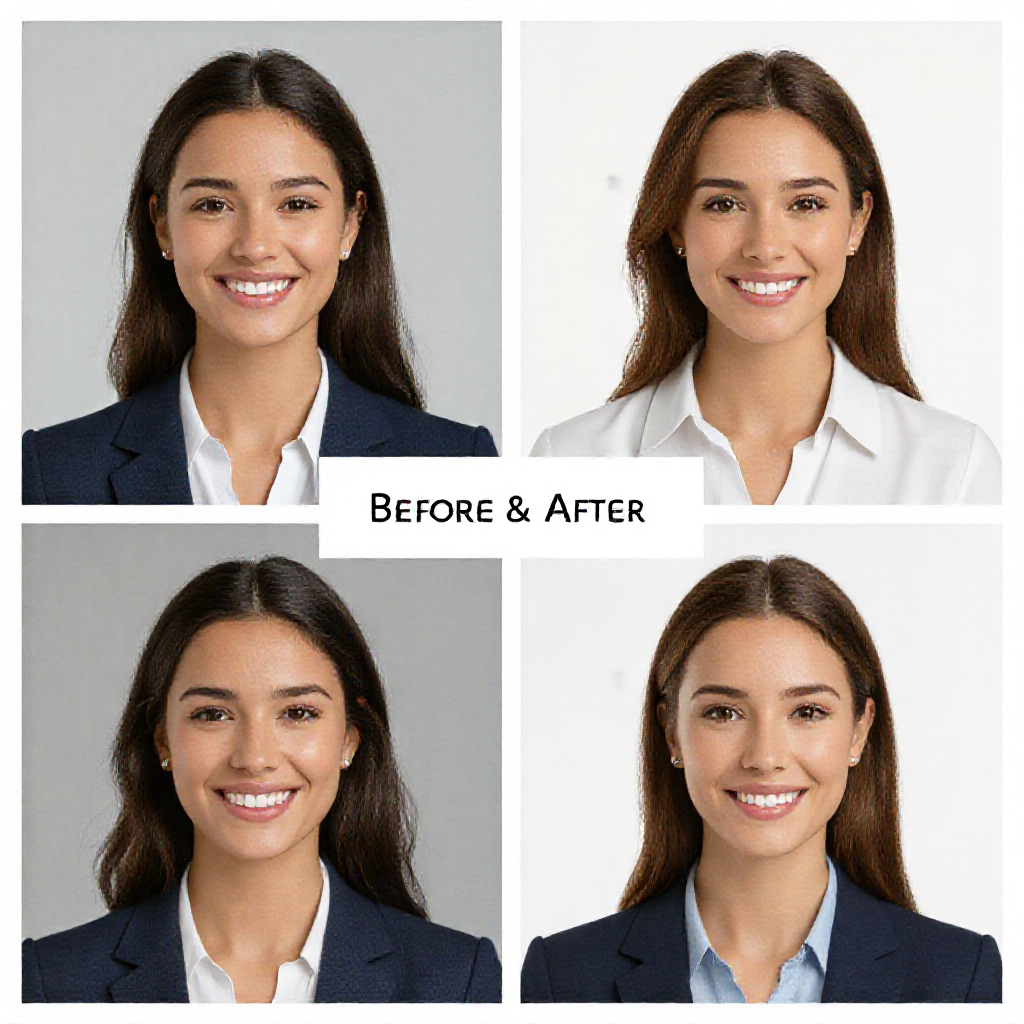
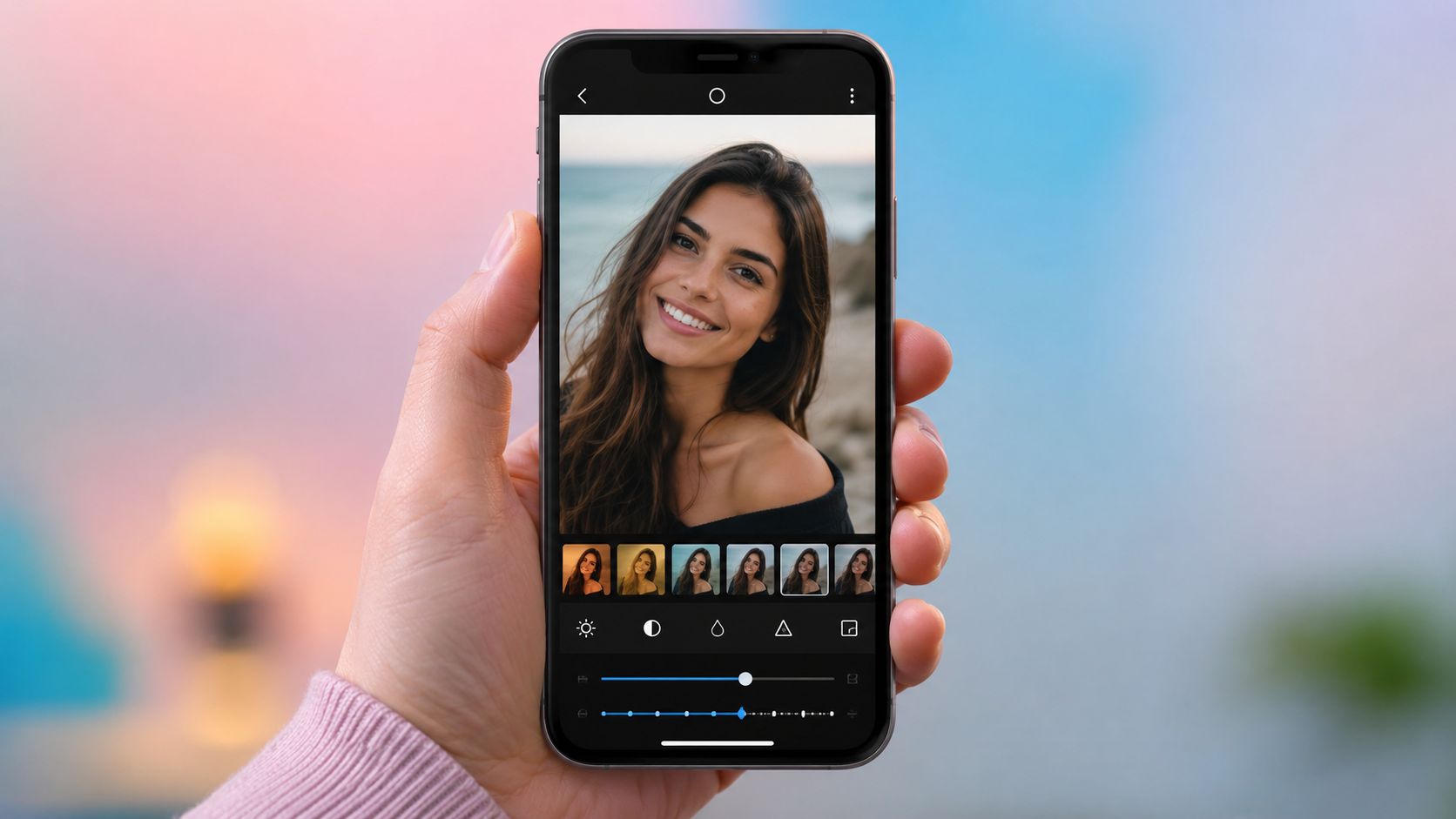
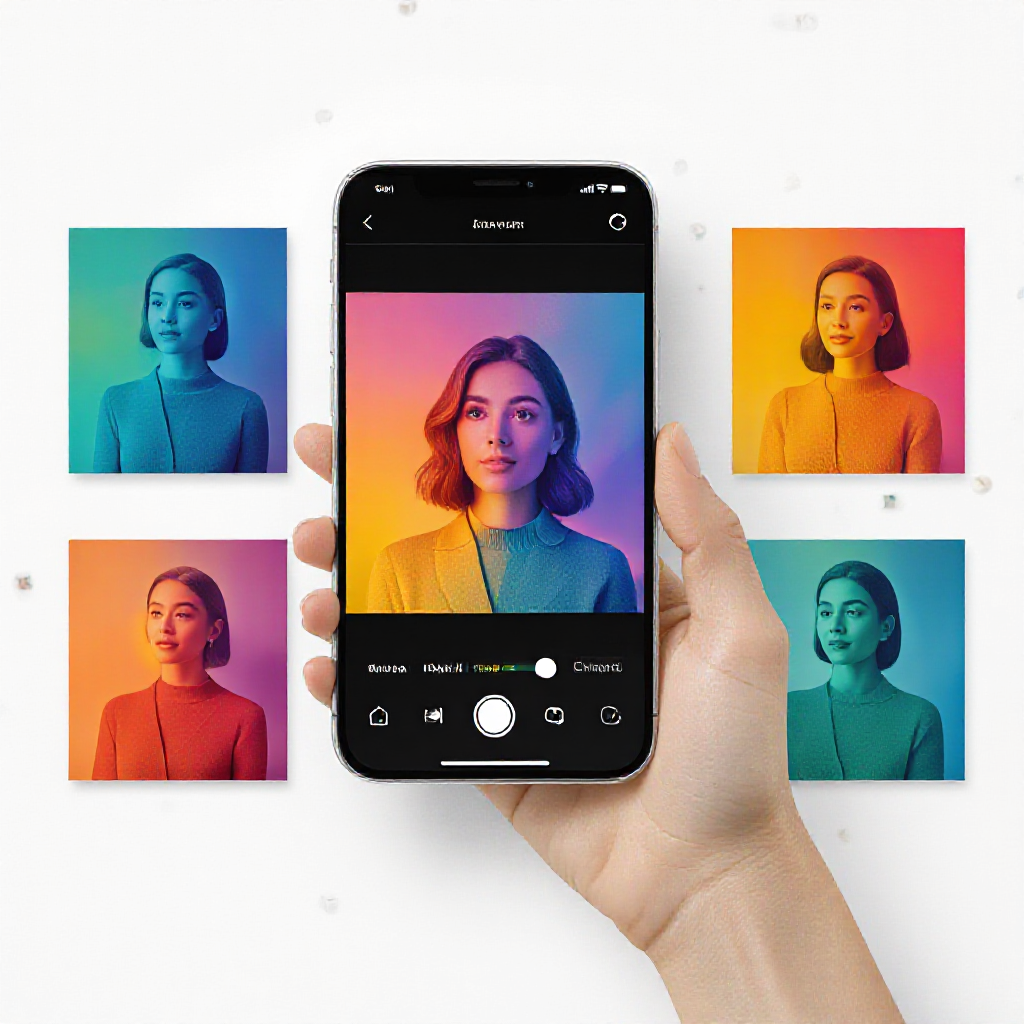
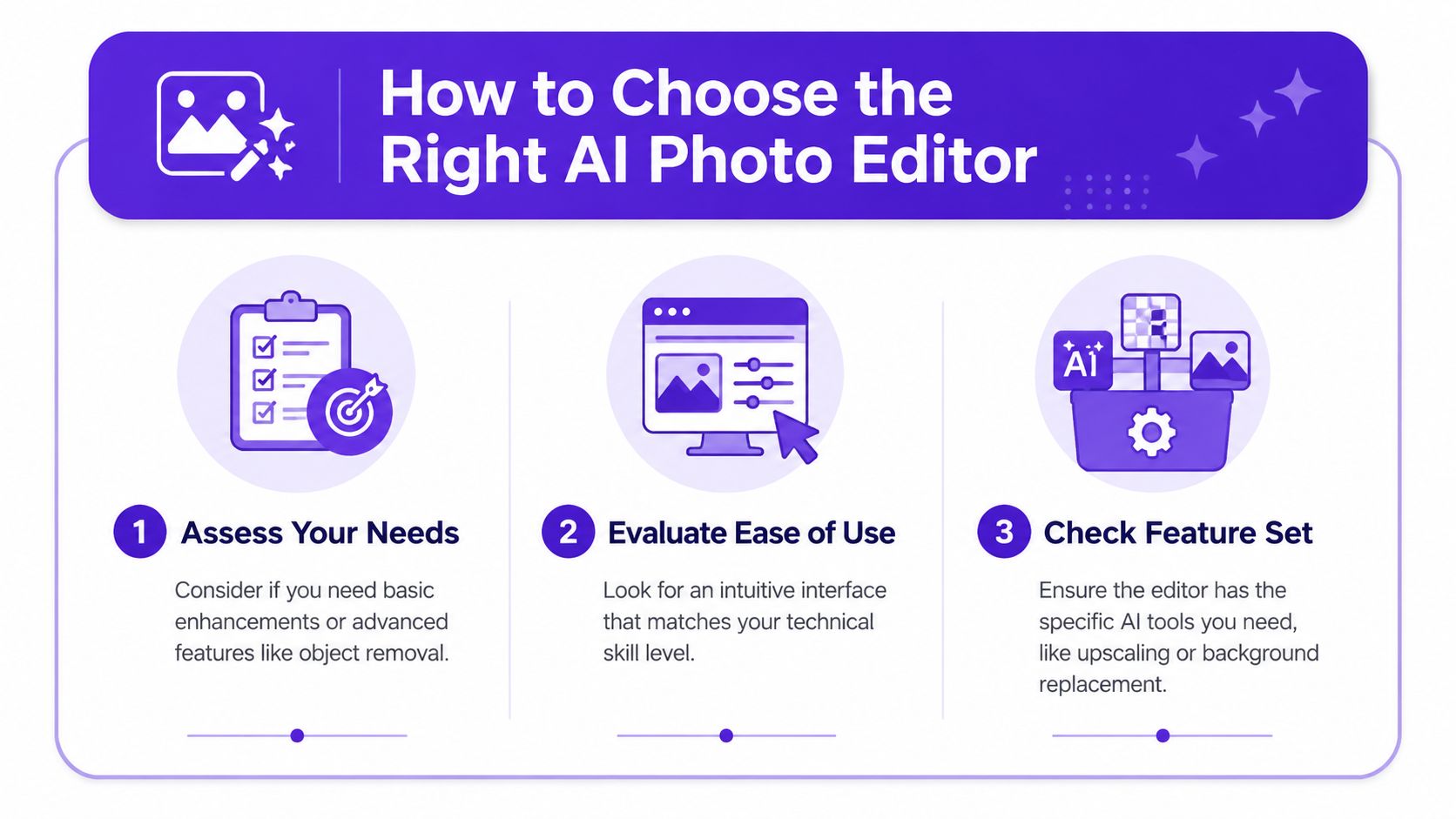
Die Auswahl des richtigen Tools wird einfacher, sobald Sie festlegen, wofür Sie den Editor am häufigsten benötigen. Die beste Option zum Wiederherstellen von Familienfotos ist nicht dieselbe, die Sie für tägliche Social-Media-Grafiken oder E-Commerce-Freistellungen wählen würden.
Ein kostenloser Editor reicht aus, wenn Sie hauptsächlich Zuschneiden, Bereinigen, Tonwertkorrekturen, gelegentliches Entfernen des Hintergrunds oder leichte Porträtkorrekturen benötigen. Ein kostenpflichtiger Editor lohnt sich, wenn Sie konsistente hochauflösende Exporte, Stapelverarbeitung, kundendateibereite Dateien oder fortschrittliche KI-Tools benötigen, die jede Woche Stunden sparen.
Ich wäre besonders vorsichtig bei Freemium-Tarifen, die auf den ersten Blick großzügig wirken. Während des Tests waren die größten Reibungspunkte oft erst beim Export offensichtlich: Einige Tools bearbeiteten gut, schränkten jedoch die Auflösung ein, fügten Wasserzeichen hinzu oder beschränkten die besten KI-Bereinigungstools auf kostenpflichtige Tarife. Aus diesem Grund zeichnen sich Snapseed, starryai und Pixlr durch ihren Wert aus, obwohl sie unterschiedliche Benutzer bedienen.
Bevor Sie Zeit in das Erlernen einer App investieren, überprüfen Sie diese Details auf der Preis- oder Funktionsseite:
Wenn Sie unentschlossen sind, beginnen Sie mit dem günstigsten Weg, der dennoch zu Ihrem Workflow passt. Ein starkes kostenloses Tool schlägt einen teuren Editor, den Sie nicht gerne verwenden.
Im Allgemeinen ist starryai die beste Gesamtwahl, da sie zugängliche Bearbeitung, kreative Generierung und ein nutzbares Free-Credit-Modell kombiniert, ohne profimäßiges Wissen zu erfordern. Für professionelle Retuschen und Compositing-Arbeiten ist Photoshop nach wie vor stärker, da die KI-Tools von Adobe in einer vollständigen Bearbeitungsumgebung und nicht in einem vereinfachten App-Workflow sitzen.
Wenn Sie völlig kostenlos meinen, ist Snapseed immer noch die beste Antwort. Es berechnet keine Gebühren für Exporte, fügt keine Wasserzeichen hinzu und sperrt grundlegende Bearbeitungswerkzeuge nicht hinter einem Abonnement. Wenn Sie die beste Freemium-Option mit moderneren KI-Funktionen meinen, sind starryai und Pixlr eine bessere Wahl, da sie Ihnen Zugriff auf eine stärkere Automatisierung gewähren, bevor Sie entscheiden, ob Sie bezahlen möchten.
Diese Unterscheidung ist wichtig. „Kostenlos“ kann völlig kostenlos, Freemium oder testbasiert bedeuten. Snapseed ist völlig kostenlos. starryai, Canva, Pixlr, Fotor, Remini, PicsArt und Photoroom sind Freemium. Photoshop und Luminar Neo sind eher als kostenpflichtige Tools mit Testzugang denn als langfristige kostenlose Optionen zu verstehen.
Nicht vollständig. KI-Editoren eignen sich hervorragend für repetitive Arbeiten wie das Bereinigen des Hintergrunds, grundlegendes Retuschieren, Schärfen und schnelle Social-Ready-Ausgaben. In meinen Tests haben sie bei Erstbearbeitungen die meiste Zeit gespart: Ablenkungen entfernen, Belichtung ausgleichen, kleine Bilder wiederherstellen oder Produktfotos schnell vorbereiten.
Sie bleiben jedoch in High-End-Commercial-Workflows hinterher, bei denen präzise Maskierung, Ebenenkomposits, druckkritische Farbsteuerung und detailliertes Finishing wichtig sind. Photoshop bleibt das klarste Beispiel für eine Software, die KI-Geschwindigkeit mit manuellen Eingriffen kombiniert, weshalb viele Profis KI eher als Beschleuniger denn als vollständigen Ersatz nutzen. Für die meisten Benutzer können KI-Editoren jedoch ältere manuelle Workflows für Gelegenheits-, Creator- und Kleinunternehmensanwendungen absolut ersetzen.
Photoshops wichtigstes KI-System ist Adobe Firefly, das Tools wie „Generative Füllung“ und „Generative Erweiterung“ innerhalb der App antreibtauf Adobes Photoshop-KI-Seiten. Praktisch bedeutet das, dass Sie Bildinhalte mithilfe von Prompts hinzufügen, entfernen, erweitern oder ersetzen können, während Sie gleichzeitig die vollständige Kontrolle über Photoshop-Ebenen und Masken behalten.
starryai und Canva sind die einfachsten Einstiegspunkte. starryai ist unkomplizierter, wenn Ihre Priorität auf der Bildverbesserung plus kreativen KI-Funktionen an einem Ort liegt. Canva ist besser, wenn Ihr Endziel ein fertiger Beitrag, Flyer, Thumbnail oder Social-Media-Grafik ist und kein einzelnes bearbeitetes Foto.
Für schnelle Bearbeitungen auf dem Smartphone ist Snapseed nach wie vor hervorragend, da es sich schnell öffnet, sauber exportiert und keine Abo-Entscheidung erzwingt. Wenn Sie schnellere KI-gesteuerte Bearbeitungen mit Hintergrundentfernung oder -generierung wünschen, ist starryai die bessere Wahl.
Photoroom ist die beste dedizierte Option für Produktfotos, da es auf Ausschnitte, saubere Hintergründe, Schatten und marktplatzfertige Exporte ausgelegt ist. Für größere Workflows sind die stapelverarbeitungsfreundlichen Funktionen sinnvoller als bei einer allgemeinen Foto-App.
Remini ist das beste spezialisierte Tool zur Wiederherstellung verschwommener Porträts und alter Familienfotos mit niedriger Auflösung. Es liefert oft eine stärkere Gesichtsrekonstruktion als breiter aufgestellte Editoren, auch wenn die Ergebnisse bei zu starker Anwendung leicht überglättet wirken können.
Für die natürliche Porträtbearbeitung mit mehr Kontrolle ist Luminar Neo die beste Wahl. Für die Optimierung von Mobilselfies und schnellere stilisierte Ergebnisse ist Lensa AI zugänglicher. Wenn Sie einen Mittelweg zwischen kreativer Flexibilität und schneller Anwendung suchen, ist starryai die stärkste Allround-Option.
Ein guter KI-Editor kann kostenlos sein, etwa 8 bis 13 US-Dollar pro Monat kosten oder deutlich mehr, wenn Sie professionelle Software benötigen. Snapseed ist völlig kostenlos. Freemium-Tools wie Pixlr, Fotor, Canva und starryai ermöglichen den Einstieg ohne Kosten. Kostenpflichtige Desktop-Optionen wie Photoshop, Luminar Neo und Topaz Photo AI sind sinnvoller, wenn die Bildbearbeitung Teil Ihres Berufs und keine gelegentliche Aufgabe ist.
Normalerweise ja, aber prüfen Sie vor der Veröffentlichung bezahlter Arbeiten die aktuellen Lizenz- und Tarifbedingungen jeder Plattform. Kommerzielle Rechte, Wasserzeichen-Regeln und Bedingungen für generierte Inhalte können je nach Tarifstufe variieren, insbesondere bei kostenlosen Konten.
Ja, wenn Sie so oft bearbeiten, dass Geschwindigkeit und Exportqualität Ihre Arbeit beeinflussen. Kostenlose Tools eignen sich hervorragend zum Lernen, für schnelle persönliche Bearbeitungen und gelegentliche Social-Media-Inhalte. Kostenpflichtige Tarife lohnen sich, wenn Sie eine bessere Auflösung, schnellere Verarbeitung, Stapelbearbeitung, saubereres Entfernen von Objekten oder kundenbereite Konsistenz benötigen.
Für den Gelegenheitsgebrauch würde ich kostenlos beginnen und erst dann ein Upgrade durchführen, wenn mich eine bestimmte Einschränkung ausbremst. Bei Tests zeigte sich diese Schwelle meist in Form von Wasserzeichen, Credit-Limits oder gesperrten Bereinigungstools statt mangelnder grundlegender Bearbeitungsqualität.


.svg)