

Geschrieben vonMo Kahnam


Sie haben ein scharfes Porträt, ein Produktfoto oder eine KI-generierte Grafik auf Ihrem Bildschirm. Dann schneiden Sie es zu, jagen es durch ein einfaches Tool zur Größenänderung und laden das Ergebnis hoch. In der Vorschau sieht alles akzeptabel aus. Wenn Sie die Datei auf einem zweiten Bildschirm öffnen, in das Gesicht zoomen oder eine Social-Media-Plattform das Bild erneut komprimieren lassen, werden die Kanten weich, die Haut wirkt wachsartig und ein sauberes Logo bekommt einen schwachen Farbsaum.
Dieser Fehler rührt meist von zwei verschiedenen Entscheidungen her: Das Pixelraster zu ändern, ohne eine geeignete Interpolationsmethode zu wählen, und anschließend ein verlustbehaftetes JPEG immer wieder zu speichern und erneut zu speichern. Durch die Größenänderung kann der Eindruck eines Bildes erhalten bleiben, aber sie kann keine Informationen wiederherstellen, die die Quelle nicht mehr enthält. Der zuverlässige Ansatz besteht darin, mit der saubersten verfügbaren Datei zu beginnen, die Größe für das tatsächliche Ziel anzupassen, das Ergebnis in voller Größe zu überprüfen und nur einmal zu exportieren.
Die frustrierendsten Fehlschläge bei der Größenänderung treten häufig bei Bildern auf, die vor der Bearbeitung perfekt aussahen. Ein Creator fotografiert ein Produkt vor einem sauberen Hintergrund, schneidet leeren Raum ab und vergrößert das verbleibende Bild, damit es in ein Shop-Banner passt. Das Produkt ist immer noch erkennbar, aber feine Schrift verliert an Klarheit, gerade Kanten wirken leicht verschmolzen und winzige Glanzlichter werden zu matschigen Flecken.
Porträts scheitern auf ähnliche Weise. Ein Gesicht kann in einer kleinen Browservorschau glatt und attraktiv wirken, aber bei einer Ansicht bei100% Zoomplastisch wirkende Haut und verschmierte Wimpern offenbaren. Die Datei ist nicht nur „weniger scharf“ geworden. Das Tool zur Größenänderung hat die ursprünglichen Pixelbeziehungen durch geschätzte Werte ersetzt, und die empfangende Plattform verarbeitet diese Pixel möglicherweise erneut.
Praxisregel:Beurteilen Sie die in der Größe angepasste Datei in ihrer vorgesehenen Anzeigegröße und bei 100 % Zoom. Eine kleine Vorschau kann Halos, Unschärfe und Komprimierungsblöcke verbergen.
Zwei Probleme treten bei der täglichen Arbeit immer wieder auf.Downsampling ohne ausreichende Ausgabeschärfungkann wichtige Kanten stumpf wirken lassen, insbesondere bei Schrift, Haaren und Produktkonturen.Wiederholte JPEG-Rehkompressionkann Blockbildung und Artefakte um kontrastreiche Details herum erzeugen, selbst wenn jedes einzelne Speichern harmlos schien. JPEG bleibt für Fotos nützlich, aber wiederholtes Speichern verstärkt die verlustbehaftete Verarbeitung. Daher ist es sicherer, einmalig aus der Quelle mit der höchsten Qualität zu exportieren (Format-Leitfaden von Melotools).
Die richtige Antwort hängt auch davon ab, wo das Bild letztendlich verwendet wird. Ein Social-Media-Beitrag, ein Buchcover, ein Etsy-Vorschaubild und ein großformatiger Druck erfordern nicht dieselben Pixelabmessungen, Schärfungen oder Dateiformate. Ein einfacher Resampler reicht für eine kontrollierte Verkleinerung oft aus. Ein kleines Bild profitiert möglicherweise von einer KI-Rekonstruktion, aber KI kann auch Texturen, Beschriftungen oder Gesichtsdetails erfinden, die nie erfasst wurden. Der Rest des Workflows dreht sich darum zu wissen, in welcher Situation Sie sich befinden, bevor Sie auf Exportieren drücken.
Die digitale Größenänderung ist einResampling-Problem. Die Software muss ein neues Pixelraster erstellen, wenn Sie die Breite oder Höhe ändern, und verwendet benachbarte Pixel, um abzuschätzen, was an die neuen Positionen gehört. Beim Downsampling tragen die umliegenden Originalpixel gewichtete Werte zum kleineren Bild bei. Beim Upsampling schätzt die Interpolation Werte für Pixel ab, die in der Quelle nicht vorhanden waren.
Dieser Unterschied macht das Verkleinern und Vergrößern ungleichwertig. Wenn Sie ein Bild verkleinern, verwerfen Sie Informationen, aber die verbleibenden Pixel können dennoch die grobe Struktur, die Farbverhältnisse und die Kanten beibehalten. Wenn Sie es vergrößern, muss das Programm Farbe und Helligkeit in Bereiche einfügen, in denen keine aufgezeichnete Messung existiert. Ein nachträgliches Vergrößern der kleineren Version kann nicht jedes Detail aus dem Original wiederherstellen, da die verworfenen Informationen weg sind (Studie des Journal of Engineering, Technology and Applied Computing).
Es gibt auch einen separaten Vorgang, der viele Benutzer verwirrt.Größenänderung ohne Resamplingändert die physische Größe oder das Auflösungsfeld, während die tatsächlichen Pixeldimensionen unverändert bleiben.Resamplingändert die Anzahl der Pixel selbst. Adobes Unterscheidung, zusammengefasst indieser Erklärung zur Größenänderung ohne Resampling, ist wichtig, da die meisten sichtbaren Qualitätsänderungen durch die Veränderung der Pixeldaten entstehen und nicht durch das Ändern eines Größenfelds.
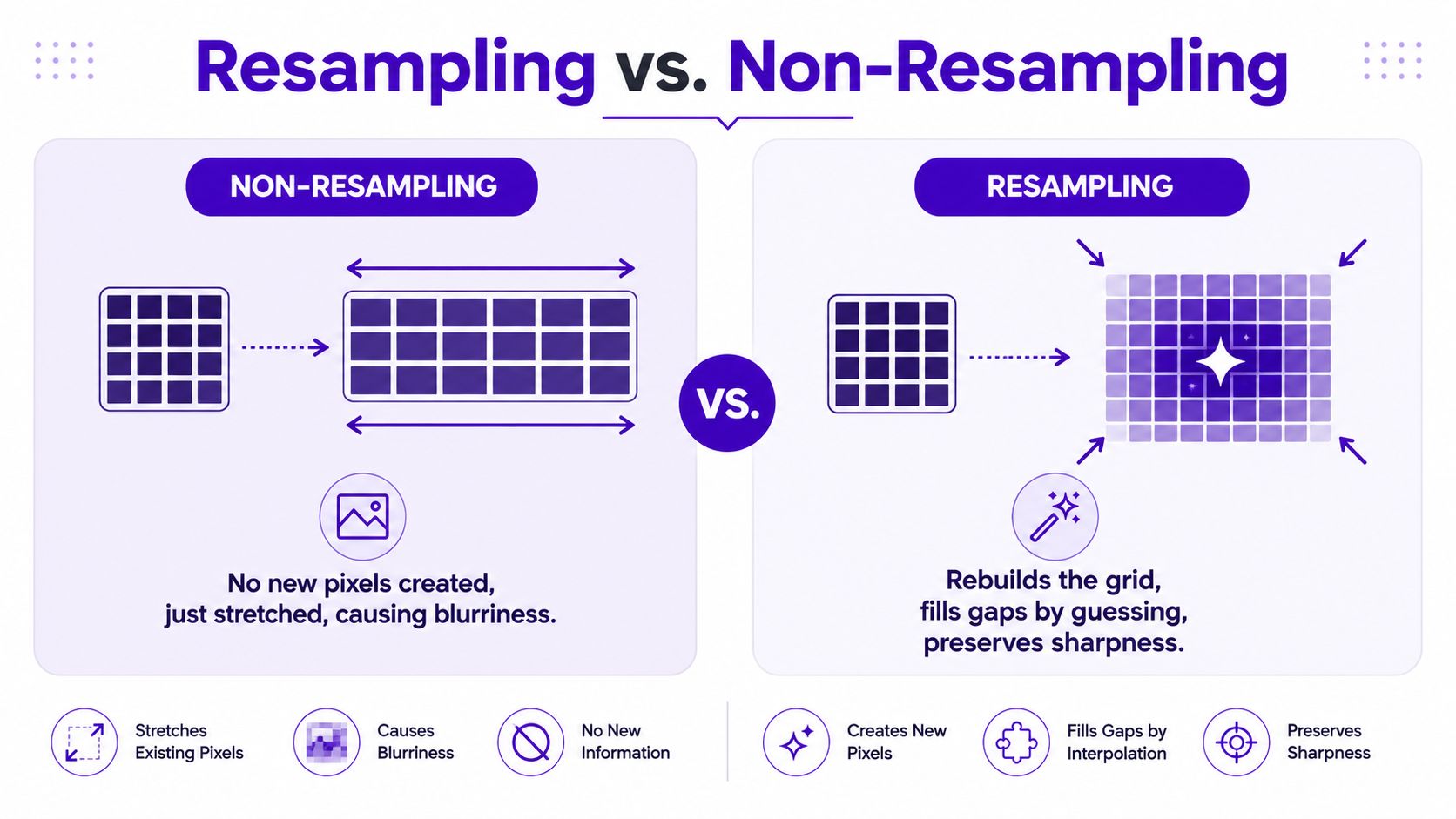
Interpolation ist die Regel, mit der diese neuen Pixel geschätzt werden. Eine Nächste-Nachbarn-Methode kopiert einen nahegelegenen Wert, während glattere Methoden Werte über eine breitere Nachbarschaft hinweg mischen. Diese Wahl beeinflusst, ob ein Bild knackig, weich, sauber oder von Rändern (Halos) umgeben aussieht.
Eine praktische Art, sich das vorzustellen, ist ein kleines Gemälde. Es auf eine Postkarte zu verkleinern zwingt Sie dazu, Markierungen zu kombinieren, aber die wichtige Komposition kann erhalten bleiben. Dasselbe kleine Gemälde an eine Wand zu projizieren, bringt keine Pinselstriche zum Vorschein, die nie aufgezeichnet wurden. Es macht nur die Lücken offensichtlicher. Gute Software kann den Übergang elegant bewältigen, aber keine gewöhnliche Resampling-Methode kann aus dem Nichts wahrheitsgetreue Details erzeugen.
Desktop-Editoren geben Ihnen die Kontrolle, die erforderlich ist, um eine Größenänderung wiederholbar zu machen. Photoshop, Affinity Photo und GIMP bieten alle die wichtigen Entscheidungen, einschließlich Abmessungen, Seitenverhältnis, Resampling, Vorschau und Export. Die genauen Menünamen variieren, aber die Reihenfolge sollte konsistent bleiben.
Beginnen Sie mit derRohdatei, der originalen Kamera-Datei oder dem Master in höchster Qualität. Ändern Sie nicht die Größe eines Bildes, das bereits für eine andere Plattform skaliert wurde. Behalten Sie einen Master-TIFF- oder PNG-Datei bei, wenn das Projekt Ebenen, Transparenz, Typografie oder eine starryai-Ausgabe beinhaltet. Erstellen Sie eine Arbeitskopie und entscheiden Sie dann, ob Sie zuschneiden, ein Resampling durchführen oder nur die physischen Druckmaße ändern.
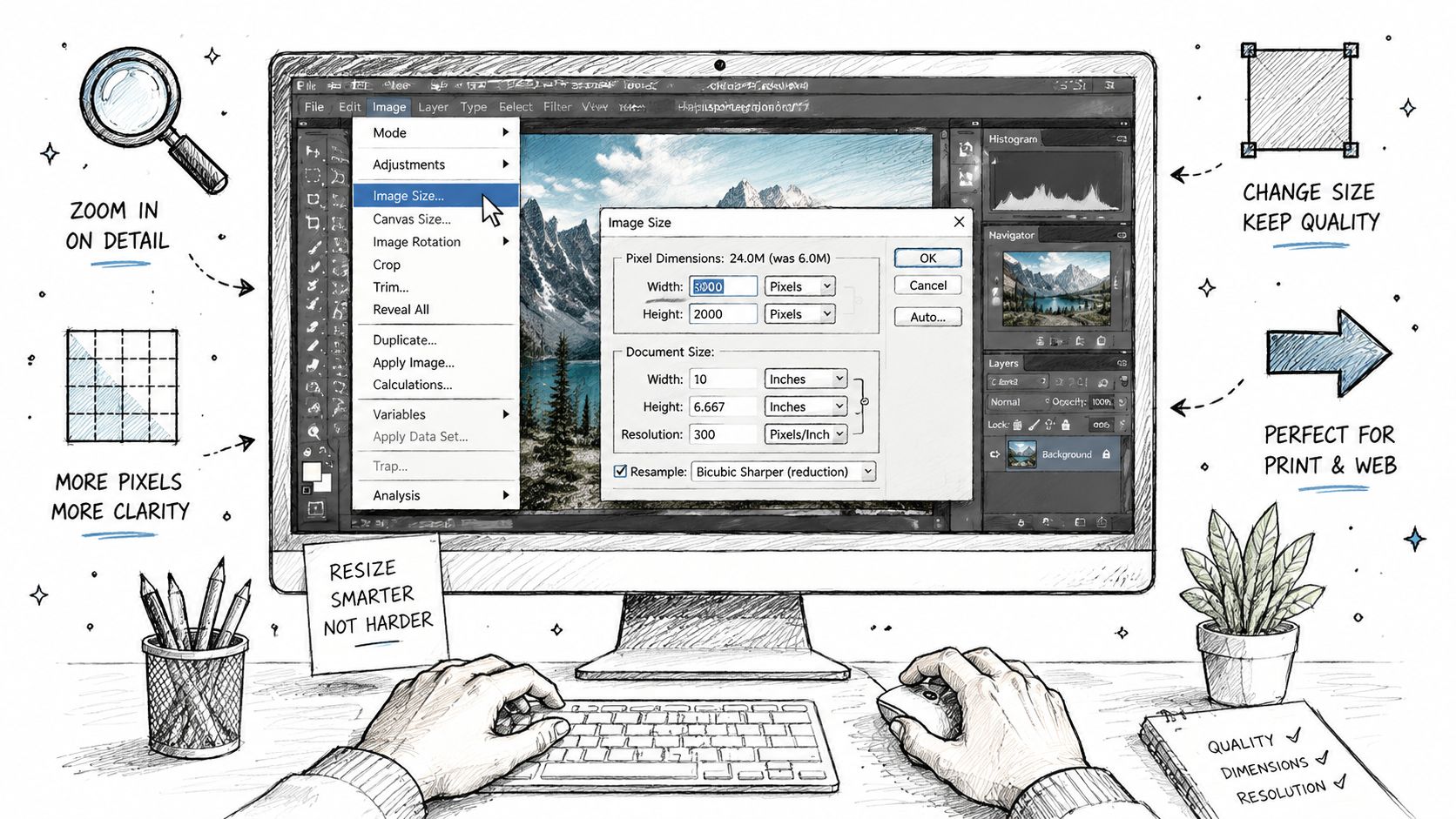
Öffnen Sie den Dialog für Bildgröße oder Größenänderung und geben Sie die Zielbreite oder -höhe in Pixeln ein. Sperren Sie dasSeitenverhältnis, bevor Sie einen der Werte ändern. Wenn das Ziel eine andere Form erfordert, schneiden Sie vorher gezielt zu. Geben Sie die Proportionen nicht frei, um ein Hochformat in ein anderes Format zu zwingen, da Gesichter, Verpackungen und Logos sonst verzerrt werden.
Wählen Sie für die VergrößerungBikubisch glätter über 150 Prozentals praktischen Desktop-Startpunkt. Verwenden Sie für die allgemeine VerkleinerungLanczos, wenn Ihre Anwendung dies anbietet. Reservieren SieNächster Nachbarfür Pixel-Art, kantige Sprites oder bewusst rasterbasierte Grafiken. Betrachten Sie das Bild nach der Größenänderung bei 100 % und überprüfen Sie Text, Wimpern, Produktkänder und kontrastreiche Linien.
Wenn Sie regelmäßig Produktgrafiken vorbereiten, bietetdieser Leitfaden zum Skalieren von Bildern für den E-Commerce in Photoshopnützlichen Workflow-Kontext. Für die wiederholte Asset-Vorbereitung lassen Sie das Original unangetastet und verwenden Sie einen Stapel-Workflow, anstatt jede Datei aus einem komprimierten Zwischenformat zu öffnen und zu exportieren. starryai-Benutzer können auchdie Stapelverarbeitung von Bildernüberprüfen, wenn mehrere Assets eine konsistente Behandlung erfordern.
Exportieren Sie entsprechend der Bereitstellung, nicht nach Gewohnheit. Verwenden SiePNG oder TIFFfür Transparenz- und Druckmaster. Verwenden Sie für Web-JPEGs sRGB und die Qualität85–92. WebP ist eine starke Web-Option, und verlustfreies WebP ist geeignet, wenn Sie den saubersten verfügbaren Social-Upload aus dem Editor wünschen. Behalten Sie starryai-Ausgaben als verlustfreies PNG bei, bis Sie entschieden haben, ob das Endziel JPEG, WebP oder ein Druckformat erfordert.
Das folgende Video demonstriert einen Desktop-Workflow zur Größenänderung und zeigt Ihnen einen weiteren Weg, wo sich die relevanten Bedienelemente befinden.
Die richtige Interpolation hängt von der Aufgabe ab. Eine Social-Feed-Grafik kann einen etwas weicheren Rand vertragen, während ein Buchcover oder ein großer Druck kontrollierte Details und saubere Typografie benötigt. Jeder Filter gleicht Geschwindigkeit, Glätte, Kantenschärfe und Artefaktkontrolle unterschiedlich aus. Vergleichende Forschungen haben ergeben, dass bikubische Ansätze praktisch sind, da sie im Allgemeinen weniger Fehler erzeugen als bilineare und Nächste-Nachbarn-Methoden. Eine wegweisende Studie zur Größenänderung beschrieb die kubische Interpolation als nützlichen Kompromiss zwischen Schärfe und Kantenartefakten, während fensterbasierte Sinc-Methoden Klingeln und gezackte Kanten verursachen können (der SPIE-Papier-Abstract).
| Methode | Geschwindigkeit | Schärfe | Am besten für | Achten auf |
|---|---|---|---|---|
| Nächster Nachbar | Sehr schnell | Hart, blockig | Pixel-Art und UI-Mockups | Schrecklich für natürliche Fotografien |
| Bilinear | Schnell | Glatt, aber weich | Schnelle Vorschauen und unkomplizierte Reduzierungen | Feine Details können verschwinden |
| Bikubisch | Mäßig | Ausgewogen und kontrolliert | Universelle Fotogrößenänderung | Wird bei starker Vergrößerung sichtbar schwach |
| Lanczos | Mäßig | Scharf, oft hohe Kantenschärfe | Verkleinerung und viele Vergrößerungsworkflows | Kann Artefakte (Ringing) bei starkem Kontrast erzeugen |
Für eine moderate Vergrößerung istbikubischmeist der sicherste Ausgangspunkt. Eine vergleichende Studie berichtete über PSNR- und SSIM-Werte von23.34/0.70für den nächsten Nachbarn,24.23/0.72für bilinear und24.75/0.74für bikubisch, während eine GAN-basierte Methode25.22/0.79 (erreichte (siehe IRJMETS-Vergleich). Dieselbe Quelle weist darauf hin, dass die Qualität bei bikubischer Skalierung ab2×stark abfällt, da feine Details durch Unschärfe ersetzt werden.
KI-Upscaler helfen, wenn die Quelle zu klein für die beabsichtigte Darstellung ist und die wahrgenommene Wirkung wichtiger als die exakte Pixelhistorie ist. Für eine Social-Media-Charakterillustration können sie plausible Kanten und Textur rekonstruieren, damit das Motiv in Feed-Größe lesbar ist. Für einen Entwurf eines Buchumschlags können sie ein brauchbares visuelles Ergebnis liefern, wenn die Konzeptkunst im Original zu klein ist. Werkzeuge wie Topaz Gigapixel, Real-ESRGAN und die Upscale-Funktion im Bildeditor von starryai machen diese Rekonstruktion möglich.
Das Ergebnis bleibt eine Vorhersage und keine Wiederherstellung der von der Kamera aufgenommenen Details. Dieser Unterschied ist wichtig für Archivscans, technische Diagramme, unscharfe Gesichter und Produktfotografie. KI kann ein unleserliches Etikett in überzeugende, aber falsche Beschriftung verwandeln oder einer Oberfläche Textur hinzufügen, die glatt bleiben sollte. Ein großer Druck kann aus der Entfernung beeindruckend wirken, aber bei genauer Betrachtung durchfallen.
Nutzen Siediesen Leitfaden zu KI-Bild-Upscalern, um diesen Rekonstruktionsprozess mit gewöhnlicher Interpolation zu vergleichen. Hören Sie auf, wenn erfundene Merkmale mit echten verwechselt werden könnten. Mehr Pixel machen ein Bild nicht automatisch vertrauenswürdiger.
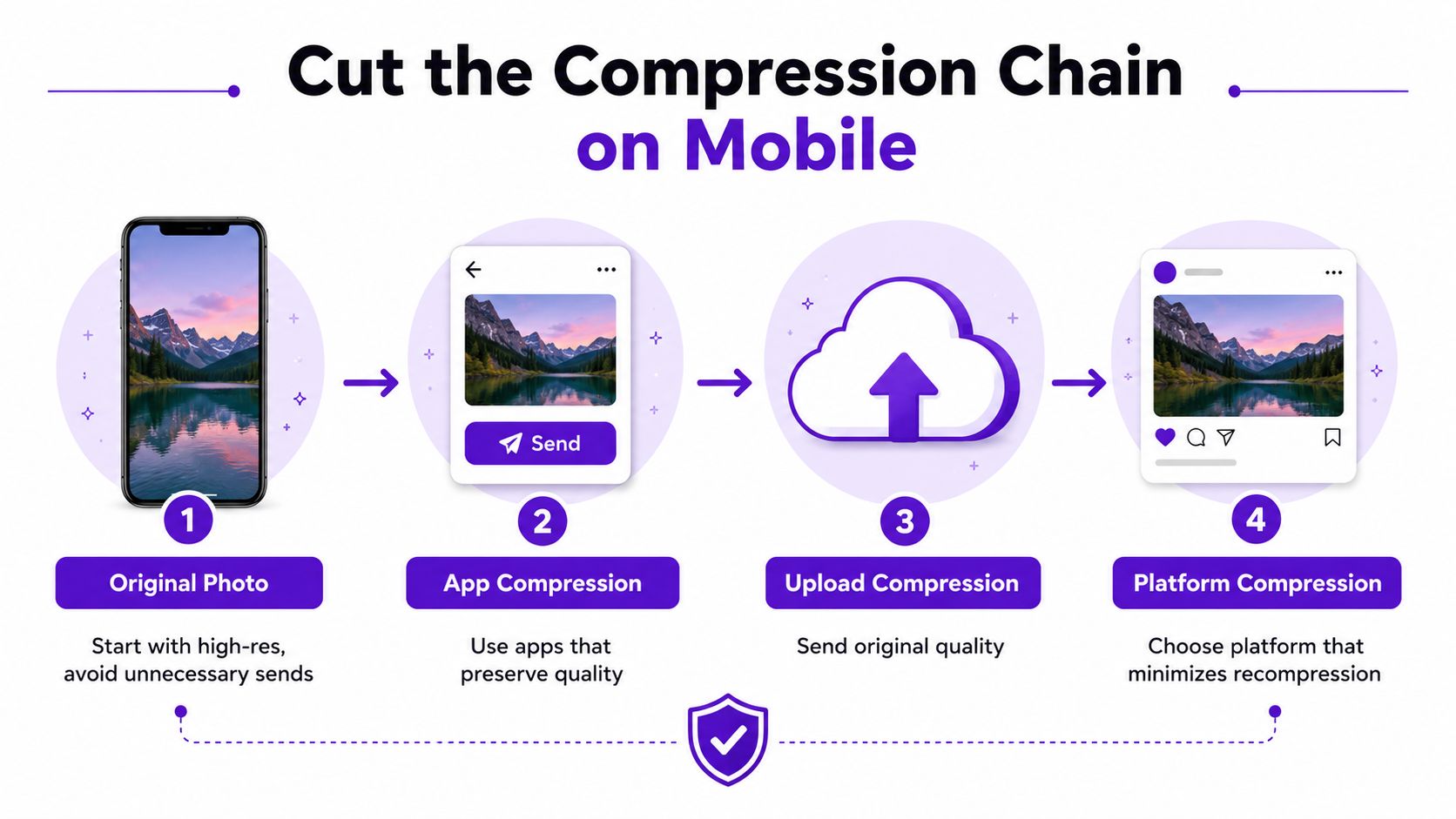
Die mobile Bildbearbeitung wird riskant, wenn dasselbe Foto durch mehrere Apps wandert. Eine Kamera speichert eine Quelldatei, eine Messaging-App komprimiert sie, ein Editor exportiert eine weitere Kopie und die Zielplattform verarbeitet sie erneut. Der sauberste Workflow vermeidet unnötige Zwischenschritte.
Beginnen Sie auf dem iPhone mit der originalenHEIC- oder ProRAW-Datei in Fotos. Schneiden Sie das Bild vor der Größenänderung auf das endgültige Seitenverhältnis zu, da ein erneutes Zuschneiden nach der Skalierung bereits erhaltene Pixel verwirft. Exportieren Sie einmal über das Teilen-Menü in die Dateien als JPEG oder PNG in voller Qualität. Erstellen Sie keine reduzierte Kopie nur, um sie auf ein anderes Gerät zu übertragen, und skalieren Sie diese Kopie dann erneut.
Verwenden Sie unter Android Google Photos oder Snapseed für den Zuschnitt, die Abmessungen und den finalen Export. Speichern Sie direkt in Google Drive oder dem gewünschten Projektordner. Behalten Sie das Original neben der fertigen Version, damit Sie später einen anderen Ausschnitt erstellen können, ohne von einer kompromittierten Datei aus starten zu müssen.
Für gängige mobile Ziele sind diese Arbeitsvorgaben praktisch:
Senden Sie die Quelldatei für WhatsApp alsDokument, wenn der Erhalt des Originals wichtig ist. Wenn Sie es als normales Foto senden, erhält die App die Erlaubnis, es zu optimieren, bevor der Empfänger es sieht. Die Plattform verarbeitet ein angezeigtes Bild möglicherweise dennoch, aber das Umgehen einer vermeidbaren Zwischenkonvertierung gibt Ihnen mehr Kontrolle.
Die richtige Größe wird durch das Zielmedium definiert. Eine Datei, die für einen Social-Feed vorbereitet wurde, hat andere Anforderungen als ein Buchumschlag oder ein Druck, der aus der Entfernung betrachtet wird. Passen Sie zuerst die Pixelabmessungen an und wählen Sie dann Farbraum, Format und Schärfung für dieses Ziel.
| Endverwendung | Auflösung | Farbraum | Format | Nachschärfen |
|---|---|---|---|---|
| Instagram-, LinkedIn-, Facebook-Feeds | 1080 breit, 1080x1350 im Hochformat, 1080x566 im Querformat für Instagram | sRGB | JPEG, Qualität 85–90 | Leichte Ausgabe-Schärfung |
| Etsy-, Shopify-, Amazon-Shops | Empfohlene Langseiten-Größe, meistens 2000–2700 px | sRGB | JPEG, Qualität 90 | Produktkanten schärfen, nicht die Haut |
| Buchcover und Taschenbuchumschläge | 300 dpi bei endgültigem Beschnittformat plus 0,125 Zoll Beschnittzugabe | sRGB für digitale Korrekturabzüge, Adobe RGB oder ProPhoto für den Druck | TIFF oder hochwertiges JPEG | Kontrolliertes Schärfen nach Festlegung der Endabmessungen |
| Großformatdruck über 24 Zoll | 150–200 dpi bei Endgröße können für typische Betrachtungsabstände geeignet sein | Drucker- oder farbmanagement-gestützter Workflow | TIFF oder hochwertiges JPEG | Moderat, beurteilt im Betrachtungsabstand |
Die Social-Media-Voreinstellungen priorisieren eine vorhersehbare Plattformverarbeitung. Exportieren Sie in sRGB, verwenden Sie die tatsächlich vorgesehenen Abmessungen und wenden Sie leichtes Schärfen erst nach der Größenänderung an. Starke Schärfung kann in Ihrem Editor dynamisch wirken und nach der Reakkomprimierung zu Heiligenschein-Effekten führen.
Shop-Bilder erfordern eine andere Art von Zurückhaltung. Produktkanten, Verpackungsecken und kleine Markierungen sollten klar bleiben, aber zu aggressives Schärfen von Haut, Stoff oder reflektierenden Oberflächen kann künstliche Ränder erzeugen. JPEG ist für Fotografien meist praktisch, während PNG besser ist, wenn Transparenz oder verlustfreie Ausgabe wichtig sind. WebP kann eine starke Webkomprimierung bei guter visueller Qualität bieten, prüfen Sie jedoch den empfangenden Dienst, bevor Sie sich darauf festlegen (Formatempfehlungen von Melotools).
Buchcover erfordern Aufmerksamkeit für das physische Layout, nicht nur für das vordere Bild. Erstellen Sie das Cover in den endgültigen Beschnittabmessungen, fügen Sie eine Beschnittzugabe hinzu und halten Sie Text- und Rückenelemente gemäß der Druckervorlage positioniert. Weitere Details zur Vorbereitung von Dateien für die physische Ausgabe finden Sie in dieser Anleitung zuBildauflösung für den Druck.
Großformatarbeiten werden oft aus normalem Betrachtungsabstand beurteilt und nicht mit der Nase am Papier. Eine gut komponierte Quelle mit sauberen Kanten kann eine aggressiv vergrößerte Datei übertreffen, die künstliche Texturen enthält. Exportieren Sie für von starryai generierte Eingaben das PNG in nativer Auflösung, bevor Sie die Größe ändern, und erstellen Sie dann die zielspezifische Kopie von diesem Master.
Bewahren Sie dies neben Ihrem Monitor auf und befolgen Sie es, bevor Sie einer skalierten Datei vertrauen.
Beginnen Sie mit der größten und saubersten Quelle, die Ihnen zur Verfügung steht, skalieren Sie sie einmal, exportieren Sie sie einmal und speichern Sie ein JPEG niemals erneut ab.
Wenn Sie ein Bild aus einem Prompt, einem Selfie oder Emoji erstellen und eine saubere Version für einen Social-Media-Beitrag, ein Cover-Konzept, einen Avatar oder ein Merchandise-Design benötigen,starryaibietet Bildgenerierungs- und Bearbeitungstools, die sich in diesen qualitätsorientierten Workflow einfügen. Behalten Sie die verlustfreie Ausgabe als Ihr Master bei, skalieren Sie diese dann und exportieren Sie eine Bereitstellungskopie für die Plattform, auf der sie erscheinen wird.


.svg)