

Verfasst vonMo Kahnam
1. Juli 2026


Sie haben ein Bild, das Sie lieben. Vielleicht ist es eine verträumte Szene, die Sie mit KI erstellt haben, ein ausgefeiltes Konzept für ein Buchcover oder ein Handyfoto, das endlich so aussieht, wie Sie es wollten. Auf dem Bildschirm wirkt es fertig. Dann taucht die Frage nach dem Druck auf und nimmt Ihnen den Spaß.
Wird es scharf oder weich und blockig herauskommen?
Diese Sorge ist verbreitet, weil Bildschirme nachsichtig sind. Eine Datei kann auf einem Monitor hervorragend aussehen und auf Papier dennoch enttäuschen, wenn die Pixelanzahl nicht zur gewünschten Druckgröße passt. Die guteche Nachricht ist, dass die Bildauflösung für den Druck keine Magie ist. Es handelt sich um eine Reihe einfacher Ideen und ein paar praktische Prüfungen.
Wenn Sie neben Kunstwerken auch textlastige Dateien, Korrekturabzüge oder gemischte kreative Dokumente drucken, ist es hilfreich zu sehen, wie Druckereien die Dateivorbereitung in der Praxis angehen.Die Ratschläge von Firacard zum Dokumentendruck in Großbritanniensind ein nützliches Beispiel für die Art von praktischem Leitfaden, mit dem Sie häufige Fehler vermeiden, bevor Sie etwas hochladen.
Ein Student zeigte mir einmal ein wunderschönes digitales Gemälde auf einem Tablet und dann den Druck, den sie bestellt hatte. Die Farben waren nah dran. Die Komposition funktionierte immer noch. Aber die Details in den Augen und Haaren waren matschig geworden. Sie dachte, der Drucker hätte es vermasselt.
Das Problem war einfacher. Sie hatte eine kleine digitale Datei und wollte, dass daraus ein viel größeres physisches Objekt wird.
Das ist der Kern der Bildauflösung für den Druck. Sie nehmen ein Pixelraster und dehnen oder passen es auf Papier, Leinwand, Karton oder Posterpapier an. Wenn das Pixelraster für die Druckgröße dicht genug ist, sieht es sauber aus. Wenn nicht, werden Kanten weicher, Texturen verschmieren und feine Details verschwinden.
Ein Druck kümmert sich nicht darum, wie beeindruckend Ihr Bild auf einem Bildschirm aussah. Es kümmert sich darum, wie viele Pixel Sie über die endgültige physische Größe verteilen können.
Sobald Sie das verstanden haben, fällt ein Großteil der Angst weg. Sie müssen sich kein Drucker-Kauderwelsch merken oder sich durch Exportmenüs raten. Sie müssen nur ein paar praktische Fragen beantworten. Wie groß wird der Druck sein? Wie nah werden die Leute daran stehen? Ist die Datei bereits groß genug oder muss sie vorher sorgfältig hochskaliert werden?
Dieser Perspektivwechsel macht das Drucken von einem Glücksspiel zu einer handwerklichen Entscheidung.
Viel Frustration beim Drucken beginnt mit zwei Begriffen, die austauschbar klingen:PPIundDPI. Sie sind miteinander verwandt, beschreiben jedoch unterschiedliche Phasen auf dem Weg vom Bildschirm zum Papier. Sobald Sie sie trennen, wird die Dateivorbereitung viel weniger mysteriös, insbesondere wenn Sie digitale Kunst oder KI-Bilder erstellen und diese sauber drucken möchten.
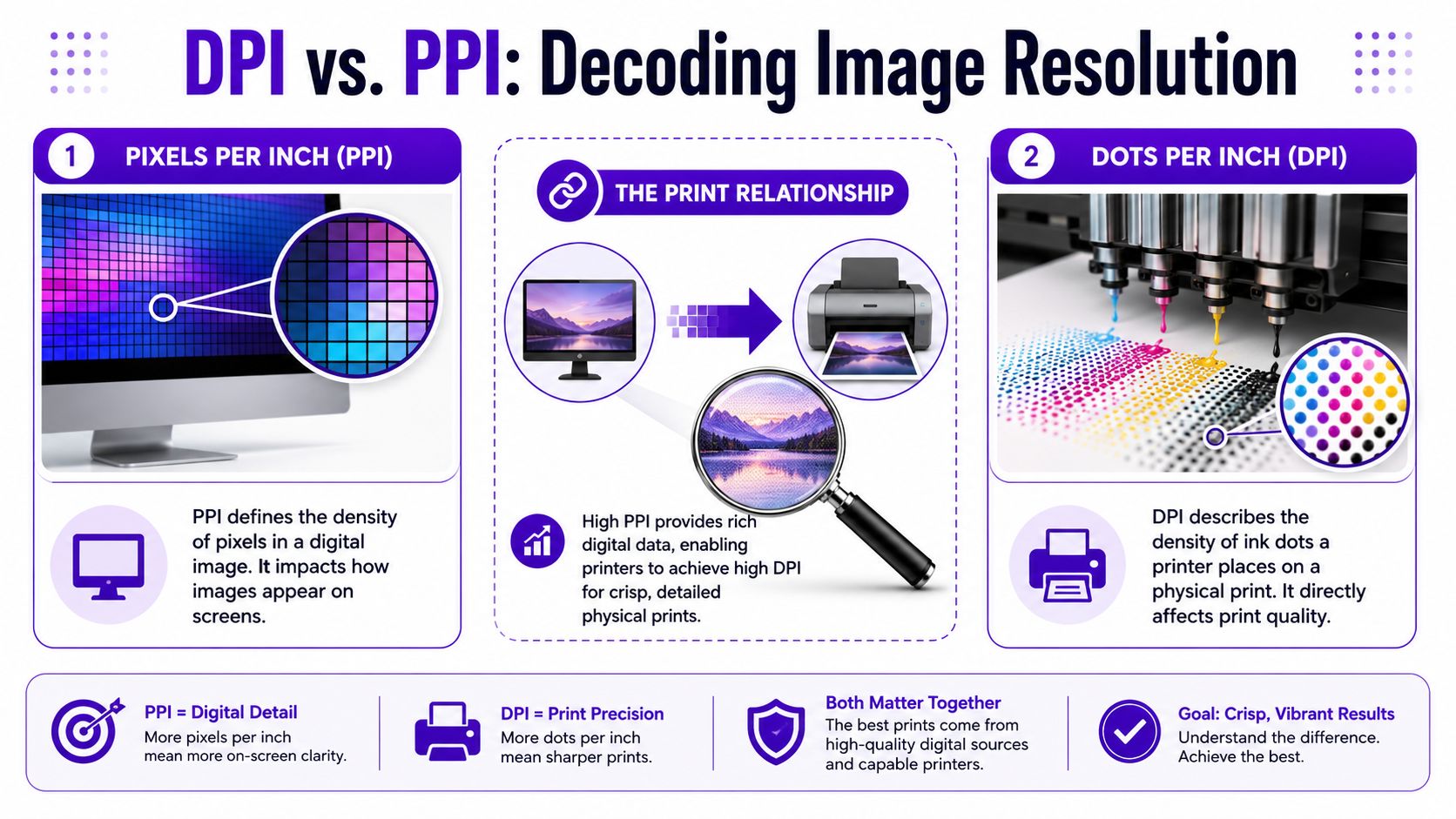
Ihr Bilddatei besteht aus winzigen Quadraten, diePixelgenannt werden. Wenn Sie mehr Pixel haben, haben Sie mehr visuelle Informationen, die Sie auf dem Papier verteilen können. Wenn Sie weniger Pixel haben, muss jedes einzelne im finalen Druck mehr Raum einnehmen.
Ein Mosaik funktioniert als guter Vergleich. Aus einigen Fuß Entfernung verschmelzen die kleinen Kacheln zu Details. Macht man dasselbe Mosaik viel größer, ohne Kacheln hinzuzufügen, beginnt das Bild blockartig oder weich auszusehen.
Genau das beschreibtPPIbzw.Pixel pro Zoll. Es gibt an, wie dicht Ihre Bildpixel bei einer gewählten Größe auf der gedruckten Seite sitzen.
Der Schlüsselbegriff lautetbei einer gewählten Größe. Dieselbe Datei mit 3000 × 3000 Pixeln kann als kleiner Druck scharf und als großes Poster spürbar weicher wirken. Nichts an der Datei hat sich verändert. Lediglich die Menge an Papier, die jedes Pixel abdecken musste, hat sich geändert.
DPIbzw.Punkte pro Zoll, bezieht sich auf die Tintenpunkte des Druckers. Drucker bringen nicht nacheinander ganze Pixel auf das Papier. Sie bauen das Bild aus vielen winzigen Tintentropfen auf.
Hier ist also der einfachste Weg, die Begriffe auseinanderzuhalten:
In alltäglichen Druckgesprächen sagen viele Kreative, Labore und Online-Druckformulare immer noch „DPI“, wenn sie eigentlich „PPI“ meinen. Diese Abkürzung ist in der Druckwelt weit verbreitet. Für Ihre eigene Dateivorbereitung sindPixel-Dimensionenjedoch die Zahl, die Sie zuerst überprüfen sollten.
Wiesorgt für scharfe gedruckte Fotos und Erinnerungsstückeerklärt, sind bildschirmbereit und druckbereit nicht dasselbe. Eine Datei kann auf Ihrem Telefon, Tablet oder Laptop wunderschön aussehen und dennoch auseinanderfallen, wenn Sie verlangen, dass sie ein größerer physischer Druck wird.
Viele Bearbeitungs-Apps zeigen ein Auflösungsfeld an, oft mit 72, 150 oder 300 beschriftet. Diese Zahl ist nur in Verbindung mit den Pixel-Dimensionen des Bildes und der beabsichtigten Druckgröße von Bedeutung. Von sich aus erzeugt sie nicht wie von Zauberhand Details.
Hier ist die praktische Version:
Dieser letzte Punkt ist für Kreative, die Tools wie starryai verwenden, sehr wichtig. Viele KI-Bilder beginnen in Größen, die auf dem Bildschirm großartig aussehen, aber vor größeren Drucken sorgfältig hochskaliert werden müssen.
Praxisregel:Überprüfen Sie zuerst Ihre Pixel-Dimensionen. Stimmen Sie diese dann auf Ihre gewünschte Druckgröße ab.
Wenn Sie sich aus diesem Abschnitt nur eine Sache merken, dann merken Sie sich diese. Sie beseitigt das meiste Fachchinesisch und gibt Ihnen einen soliden Ausgangspunkt für Größenbestimmungs-, Hochskalierungs- und Exportentscheidungen.
Sie stellen ein digitales Werk fertig, bestellen einen Druck und öffnen dann das Paket, während Sie sich fragen, warum er weicher aussieht als auf Ihrem Bildschirm. Der übliche Rat lautet „Verwende 300 DPI“, aber diese Abkürzung hilft nur, wenn Sie wissen, welche Art von Druck Sie erstellen und wie er betrachtet wird.
300 PPI bei der finalen Druckgrößesind ein starkes Ziel für Drucke, die Menschen aus der Nähe betrachten. Ein Kunstdruck im Briefkastenformat auf einem Schreibtisch, ein Foto in einem Rahmen oder eine Buchseite mit feinen Details profitieren alle von dieser höheren Pixeldichte. Für einen8×10 Zollgroßen Druck ist eine Datei von etwa2400×3000 Pixelnder klassische Richtwert, der oft für scharfe Ergebnisse genannt wird.
Diese Zahl hat sich aus gutem Grund gehalten. Aus der Nähe betrachtete Drucke offenbaren schwache Ränder schnell. Feine Pinselstrukturen, zarte Linien und kleiner Text benötigen genügend Pixelinformationen, um auf Papier sauber zu bleiben.
Ein nützlicher Vergleich ist eine Mosaikfliese. Ein kleines Mosaik, das aus einem Fuß Entfernung betrachtet wird, benötigt viele winzige Kacheln, um glatt auszusehen. Ein Wandbild über einen Raum hinweg kann größere Kacheln verwenden und trotzdem wunderbar lesbar sein.
Wann können Sie also die Regel brechen?
Sie können unter 300 PPI drucken, wenn das Bild aus größerer Entfernung betrachtet wird, wenn das Material selbst Details weichzeichnet oder wenn der Kunststil nicht von rasiermesserscharfen Kanten abhängt. Ein Poster, Leinwanddruck oder ein großes Wandstück sieht oft bei einer niedrigeren effektiven Auflösung sehr gut aus, weil der Betrachter seine Nase nicht an die Oberfläche drückt.
Das Richard Photo Lab erklärt dies gut in seinenGrundlagen zur Druckauflösung. Der Betrachtungsabstand verändert das, was scharf aussieht. Smartpress äußert sich in ähnlicher Weise in seinemLeitfaden zur Bildauflösung für verschiedene DruckformateGroßformatige Drucke und Leinwände bieten in der Regel mehr Flexibilität als Broschüren oder kleine Fotoabzüge.
Hier ist die praktische Version:
| Drucksituation | Sinnvolles Ziel |
|---|---|
| Kleiner Druck, der in der Hand gehalten wird | Auf etwa 300 PPI abzielen |
| Gerahmte Kunst, die aus ein paar Fuß Entfernung betrachtet wird | Weniger als 300 PPI können trotzdem gut funktionieren |
| Großes Poster oder Wandkunst | Nach normalem Raumabstand beurteilen |
| Banner oder Display, das aus der Ferne gesehen wird | Die Gesamtdeutlichkeit ist wichtiger als winzige Details |
Dies ist bei modernen digitalen und KI-generierten Bildern noch wichtiger. Viele Dateien von Tools wie starryai sehen auf dem Bildschirm poliert aus, beginnen aber bei Größen, die eher für Social-Media-Beiträge als für große Drucke geeignet sind. Wenn der Kunststil malerisch, verträumt oder sanft verblendet ist, hat man oft mehr Spielraum, um mit geringerer Auflösung zu drucken, ohne dass das Ergebnis sich „falsch“ anfühlt. Wenn Gesichter, Typografie, klare Geometrie oder komplizierte Linienführungen enthalten sind, muss man vorsichtiger sein.
Wenn Ihre Datei nah dran, aber noch nicht ganz perfekt ist, kann eine Größenänderung vor dem Export helfen. Ein dediziertesBildgrößenänderungs-Tool zur Vorbereitung der Druckabmessungengibt Ihnen einen saubereren Ausgangspunkt, als nur das DPI-Feld zu ändern und zu hoffen, dass der Drucker es behebt.
Die moderne Regel ist einfach. Verwenden Sie 300 PPI für die Nahbetrachtung. Verwenden Sie für größere Arbeiten bewusst niedrigere Zielwerte, basierend auf Abstand, Oberfläche und Motivdetail. Dieser Ansatz spart Zeit, vermeidet übergroße Dateien und gibt Ihrer digitalen Kunst eine bessere Chance, ein Druck zu werden, den Sie stolz aufhängen.
Dies ist der Teil, der Ihnen die Kontrolle gibt. Sobald Sie die Pixelabmessungen Ihrer Datei kennen, können Sie abschätzen, wie groß sie bei verschiedenen Qualitätszielen gedruckt werden kann.
Verwenden Sie diese Formel:
Pixel ÷ Ziel-PPI = maximale Druckgröße in Zoll
Sie rechnen für Breite und Höhe separat.
Wenn Ihre Datei2400×3000 Pixelngroß ist, wird sie bei300 PPImit8×10 Zollgedruckt. Dieselbe Datei, ein anderes Druckziel.
Wenn Sie ein größeres Wandbild erstellen und150 PPIanstreben, können Breite und Höhe weiter gehen, da jeder Zoll weniger Pixel verwendet.
Aus diesem Grund sind Druckgrößenrechner praktisch, wenn Sie die Division nicht selbst durchführen möchten. Wenn Sie die Abmessungen vor dem Export anpassen, istdas Bildgrößen-Tool von starryaieine Möglichkeit, eine Datei für ein Zielformat vorzubereiten, bevor Sie sie an einen Drucker senden.
Verwenden Sie diese Tabelle als schnellen Leitfaden für die Planung. Sie ersetzt zwar nicht die Überprüfung Ihrer genauen Datei, bietet Ihnen jedoch einen zuverlässigen Ausgangspunkt.
| Druckgröße (Zoll) | Hohe Qualität (300 DPI) | Standardqualität (150 DPI) |
|---|---|---|
| 4×6 | 1200×1800 Pixel | 600×900 Pixel |
| 8×10 | 2400×3000 Pixeln | 1200×1500 Pixel |
| 11×14 | 3300×4200 Pixel | 1650×2100 Pixel |
| 18×24 | 5400×7200 Pixel | 2700×3600 Pixel |
Ein paar praktische Hinweise helfen dabei, dies schneller zu verstehen:
Ihre Dateigröße in Megabyte sagt für sich allein nicht viel aus. Die Pixelabmessungen verraten Ihnen, was das Bild auf Papier werden kann.
Wenn Ihnen bei Mathematik die Augen zufallen, kommt hier die einfachere Version. Legen Sie fest, wie groß der Druck sein soll. Wählen Sie ein Qualitätsziel basierend auf dem Betrachtungsabstand. Prüfen Sie dann, ob Ihre Datei genügend Pixel hat, um diese Größe zu unterstützen.
Das ist das ganze Geheimnis.
KI-Kunst verleiht einem alten Druckproblem eine moderne Note. Viele generierte Bilder sind in erster Linie für Bildschirme konzipiert, nicht für Wände. Sie können auf einem Telefon reich und dramatisch wirken und dann auseinanderfallen, wenn Sie sie in ein Poster verwandeln möchten.
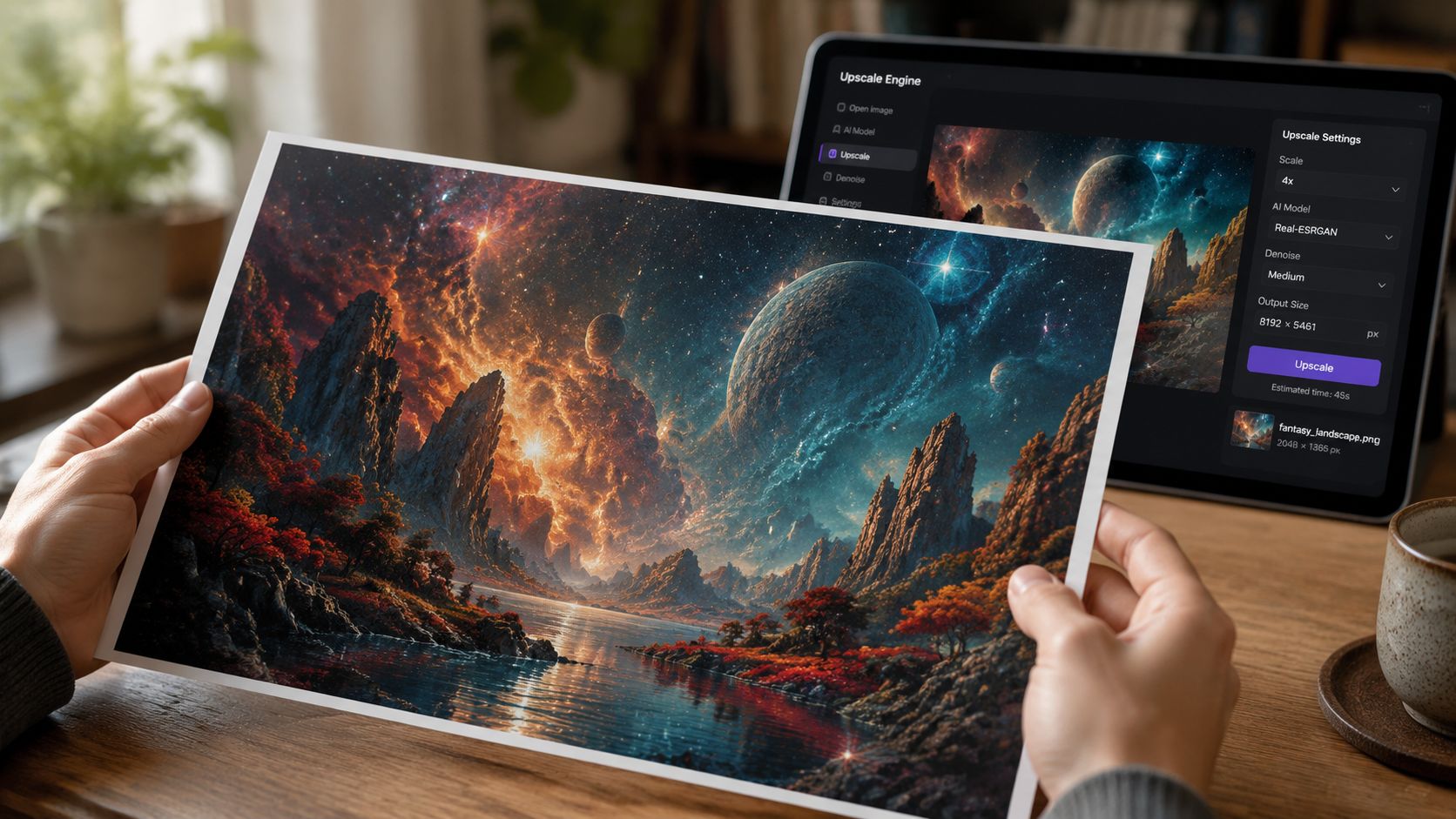
KI-Hochskalierungerhöht die Pixelabmessungen eines Bildes. Sie reist nicht in der Zeit zurück, um Details wiederherzustellen, die nie erfasst wurden, kann eine Datei aber für den Druck praktischer machen, indem sie glaubwürdige Strukturen und sanftere Übergänge hinzufügt.
Ein nützliches Beispiel stammt aus einer Demonstration des Adobe Super Resolution-Workflows. Sie zeigt ein1080×720Bild, das nach einer Verbesserung zu2160×1440wird, und nach einer zweiten zu4320×2880. Diese Art von Änderung kann eine Datei von „zu klein für einen bequemen Druck“ zu „brauchbar für einen kleinen Druck“ machen.
Das ist ein echter Fortschritt. Es ist jedoch keine Zauberei.
Das Hochskalieren hilft am meisten, wenn:
Es hilft weniger, wenn die Quelldatei bereits offensichtliche Probleme aufweist. KI kann Kanten glätten und Texturen erfinden, aber sie kann auch wachsartige Oberflächen, seltsame Halos, wiederholte Muster oder künstlich wirkende Details erzeugen.
Wenn Sie ein Tool suchen, das für diesen Workflow entwickelt wurde, ist derKI-Bild-Upscaler von starryaieine Option zur Erhöhung der Auflösung vor der Druckvorbereitung.
Die klügste Gewohnheit ist einRealitätscheck bei 100 % Zoom. Öffnen Sie das Bild so, dass ein Bildpixel genau auf ein Bildschirmpixel abgebildet wird. Untersuchen Sie dann die Bereiche, die Betrachtern am wichtigsten sind.
Schauen Sie sich an:
Durch das Hochskalieren kann eine Datei im praktischen Sinne druckfertig gemacht werden. Es kann jedoch keine authentischen Details garantieren.
Eine kurze Anleitung kann helfen, wenn Sie den Prozess in Aktion sehen möchten:
Bei KI-Kunst würde ich außerdem vorschlagen, sich mit selektiven Kompromissen anzufreunden. Vielleicht ist das Bild perfekt als8×10, aber riskant als viel größerer, aus der Nähe betrachteter Druck. Das ist kein Versagen. Das ist gutes Urteilsvermögen.
Manche Bilder wollen intime Drucke sein. Andere können eine Wand wunderbar tragen. Ihre Aufgabe ist es, die Datei an das Format anzupassen, anstatt zu erzwingen, dass jede Datei jede Aufgabe erfüllt.
Die Auflösung löst nur einen Teil des Puzzles. Die Art und Weise, wie Sie die Datei speichern, beeinflusst, wie sicher dieses Detail den Drucker erreicht.
Für die meisten Kreativen sind dies die wichtigsten Formate, die es zu kennen lohnt:
Wenn Ihre Druckerei nichts anderes vorgibt, reicht einhochwertiges JPEGoft völlig aus. Wenn Sie ein Portfolio-Stück, eine Fine-Art-Reproduktion oder etwas senden, das Sie später vielleicht noch einmal bearbeiten möchten, bietet IhnenTIFFmehr Spielraum.
Farbräume verängstigen Menschen mehr, als sie müssten.
Sie werden normalerweise aufRGBundund CMYK treffen.Bildschirme verwenden RGB. Traditionelle Druck-Workflows verweisen häufig auf CMYK. Viele moderne Online-Druckereien akzeptieren RGB-Dateien und übernehmen die Konvertierung auf ihrer Seite, sodass Sie nicht reflexartig alles selbst konvertieren müssen.
Ein ruhiger Ansatz funktioniert am besten:
Ein paar Exportgewohnheiten sind wichtiger als das Zerdenken von Farb-Fachbegriffen:
| Einstellung | Sinnvolle Wahl |
|---|---|
| Endabmessungen | Passen Sie die beabsichtigte Druckgröße und den Beschnitt an |
| Kompression | Halten Sie die JPEG-Qualität hoch |
| Nachschärfen | Wenden Sie es leicht an, nachdem Sie die Größe geändert haben |
| Transparenz | Reduzieren (flatten), es sei denn, die Druckerei benötigt sie |
| Dateibenennung | Verwenden Sie einen klaren Versionsnamen, damit Sie nicht die falsche Datei hochladen |
Der sauberste Workflow ist in der Regel der sicherste. Exportieren Sie eine finale druckfertige Datei, benennen Sie diese eindeutig und vermeiden Sie ein erneutes Speichern in letzter Sekunde.
Wenn Ihre Kunst Transparenz, Ebeneneffekte oder Text enthält, speichern Sie zusätzlich ein bearbeitbares Master-Dokument. Auf diese Weise können Sie Anpassungen vornehmen, ohne das gesamte Werk von Grund auf neu erstellen zu müssen.
Der einfachste Weg, einen enttäuschenden Druck zu vermeiden, besteht darin, vor dem Hochladen innezuhalten und eine kurze Prüfung durchzuführen. Ähnlich wie bei der Inspektion einer Leinwand vor dem Auftragen von Firnis lassen sich winzige Probleme jetzt leicht beheben und sind später nur ärgerlich.
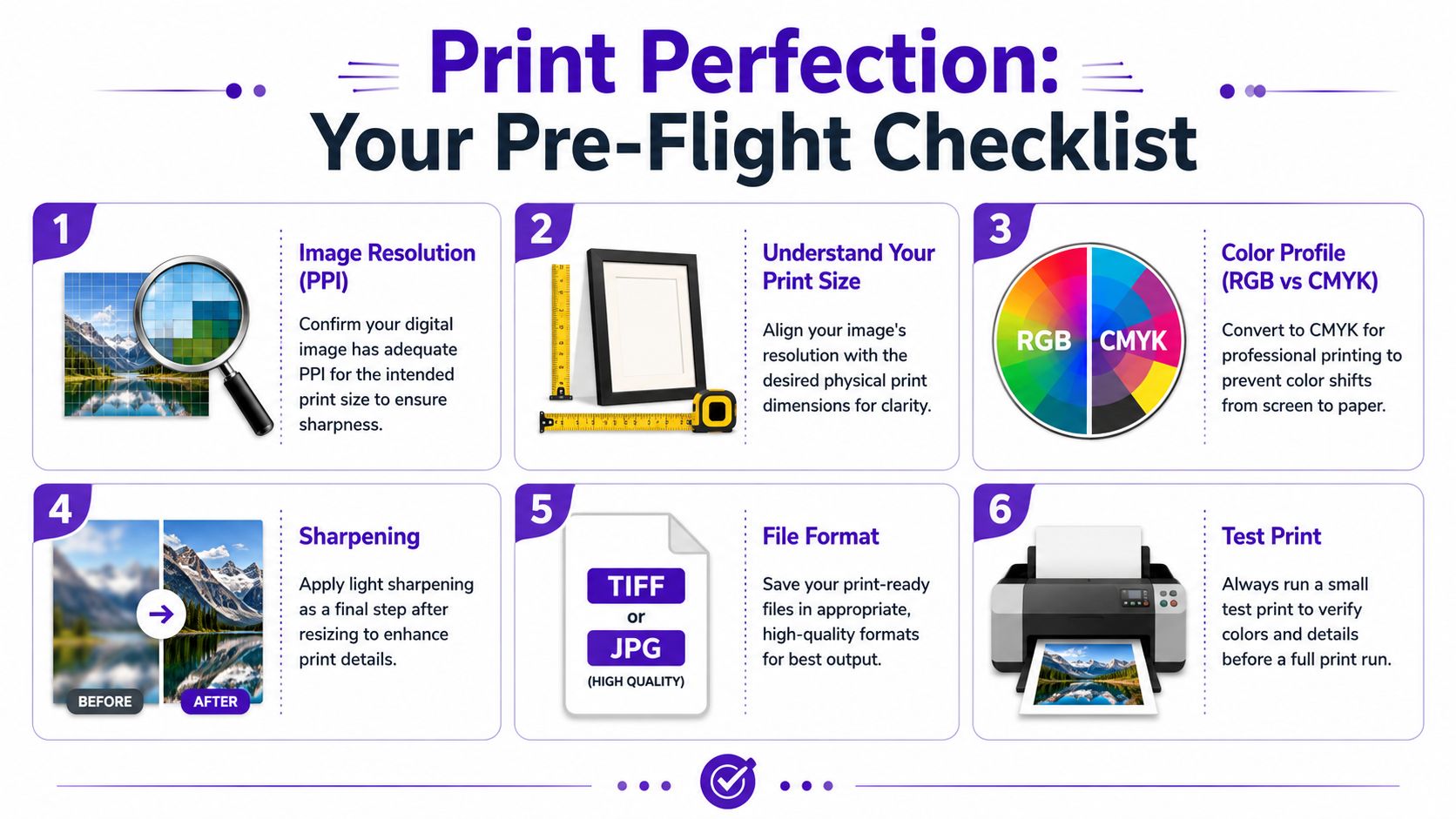
Für Creator, die eine Datei vor dem letzten Check bereinigen möchten, istder Foto-Verstärker von starryaieine weitere Option in der Vorbereitungsphase.
Das Ziel ist kein Perfektionismus. Es ist Vertrauen. Sobald Sie wissen, wie Sie Ihre Datei lesen, verliert die Bildauflösung für den Druck ihr Geheimnis und fühlt sich an wie jede andere kreative Entscheidung auch. Sie stimmen das Kunstwerk auf das Objekt ab, das Sie herstellen möchten.
Wenn Sie digitale Kunst, Porträts oder stilisierte Grafiken erstellen und diese für den Druck vorbereiten möchten, bietetstarryaiTools zum Generieren, Verbessern und Hochskalieren von Bildern als Teil eines praktischen kreativen Workflows.


.svg)