

Geschrieben vonMo Kahnam


Sie haben wahrscheinlich schon dieses eine Foto auf Ihrem Handy – das eine, das Sie immer wieder öffnen, weil Sie das Gefühl haben, es sollte mehr sein als nur ein Schnappschuss. Vielleicht ist es ein Porträt, ein Haustier oder ein Reisefoto mit dem perfekten Licht, und Sie hatten schon ein paar Mal denselben Gedanken: „Wie würde das wohl als Ölgemälde aussehen?“ EinBild-zu-Ölgemälde-Konverterist der schnellste Weg, diese Frage zu beantworten, ohne sich durch einen umständlichen manuellen Bearbeitungsworkflow kämpfen zu müssen, für den Sie keine Zeit haben.
Der alte Weg erforderte Geduld. Wenn ein Foto malerisch wirken sollte, stand man früher eher einem Retuscheur als einem Gelegenheitskreativen nahe, und das Medium selbst hat tiefe Wurzeln in genau dieser Art von Verwandlung. Die Fotografie begann mit derDaguerreotypie im Jahr 1839, erste handkolorierte Daguerreotypien tauchten noch im selben Jahr auf, und Patente für das Handkolorieren folgten später in1842in England und Frankreich. Bis1851hatte Frederick Scott Archers Kollodion-Glasplatten-Verfahren das Feld so weit verschoben, dass die Vorherrschaft der Daguerreotypie um etwa1860. verblasste. Dieser historische Bogenist wichtig, weil die heutigen KI-Ölgemälde-Filter keine bloße Neuheit sind, sondern eine digitale Fortsetzung des alten Wunsches, Fotografien in Kunst zu verwandeln.
Deshalb fühlt sich diese Kategorie heute praktisch statt magisch an. Der Workflow hat sich zu etwas entwickelt, das Kreative ohne Aufwand wiederholen können: Foto hochladen, Ölgemälde-Stil auswählen, generieren, in der Vorschau anzeigen und exportieren. Mainstream-Tools beschreiben diesen Prozess als eine Sache von Sekunden oder wenigen Augenblicken und unterstützen in der RegelJPG, JPEG, PNG und WEBP. . Der Ölgemälde-Workflow von Media.iozeigt die Form des Marktes deutlich: schnelle Konvertierung, social-ready Ausgabe und minimale Reibungspunkte.
Sie suchen nicht nach einem Wundermittel. Sie wählen einen schlanken Workflow, der Selfies, Haustiere, Produktaufnahmen oder Reisebilder verarbeiten kann, selbst wenn das Quellfoto nicht perfekt ist.
Praktische Regel:wenn das Tool aus einem sauberen Quellfoto kein ordentliches Ergebnis erzeugt, wird es ein schlechtes Foto später auch nicht mit schicker Wortwahl retten.
Dieser Wandel macht die eigentliche Geschichte aus. EinBild-zu-Ölgemälde-Konverterverhält sich heute eher wie eine kompakte kreative Pipeline denn wie ein Neuheitseffekt. Deshalb erzielen Sie die besten Ergebnisse, wenn Sie wissen, was Sie hochladen, welchen Stil Sie wählen und was Sie korrigieren müssen, bevor Sie auf Generieren klicken.
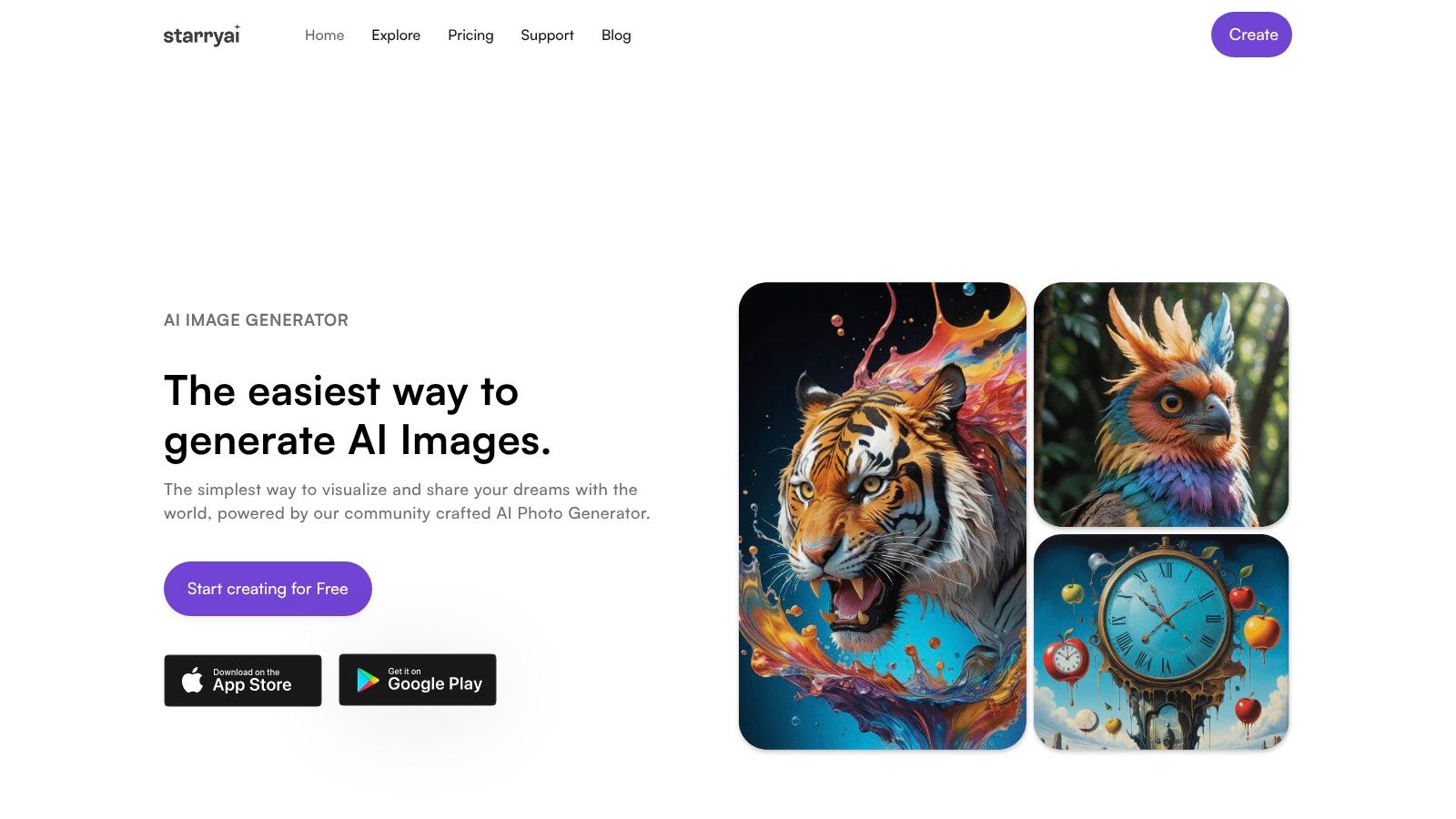
Der sauberste Weg, den Edit-Workflow von starryai zu nutzen, besteht darin, ihn wie ein Briefing und nicht wie einen wahllosen Upload zu behandeln. Beginnen Sie mit einem Quellfoto, das bereits ein klares Motiv hat, öffnen Sie dann den Bearbeitungs-Workflow, fügen Sie das Bild hinzu und steuern Sie das Ergebnis mit einem kurzen Prompt, der die gewünschte Stimmung, Beleuchtung und Oberflächenbehandlung benennt. Der Bearbeitungspfad von starryai ist zudem mit einer Reihe weiterer Malstile verknüpft, und die plattformeigeneKI-Ölgemälde-Seitestellt dieselbe Idee der Bildumwandlung in kompakter Form vor.
Porträts gelingen in der Regel besser mit etwas Zurückhaltung. Sorgen Sie dafür, dass das Gesicht erkennbar bleibt, fordern Sie sichtbare Pinselstriche und vermeiden Sie es, zu viele Stilreferenzen in denselben Prompt zu packen.
Probieren Sie diesen Prompt aus:
„Verwandle dieses Porträt in ein raffiniertes Ölgemälde, sichtbare Pinselstriche, warme natürliche Hauttöne, weiche Leinwandstruktur, erhalte die Gesichtsstruktur, realistische Augen, dezente Hintergrundunschärfe.“
Wenn das Gesicht zu driften beginnt, vereinfachen Sie die Anfrage. Streichen Sie zuerst zusätzliche Stimmungswörter und reduzieren Sie dann alle malerischen Bezeichnungen, wenn das Tool Haare oder Lippen zu stark stilisiert.
Haustiere funktionieren besser, wenn der Prompt die Fellstruktur und die Silhouette respektiert. Wenn Sie das Tier wie ein Maskottchen beschreiben, kann das Ergebnis auf unangemessene Weise süß wirken und die natürliche Form verwischen.
Probieren Sie diesen Prompt aus:
„Konvertiere dieses Haustierfoto in ein Ölgemälde, kräftiger Pinselstrich, detaillierte Fellstruktur, originalgetreue Farbe, saubere Kontur, weicher Studiohintergrund, halte die Augen scharf und ausdrucksstark.“
Bei Haustieren starte ich normalerweise einen neuen Versuch, wenn das Fell in einer Unschärfe versinkt. Die Konvertierung hält am besten, wenn das Motiv zentriert ist und der Hintergrund nicht um die Aufmerksamkeit konkurriert.
Naturaufnahmen vertragen mehr Stilisierung, da das Motiv weniger von der Genauigkeit des Gesichts abhängt. Hier können Sie nach einer kräftigeren Maltextur und einem stärkeren Gefühl von Atmosphäre fragen.
Probieren Sie diesen Prompt aus:
„Inszeniere diese Szene als Ölgemälde neu, geschichtete Pinselstriche, strukturierter Himmel, leuchtende Farbe, ausgewogene Komposition, erhalte die Horizontlinie und die Hauptformen, malerisch aber realistisch.“
Das Wichtigste, worauf Sie achten müssen, ist die Struktur. Wenn Bäume, Gebäude oder Uferlinien anfangen sich zu biegen, ist der Prompt zu lose oder das Quellfoto zu unruhig.
starryai bietet auch andere Malrichtungen an, darunterAquarell, , ImpressionismusundAcryl. Bleiben Sie bei Öl, wenn Sie Gewicht, Textur und ein klassisches gemaltes Gefühl wünschen. Weichen Sie auf andere Stile aus, wenn das Quellbild besser mit einer helleren Oberfläche oder einem weicheren, illustrativen Look funktioniert.
Geschwindigkeit ist einer der stärksten Aspekte dieses Workflows, und die Kontrolle über den Prompt ist ebenso wichtig. Es ist schnell genug für Social-Media-Arbeiten, belohnt jedoch dennoch einen zweiten Durchlauf, wenn die erste Konvertierung Kanten verschmiert oder Farben zu weit treibt.
Verschiedene Tools lösen unterschiedliche Probleme, und so zu tun, als würden sie alle dasselbe tun, führt meistens zu Enttäuschungen. Ein Verbraucherfilter mit nur einem Klick ist großartig, wenn man ein schnelles Ergebnis für Social-Media-Beiträge möchte, während ein tieferer Bearbeitungspfad mehr Kontrolle bietet, wenn das Ergebnis auf einem Buchcover, einem Druck oder einer Kundenarbeit bestehen muss. Der neurale Stiltransfer (Neural Style Transfer) liegt irgendwo dazwischen, da er das Gefühl eines bestimmten Gemäldes übernehmen kann, während die manuelle Bearbeitung in Photoshop Ihnen die meiste Kontrolle, aber auch die meiste Arbeit abverlangt.
| Methode | Geschwindigkeit | Kontrolle | Ideal für |
|---|---|---|---|
| Prompt-gesteuerter Edit-Workflow von starryai | Schnell | Hohe Prompt-Kontrolle | Porträts, Social-Media-Beiträge, iteratives Stil-Testing |
| App-basierte Öllfilter mit einem Klick | Sehr schnell | Gering | Schnelle Selfies, ungezwungenes Teilen, reibungslose Transformationen |
| Neurale Stiltransfer-Tools | Mäßig | Mittel | Referenzbasierte Experimente, künstlerische Neuinterpretation |
| Photoshop und traditionelle Filter | Am langsamsten | Am höchsten | Druckorientierte Arbeit, Feinabstimmung, fortgeschrittenes Compositing |
Der große Unterschied liegt nicht nur in der Ausgabequalität. Es geht darum, wie stark Sie das Ergebnis steuern möchten. Ein Filter mit einem Klick bietet Bequemlichkeit, kann aber auch Gesichter überbearbeiten, die Komposition abflachen oder jedes Bild gleich aussehen lassen. Ein technischerer Ansatz gibt Ihnen Regler an die Hand, die Sie bedienen können, aber dafür bezahlen Sie mit Einrichtungszeit.
Guter Workflow:Nutzen Sie einen schnellen Konverter für die Erkundung im ersten Durchgang und wechseln Sie erst dann zu einem tieferen Editor, wenn das Bild eine echte nachgelagerte Aufgabe hat.
Genau so würde ich die Optionen in der Praxis nutzen. Schnelle Social-Media-Grafiken können bequem in einem einfachen Konverter verbleiben, experimentelle Looks können von einem Stiltransfer-Tool stammen, und auf den Druck ausgerichtete Assets verdienen normalerweise den langsameren, bedachtsameren Weg. Es geht nicht darum, einen Gewinner zu küren, sondern die Methode an die Deadline und den endgültigen Verwendungszweck anzupassen.
Eine überzeugende Ölumwandlung geschieht nicht dadurch, dass die Software „Farbe hinzufügt“. Sie funktioniert, weil die Pipeline die Teile schützt, die Ihr Auge als Struktur wahrnimmt, und den Rest weichzeichnet. Eine veröffentlichte Implementierung beginnt mitFarbverankerung im CIELAB-Raum, geht über zuk-Means-Clustering, nutztCanny- oder Sobel-Kanten-Erkennungund wendet dannbilaterale oder Kuwahara-Filterungan, um die Form zu erhalten und gleichzeitig harte Texturen zu reduzieren. Sie kann noch einen Schritt weitergehen mit einemrichtungskonsistenten, Gauss-gewichteten Strichfilter, der die Pinselbewegung nachahmt, was eine ernsthaftere Methode ist als ein Standardfilter.Die ImplementierungsdetailsErklären Sie, warum sich manche Ergebnisse wie Farbe und andere wie ein Aufkleber anfühlen.
Ein praktischer Prompt kann helfen, denselben Prozess zu steuern. Wenn das Ergebnis eher gemalt als gefiltert wirken soll, bitten Sie um sichtbare Pinselstriche, weichere Übergänge und eine handveredelte Oberfläche, anstatt nur „Ölgemälde“ zu wiederholen. Das gibt Ihnen zwar keine direkte Kontrolle über die Mathematik, aber es formt, wie das Modell Textur, Kanten und Oberflächendetails priorisiert.
Sie kontrollieren diese Algorithmen in einem Consumer-Tool zwar nicht direkt, aber Sie beeinflussen sie durch Eingaben und erneute Durchläufe. Ein klares Motiv mit starken Kanten bedeutet weniger Arbeit für die Pipeline. Ein Prompt, der nach Pinselstrichen statt nur nach „Ölgemälde“ fragt, lenkt das Rendering oft in Richtung einer Textur, die sich gewollt und nicht aufgesprüht anfühlt.
Das Quellfoto ist ebenso wichtig. Ein klares Porträt mit stabiler Beleuchtung gibt dem Konverter mehr Struktur zum Bewahren, während ein unruhiger Bildausschnitt oder eine schwache Motivtrennung ihn raten lassen, wo die Farbbehandlung ansetzen soll. Wenn Sie die zugrundeliegenden Mechanismen in einfacher Sprache erklärt haben möchten,hilft diese Übersicht darüber, wie KI-Kunst funktioniert, Prompt-Formulierungen mit dem Bildverhalten zu verknüpfen, ohne so zu tun, als sei das Tool Magie.
Photoshop macht dieselbe Idee auf andere Weise sichtbar. Der Workflow offenbart einstellbare Parameter wieStilisierung, Sauberkeit, Skalierung, Borstendetails, Winkel und Glanz, was eine nützliche Erinnerung daran ist, dass gute Ergebnisse eher aus der Balance mehrerer Variablen als durch das Anklicken eines universellen Presets entstehen.Der Parameter-Leitfadenweist zudem auf eine wichtige Gewohnheit hin: Wählen Sie ein starkes Quellbild, bevor Sie dem Stil hinterherjagen.
Wenn die Gesichter falsch sind, ist die Kantenbearbeitung zu aggressiv. Wenn das Bild wachsartig wirkt, ist die Texterhaltung zu gering. Wenn sich das Ergebnis dekorativ, aber dünn anfühlt, trägt die Pinsel-Simulation nicht genug Gewicht.
Deshalb ist einBild-zu-Ölgemälde-Konverterwird am besten als eine schichtweise Transformation verstanden. Die stärksten Ergebnisse erhalten zuerst die Komposition, fügen dann malerische Textur hinzu und entscheiden schließlich, wie viel Kantenschärfe das finale Bild vertragen kann, ohne das Motiv zu verlieren. Ein schneller Upload kann einen passablen Effekt erzielen, aber überzeugende Arbeit stammt meist von einer saubereren Quelle, einem spezifischeren Prompt und einer realistischen Einschätzung darüber, was das Tool intakt halten kann und was nicht.
Schlechte Eingaben scheitern auf vorhersehbare Weise. Kontrarme Portraits verwandeln sich in mattschlechte Hauttöne, unscharfe Fotos lassen Gesichter verschwimmen, grelles Gegenlicht erzeugt Heiligenscheine um Haare, komprimierte JPEGs zerstören Pinselstrich-ähnliche Übergänge, und überfüllte Hintergründe lenken den Effekt vom Motiv ab. Die Lösung ist meist einfach, muss aber vor der Neugenerierung erfolgen.
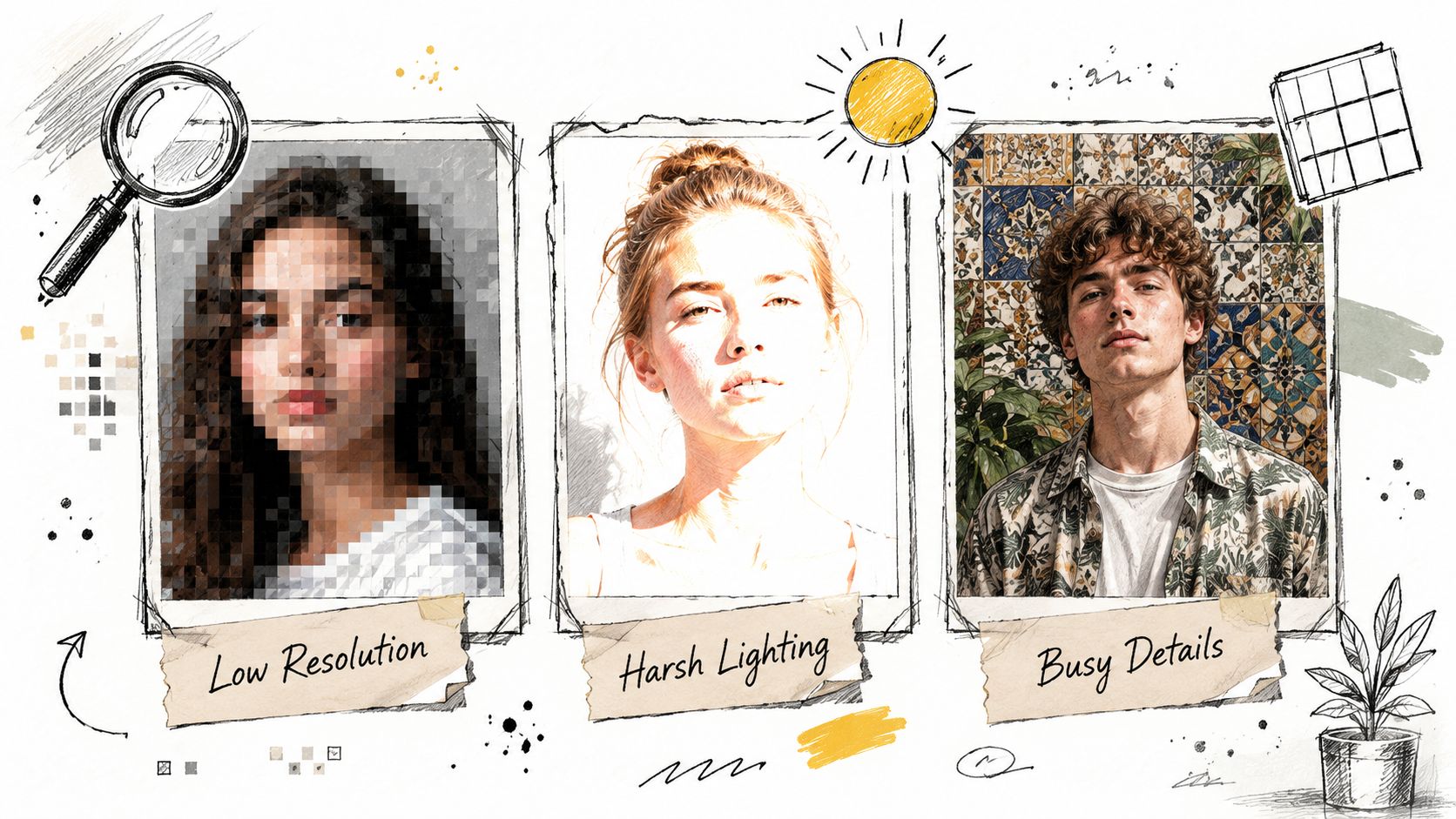
Die Quelle zählt genauso viel wie der Effekt. Mainstream-Tool-Seiten deuten immer wieder an, dassklare Portraits, gut beleuchtete Bilder und hochwertige Quellfotosbesser abschneiden und dass detailarme Eingaben oder zu starke Stylisierung Gesichter, Kanten und Hintergründe beschädigen können. Das ist der Grund, warum ein Konverter manchmal enttäuscht; er versagt nicht zufällig, sondern offenbart die Grenzen, die im Foto bereits vorhanden sind.Die Anleitung von Pixelbinweist auf diese Grenzen hin, ohne sie zu beschönigen.
Schneiden Sie enger zu, wenn das Motiv zu klein ist. Vereinfachen Sie den Hintergrund, wenn der Effekt verloren geht. Machen Sie eine Neuaufnahme mit weicherem Licht, wenn die Schatten das Gesicht zerstören. Wenn sich die Datei rau anfühlt, verwenden Sie ein saubereres Exportformat und versuchen Sie es erneut.
Die Gewohnheit, die am meisten Zeit spart, ist einfach: Beheben Sie das Problem am Foto, bevor Sie dem Konverter die Schuld geben. Dieser eine Schritt ist meist wichtiger als dreimal hintereinander die Stileinstellungen zu ändern.
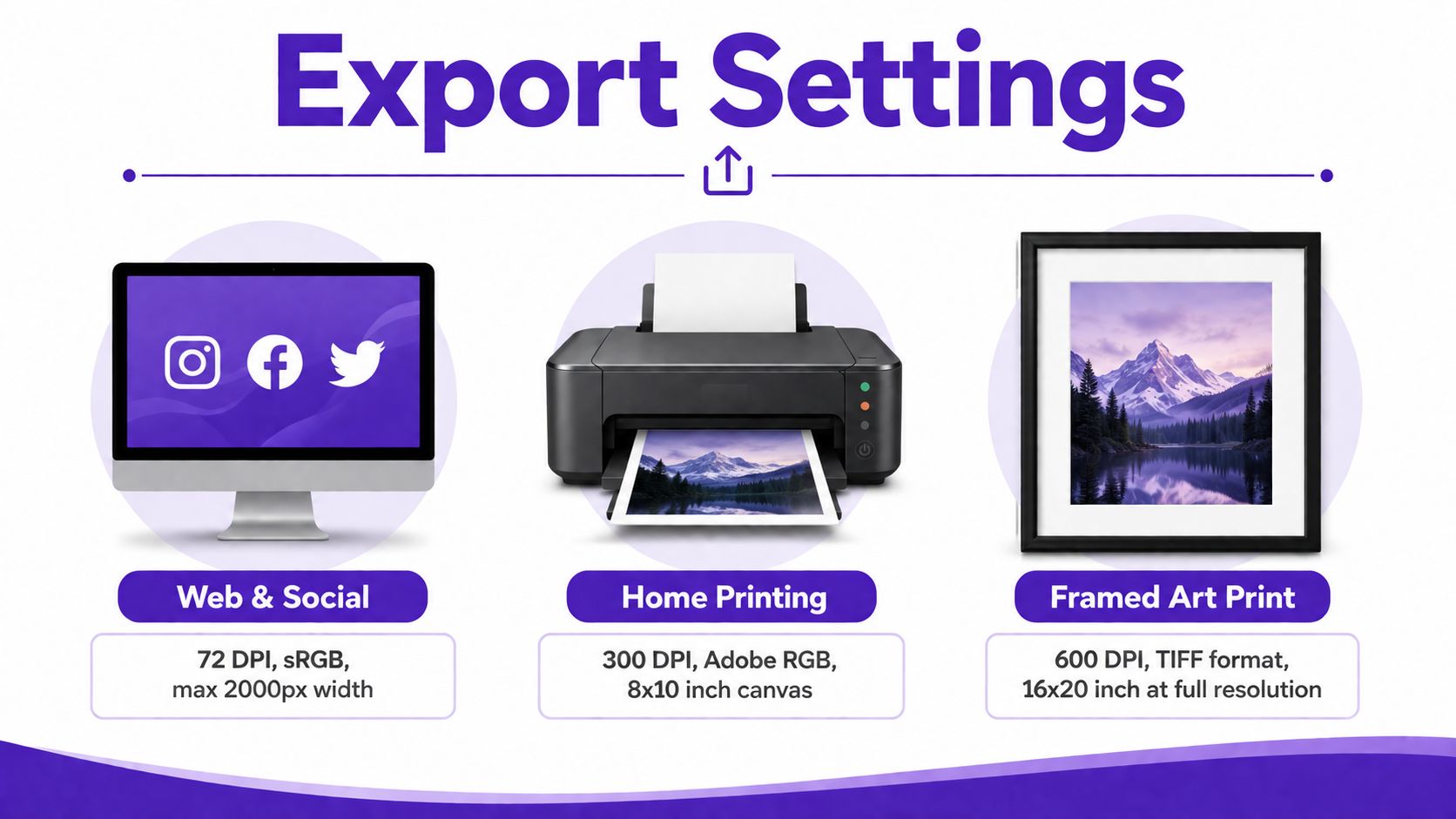
Das konvertierte Bild ist nur die halbe Arbeit. Sobald das Kunstwerk richtig aussieht, müssen Sie immer noch entscheiden, wo es leben wird – auf einem Feed, an einer Wand oder in einem Shop-Listing. Für die Nutzung im Web und in sozialen Netzwerken ist eine leichtere Datei meist sinnvoll. Für den Druck erfordert die Ausgabe mehr Sorgfalt in Bezug auf Auflösung, Format und Farbmanagement.Der detaillierte Leitfaden von Starryai zur Bildauflösung für den Druckhilft dabei, diese Entscheidung zu treffen, da sich dasselbe Bild völlig anders verhalten kann, sobald es den Telefonbildschirm verlässt.
Einige Konverter bieten nützliche Steuerelemente wiePinselstärke, Leinwandtextur und Farbstimmung, und diese Einstellungen sind wichtiger, als die meisten Nutzer erwarten. Wenn das Bild zu digital wirkt, erhöhen Sie die Textur. Wenn es unruhig zu werden beginnt, reduzieren Sie die Pinselstärke. Wenn die Palette zu kalt oder zu laut wirkt, passen Sie die Farbstimmung an, bevor Sie das Bild auf eine Ebene reduzieren und exportieren. Genau durch diese Feinabstimmung wirkt das Ergebnis gewollt und nicht wie ein Standard-Preset.
Behalten Sie eine Master-Datei, wenn das Tool irgendeine Art von bearbeitbarem Zustand bietet, und erstellen Sie dann eine reduzierte Version zum Teilen. Das gibt Ihnen eine sichere Grundlage, wenn Sie später einen anderen Zuschnitt, einen saubereren Hintergrund oder ein größeres Drucklayout benötigen.
Die andere Entscheidung betrifft das Format. PNG ist meistens die sicherere Wahl, wenn Sie sauberere Kanten und weniger sichtbare Komprimierung wünschen, während JPG für das schnelle Teilen in Ordnung sein kann, wenn die Dateigröße wichtiger ist als absolute Detailtreue. Wenn Sie drucken oder weiterverkaufen möchten, sollten Sie beim Export strenger sein als bei einem Story-Post.
Eine Druckdatei benötigt zudem genügend Details, um einer genauen Betrachtung standzuhalten, und genau hier ist die Quellauflösung wichtiger als der Effekt selbst. Hochauflösende Dateien geben dem Pinselstrich den nötigen Spielraum, um auf Papier zu überzeugen, während niedrig aufgelöste Uploads auf dem Bildschirm gut aussehen und beim Drucken auseinanderfallen können. Aus diesem Grund ist es hilfreich, die Ausgabegröße vor der Festlegung auf eine Version mit dem Endverwendungszweck abzugleichen.
Die meisten Konverter-Seiten werden plötzlich still. Sie zeigen den Upload-Prozess, das fertige Bild und stoppen dann vor dem Teil, auf den es für Creator wirklich ankommt: was Ihnen gehört, was Sie verkaufen können und was passiert, wenn das Quellbild jemand anderem gehört. Diese Lücke ist real, denn die Produktseiten betonen den einfachen Export, die Ausgabe ohne Wasserzeichen und die sofortige Weiterverwendbarkeit, aber sie erklären Lizenzbedingungen, die Herkunft der Trainingsdaten oder Weiterverwertungsrechte nicht im Detail.Die Lücke bei der kommerziellen Nutzungist genau der Bereich, in dem sich Creator Klarheit wünschen.
Einkonvertiertes Haustier-Porträtfür Etsy fühlt sich unbedenklich an, wenn Ihnen das Quellbild gehört, aber Sie möchten dennoch die Geschäftsbedingungen der Plattform bestätigen und die Originaldatei behalten.Ein in ein Buchcover verwandeltes Selfieerfordert besondere Sorgfalt, da das Bild zwar kreativ nutzbar sein kann, aber dennoch die Rechte-Checkliste eines Verlags nicht besteht.Ein auf einem Markenkanal veröffentlichtes Teamfotoist wiederum etwas anderes, da die Abbildungsvermerke anderer Personen zu Freigabeproblemen führen können, selbst wenn der Kunsteffekt selbst großartig aussieht.
Die praktische Gewohnheit mag langweilig sein, bewahrt Sie aber vor Kopfschmerzen. Behalten Sie das Originalfoto. Bewahren Sie den Nachweis auf, dass Sie es erstellt oder lizenziert haben. Vermeiden Sie Logos von Drittanbietern, Markenprodukte oder Bilder anderer Personen, es sei denn, Sie haben bereits die Erlaubnis, sie auf diese Weise zu verwenden.
Nützliche Faustregel:Wenn Sie nicht erklären können, woher das Quellbild stammt, sind Sie noch nicht bereit, die Konvertierung zu verkaufen.
Speichern Sie die Quelldatei, den finalen Export und alle Genehmigungshinweise im selben Projektordner. Wenn Sie an Kundenaufträgen arbeiten, behandeln Sie die Konvertierung wie jedes andere Lieferergebnis und klären Sie die Rechte, bevor Sie das Werk veröffentlichen oder drucken. Wenn Sie ein selbst aufgenommenes Selfie oder Haustierfoto verwenden, ist die Rechtefrage unkomplizierter, aber es zahlt sich dennoch aus, Quelldatei und fertiges Artwork gemeinsam zu archivieren.
EinBild-zu-Ölgemälde-Konverterlässt sich durchaus für kommerzielle Arbeiten einsetzen, aber die Rechteprüfung muss parallel zum kreativen Schritt erfolgen, nicht erst, nachdem Sie den Artikel bereits zum Verkauf angeboten haben.
Wenn Sie nach einem schnelleren Weg suchen, ein Foto in ein malerisches Asset zu verwandeln, bietet starryai Ihnen einen Bearbeitungs-Workflow, der genau auf diese Art von Konvertierung ausgelegt ist – mit Prompt-Steuerung und schnellem Export. Probieren Sie es an einem Porträt, einem Haustierfoto oder einer Naturaufnahme aus und vergleichen Sie das Ergebnis mit dem Ausgangsfoto, und zwar mit demselben kritischen Blick, den Sie für Druck- oder Produktarbeiten anwenden würden. Besuchen Siestarryaiund testen Sie den Workflow an einem Bild, dem Sie bereits vertrauen.


.svg)