

Verfasst vonMo Kahnam
22. Juli 2026


Sie haben wahrscheinlich gerade einen solchen Tab geöffnet. Ein Foto, das perfekt für einen Beitrag, einen Druck, ein Profilbild, ein Produkt-Mockup oder eine Buchpromo wäre, wenn es nicht so blockhaft wäre. Sie vergrößern es, und das Gesicht fällt auseinander. Der Text wird unscharf. Saubere Kanten werden zu Treppenstufen.
Das ist das Verrückte an der Pixelierung. Das Bild fühlt sich noch benutzbar an. Es ist nah genug dran, um es zu versuchen. Manchmal zahlt sich dieser Versuch aus. Manchmal tut er das nicht, und den Unterschied zu kennen, ist die grundlegende Fähigkeit hinter einer guten Reparatur pixelisierter Bilder.
Pixelierung tritt auf, wenn ein Bild über die Menge an visuellen Informationen hinausgedrückt wird, die es enthält. Die Datei sieht in ihrer Originalgröße vielleicht akzeptabel aus, aber sobald Sie sie vergrößern, werden die kleinen Quadrate sichtbar und Details fallen auseinander.
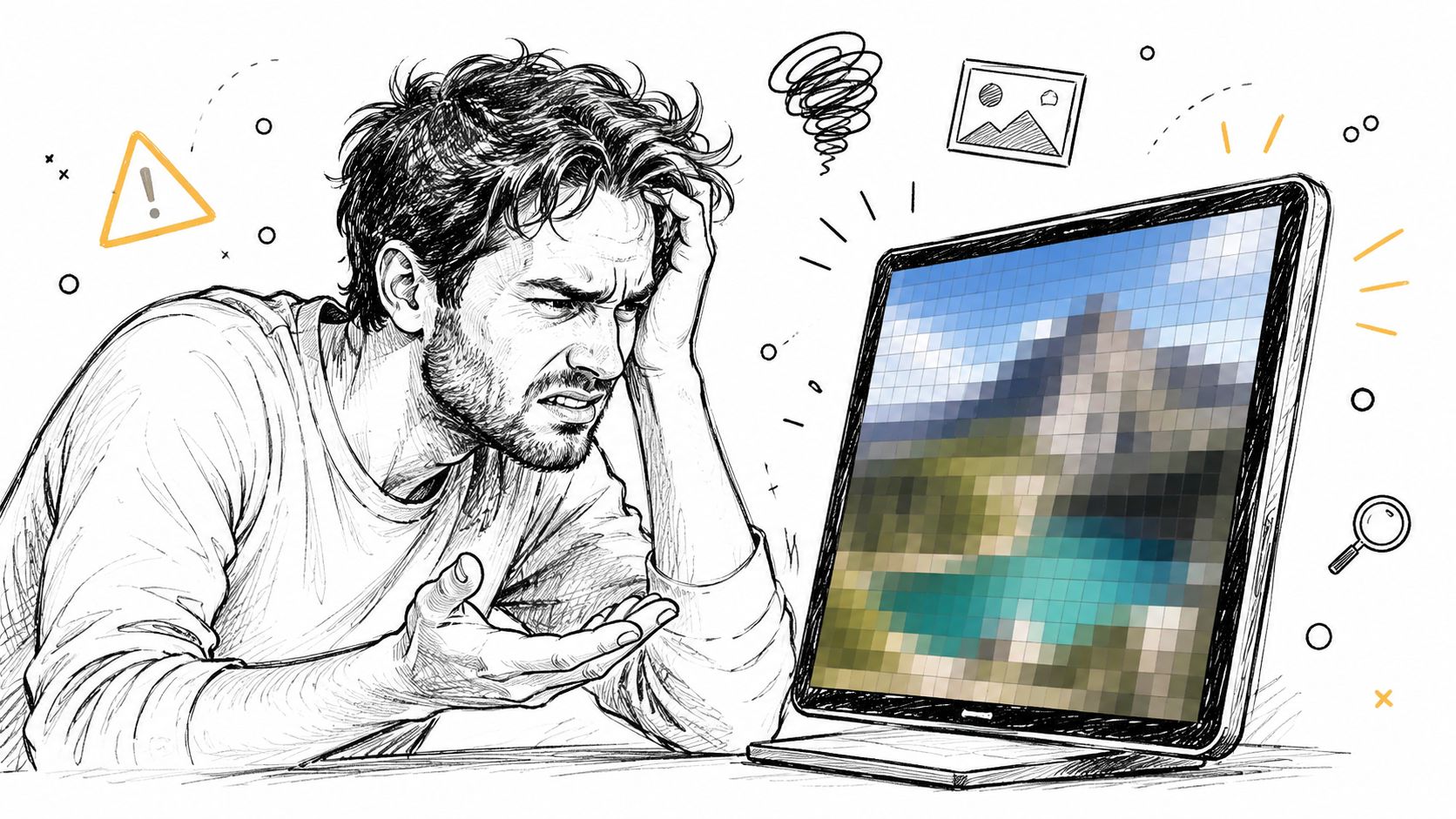
Digitale Bilder bestehen aus Pixeln. Wenn Sie ein kleines Rasterbild zu weit dehnen, muss Ihre Bearbeitungs-App Platz ausfüllen, der im Original nicht vorhanden war. Herkömmliche Vergrößerungsmethoden verteilen meist nur vorhandene Pixel. Deshalb sieht das Ergebnis oft weich, ausgefranst oder beides aus.
Viele Leute gehen davon aus, dass jedes minderwertige Bild mit KI gerettet werden kann. Das ist das Versprechen in vielen Tutorials, aber dabei wird die harte Wahrheit ausgelassen.Pixelbins Diskussion über das Entpixeln von Bildernweist darauf hin, dass stark komprimierte oder wiederholt heruntergeladene Screenshots wiederherstellbare Details verlieren können, die KI nicht rekonstruieren kann.
Praktische Regel:Eine gute Reparatur pixelisierter Bilder verbessert das, was noch vorhanden ist. Sie kann keine Informationen wiederherstellen, die durch eine winzige Quellgröße, starke Komprimierung oder wiederholtes erneutes Speichern zerstört wurden.
Die besten Kandidaten für eine Reparatur haben noch eine gewisse Struktur. Ein Gesicht mit sichtbaren Augen, getrenntem Haar und lesbarer Beleuchtung kann oft verbessert werden. Eine Produktaufnahme mit intakten Umrissen und ordentlichem Kontrast kann meist für die Webnutzung bereinigt werden. Charakterkunst mit erkennbarem Linienfluss reagiert oft ebenfalls gut darauf.
Das sind schwierigere Fälle:
Dieser Unterschied ist wichtig. Sie fragen nicht nur: „Kann das geschärft werden?“ Sie fragen, ob das Bild noch genügend Signal enthält, um eine Reparatur zu unterstützen.
Eine realistischere Einstellung spart Zeit. Für einen Social-Media-Beitrag reicht oft eine schlichte Bereinigung. Bei Verpackungen, Portfoliogestaltung oder Druck liegt die Messlatte höher, und manche Bilder erreichen sie nicht, egal wie viele Werkzeuge man darauf ansetzt.
Wenn das Bild wichtig ist, beurteilen Sie es in der finalen Anwendungsgröße, nicht als Miniaturbild.
Ein Kunde schickt die einzige Version, die er noch hat. Auf einem Handy-Bildschirm sah sie akzeptabel aus, aber sobald man sie für eine Produktseite, Werbung oder einen Druckproof braucht, fallen die Pixel schnell auf. Genau hier verdienen sich KI-Upscaler meist ihren Platz. Sie tun mehr als nur die Leinwand zu vergrößern. Sie untersuchen Kanten, Texturen und Tonwertübergänge und generieren dann neue Pixel, die plausibler sind als bei einer Standard-Skalierung.
Eine Standardvergrößerung behält die ursprünglichen Fehler bei und verteilt sie auf eine größere Fläche. KI-Upscaling versucht, die Struktur zu rekonstruieren, weshalb Gesichter, Produktkanten und illustrierte Formen oft sauberer statt nur größer wirken.
Freilich rät die KI dabei immer noch. Gute Vermutungen können ein Bild für das Web, Social Media, Präsentationsfolien und manchmal sogar für den leichten Druck retten. Schlechte Vermutungen erzeugen wachshafte Haut, sprödes Haar, künstliche Poren oder Schriftzüge, die zwar überzeugend wirken, aber falsch sind. Die praktische Frage ist nicht, ob KI ein Bild hochskalieren kann. Sondern ob die Datei noch genügend glaubwürdige Informationen enthält, auf die das Modell aufbauen kann.
Ich setze KI zuerst ein, wenn das Bild erkennbare Formen, aber nicht genügend Auflösung hat. Ich vermeide aggressive Durchgänge bei Dateien mit starkem JPEG-Schaden, winzigem Text oder Details, die bereits zu Brei verschmolzen sind. In diesen Fällen liefert das Werkzeug möglicherweise etwas Schärferes, aber weniger Echtes.
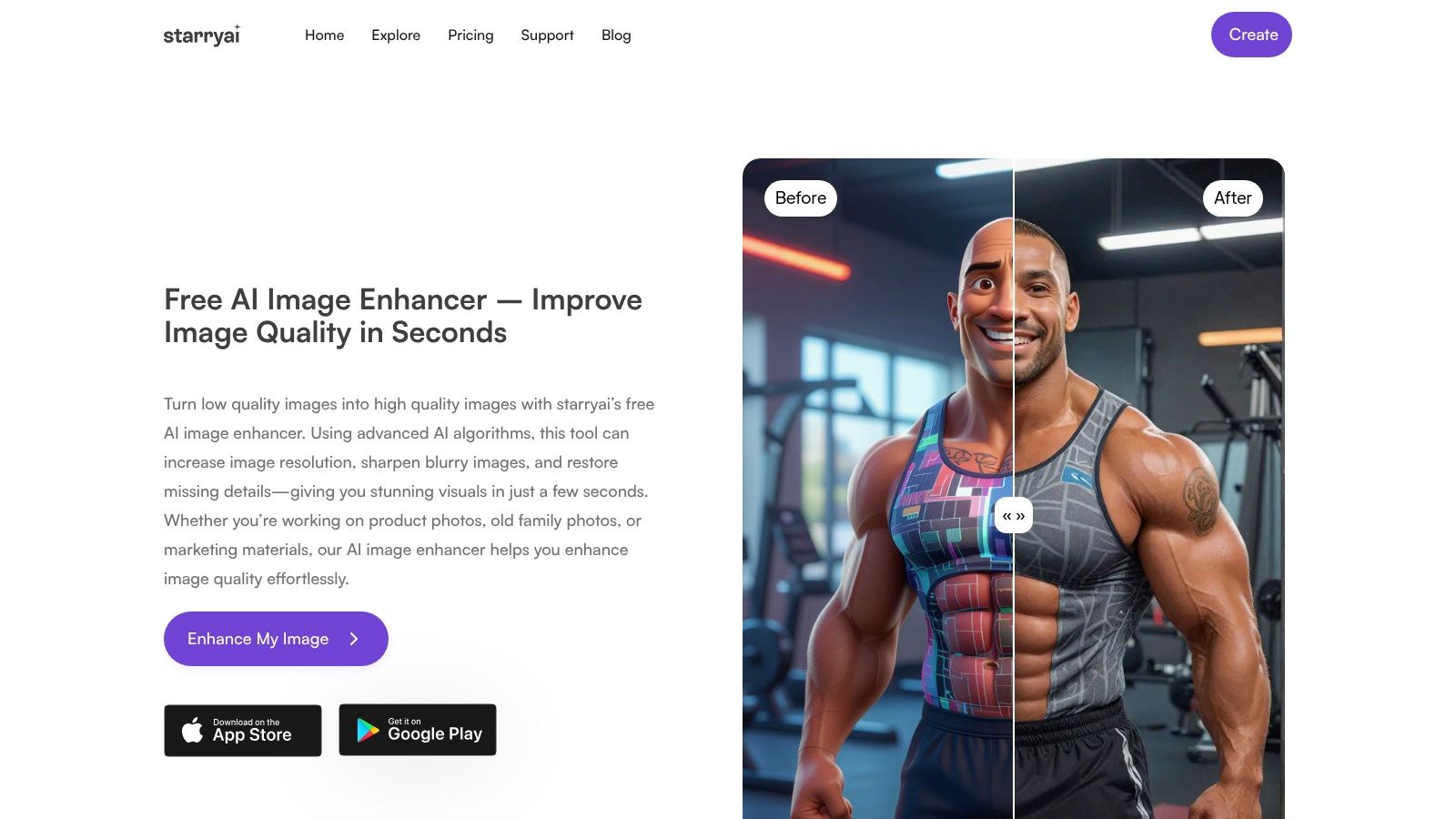
Für eine schnelle Einschätzung reicht oft ein browserbasiertes Werkzeug:
Beginnen Sie mit der saubersten verfügbaren Quelle
Verwenden Sie den frühesten Export, den originalen Upload oder die Kameradatei, die Sie bekommen können. Ein weitergeleitetes Bild aus sozialen Medien oder ein Marktplatz-Vorschaubild bietet dem Modell weniger Arbeitsgrundlage.
Führen Sie einen kontrollierten Upscaling-Durchgang aus
Werkzeuge wieder KI-Bild-Upscaler von starryaisind nützlich, um zu testen, ob das Bild wiederhergestellt werden kann, ohne eine komplette Bildbearbeitungs-App zu öffnen. Halten Sie den ersten Durchgang moderat, wenn die Datei bereits Komprimierungsrauschen oder eine weiche Unschärfe aufweist.
Beurteilen Sie das Ergebnis in der finalen Anwendungsgröße
Eine Reparatur, die bei 300 Prozent Zoom beeindruckend aussieht, kann im tatsächlichen Layout in sich zusammenfallen. Überprüfen Sie sie dort, wo sie letztendlich platziert wird: im Produkt-Grid, als Hero-Banner, auf einer Folie oder im Druckproof.
Überprüfen Sie die Problemzonen
Betrachten Sie Augen, Haarlinien, Textilstrukturen, Beschriftungen und kontrastreiche Kanten genau. Diese Bereiche offenbaren sehr schnell, ob das Upscaling glaubwürdige Details oder dekorativen Unsinn hinzugefügt hat.
Eine kurze Demo hilft, wenn Sie vergleichen möchten, wie dieser Prozess in der Praxis aussieht.
Einige Bildtypen profitieren mehr als andere:
| Bildtyp | Was sich normalerweise verbessert | Was weiterhin Vorsicht erfordert |
|---|---|---|
| Produktfotos | Sauberere Kanten, definiertere Oberflächen, bessere Gesamtdarstellung | Kleiner Beschriftungstext und reflektierende Materialien |
| Porträts | Bessere Gesichtstrennung und klarere Augen bei moderaten Größen | Hauttextur, Haarrealismus und Zähne |
| Illustrationen | Glattere Konturen und sauberere Farbübergänge | Dünne Striche, feine Musterarbeiten und winzige Schriftzüge |
| Screenshots | Bessere Lesbarkeit für einfache Elemente der Benutzeroberfläche | Komprimierungsblöcke, Symbole und verlorene Mikrodetails |
Ein gutes Upscaling sollte nutzbarer wirken, nicht erfundener.
Wenn sich das Ergebnis synthetisch anfühlt, werten Sie das als Feedback. Das Bild ist vielleicht noch für einen kleineren Anwendungsfall zu retten, aber nicht für den größeren oder anspruchsvolleren, den Sie im Sinn hatten.
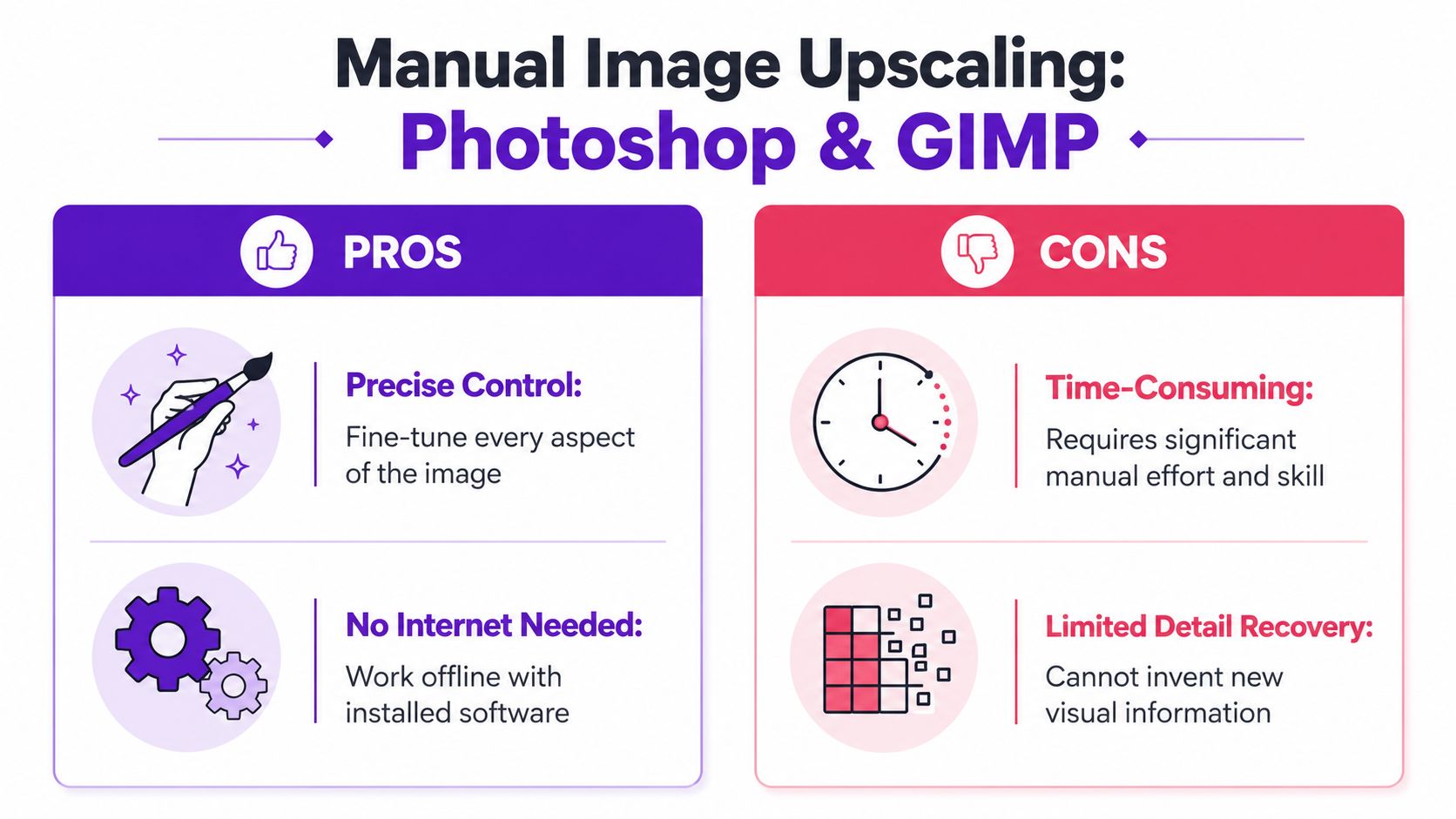
Manuelle Reparaturen sind nach wie vor wichtig, weil sie Ihnen die Kontrolle überlassen. KI kann schnell sein, aber durch manuelle Arbeit bestimmen Sie selbst, wo weichgezeichnet, wo geschärft und wo etwas unverändert gelassen wird.
Die althergebrachte Methode ist einfach und nach wie vor nützlich.Der Leitfaden zur Behebung pixeliger Bilder von Nucleus Technologiesbeschreibt einen zweistufigen Workflow: Wenden SieGaußschen Weichspüleran, um grobe Pixel zu mildern, und nutzen Sie dann dieUnscharf maskieren-Funktion mit Einstellungen, die typischerweise um40-60%liegen, um die Kantenschärfe wiederherzustellen, ohne die Blockigkeit sofort wieder hervorzurufen.
Eine praktische Version dieses Workflows sieht so aus:
Diese Methode funktioniert, weil die Unschärfe das offensichtlichste Pixelraster kaschiert, während die Scharfschärfung die wahrgenommene Struktur zurückbringt. Es ist ein Balanceakt, keine Zauberformel.
Manuelle Korrekturen können das Aussehen der Verpixelung verbessern, aber sie können keine fehlenden Wimpern, Beschriftungen oder Stoffgewebe erfinden, die in der Quelle nie vorhanden waren.
Photoshop ist stärker, wenn Sie eine selektive Steuerung benötigen. GIMP ist nützlich, wenn Sie einen kostenlosen Editor wünschen und nichts gegen praxisnahe Anpassungen haben. In beiden Apps ist eine manuelle Bereinigung sinnvoll, wenn das Problem ungleichmäßig ist. Vielleicht ist der Hintergrund rettbar, aber das Gesicht des Motivs erfordert eine schonendere Behandlung. Vielleicht brauchen die Produktkanten Hilfe, aber der Logo-Bereich sollte nicht berührt werden.
Manuelle Bearbeitung ist auch sicherer, wenn KI immer wieder die falschen Details halluziniert. Das passiert bei alten Screenshots, Low-Res-Memes und Grafiken mit winziges Text. In diesen Fällen sieht eine weichere Bereinigung plus dezentes Nachschärfen oft ehrlicher aus als ein schwerer KI-Durchlauf.
Ein einfacher Vergleich hilft:
| Ansatz | Am besten für | Einschränkung |
|---|---|---|
| KI-Hochskalierung | Schnelle Wiederherstellung und breite Verbesserung | Kann unnatürliche Details erfinden |
| Manueller Photoshop-Workflow | Selektive Steuerung und ausgefeilte Retusche | Erfordert Zeit und Urteilsvermögen |
| Manueller GIMP-Workflow | Zugängliche Bereinigung ohne kostenpflichtige Software | Weniger Komfortfunktionen |
Denken Sie bei Druckarbeiten daran, dass der Zielstandard wichtig ist. Nucleus verweist zudem auf den seit langem geltenden Standard von300 PPIfür druckfähige Bilder im professionellen Einsatz. Wenn Ihre Ausgangsdatei weit unter den Anforderungen Ihrer Endgröße liegt, kann eine manuelle Bereinigung das Erscheinungsbild verbessern, aber sie ändert nichts an der Tatsache, dass die Quelle dünn begonnen hat.
Manchmal benötigen Sie keinen tiefgreifenden Wiederherstellungsworkflow. Sie müssen einen Screenshot korrigieren, bevor Sie ihn veröffentlichen, ein Produktbild von Ihrem Handy bereinigen oder ein Profilfoto vor einer Frist verwendbar machen. Hier haben Browser-Tools und mobile Apps ihren Platz.
Diese Tools sind auf Geschwindigkeit ausgelegt. Sie laden hoch, verbessern, laden herunter und machen weiter. Für Social-Media-Posts, schnelle Portfolio-Updates, leichte Merch-Vorschauen oder ein dringendes Listing-Bild ist dieser Komfort kaum zu schlagen.
Sie sind auch weniger einschüchternd als Desktop-Editoren. Wenn Sie sich nicht mit Photoshop auskennen, können Sie mit einer sauberen Browserschnittstelle viel schneller „gut genug“ werden. Für Kreative, die in erster Linie mit dem Smartphone arbeiten, ist das wichtiger als Funktionsumfang.
Wenn Sie breitere Bearbeitungsoptionen vergleichen, ist diese Zusammenfassung vonKI-Fotoeditoren für Kreativeein nützlicher Ausgangspunkt.
Bequemlichkeit hat ihren Preis, und der ist nicht immer Geld.Die Diskussion von PhotoGrid über die Entpixelung von Bildernweist hier auf ein starkes Datenschutzbedenken hin.68 % der Mobilfunknutzer in wichtigen Märkten wie den USA, der EU und Indien meiden cloudbasierte Bildverbesserer aus Angst vor Datenschutz.
Diese Sorge ist berechtigt. Wenn Sie Selfies, Kundenaufträge, Charakterkunst, unveröffentlichte Produktbilder oder kommerzielle Designs hochladen, sollten Sie wissen, was nach dem Upload mit diesen Dateien passiert. Viele Web-Tools sprechen von Geschwindigkeit und wasserzeichenfreien Exporten. Weniger sind klar in Bezug auf Speicherung, Aufbewahrung, Trainingsnutzung oder kommerzielle Sicherheit.
Überprüfen Sie vor der Verwendung einer Web-App drei Dinge:
Schnelle Tools sind ideal für risikoarme Assets. Bei persönlichen oder für Kunden sensiblen Bildern ist Vorsicht genauso wichtig wie die Bildqualität.
Browser-Apps sind oft die richtige Antwort. Sie sind nur nicht die automatische Antwort.
Sie öffnen ein altes Foto, jagen es durch zwei Verbesserer, schärfen es, weichen es auf, schärfen es erneut, und es sieht immer noch falsch aus. Das bedeutet meistens, dass die Datei nicht nach einer Reparatur verlangt. Sie verlangt nach einer anderen Entscheidung.
Zu wissen, wo diese Grenze verläuft, spart Ihnen Zeit. Außerdem schützt es die Qualität. Einige verpixelte Bilder lassen sich so weit verbessern, dass sie für Social-Media-Beiträge, Mockups oder kleine digitale Zwecke ausreichen. Andere fallen in sich zusammen, sobald man ihnen echte Arbeit abverlangt, insbesondere für den Druck, Produktseiten oder alles, was vertrauenswürdig wirken muss.
Nutzen Sie dies als kreative Triage.
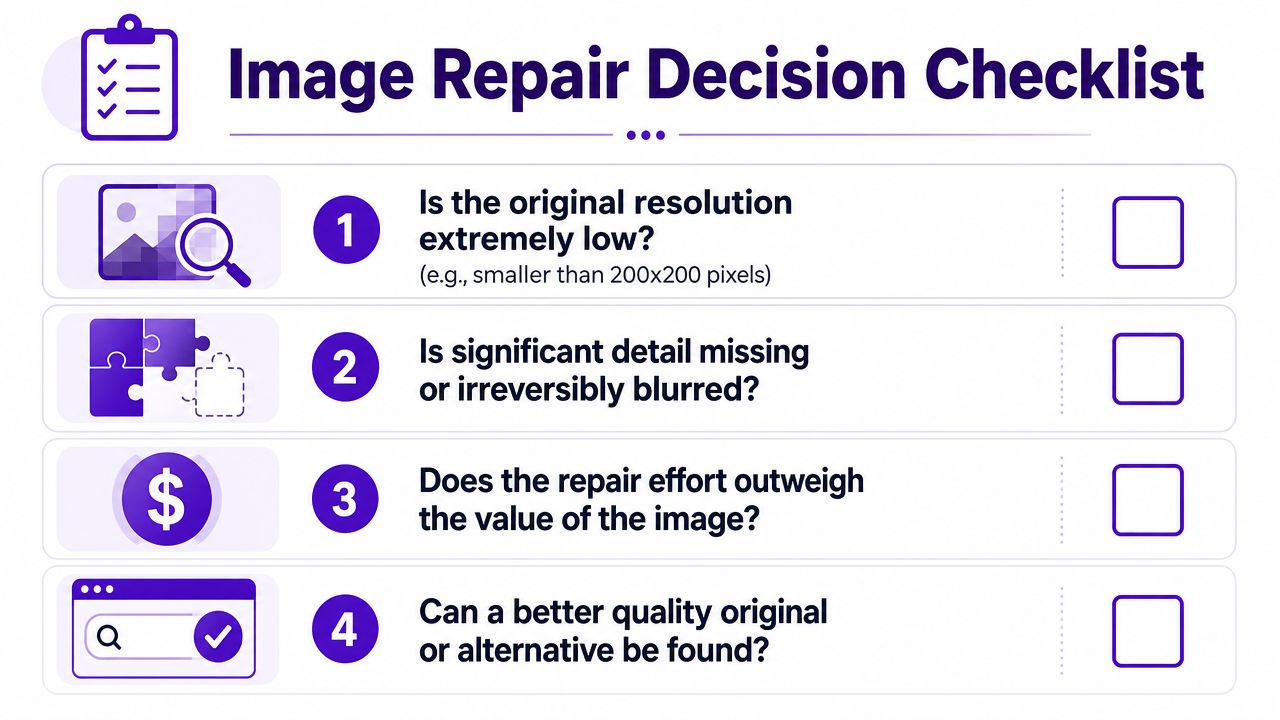
Stellen Sie diese vier Fragen:
Können Sie das Motiv noch klar erkennen?
Wenn ein Gesicht seine Merkmale verloren hat, eine Produktkante blockig geworden ist oder die Hauptform verschwommen ist, erfindet jeder Korrekturversuch Details, anstatt sie wiederherzustellen.
Verfügt die Datei über genügend echte Informationen, mit denen man arbeiten kann?
Gute Beleuchtung, stabiler Fokus und sauberere Kanten geben KI- und manuellen Werkzeugen mehr Grundlagen. Dunkle, verschwommene, stark komprimierte Dateien fallen normalerweise schnell auseinander. Wenn das Bild zudem in größeren Formaten verwendet werden soll, überprüfen Sie die Zielabmessungen anhand dieses Leitfadens zurBildauflösung für den Druck, bevor Sie eine Stunde damit verbringen, eine Datei zu polieren, die am Ende doch nicht standhält.
Verfeinern Sie Texturen oder rekonstruieren Sie fehlende Inhalte?
Das Glätten von unebener Haut, Stoffen oder Hintergrundtexturen ist oft realistisch. Das Nachbilden eines Auges, das Wiederherstellen unleserlichen Textes oder das Erraten einer Logokontur ist ein Neugestaltungs- und kein Reparaturauftrag.
Ist das Bild wichtig genug, um den Zeitaufwand zu rechtfertigen?
Ein bedeutungsvolles Porträt, eine einmalige Event-Aufnahme oder ein Markenbild ohne Ersatz verdienen möglicherweise sorgfältige Rettungsarbeit. Ein minderwertiger Screenshot oder eine wegwerfbare Social-Media-Grafik tut das in der Regel nicht.
Ersetzen Sie die Datei frühzeitig. Das ist oft die stärkere kreative Entscheidung.
Probieren Sie eines davon aus:
Das Ziel ist nicht, jedes Bild zu retten. Das Ziel ist das beste Ergebnis bei ehrlichen Erwartungen. Starke Editoren kennen den Unterschied.
Die meisten Verpixelungsprobleme beginnen lange vor der Korrektur. Sie fangen mit einer schwachen Quelldatei, einem überstürzten Export oder der Gewohnheit an, dasselbe komprimierte Bild immer wieder zu speichern.
Die wirksamste Vorbeugung ist langweilig und effektiv. Bewahren Sie das beste Original auf. Benennen Sie es eindeutig. Designen Sie nicht von einem Screenshot aus, wenn die eigentliche Datei irgendwo auf Ihrem Laufwerk, Posteingang oder Cloud-Ordner existiert.
Ein paar Gewohnheiten machen einen echten Unterschied:
Designer erzeugen den Schaden oft in der Exportphase. Eine Datei, die als Miniaturbild für das Telefon gut aussieht, kann kollabieren, wenn sie für eine Druckbeilage, ein Etsy-Angebotsbanner oder ein Autoren-Promo-Grafik wiederverwendet wird.
Bei Druckarbeiten spielt die Auflösungsplanung frühzeitig eine Rolle. Dieser Leitfaden zuBildauflösung für den Druckist hilfreich, wenn Sie entscheiden möchten, welche Größe und Qualität Sie vor dem Export vorbereiten müssen.
Eine einfache Denkweise hilft: Wählen Sie zuerst Ihre endgültige Verwendung und bereiten Sie das Bild dann für dieses Ziel vor. Machen Sie keinen winzigen Social-Media-Export in der Hoffnung, dass daraus später ein Poster, ein Cover oder eine Shop-Grafik werden kann.
Die sauberste Behebung eines verpixelten Bildes ist diejenige, die Sie nie benötigen, weil Sie die Quelle von Anfang an geschützt haben.
Wenn Sie einen schnellen ersten Durchlauf für ein niedrig aufgelöstes Bild wünschen, bevor Sie zur manuellen Bereinigung übergehen, bietetstarryaikreative Tools zum Generieren und Verbessern von Grafiken, was nützlich sein kann, wenn Sie testen, ob ein Bild für das Web-, Social- oder Konzept-Design noch zu retten ist.


.svg)