

Verfasst vonMo Kahnam


Sie starren auf ein rohes Selfie, ein halbfertiges Buchcover oder ein Merchandise-Mockup, das fast, aber noch nicht ganz stimmig ist, und Sie möchten nicht komplett von vorne anfangen. Genau das ist der Grund, warum Menschen einenStable Diffusion-Bildbearbeiteröffnen. Er gibt Ihnen die Möglichkeit, einen Teil eines Bildes neu zu gestalten, die Stimmung zu verändern oder einen Fehler zu korrigieren, ohne das Ganze noch einmal aufzubauen. Das ist genau der Grund, warum er zu einem so praktischen Arbeitsablauf für Kreative geworden ist, die Geschwindigkeit und Kontrolle brauchen.
Die Langlebigkeit des Modells basiert auf einem technischen Fundament, das auf Skalierbarkeit ausgelegt ist. Stable Diffusion v1.5 wurde aufLAION-5Btrainiert, einem Datensatz mit5,85 Milliarden Bild-Text-Paaren, und sein U-Net-R Rückgrat verfügt über etwa860 Millionen Parameter. Das System wurde zudem für schnelle Inferenz konzipiert, mit gemeldeten Generierungszeiten von etwa2 Sekundenauf einerA100 GPUund grob1,5 bis 5 Sekundenauf einerRTX 3090je nach Einstellungen und Version. Dies erklärt, darauf basierende Bearbeitungs-Workflows eher nutzbar als akademisch wirken (Technische Statistiken zu Stable Diffusion).
Ein Kreativer öffnet in der Regel keinenStable Diffusion-Bildbearbeiter, weil er unbedingt „KI nutzen“ möchte. Er öffnet ihn, weil ein Bild fast fertig ist und die letzte Strecke die meiste Zeit verschlingt. Ein Selfie braucht reinere Haut und weicheres Licht. Ein Buchcover braucht Atmosphäre, ohne an Lesbarkeit zu verlieren. Ein Merchandise-Mockup erfordert, dass die Grafik auf dem Shirt sitzt, ohne den Stoff zu beschädigen oder den Hintergrund in visuelles Rauschen zu verwandeln.
Deshalb ist Stable Diffusion als Bearbeitungsfläche wichtig und nicht nur als Generator. Seine Diffusions-Pipeline arbeitet im latenten Raum, sodass sie ein bestehendes Bild nehmen, Rauschen hinzufügen und nur die Teile neu aufbauen kann, die Sie ändern möchten, während der Rest intakt bleibt. AWS beschreibt diese latente Repräsentation als48x kleinerals ein 512×512 RGB-Bild, und diese Komprimierung ist ein Grund, warum die Bearbeitungsschleife für schnelle Iterationen praktisch bleibt (AWS Stable Diffusion-Übersicht).
Die Aufgaben, nach denen die Leute immer wieder fragen, sind vorhersehbar.Selfiesbrauchen eine Gesichts- und Haarkorrektur.Buchcoverbrauchen Stimmung, Komposition und ein genre-gerechtes Finish.Merchbraucht ein sauberes Objekt oder eine Grafik auf einer kontrollierten Oberfläche.Avataremüssen ihre Identität behalten, während sich Kostüm, Winkel oder Ausdruck verändern.
Praxisregel:Wählen Sie den Bearbeitungsmodus danach aus, wie viel vom Bild Sie zu verändern bereit sind, und nicht danach, wie dramatisch die Idee klingt.
Für eine breitere Übersicht darüber, wie diese Tools verpackt sind, ist derLeitfaden zu KI-Toolsvon Shopstar ein nützlicher Hintergrund. Wenn Sie ein leichteres Setup bevorzugen, verpacken Plattformen wiestarryaidas Hochladen und Bearbeiten in einen einfachen Ablauf, was praktisch ist, wenn Sie keinen lokalen Stack installieren oder Modelldateien verwalten möchten. Als Hintergrundlektüre zum zugrunde liegenden Modell ist derenStable Diffusion-Übersichteine saubere Ergänzung zur praktischen Bearbeitung.
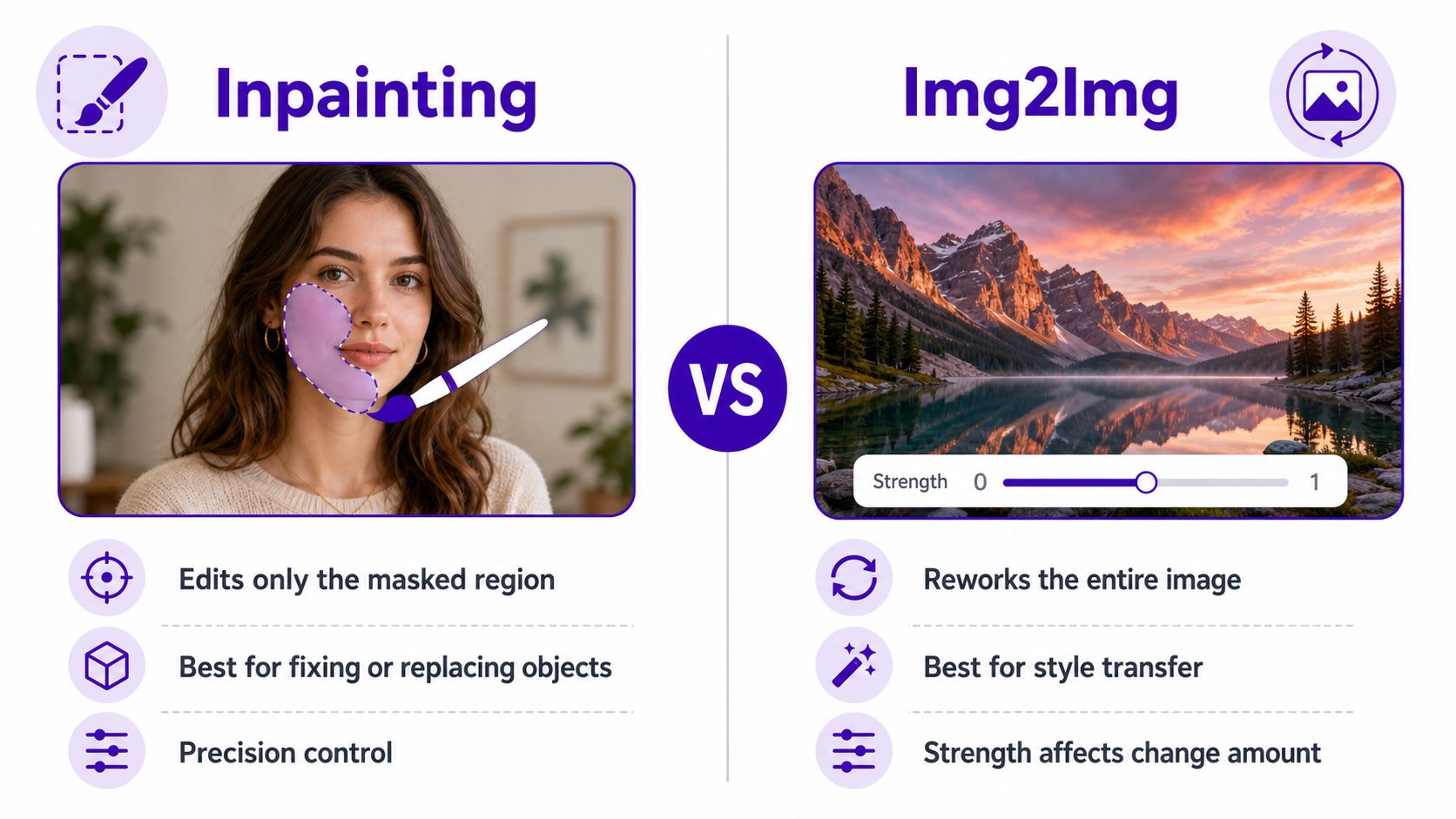
Der einfachste Weg, verschwendete Renderings zu vermeiden, besteht darin, den richtigen Modus zu wählen, bevor Sie einen Prompt berühren.Img2imgbehält das gesamte Bild bei und überarbeitet es mit einer gewählten Stärke; es ist daher der Modus für Stilübertragungen, Full-Face-Glow-ups und Skizze-zu-fertiges-Bild-Durchläufe.Inpaintingbehält alles außerhalb der Maske bei und generiert nur den bemalten Bereich neu, was die bessere Wahl ist, wenn Sie ein Gesicht ersetzen, ein Hintergrundobjekt ändern oder einen bestimmten Bereich korrigieren müssen.
Wenn sich die Stimmung des Bildes größtenteils ändern soll, verwenden Sieimg2imgmit einer mittleren Stärke. Wenn sich nur ein Teil ändern soll, malen Sie eine Maske undinpaintenSie. Diese einzige Entscheidung verhindert viel Frustration, da das Modell Teile des Bildausschnitts, die Sie erhalten wollten, nicht „hilfreich“ umschreiben kann.
Wenn Leute nicht weiterkommen, liegt das meistens daran, dass sie von img2img einen chirurgischen Eingriff verlangen oder von Inpainting ein komplett neues Design. Ein professionelles Porträtfoto mit einer neuen Frisur funktioniert so oder so, aber ein Gesichtstausch, ein Objektaustausch oder eine Hintergrundkorrektur verhalten sich fast immer besser mit einer Maske. Der Grund ist einfach. Inpainting gibt dem Modell eine Begrenzung, und Begrenzungen helfen dem Denoiser, sich zu fokussieren.
Halten Sie die Bearbeitung so lokal wie möglich. Je kleiner der Bereich, desto einfacher ist es, Identität, Layout und Textur zu erhalten.
Derselbe Workflow wird in Tools wie demBearbeitungsmodus von starryaibereitgestellt, wo Upload und Bearbeitung hinter einer einfachen Benutzeroberfläche statt einer lokalen Installation liegen. Für eine Schritt-für-Schritt-Anleitung zur Plattform ist derenLeitfaden zur Verwendung von Stable Diffusionein vernünftiger Referenzpunkt, wenn Sie Benutzeroberflächen vergleichen, anstatt Ihre eigene Umgebung einzurichten.
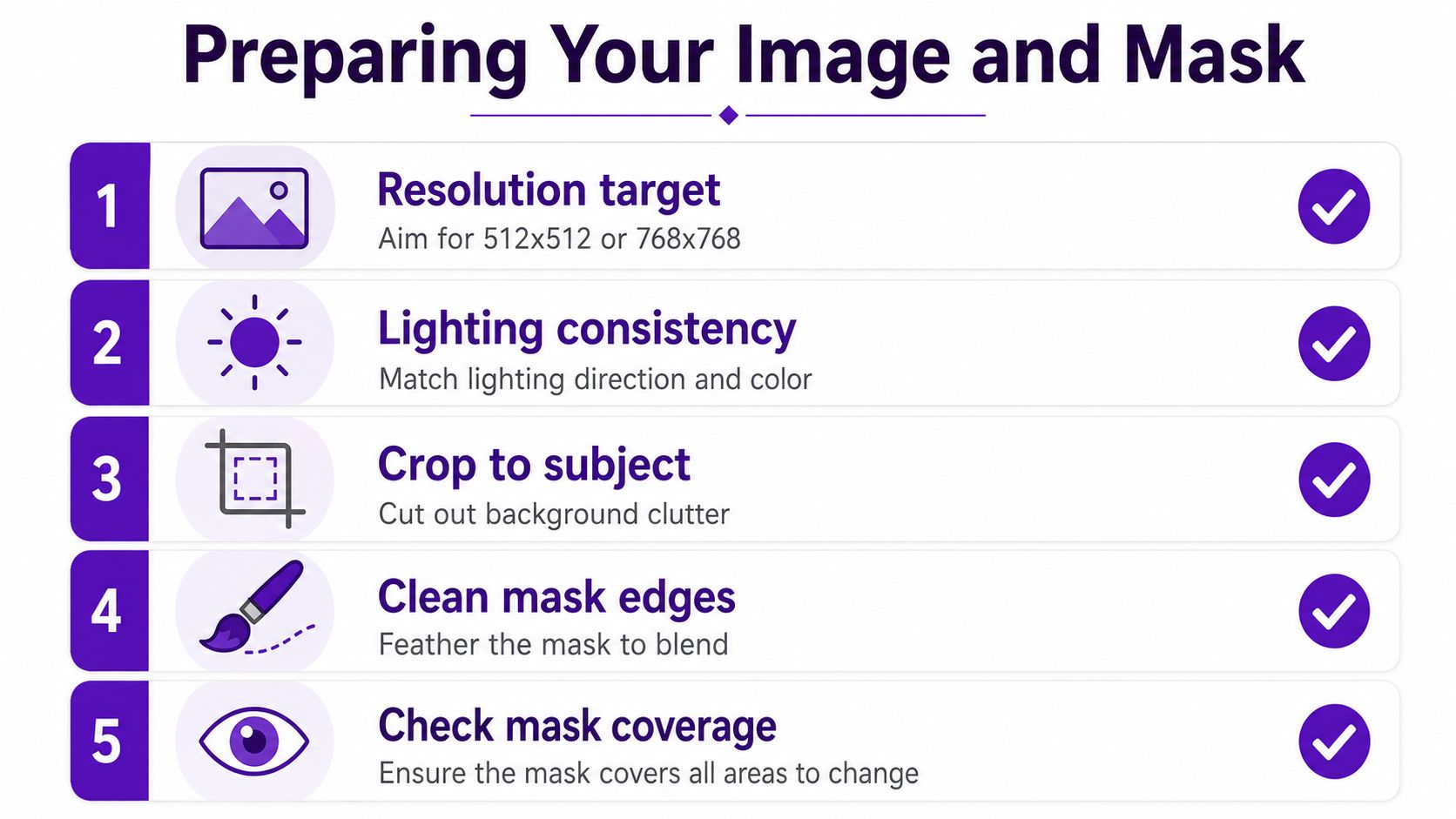
Schlechte Vorbereitung führt schneller zu schlechten Bearbeitungen als schlechte Prompts. Wenn das Quellbild rauschhaft, schlecht zugeschnitten oder aus drei Richtungen gleichzeitig beleuchtet ist, muss das Modell zu viel raten und das Ergebnis beginnt zu driften. Ich habe viel bessere Ergebnisse erzielt, wenn ich eng auf das Motiv zuschneide, die Beleuchtung lesbar halte und es vermeide, dem Editor einen unübersichtlichen Bildausschnitt zu füttern, es sei denn, das Chaos ist Teil der eigentlichen Änderung.
Das Quellbild sollte klar genug sein, dass das Modell das Motiv lesen kann, ohne gegen Komprimierungsschäden anzukämpfen. Ein leicht geschärftes Bild verhält sich in der Regel besser als ein weiches, verschmiertes, und es hilft, offensichtliche Artefakte vor der Bearbeitung zu entfernen. Wenn Sie ein Gesicht oder ein Produkt bearbeiten, zoomen Sie heran, damit das Modell seine Aufmerksamkeit auf das Ding richtet, das Sie ändern möchten.
Für Masken gilt die Regel gleichermaßen direkt.Pinselmaskenlassen sich besser kontrollieren als eine automatische Auswahl, wenn es auf den Bereich ankommt, undweiche Kantenvermischen sich in der Regel besser als harte Schnittlinien. Ein wenig Maskendehnung oder -unschärfe verhindert, dass der Übergang wie ein aufgeklebtes Pflaster aussieht, was der Punkt ist, an dem sich die meisten „KI-aussehenden“ Bearbeitungen verraten.
Praxisregel:beginnen Sie mit der kleinsten Maske, die die Änderung noch vollständig abdeckt, und lassen Sie dann den Rand auslaufen, damit das Modell Raum zum Vermischen hat.
Für viele Gesichtstausche ist eine Rauschunterdrückungsstärke von etwa0.4 bis 0.6ein vernünftiger Ausgangspunkt, während subtilere Umgestaltungen normalerweise weniger erfordern. Höhere Stärken sind besser für die vollständige Neuerstellung von Bereichen reserviert, da stärkeres Rauschen dem Modell die Erlaubnis gibt, mehr Struktur umzuschreiben. Wenn Sie das Motiv vor der Bearbeitung isolieren müssen,HintergrundentfernerSeite ist relevant, weil eine saubere Trennung oft die halbe Miete ist.
Der größte Prompt-Fehler bei der Bildbearbeitung ist die Vermischung von dem, was zum gesamten Bild gehört, und dem, was nur in den Bearbeitungsbereich gehört.Bildbasierte Promptssollten Stimmung, Beleuchtung, Kameragefühl oder den Gesamtstil beschreiben.Masken-lokalisierte Promptssollten beschreiben, was im bemalten Bereich erscheinen soll. Wenn Sie das Modell bitten, beides gleichzeitig zu lösen, wird das Ergebnis meist vage, überladen oder seltsam wörtlich.
| Aufgabe | Positives Prompt-Skelett | Negativer Prompt |
|---|---|---|
| Selfie-Glow-up | reine Haut, weiche Studiobeleuchtung, natürliche Gesichtsdetails, dezente Haarveredelung, Social-Media-Porträt | verschwommen, plastische Haut, zusätzliche Finger, Wasserzeichen, Text |
| Cinematisches Buchcover-Mockup | dramatische Beleuchtung, genretypische Atmosphäre, zentriertes Motiv, coverreife Komposition, hoher Kontrast | zufälliger Text, Wasserzeichen, unruhiger Hintergrund, verzerrtes Gesicht, geringe Details |
| Merch-Grafik | saubere vektorähnliche Grafik, zentrierter Druckbereich, kräftiger Kontrast, isoliertes Motiv, Produkt-Mockup-Gefühl | Falten über dem Design, Hintergrundunordnung, zusätzliche Objekte, Wasserzeichen, Text |
| Fantasie-Avatar-Porträt | detailliertes Charakterporträt, ausgewogene Beleuchtung, starke Identität, Kostümdetail, Fantasiestimmung | gebrochene Anatomie, zusätzliche Finger, verschwommenes Gesicht, Wasserzeichen, Text |
Für einTikTok-ähnliches Selfie-Glow-uphalten Sie den Prompt prägnant: „natürliches Gesichtsdetail, weiches Leuchten, saubere Hautstruktur, vorteilhafte Beleuchtung, realistische Haarveredelung“. Der negative Prompt sollte die Identität schützen und eine Überglättung vermeiden: „verschwommen, plastische Haut, zusätzliche Finger, Wasserzeichen, Text“. Diese Kombination drängt den Editor eher zu einer Verbesserung als zu einer völlig anderen Person.
Für einBuchcover, sollte der Prompt Stimmung und Layout steuern, nicht nur Stilwörter. Verwenden Sie eine Sprache wie „cinematische Beleuchtung, stimmungsvolle Atmosphäre, zentrales Motiv, dramatische Schatten, coverreife Komposition“ und blockieren Sie dann versehentlichen Text mit einem negativen Prompt, der ausdrücklichzufälliger Textsagt. FürMerchhalten Sie den positiven Prompt an einer sauberen Druckoberfläche verankert und vergessen Sie nicht, den Hintergrundunordnung auszuschließen, da Design-Assets schlechter aussehen, wenn der Editor Details um die Grafik herum erfindet. Schützen Sie bei einemAvatarzuerst das Gesicht und die Identität und fügen Sie dann an zweiter Stelle die Kostümsprache hinzu.
Negative Prompts leisten bei der Bearbeitung mehr Arbeit als bei der reinen Generierung, da sie die Teile verteidigen, die Sie nicht neu generieren. Das Modell braucht keine endlosen Anweisungen. Es braucht einen Zaun.
Die Einstellung, die das Ergebnis am meisten verändert, ist dieEntrauschungsstärke. Niedrigere Werte halten Struktur und Farbe näher an der Quelle, während höhere Werte dem Modell mehr Spielraum geben, das Bild neu aufzubauen. Bei der Bearbeitung ist die Stärke daher der erste Regler, den man anpassen sollte, wenn sich das Ergebnis zu wörtlich oder zu weit entfernt anfühlt.
Geschwindigkeit ist wichtig, weil Bearbeitung sich nur dann iterativ anfühlt, wenn die Bearbeitungszeit kurz bleibt. Die gemeldete Inferenz auf einerA100 GPUbeträgt etwa2 Sekundenfür ein512×512Bild bei50 Schritten, und eine Verbraucher-RTX 3090kann ähnliche Arbeiten in etwa1,5 bis 5 Sekundenbewältigen, je nach Version und Einstellungen. Eine von Fachleuten begutachtete Zusammenfassung merkt ebenfalls an, dass Stable Diffusion auf den meisten Consumer-Komponenten laufen kann, mit einem Minimum an4 GB VRAMfür die512×512Nutzung (technische PMC-Zusammenfassung).
Wenn die Bearbeitung ausgewaschen aussieht, erhöhen Sie die Prompt-Spezifität, bevor Sie die Schritte erhöhen. Wenn die Bearbeitung zu wörtlich ist, verringern Sie zuerst das Denoising. Wenn es abweicht, ist normalerweise die Maske oder die Komposition das Problem, nicht der Sampler.
Eine Selfie-Bearbeitung erfordert normalerweiseInpaintingüber Gesicht und Haare, keinen Full-Frame-img2img-Durchlauf. Halten Sie die Maske eng um Haut, Pony und Problembereiche, und verwenden Sie dann mäßiges Denoising, damit Ausdruck und Identität erhalten bleiben. Ein Prompt wie „natürliche Gesichtsdetails, weiches Licht, sauberer Haaransatz, realistisches Porträt“ leistet bessere Dienste als ein Haufen Stil-Adjektive.
Ein Buchumschlag funktioniert besser alsimg2img, wenn die gesamte Komposition Stimmung und Genrezusammenhalt benötigt. Beginnen Sie mit dem groben Mockup, halten Sie die Stärke moderat und füttern Sie das Modell mit einem Prompt zu Atmosphäre, Motivplatzierung und Finish, während der negative Prompt zufälligen Text und Unordnung blockiert. Das Ziel ist es, das Cover als Cover lesbar zu halten, nicht es nur hübscher zu machen.
Merch ist normalerweise einmasken-zuerstjob. Schneiden Sie den druckbaren Bereich aus, sperren Sie den Hintergrund und füllen Sie die Grafik- oder Platzierungsdetails per Inpainting auf, damit das Kleidungsstück glaubwürdig bleibt. Wenn die Hemdtextur beginnt, sich um das Design herum zu verzerren, ist die Maske zu breit oder die Stärke zu hoch.
Ein Avatar erfordert oft einen Ansatz in zwei Schritten. Verwenden Sie zuerst img2img, um Identität und Gesamtpose zu erhalten, und machen Sie dann Inpainting für Kostüm- oder Ausdrucksänderungen in kleineren Bereichen. Diese Aufteilung hält das Gesicht kohärent und lässt Sie den Charakter dennoch in eine neue Rolle versetzen.
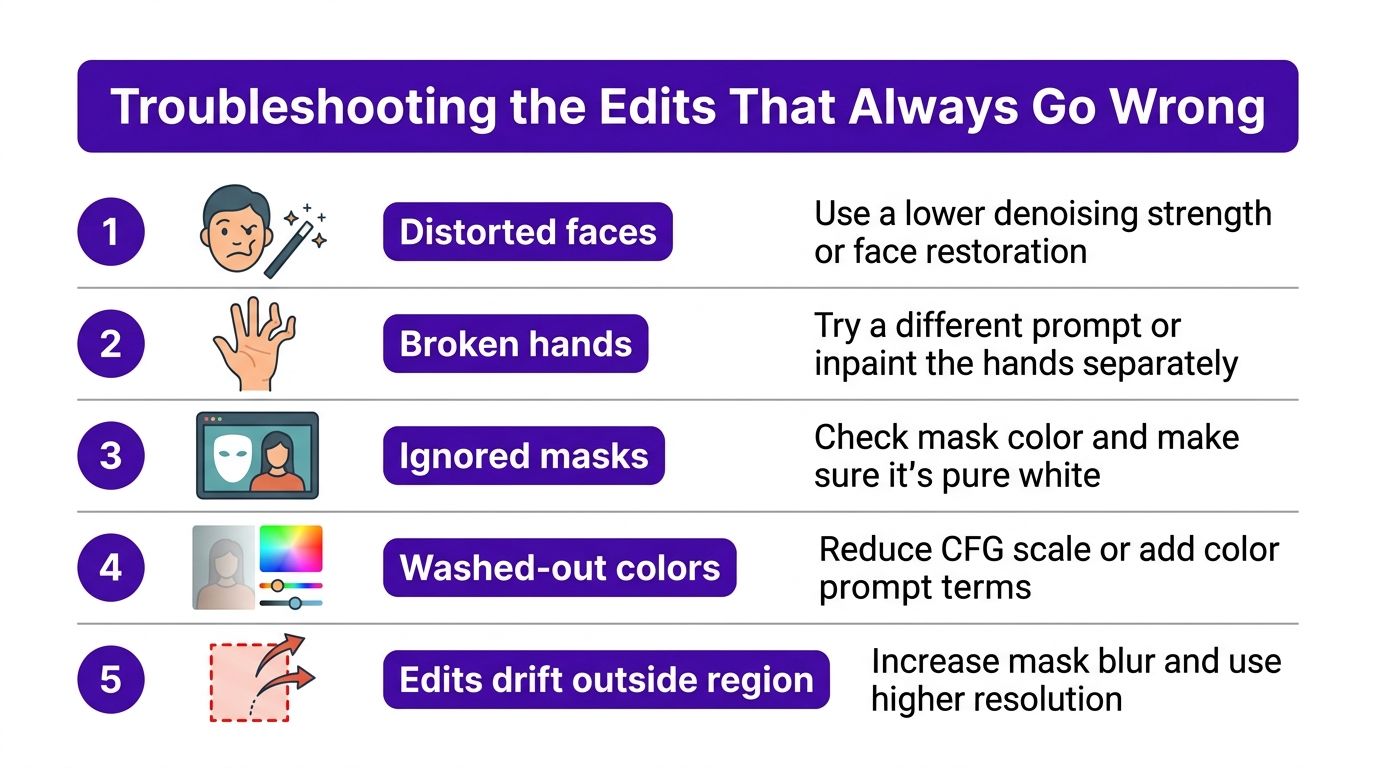
Die meisten misslungenen Bearbeitungen rühren von nicht zusammenpassender Stärke, schwacher Maskierung oder einem Prompt her, der zu viel auf einmal verlangt. Wenn ein Gesicht sich verzerrt, Hände auseinanderbrechen oder das Modell den maskierten Bereich ignoriert, ist die Lösung meist kleiner, als die Leute denken. Ich erziele bessere Ergebnisse, indem ich die Stärke in kleinen Schritten nach unten korrigiere, als den gesamten Prompt von Grund auf neu zu schreiben.
Die Kamerawinkelsteuerung ist ein eigener Schmerzpunkt. Text-Prompts allein versagen oft, wenn Sie einen bestimmten Winkel benötigen, und deshalb nutzen Ersteller am Ende ControlNet, Tiefenkarten, Posenkarten oder ein Referenzbild, um die Komposition zu erzwingen. Wenn Sie versuchen, dasselbe Subjekt über mehrere Ansichten hinweg konsistent zu halten, besteht das Problem nicht nur darin, einen Frame zu bearbeiten, sondern die Struktur beizubehalten, während sich die Kamera bewegt.
Die sicherste Gewohnheit ist es, die Originaldatei zu behalten und in kleinen Stärkeschritten zu arbeiten. Führen Sie die Bearbeitung mit einem etwas niedrigeren Rauschwert erneut aus, bevor Sie den Prompt komplett überarbeiten, da große Sprünge dazu neigen, die Teile zu löschen, die Ihnen bereits gefallen haben. Auch eine klare Einwilligung ist wichtig, wenn Sie das Gesicht einer anderen Person bearbeiten, und Plattformregeln spielen eine Rolle, sobald das Bild Ihren Editor verlässt. Tools wiestarryaiund ähnliche Apps filtern unsichere Prompts bereits auf Systemebene, aber die finale Entscheidung liegt nach wie vor bei Ihnen.
Modus zuerst, Maske als Zweites, Prompt als Drittes, Einstellungen zuletzt. Diese Reihenfolge spart Zeit, da sie die Hauptursache der meisten schlechten Bearbeitungen angeht, anstatt jeden Fehler wie ein Prompt-Problem zu behandeln. Wählen Sie eines der vier Szenarien oben aus, führen Sie es einmal aus und nutzen Sie das Ergebnis, um Ihr eigenes Auge zu schulen, anstatt eine weitere Stunde mit Rätselraten zu verbringen.
Wenn Sie einen einfachen Ort suchen, um diese Workflows zu testen, bietet Ihnenstarryaieinen Upload-und-Bearbeiten-Pfad, der zu dieser Art von Iteration ohne komplizierte Einrichtung passt. Probieren Sie ein Selfie, ein Cover-Mockup oder einen Avatar-Durchlauf aus und vergleichen Sie dann, wie sich Inpainting und img2img auf Ihren eigenen Bildern verhalten. Besuchen Siestarryaiund beginnen Sie mit dem Bearbeitungsmodus, der zu der Aufgabe passt, die Sie abschließen möchten.


.svg)