

Geschrieben vonMo Kahnam
28. Juli 2026


Sie haben ein Foto, das Ihnen gefällt, aber es fühlt sich immer noch wie ein Foto an. Vielleicht muss es für einen TikTok-Beitrag weicher wirken, für einen Etsy-Eintrag sauberer, für ein Charakterkonzept stylisher oder einfach weniger wie ein Schnappschuss vom Handy und mehr wie etwas, das man aufhängen, drucken oder verkaufen möchte. Das ist hier die Aufgabe, und die geht über das Anwenden eines Ein-Klick-Filters hinaus.
Ein brauchbaresFoto-zu-Illustration-Ergebnis entsteht normalerweise auf einem von drei Wegen. Schnelle KI-Tools eignen sich gut für Geschwindigkeit und Stilvariationen, mobile Shortcuts lösen das Problem „Ich brauche das jetzt sofort“, und manuelle Photoshop- oder Procreate-Arbeit gibt Ihnen die Art von Kontrolle, die verhindert, dass eine Linie wackelt oder ein Gesicht zu Brei verschmilzt. Wenn Sie mit einem Produktfoto beginnen, kann Ihnen eine praktische Referenz wieProduktfotografie für Amazonhelfen, über die Quellqualität nachzudenken, bevor Sie etwas stylisieren.
Das Schwierige ist nicht, ein Tool zu finden. Sondern das Tool an die Aufgabe anzupassen, denn einTikTok-Glow-up, einBuchcover-Charakterund einemarktreife Chargeerfordern alle unterschiedliche Grade an Kontrolle und Nachbearbeitung.
Ein Kunde schickt ein Porträtfoto, oder Sie kramen ein Lieblingsreisefoto hervor, und das Bild ist gut, aber flach. Das Gesicht ist klar, die Komposition stimmt, aber es braucht ein zweites Leben, das mehr gestaltet als dokumentiert wirkt. Genau da beginnt die Entscheidung, denn dasVerwandeln eines Bildes in eine Illustrationkann eine schnelle, stylisierte Neuzeichnung, eine ausgefeiltere KI-Interpretation oder einen manuellen Aufbau bedeuten, der auch im Druck besteht.
Die drei praktischen Wege lassen sich leicht unterscheiden, sobald man das Endziel betrachtet.KI-Workflowssind der schnellste Weg, um Stile zu erkunden,mobile Shortcutssind nützlich, wenn man gerade nicht am Desktop ist, undmanuelle Arbeit in Photoshop oder Procreateist das, worauf man zurückgreift, wenn man Wert auf Linienqualität, Bearbeitbarkeit oder ein konsistentes Markensystem legt. Adobe Illustrators langjähriger Vektorpipeline half dabei, diese Art von Arbeit bereits 1987 praktikabel zu machen, und spätere Verbesserungen bei der Bildnachzeichnung im Jahr 2019 hielten diesen Workflow für die moderne kreative Produktion nützlich. Der Vektoransatz von Adobe ist nach wie vor wichtig, da er sauber und ohne Verpixelung skaliert, was genau der Grund ist, warum Logos, Merchandise-Artikel und Publishing-Workflows immer noch darauf angewiesen sind.PicMonkeys Übersicht über die Pipeline von Foto zu Illustration.
Ein gutes Ausgangsfoto ist wichtiger, als die Leute sich eingestehen wollen. Klare Kanten, eine anständige Beleuchtung und ein Motiv, das bereits in der Miniaturansicht gut lesbar ist, überstehen eine Konvertierung in der Regel besser als ein rauschender Schnappschuss mit niedriger Auflösung. Wenn das Endprodukt für einen Social-Media-Beitrag, ein Charakterkonzept oder ein Druckstück bestimmt ist, sollte dies im Vorfeld entschieden werden, da sich die beste Methode je nach Zielort ändert.
Praktische Regel:Wenn das Foto nicht für sich allein stehen kann, wird es kein Stilisierungstrick retten.
Die finale Wahl dreht sich weniger um die auffälligste App, sondern vielmehr darum, ob manGeschwindigkeit, Kontrolle oder Skalierbarkeitbenötigt. Dieser Kompromiss zieht sich wie ein roter Faden durch alles andere.
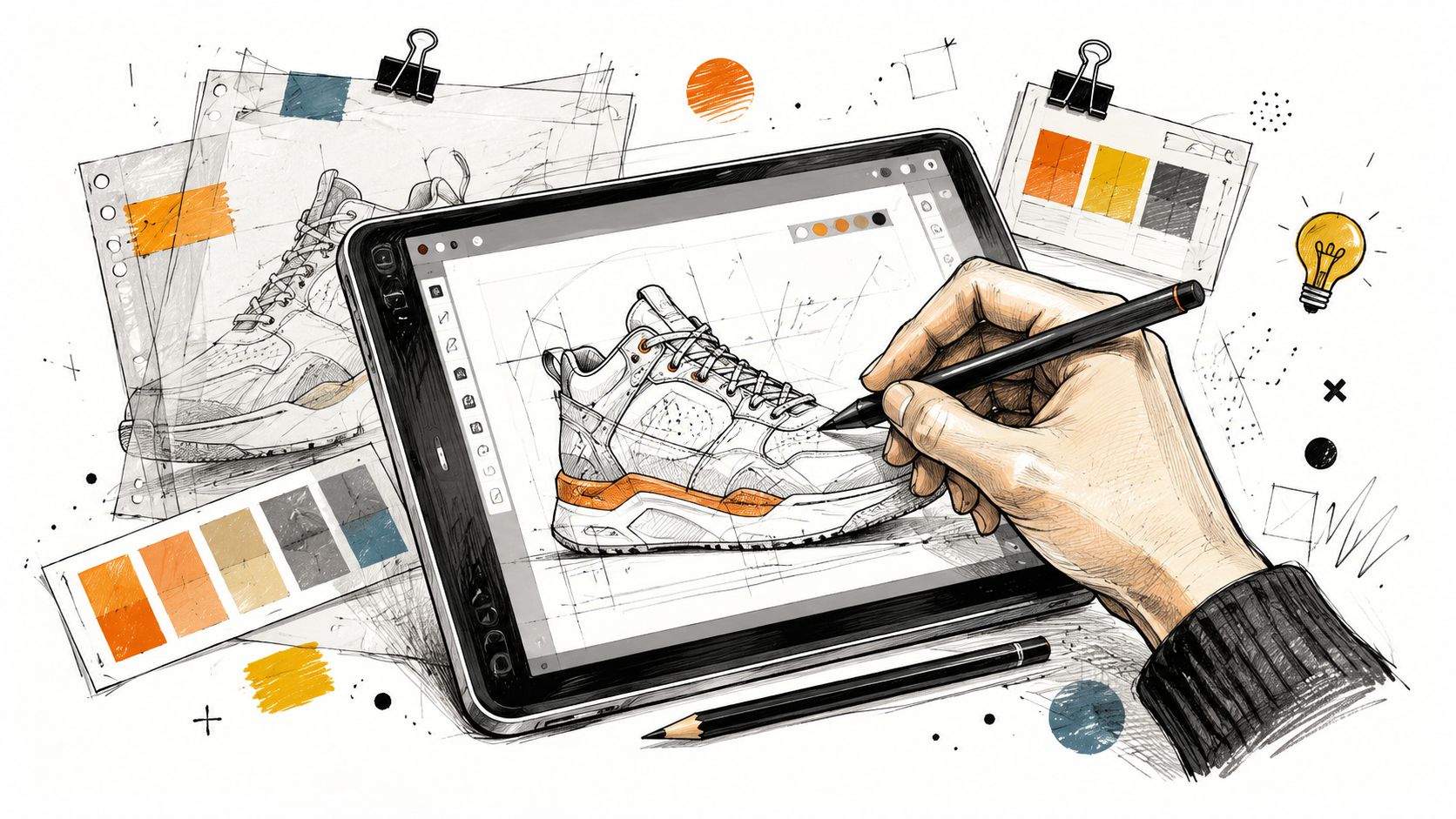
Ein schnelles Ergebnis beginnt, bevor Sie überhaupt etwas hochladen. Wählen Sie ein Foto mit einem klaren Motiv, einem einfachen Hintergrund und einer starken Formtrennung, denn KI behält das bei, was sie sauber lesen kann, und verwandelt den Rest in visuelles Rauschen. Porträts und Produktaufnahmen verzeihen hier besonders wenig. Wenn die Vorlage unübersichtlich ist, ist das Ergebnis in der Regel eher schlammig als knackig.
Verwenden Siestarryai, wenn die Aufgabe eine schnelle Konvertierung von Foto zu Illustration bei gleichzeitiger Kontrolle über den Stil erfordert. Der Bildbearbeitungs-Workflow unterstützt Uploads und Texteingaben (Prompts), und der Fotostilfilter kann ein Foto in ein stilisiertes Bild verwandeln und gleichzeitig auf die Anweisungen im Prompt reagieren. Beginnen Sie mit dem Foto, öffnen Sie den Bearbeitungs- oder Stilfilterpfad und halten Sie den Prompt präzise, damit das Motiv das Sagen behält. DieSchnellstartanleitung für starryaizeigt diesen Ablauf von der Einrichtung bis zum Ergebnis am deutlichsten.
Schreiben Sie für das Ergebnis, das Sie sich wünschen, und nicht eine lange Liste von Adjektiven. Der Prompt sollte dem Modell mitteilen, wofür die Illustration verwendet werden soll und welche visuellen Eigenschaften am wichtigsten sind.
Wenn die App Stilsteuerungen bietet, verwenden Sie die saubereren Voreinstellungen für Gesichter und Produkte. Ein Stil, der Kanten erhält, ist sicherer als eine schwere malerische Voreinstellung, wenn das Motiv erkennbar bleiben muss. Das ist wichtig für Profilfotos, Merchandise-Kunst und jedes Bild mit Text oder Etiketten, die sich nicht verziehen sollten.
Führen Sie mehrere Generierungen durch, behalten Sie die stärkste bei und machen Sie dann einen Bereinigungsdurchlauf, wenn das Ergebnis immer noch Arbeit erfordert. Halten Sie den motivzentrierten Prompt stabil und ändern Sie jeweils nur eine Variable, wie zum Beispiel von „flacher Vektor“ zu „Redaktions-Tinte“ oder von „weiche Pastelltöne“ zu „Retro-Druck“. Das macht es einfacher zu erkennen, welche Wahl das Bild gerettet hat und welche es in Richtung generischen Brei gedrückt hat.
Mobile Tools sind nützlich, wenn Sie Geschwindigkeit mehr als Präzision benötigen. Sie sind am stärksten bei sauberen Selfies, einfachen Porträts und flachen Produktfotos, da diese Motive eine automatisierte Stilisierung besser überstehen als unruhige Gruppenfotos oder chaotische Hintergründe. Wenn das Foto bereits eine klare Silhouette hat, kann man mit einer Handy-App mit sehr geringem Aufwand zu einer vorzeigbaren Illustration gelangen.
Der häufigste mobile Weg ist eine Selfie- oder Stil-App, die ein Foto in einen stilisierten Avatar oder ein Porträt verwandelt und es Ihnen dann ermöglicht, ein für soziale Netzwerke fertiges Bild zu exportieren. Ein zweiter Weg ist die Verwendung eines mobilen Editors mit integrierten Illustrations- oder Skizzeneffekten, was schneller, aber meist weniger nuanciert ist. Ein dritter Weg besteht darin, es in eine KI-App auf Ihrem Handy hochzuladen und einen Stilfilter auszuwählen, was Ihnen etwas mehr Kontrolle gibt, ohne dass Sie auf einen Desktop ausweichen müssen.
Mobile Shortcuts scheitern meist an denselben Stellen. Feine Haar Details werden zu aggressiv vereinfacht, Produktkanten können sich verziehen, und kostenlose Versionen hinterlassen oft Bilder von geringerer Qualität oder ein Wasserzeichen. Das ist in Ordnung für einen Stimmungstest oder einen schnellen Beitrag, aber nicht ideal, wenn Sie verkäufliche Kunst oder ein ausgefeiltes Marken-Asset erstellen.
Verwenden Sie die höchste Exporteinstellung, die die App anbietet, und schneiden Sie das Bild zu, bevor Sie es stilisieren, wenn der Rahmen bereits überfüllt ist. Auf einem Handy ist ein unordentliches Ausgangsfoto schwieriger zu retten, da der Bildschirm kleine Fehler bis zum Ende verbirgt. Wenn das App-Ergebnis nach ein oder zwei Versuchen immer noch verschwommen oder überarbeitet aussieht, wechseln Sie zu einem Desktop-Workflow, anstatt eine Stunde damit zu verbringen, gegen das Telefon anzukämpfen.
Für Selfie-spezifische Schnellreparaturen ist dieAnleitung zum KI-Selfie-Generatornützlich, wenn Ihr Ziel schnelle persönliche Inhalte statt einer Illustration in Produktionsqualität ist.
Ein sauberer Input auf dem Mobiltelefon schlägt kluge Bearbeitung im Nachhinein.
Die mobilen Shortcuts, die wirklich nützlich sind, sind diejenigen, mit denen Sie den Stil schnell testen können. Diejenigen, die ein perfektes Endbild ohne Bereinigung versprechen, fallen meistens auseinander, sobald man heranzoomt.
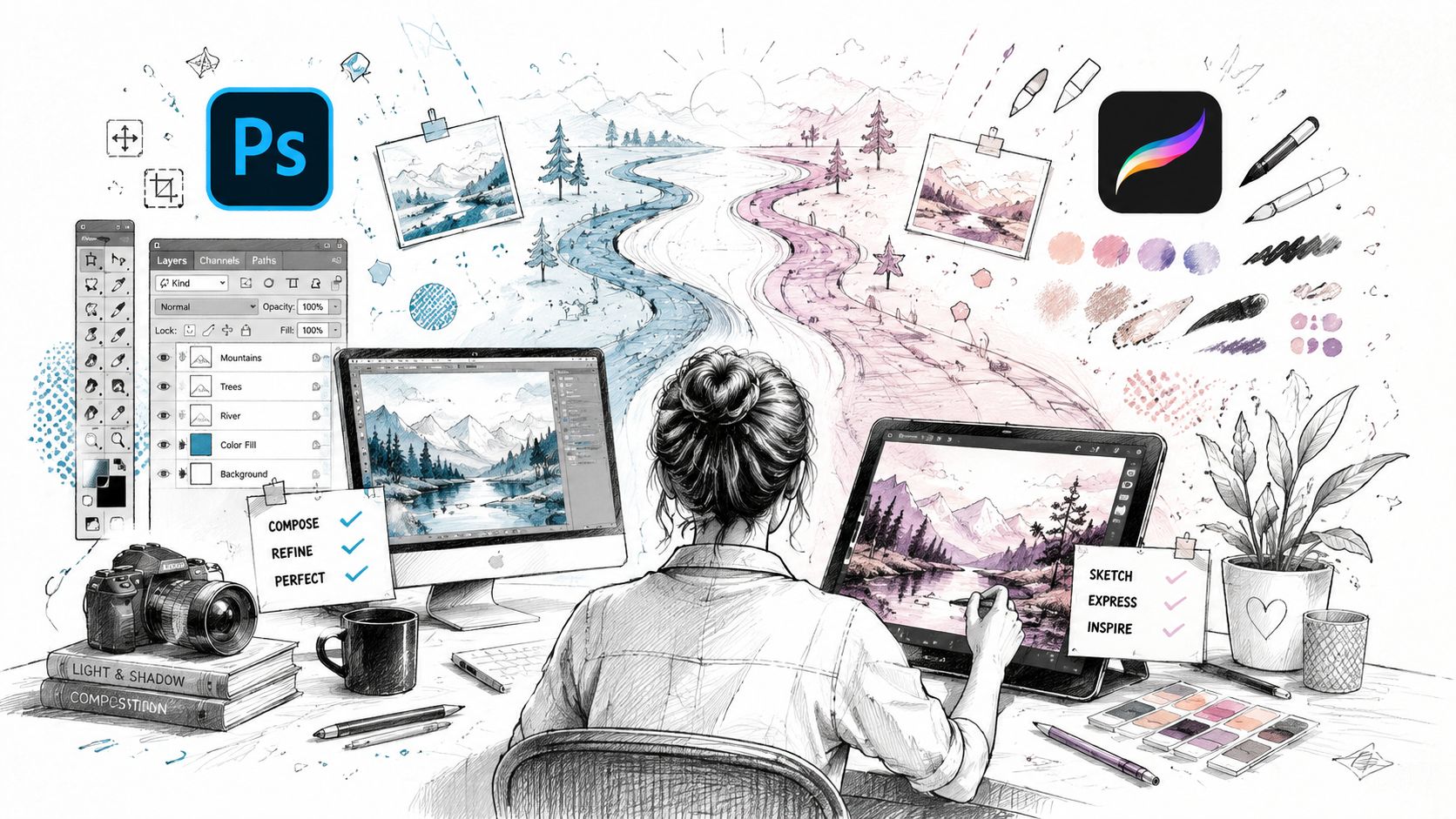
Ein Handyfilter kann Ihnen einen schnellen Stil-Durchlauf verschaffen. Photoshop oder Procreate gibt Ihnen die Kontrolle darüber, was scharf bleibt, was vereinfacht wird und wo die Illustration ihren Charakter behalten soll. Das ist wichtig, wenn die Datei im Branding, bei Merchandise, in der Charakterkunst oder in jedem anderen Anwendungsfall bestehen muss, bei dem eine generische Konvertierung schnell scheitert.
Die manuelle Arbeit gibt Ihnen auch einen klareren Weg, um Prozessentscheidungen zu vergleichen. Wenn Sie sich zwischen einer geführten Nachzeichnung und einem automatisierteren Weg entscheiden, hilft einVergleich von KI-Tools mit Photoshopdabei, die Kompromisse zu bewerten, bevor Sie sich auf eine Datei festlegen. Der Sinn besteht nicht darin, den Workflow um seiner selbst willen zu verlangsamen. Der Sinn besteht darin, die Kontrolle über die Kontur, die Farbfelder und die Textur zu behalten, damit das Enderstück ausgewählt und nicht gefiltert aussieht.
Beginnen Sie damit, das Foto auf einer Basisebene zu platzieren, und verringern Sie dann dessen Opazität auf etwa30 bis 40 Prozent, damit es wie eine Führungslinie anstelle eines konkurrierenden Bildes wirktMotionLaps geführter Nachzeichnungs-Workflow. Zeichnen Sie die Hauptkonturen auf einer neuen Ebene nach, füllen Sie die flache Farbe darunter aus und fügen Sie dann Schatten und Glanzlichter mit Schnittmasken hinzu. Schließen Sie mit einer Papier- oder Leinwandtextur ab, die aufÜberlegen (Overlay)oderWeiches Licht (Soft Light) gestellt istdamit sich die Oberfläche gewollt anfühlt, ohne verschwommen zu wirken.
Dieser Arbeitsablauf funktioniert, weil er die Proportionen intakt hält, während Sie entscheiden, wie viele Details überleben dürfen. Sie versuchen nicht, das gesamte Foto in einem Durchgang neu zu zeichnen. Sie vereinfachen in Ebenen, was dazu beiträgt, dass Gesicht, Objekt oder Pose lesbar bleiben, während sich der Stil darum herum verändert.
Photoshop-spezifische Schritte helfen, wenn die Vorlage zu einer klareren Line-Art werden muss. Ein praktischer Weg ist die Verwendung vonTontrennung, um den Kontrast zu erhöhen, und anschliessend die kanadbasierte Auswahl undArbeitspfad-Erzeugung, um Tonwertbereiche in bearbeitbare Pfade umzuwandelndiesem Photoshop-Pfad-Tutorial. In Illustrator ist der entsprechende WegBildnachzeichneroder das ältereLive-Abpausen, gefolgt vonUmwandeln, wodurch die Nachzeichnung in Vektorumrisse konvertiert wirdAdobes Bildnachzeichner-Tutorial.
Wenn das Ergebnis sauber gedruckt werden soll, bearbeitbar bleiben muss oder in ein Set passen soll, das von einem Bild zum nächsten übereinstimmen muss, zahlt sich das manuelle Nachzeichnen aus. Es ist langsamer, und das ist der Kompromiss. Das Ausgangsfoto muss dennoch zuerst vereinfacht werden, da zu viele Tonwertdetails unruhige Pfade erzeugen, die später mühsam neu eingefärbt, skaliert oder bereinigt werden müssen.
Praktische Regel:vereinfachen Sie, bevor Sie nachzeichnen, sonst verbringen Sie den Rest der Sitzung damit, Unordnung rückgängig zu machen.
Einige Illustratoren verwenden immer noch einen älteren, papierbasierten Prozess. Sie drucken das Foto in Schwarz-Weiss aus, zeichnen es auf Papier oder einem Leuchtkasten nach und scannen es wieder ein, bevor sie es in Illustrator fertigstellenMavenarts Anleitung zur Fotoillustration. Dieser zusätzliche Schritt klingt langsam, bietet aber bei bestimmten Kompositionen die sauberste Kontrolle über den Linienrhythmus, insbesondere wenn das Originalbild überladen oder schwer in einfache Formen zu zerlegen ist.
Die richtige Methode hängt davon ab, was das Bild leisten muss, und nicht davon, welches Werkzeug sich spannend anhört. Wenn Geschwindigkeit am wichtigsten ist, gewinnt KI oder Mobil. Wenn Sie eine Datei benötigen, die sauber skaliert oder in ein Markensystem passen soll, ist die manuelle Vektor- oder nachzeichnungsbasierte Arbeit sicherer. Wenn Sie Charakter-Art oder ein einmaliges Social-Media-Bild anstreben, bietet ein Hybridansatz oft die beste Balance.
| Methode | Geschwindigkeit | Kontrolle | Am besten für | Achtung vor |
|---|---|---|---|---|
| KI-Workflow | Schnell | Mittel | Social-Media-Visuals, Charakterkonzepte, schnelle Stiltests | Kann Details verzerren und erfordert Prompt-Iterationen |
| Mobile Verknüpfung | Am schnellsten | Gering bis mittel | Selfies, einfache Posts, schnelle Mood-Pieces | Geringere Auflösung, Wasserzeichen, eingeschränkte Bereinigung |
| Photoshop oder Procreate | Langsamer | Hoch | Druck, Merchandise, Markensets, bearbeitbare Illustration | Mehr Zeit, mehr manuelle Bereinigung |
| Illustrator-Nachzeichnungs-Workflow | Mässig | Hoch | Vektor-Logos, skalierbare Line-Art, Merchandise | Überkomplizierte Nachzeichnungen, wenn die Vorlage zu detailliert ist |
Für Etsy-Verkäufer und Nebenberufler ist die Kernfrage, ob das Bild über ein Set hinweg konsistent sein muss. Für Social-Media-Manager stellt sich die Frage, ob das Ergebnis markenkonform und schnell genug ist, um rechtzeitig veröffentlicht zu werden. Für Indie-Autoren ist die Frage, ob die Illustration ein Charakter- oder Coversystem unterstützen kann, ohne dass es jedes Mal aussieht, als hätte ein anderer Künstler sie gemacht.
Wenn SieGeschwindigkeitKI oder Mobilgerät.
Wenn Siebearbeitbare Linienqualität, wählen Sie Photoshop, Procreate oder Illustrator.
Wenn SieBatch-Konsistenz, wählen Sie einen manuellen oder hybriden Arbeitsablauf und sorgen Sie dafür, dass die Ausgangsfotos perfekt aufeinander abgestimmt sind.
starryai passt in die Gruppe mit Schwerpunkt auf Geschwindigkeit, da es einen Text-Prompt, ein Bild oder eine Skizze entgegennehmen und daraus eine neue Illustration generieren kann. Das ist nützlich, wenn Sie einen stilisierten Ausgangspunkt vor schwereren Korrekturen wünschen. Wenn der Auftrag Druckbeschränkungen oder ein striktes Markensystem hat, geben Sie sich nicht mit dem ersten Durchgang zufrieden. Verwenden Sie das Werkzeug, das Sie am weitesten bringt, und vollenden Sie das Werk dort, wo Sie die Kontrolle haben.
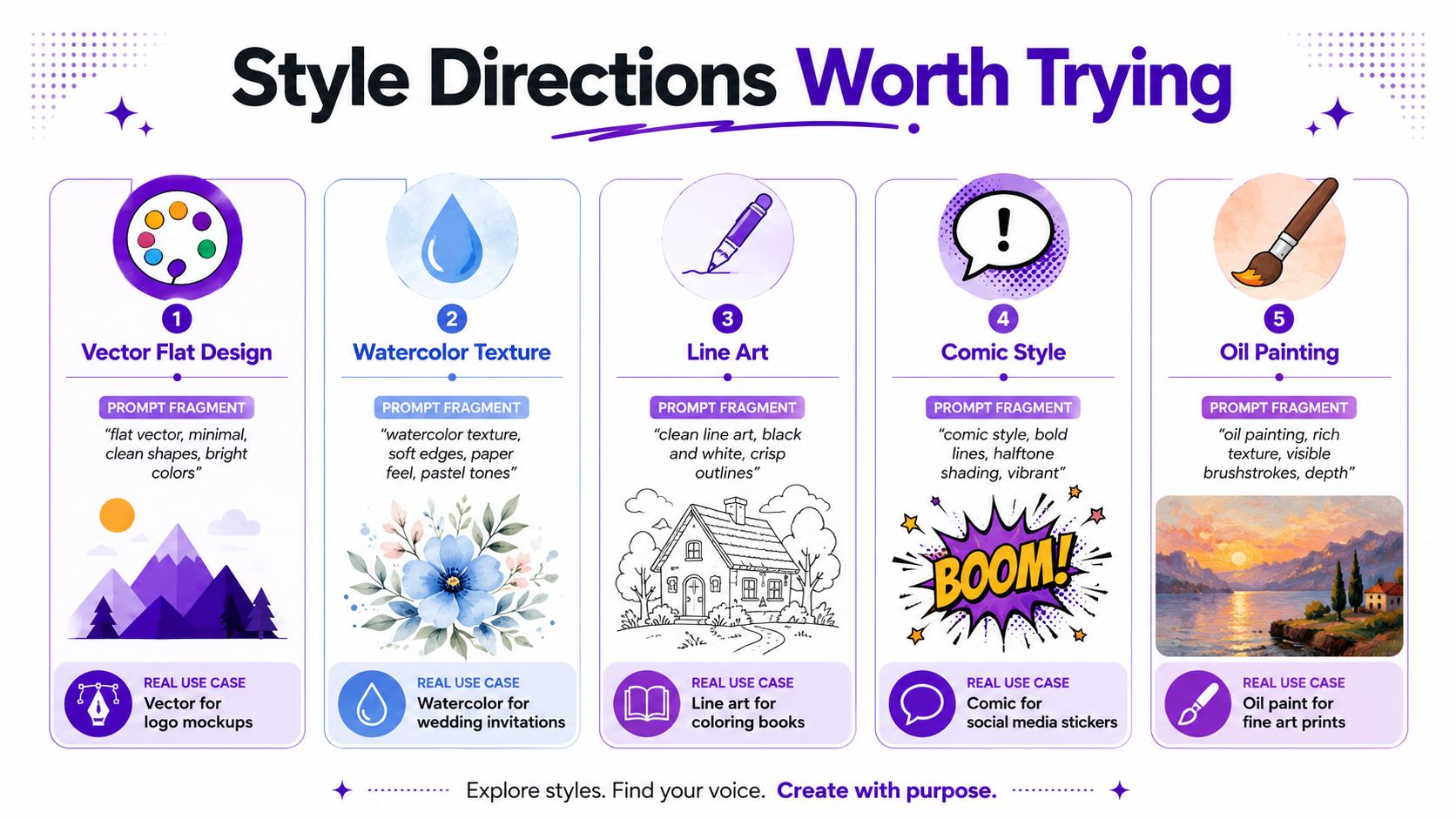
Der einfachste Weg, um zu verhindern, dass Ergebnisse generisch wirken, besteht darin, sich vor der Generierung auf eine Stilrichtung festzulegen. Redaktionelles Porträt, Anime-Charakter, Sticker-Art, malerische Szene, flacher Vektor und Retro-Druck lösen jeweils ein anderes Problem und erfordern jeweils eine etwas andere Sprache. Ein Prompt mit der Aufschrift „schöne Illustration“ liefert meist ein vergessliches Ergebnis, da dem Modell nicht gesagt wird, welche Art von Struktur aufgebaut werden soll.
Führen Sie eine kleine Prompt-Bank und speichern Sie die Versionen, die Ihnen die stärkste Subjektklarheit verleihen. Wenn ein Stil nahe dran ist, aber nicht ganz stimmt, mischen Sie zwei Richtungen absichtlich, wie zum BeispielVektor-Flat-Design plus dezente PapierstrukturoderComic-Strichkunst plus gedämpfte Retro-Farben. Diese Kombination wirkt oft spezifischer als eine einzelne Voreinstellung.
Halten Sie bei Stapelarbeiten die Sprache im gesamten Set konsistent und variieren Sie nur die Motivdetails. Ein Charakterbogen, eine Etsy-Kollektion oder eine Content-Serie wirkt kohärenter, wenn die Stilgrammatik stabil bleibt. Derselbe Prompt kann Ihnen immer noch zwei nützliche, aber unterschiedliche Bilder liefern, weshalb die Prompt-Sprache ein Werkzeug ist und kein Zauberspruch.
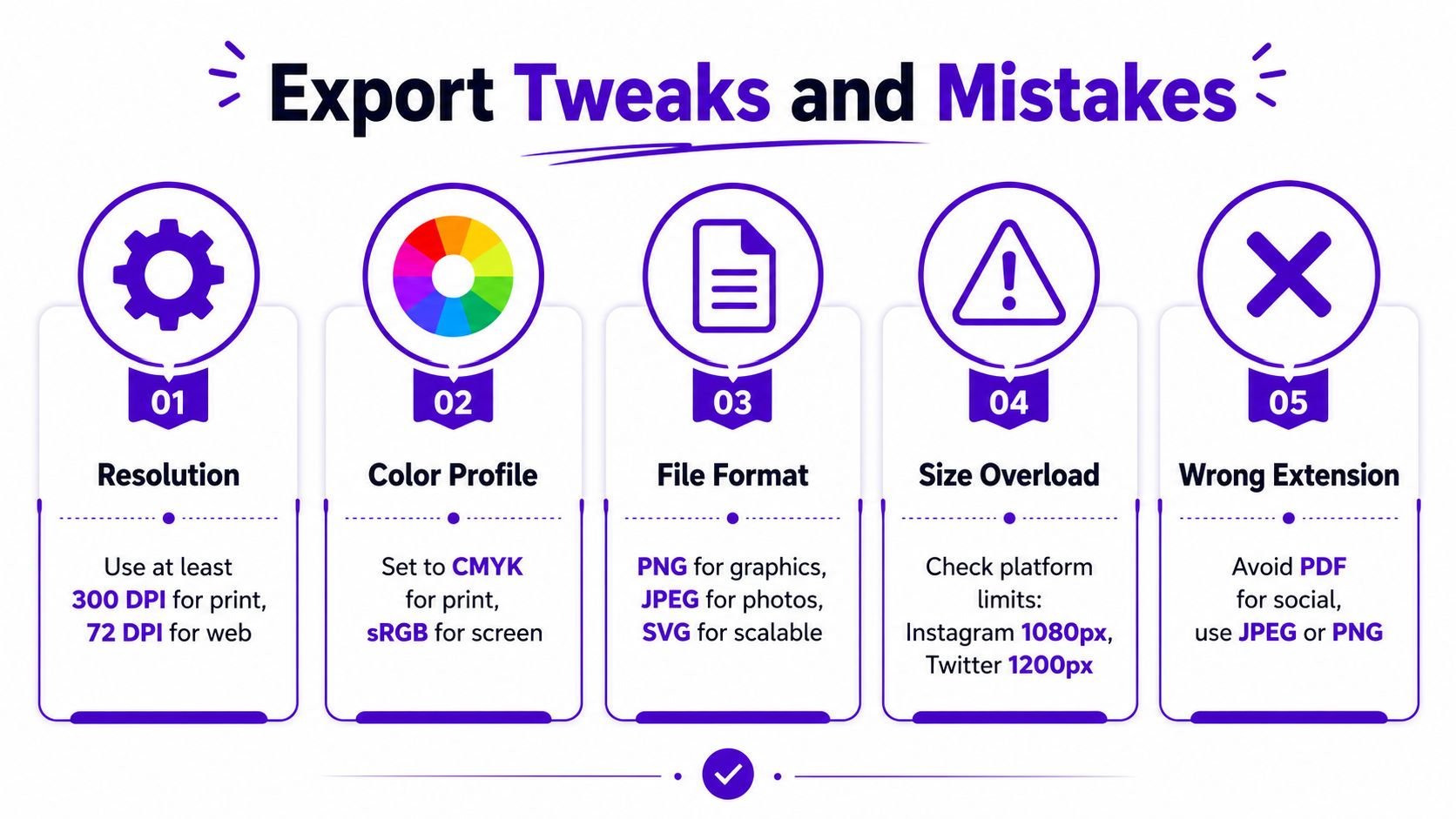
Ein stilisiertes Bild gilt erst dann als fertig, wenn es für den Bestimmungsort sauber exportiert werden kann. Transparente PNGs eignen sich gut für Grafiken und mehrschichtige Layouts, flache JPGs sind für viele Social-Media-Beiträge in Ordnung, und Vektor-ähnliche SVG- oder Illustrator-Ausgaben sind wichtig, wenn das Bild skaliert werden muss, ohne an Klarheit zu verlieren. Wenn die Ausgabe für den Druck bestimmt ist, bereiten Sie die Datei entsprechend vor, anstatt eine social-freundliche Version in eine Produktionsdatei zu schicken.
Zu viele Details im Ausgangsfoto erzeugen schlammige Kanten. Prompts, die gegen das Motiv arbeiten, erzeugen ungeschickte Gesichter oder kaputte Proportionen. Herumirrende Artefakte bleiben hängen, wenn man die Bereinigung überspringt. Batch-Inkonsistenz lässt ein kommerzielles Set eher zufällig als gebrandet wirken.
Der größte Fehler ist ein zu früher Export. Eine saubere Illustration braucht in der Regel einen Durchgang mehr als die erste Version, die Ihnen gefällt, besonders wenn das Ziel Merch, Etsy oder ein wiederholbarer Content-Stil ist. Verwenden Sie den Export in höchster Qualität, den das Tool zulässt, und überprüfen Sie das Bild in Originalgröße, bevor Sie es veröffentlichen oder drucken.
Ein einfacher Vorab-Check hilft:
Ein guterFoto-zu-IllustrationArbeitsablauf endet mit etwas Brauchbarem, nicht nur mit etwas Hübschem. Genau dieser Unterschied trennt ein lustiges Experiment von einer Datei, die Sie posten, drucken oder verkaufen können.
Wenn Sie einen schnelleren Weg suchen, ein Foto in eine Illustration zu verwandeln, ohne sich in der Nachbearbeitung zu verlieren, probieren Siestarryaifür die Prompt-gesteuerte Stilsuche und Bildbearbeitung aus einem Foto, Prompt oder einer Skizze aus. Besuchen Siestarryai, um ein paar Looks zu testen, die Ergebnisse zu vergleichen und zu sehen, welche Stilrichtung zu Ihrem nächsten Post, Charakterkonzept oder Produktgrafik passt.


.svg)