

Escrito porMo Kahnen


Tienes en tu pantalla un retrato nítido, la foto de un producto o un gráfico generado por IA. Luego lo recortes, lo pasas por una herramienta rápida de redimensionamiento y subes el resultado. En la vista previa, todo parece aceptable. Abres el archivo en una segunda pantalla, haces zoom en el rostro o dejas que una plataforma social lo vuelva a comprimir, y los bordes se vuelven suaves, la piel luce cerosa y un logotipo limpio desarrolla un leve halo de color.
Ese fallo suele provenir de dos decisiones separadas: cambiar la cuadrícula de píxeles sin elegir un método de interpolación adecuado, y luego guardar y volver a guardar un JPEG con pérdida. Redimensionar puede preservar la apariencia de una imagen, pero no puede restaurar información que la fuente ya no contiene. El enfoque confiable es comenzar con el archivo más limpio disponible, redimensionar para el destino real, inspeccionar el resultado a tamaño completo y exportar una sola vez.
Los fallos de redimensionamiento más frustrantes a menudo ocurren con imágenes que se veían perfectas antes de la edición. Un creador fotografía un producto sobre un fondo limpio, recorta el espacio vacío y agranda la imagen restante para que encaje en el banner de una tienda. El producto sigue siendo reconocible, pero las letras finas pierden su autoridad, los bordes rectos se ven ligeramente derretidos y los pequeños reflejos se convierten en manchas opacas.
Los retratos fallan de manera similar. Un rostro puede verse suave y atractivo en una pequeña vista previa del navegador, y luego revelar una piel de aspecto plástico y pestañas manchadas cuando se ve a un100% de zoom. El archivo no solo se ha vuelto "menos nítido". El redimensionador ha reemplazado las relaciones de píxeles originales con valores estimados, y la plataforma receptora puede procesar esos píxeles nuevamente.
Regla práctica:Juzga el archivo redimensionado a su tamaño de visualización previsto y al 100% de zoom. Una pequeña vista previa puede ocultar halos, desenfoque y bloques de compresión.
Dos problemas aparecen repetidamente en el trabajo diario.El submuestreo sin suficiente enfoque de salidapuede dejar los bordes importantes opacos, especialmente alrededor de la tipografía, el cabello y los contornos de los productos.La recompresión JPEG repetidapuede agregar bloques y artefactos alrededor de detalles de alto contraste, incluso cuando cada guardado individual parecía inofensivo. El JPEG sigue siendo útil para fotografías, pero el guardado repetido agrava su procesamiento con pérdida, por lo que exportar una vez desde la fuente de mayor calidad es más seguro (guía de formatos de Melotools).
La respuesta correcta también depende de dónde vivirá la imagen. Una publicación social, la portada de un libro, una miniatura de Etsy y una impresión grande no necesitan las mismas dimensiones de píxeles, nitidez o formato de archivo. Un remuestreador básico suele ser suficiente para una reducción controlada. Una imagen pequeña puede beneficiarse de la reconstrucción por IA, pero la IA también puede inventar texturas, letras o detalles faciales que nunca se capturaron. El resto del flujo de trabajo consiste en saber en qué situación te encuentras antes de presionar Exportar.
El redimensionamiento digital es unproblema de remuestreo. El software tiene que crear una nueva cuadrícula de píxeles cuando cambias el ancho o el alto, y utiliza los píxeles cercanos para estimar qué pertenece a las nuevas posiciones. Durante el submuestreo, los píxeles originales circundantes aportan valores ponderados a la imagen más pequeña. Durante el sobremuestreo, la interpolación estima los valores de los píxeles que no estaban presentes en la fuente.
Esa diferencia hace que reducir y ampliar sean desiguales. Cuando reduces una imagen, descartas información, pero los píxeles restantes aún pueden preservar la estructura general, las relaciones de color y los bordes. Cuando la amplias, el programa debe colocar color y brillo en espacios donde no existe ninguna medición registrada. Ampliar la versión más pequeña más tarde no puede restaurar cada detalle del original, porque la información descartada se ha ido (estudio del Journal of Engineering, Technology and Applied Computing).
También hay una operación separada que confunde a muchos usuarios.Redimensionamiento sin remuestreocambia el tamaño físico o el campo de resolución mientras deja intactas las dimensiones reales en píxeles.Remuestreocambia el número de píxeles en sí. La distinción de Adobe, resumida enesta explicación sobre el redimensionamiento sin remuestreo, importa porque la mayoría de los cambios de calidad visibles provienen de alterar los datos de píxeles, no de cambiar un campo de tamaño.
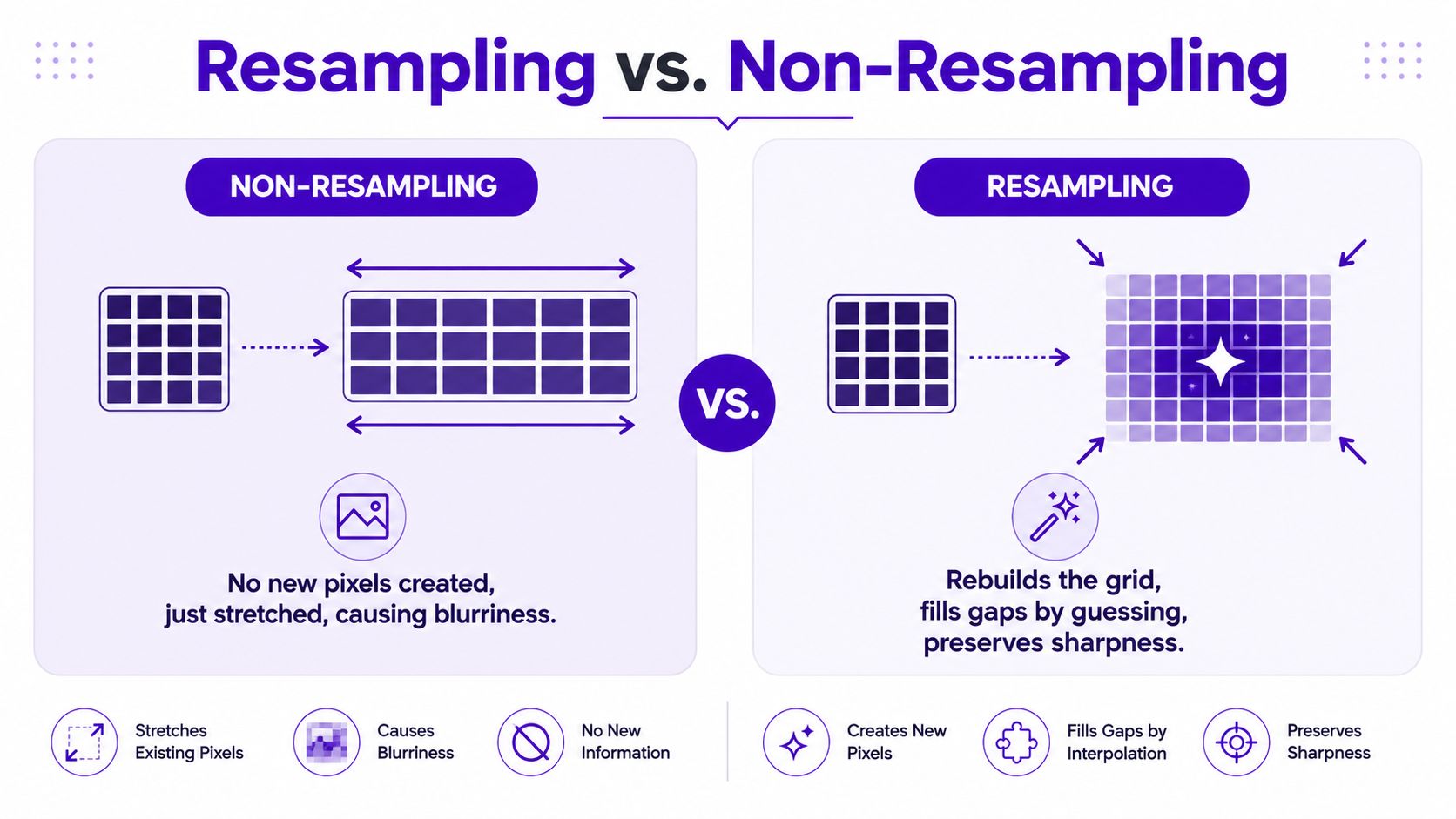
La interpolación es la regla utilizada para estimar esos nuevos píxeles. Un método de vecino más cercano copia un valor cercano, mientras que los métodos más suaves mezclan los valores en un vecindario más amplio. Esa elección afecta si una imagen se ve nítida, suave, limpia o rodeada de halos.
Una forma práctica de pensarlo es una pintura pequeña. Reducirla a una postal te obliga a combinar marcas, pero la composición importante puede sobrevivir. Proyectar esa misma pintura pequeña en una pared no revela pinceladas que nunca se registraron. Solo hace que las brechas sean más obvias. Un buen software puede manejar la transición con gracia, pero ningún método de remuestreo ordinario puede crear detalles verdaderos de la nada.
Los editores de escritorio te dan el control necesario para hacer que un redimensionamiento sea repetible. Photoshop, Affinity Photo y GIMP exponen las decisiones importantes, incluidas las dimensiones, la relación de aspecto, el remuestreo, la vista previa y la exportación. Los nombres exactos de los menús varían, pero el orden debe mantenerse constante.
Comienza con elarchivo raw, archivo original de la cámara o máster de la más alta calidad. No redimensiones una imagen que ya haya sido redimensionada para otra plataforma. Guarda un TIFF o PNG maestro cuando el proyecto involucre capas, transparencia, tipografía o una salida de starryai. Haz una copia de trabajo, luego decide si vas a recortar, remuestrear o solo cambiar las dimensiones físicas de impresión.
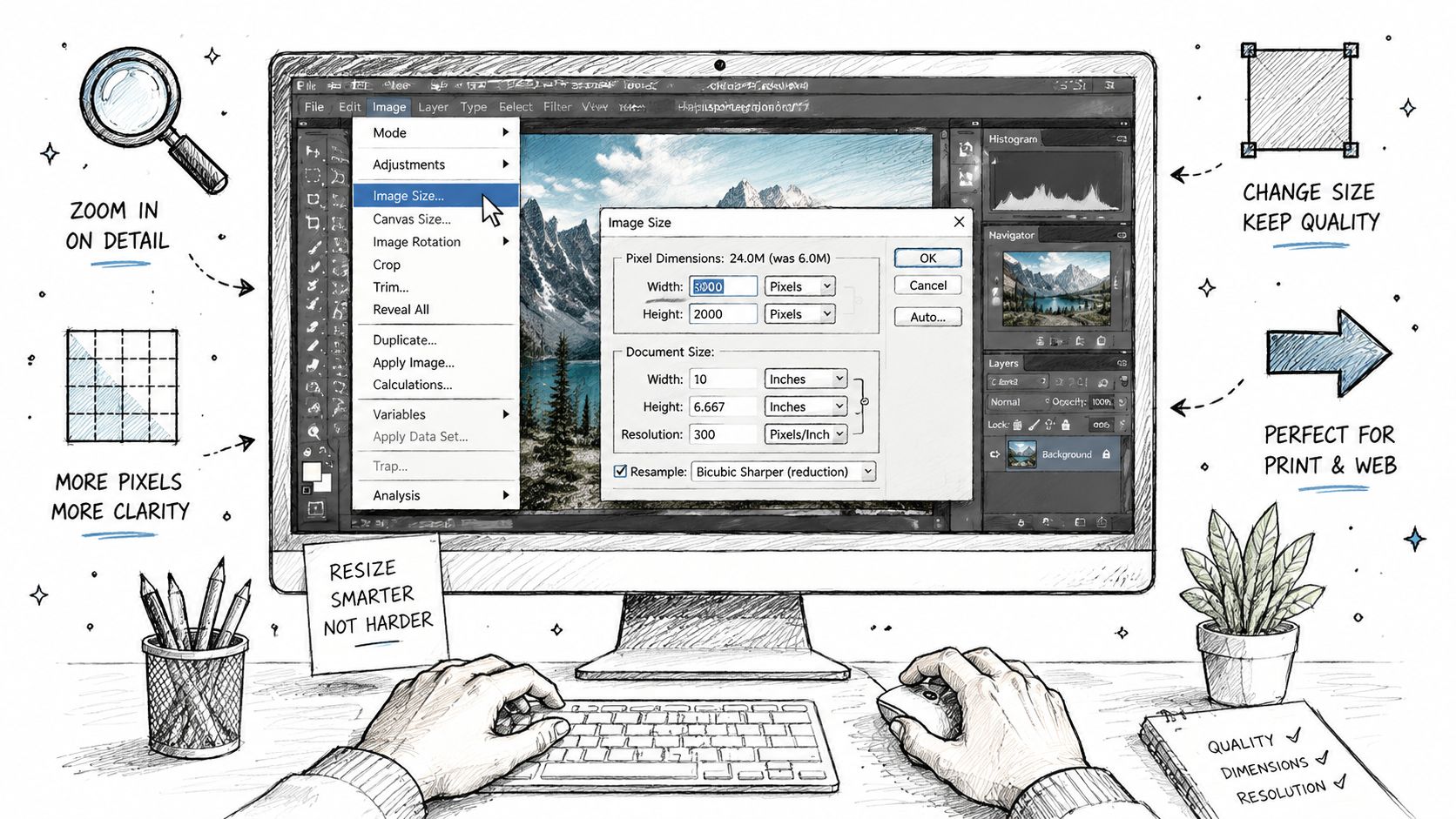
Abre el cuadro de diálogo de tamaño de imagen o redimensionamiento e ingresa el ancho o alto objetivo en píxeles. Bloquea larelación de aspectoantes de cambiar cualquiera de los valores. Si el destino necesita una forma diferente, recorta deliberadamente primero. No liberes las proporciones para forzar un retrato a un formato diferente, porque las caras, los empaques y los logotipos se estirarán.
Para la ampliación, eligebicúbica más suave por encima del 150 por cientocomo un punto de partida práctico de escritorio. Para reducciones generales, usaLanczoscuando tu aplicación lo ofrezca. Reservavecino más cercanopara pixel art, sprites de bordes duros o gráficos basados en cuadrículas deliberadamente. Después del redimensionamiento, visualiza la imagen al 100% e inspecciona el texto, las pestañas, los bordes del producto y las líneas de alto contraste.
Si preparas regularmente arte de productos,esta guía para escalar imágenes para comercio electrónico en Photoshopproporciona un contexto de flujo de trabajo útil. Para la preparación repetida de activos, mantén el original intacto y utiliza un flujo de trabajo por lotes en lugar de abrir y exportar cada archivo desde un intermediario comprimido. Los usuarios de starryai también pueden revisarprocesamiento por lotes de imágenescuando varios activos necesitan un tratamiento consistente.
Exporta según la entrega, no por hábito. UsaPNG o TIFFpara transparencias y másteres de impresión. Para JPEGs web, usa sRGB y calidad85–92. WebP es una opción web sólida, y WebP sin pérdida es apropiado cuando deseas la subida social más limpia disponible desde el editor. Mantén las salidas de starryai como PNG sin pérdida hasta que hayas decidido si el destino final requiere JPEG, WebP o un formato de impresión.
El siguiente video demuestra un flujo de trabajo de redimensionamiento en el escritorio y te da otra forma de ver dónde se encuentran los controles relevantes.
La interpolación adecuada depende del trabajo. Un gráfico para redes sociales puede tolerar un borde ligeramente más suave, mientras que la portada de un libro o una impresión grande necesitan detalles controlados y tipografía limpia. Cada filtro equilibra la velocidad, la suavidad, la definición de bordes y el control de artefactos de manera diferente. La investigación comparativa ha encontrado que los enfoques bicúbicos son prácticos porque generalmente producen menos errores que los métodos bilineales y de vecino más cercano. Un estudio histórico de redimensionamiento describió la interpolación cúbica como un compromiso útil entre la nitidez y los artefactos de bordes, mientras que los métodos de sinc con ventana pueden introducir efectos de timbre y bordes dentados (el resumen del documento de SPIE).
| Método | Velocidad | Nitidez | Ideal para | Cuidado con |
|---|---|---|---|---|
| Vecino más cercano | Muy rápido | Duro, pixelado | Pixel art y maquetas de interfaz de usuario | Terrible para fotografías naturales |
| Bilineal | Rápido | Suave pero blando | Vistas previas rápidas y reducciones sencillas | Los detalles finos pueden desaparecer |
| Bicúbico | Moderado | Equilibrado y controlado | Redimensionamiento fotográfico de propósito general | Se vuelve visiblemente débil para ampliaciones agresivas |
| Lanczos | Moderado | Nítido, a menudo con alta definición de bordes | Reducción de escala y muchos flujos de trabajo de ampliación | Puede crear un efecto de halo (ringing) alrededor de contrastes fuertes |
Para una ampliación modesta,el bicúbicosuele ser el punto de partida más seguro. Un estudio comparativo informó valores de PSNR y SSIM de23.34/0.70para el vecino más cercano,24.23/0.72para el bilineal y24.75/0.74para el bicúbico, mientras que un método basado en GAN alcanzó25.22/0.79 (la comparación de IRJMETS). La misma fuente señala que la calidad bicúbica cae bruscamente más allá de2×, ya que los detalles finos dan paso a la borrosidad.
Los reescaladores de IA ayudan cuando la fuente es demasiado pequeña para la pantalla prevista y el impacto visual percibido importa más que el historial exacto de píxeles. Para la ilustración de un personaje en redes sociales, pueden reconstruir bordes y texturas plausibles para que el sujeto se entienda al tamaño de visualización en el feed. Para la portada de un borrador de libro, pueden producir un resultado visual utilizable cuando el arte conceptual original es demasiado pequeño. Herramientas como Topaz Gigapixel, Real-ESRGAN y la función de ampliación en el editor de imágenes de starryai hacen posible esa reconstrucción.
El resultado sigue siendo una predicción, no una recuperación de los detalles que la cámara registró. Esa distinción importa para escaneos de archivo, diagramas técnicos, rostros borrosos y fotografía de productos. La IA puede convertir una etiqueta ilegible en letras convincentes pero incorrectas, o añadir textura a una superficie que debería permanecer lisa. Una impresión grande puede parecer impresionante desde la distancia, pero fallar bajo una inspección cercana.
Usaesta guía sobre ampliadores de imágenes por IApara comparar ese proceso de reconstrucción con la interpolación ordinaria. Detente cuando los elementos inventados puedan confundirse con los reales. Más píxeles no hacen automáticamente que una imagen sea más confiable.
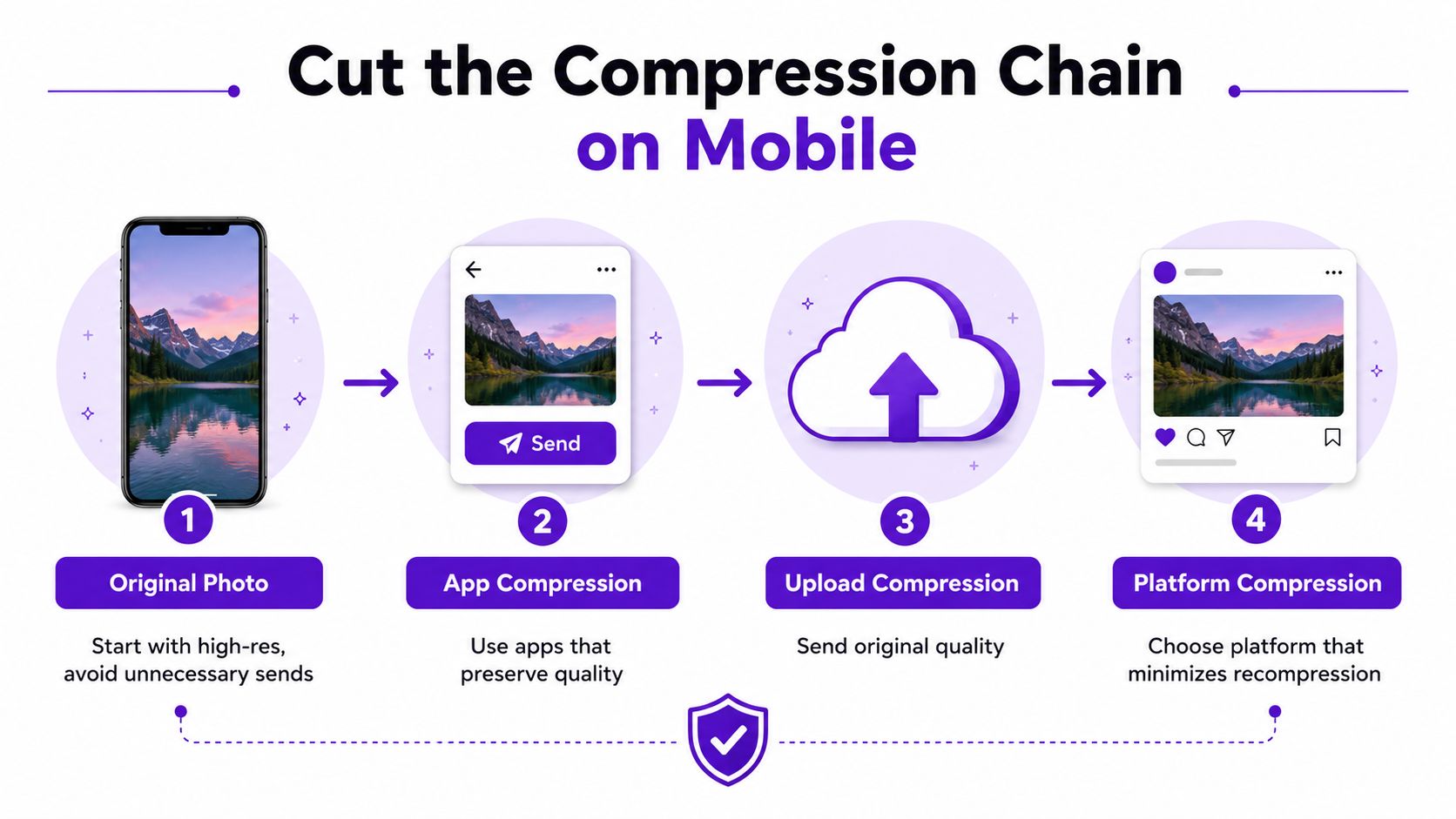
La edición móvil se vuelve arriesgada cuando la misma foto pasa por varias aplicaciones. Una cámara guarda un archivo fuente, una aplicación de mensajería lo comprime, un editor exporta otra copia y la plataforma de destino lo procesa de nuevo. El flujo de trabajo más limpio elimina las transferencias innecesarias.
En el iPhone, comienza con el archivo originalHEIC o ProRAWen Fotos. Recorta a la relación de aspecto final antes de redimensionar, porque volver a recortar después de cambiar el tamaño descarta píxeles que ya habías conservado. Exporta una sola vez a través de la hoja de compartir (Share sheet) a Archivos como un JPEG o PNG de máxima calidad. No crees una copia reducida solo para moverla a otro dispositivo y luego redimensionar esa copia de nuevo.
En Android, usa Google Photos o Snapseed para el recorte, las dimensiones y la exportación final. Guarda directamente en Drive o en la carpeta del proyecto correspondiente. Mantén el original junto a la versión terminada para que puedas crear un recorte diferente más tarde sin partir de un archivo comprometido.
Para destinos móviles comunes, estos objetivos de trabajo son prácticos:
Para WhatsApp, envía el archivo original como unDocumentocuando sea importante preservar la fuente. Enviarlo como una foto normal le da permiso a la aplicación para optimizarlo antes de que el destinatario lo vea. La plataforma aún puede procesar una imagen mostrada, pero evitar una conversión intermedia innecesaria te da más control.
El redimensionamiento correcto está definido por la superficie receptora. Un archivo preparado para un feed social tiene necesidades diferentes a las de la portada de un libro o una impresión vista desde el otro lado de la habitación. Coincide primero con las dimensiones en píxeles y luego elige el espacio de color, el formato y la nitidez para ese destino.
| Uso final | Resolución | Espacio de color | Formato | Enfocar |
|---|---|---|---|---|
| Feeds de Instagram, LinkedIn y Facebook | 1080 de ancho, 1080x1350 en vertical, 1080x566 en horizontal para Instagram | sRGB | JPEG, calidad 85–90 | Enfoque de salida ligero |
| Tiendas en Etsy, Shopify y Amazon | Tamaño de borde largo recomendado, comúnmente de 2000 a 2700 px | sRGB | JPEG, calidad 90 | Enfocar los bordes del producto, no la piel |
| Portadas de libros y cubiertas de rústica | 300 dpi en el tamaño de corte final, más 0.125 pulgadas de sangrado | sRGB para pruebas digitales, Adobe RGB o ProPhoto para impresión | TIFF o JPEG de alta calidad | Enfoque controlado después de las dimensiones finales |
| Impresión de gran formato superior a 24 pulgadas | 150–200 dpi en el tamaño final pueden ser adecuados para distancias de visualización típicas | Impresora o flujo de trabajo con gestión de color | TIFF o JPEG de alta calidad | Moderado, juzgado a la distancia de visualización |
Los preajustes para redes sociales priorizan un manejo predecible por parte de las plataformas. Exporte en sRGB, use las dimensiones reales previstas y aplique un enfoque ligero solo después de cambiar el tamaño. Un enfoque excesivo puede verse enérgico en su editor y convertirse en halos después de la recompresión.
Las imágenes para tiendas necesitan un tipo de mesura diferente. Los bordes de los productos, las esquinas de los embalajes y las marcas pequeñas deben mantenerse claros, pero enfocar la piel, la tela o las superficies reflectantes de forma demasiado agresiva puede crear un contorno artificial. El formato JPEG suele ser práctico para fotografías, mientras que PNG es mejor cuando la calidad sin pérdidas o la transparencia son importantes. WebP puede ofrecer una fuerte compresión web con buena calidad visual, pero verifique el servicio receptor antes de comprometerse con él (recomendaciones de formato de Melotools).
Las portadas de libros necesitan atención en el diseño físico, no solo en la imagen frontal. Construya la portada con las dimensiones de corte finales, incluya el sangrado y mantenga los elementos del texto y del lomo posicionados según la plantilla de la imprenta. Para obtener más detalles sobre la preparación de archivos para salida física, use esta guía sobreresolución de imagen para impresión.
El trabajo de gran formato a menudo se juzga desde una distancia de visualización normal en lugar de con la nariz pegada al papel. Una fuente bien compuesta y con bordes limpios puede superar a un archivo ampliado de forma agresiva que contenga textura inventada. Para las entradas generadas por starryai, exporte el PNG en resolución nativa antes de cambiar el tamaño, y luego cree la copia específica para el destino a partir de ese archivo maestro.
Mantenga esto junto a su monitor y sígalo antes de confiar en un archivo redimensionado.
Comience desde la fuente más grande y limpia que tenga, cambie el tamaño una vez, exporte una vez y nunca vuelva a guardar un JPEG.
Si está creando una imagen a partir de un mensaje de texto, selfie o emoji y necesita una versión limpia para una publicación social, concepto de portada, avatar o diseño de mercancía,starryaiofrece herramientas de generación y edición de imágenes que pueden encajar en este flujo de trabajo centrado en la calidad. Mantenga la salida sin pérdida como su master, luego cambie el tamaño y exporte una copia de entrega para la plataforma donde aparecerá.


.svg)