

Escrito porMo Kahnel
1 de julio de 2026


Tienes una imagen que te encanta. Tal vez sea una escena de ensueño que creaste con IA, un concepto pulido para la portada de un libro o una foto del teléfono que finalmente se ve como querías. En la pantalla, se siente terminada. Luego aparece la pregunta de la impresión y arruina la diversión.
¿Saldrá nítida, o borrosa y pixelada?
Esa preocupación es común porque las pantallas son indulgentes. Un archivo puede verse excelente en un monitor y aun así decepcionar en papel si el recuento de píxeles no coincide con el tamaño de impresión que deseas. La buena noticia es que la resolución de imagen para imprimir no es magia. Es un conjunto de ideas simples y algunas comprobaciones prácticas.
Si también imprimes archivos con mucho texto, pruebas o documentos creativos mixtos junto con obras de arte, ayuda ver cómo las imprentas enmarcan la preparación de archivos en términos del mundo real.El consejo de impresión de documentos en el Reino Unido de Firacardes un ejemplo útil del tipo de orientación práctica que te ayuda a evitar errores comunes antes de subir cualquier cosa.
Un estudiante una vez me mostró una hermosa pintura digital en una tableta y luego la impresión que había pedido. Los colores eran cercanos. La composición aún funcionaba. Pero los detalles en los ojos y el cabello se habían vuelto pastosos. Ella pensó que la impresora lo había arruinado.
El problema era más simple. Tenía un archivo digital pequeño y le pidió que se convirtiera en un objeto físico mucho más grande.
Ese es el corazón de la resolución de imagen para impresión. Estás tomando una cuadrícula de píxeles y estirándola o ajustándola en papel, lienzo, cartulina o papel para póster. Si la cuadrícula de píxeles es lo suficientemente densa para el tamaño de impresión, se ve limpia. Si no lo es, los bordes se suavizan, las texturas se difuminan y los detalles finos desaparecen.
A una impresión no le importa cuán impresionante se veía tu imagen en una pantalla. Le importa cuántos píxeles puedes esparcir en el tamaño físico final.
Una vez que entiendes eso, gran parte del miedo desaparece. No necesitas memorizar la jerga de las impresoras ni adivinar a través de los menús de exportación. Solo necesitas responder a algunas preguntas prácticas. ¿Qué tan grande será la impresión? ¿Qué tan cerca se parará la gente de ella? ¿El archivo ya es lo suficientemente grande, o necesita un reescalado cuidadoso primero?
Ese cambio de mentalidad convierte la impresión de una apuesta en una decisión de oficio.
Mucha de la frustración con la impresión comienza con dos etiquetas que suenan intercambiables:PPIyDPI. Están relacionadas, pero describen diferentes partes del viaje de la pantalla al papel. Una vez que los separas, la preparación de archivos se vuelve mucho menos misteriosa, especialmente si haces arte digital o imágenes de IA y quieres imprimirlas limpiamente.
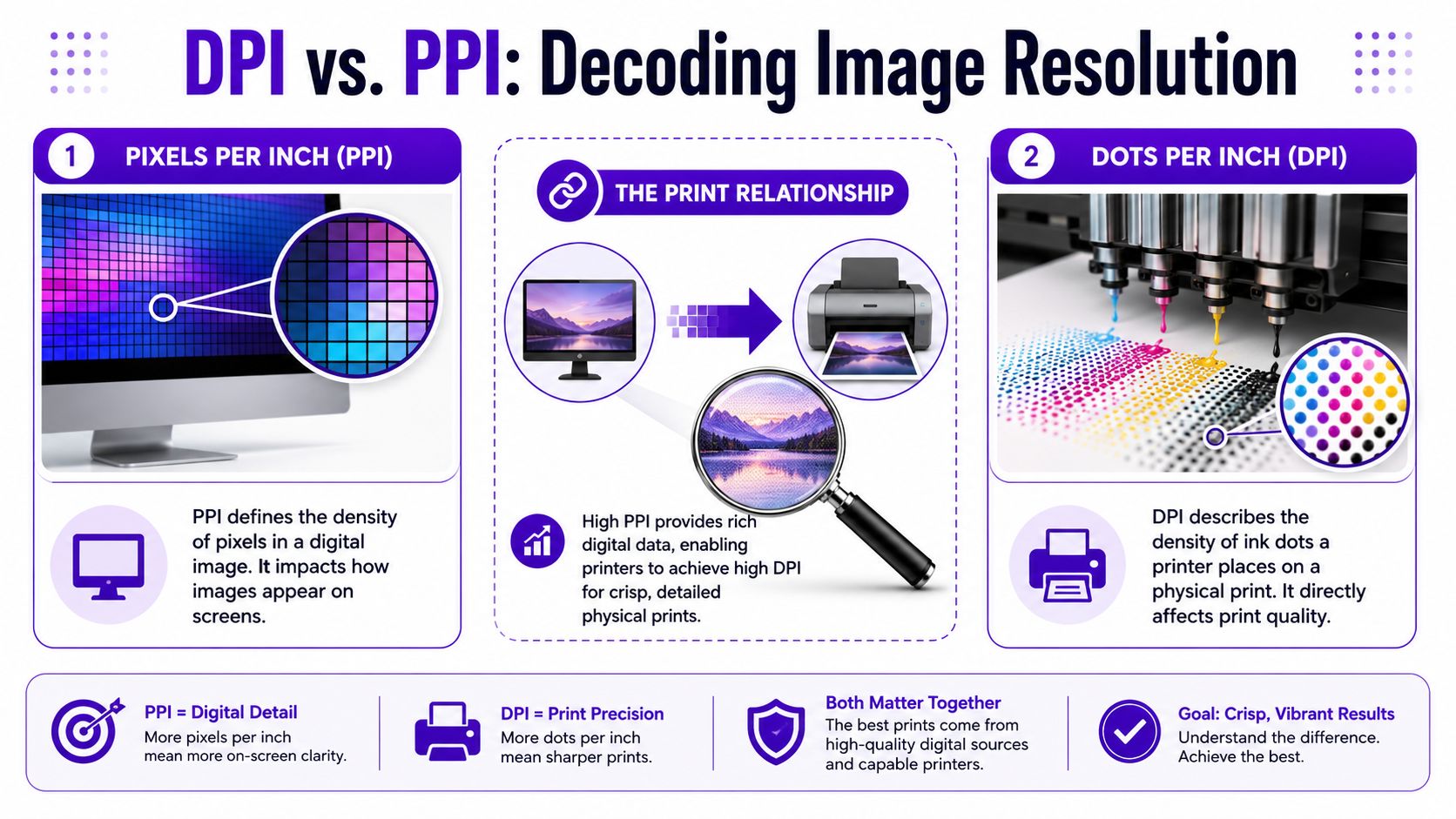
Tu archivo de imagen está hecho de diminutos cuadrados llamadospíxeles. Si tienes más píxeles, tienes más información visual para distribuir por el papel. Si tienes menos píxeles, cada uno tiene que cubrir más espacio en la impresión final.
Un mosaico funciona como una buena comparación. Desde a unos pocos pies de distancia, las pequeñas teselas se funden en detalles. Haz el mismo mosaico mucho más grande sin añadir teselas, y la imagen empieza a verse pixelada o borrosa.
Eso es lo que describePPI, opíxeles por pulgada. Te indica con qué densidad se asentarán los píxeles de tu imagen en la página impresa a un tamaño elegido.
La frase clave esa un tamaño elegido. El mismo archivo de 3000 × 3000 píxeles puede verse nítido en una impresión pequeña y notablemente más borroso en un póster grande. Nada del archivo cambió. Solo cambió la cantidad de papel que cada píxel tuvo que cubrir.
DPI, opuntos por pulgada, se refiere a los puntos de tinta de la impresora. Las impresoras no colocan píxeles enteros en el papel uno por uno. Construyen la imagen con muchos puntos diminutos de tinta.
Así que aquí tienes la forma más sencilla de tener claros los términos:
En las conversaciones cotidianas sobre impresión, muchos creadores, laboratorios y formularios de impresión en línea todavía dicen "DPI" cuando en realidad quieren decir "PPI". Ese atajo es común en el mundo de la impresión. Sin embargo, para la preparación de tu propio archivo,las dimensiones en píxelesson el número que debes verificar primero.
Como explicaensure sharp printed photos and keepsakes, listo para pantalla y listo para impresión no son lo mismo. Un archivo puede verse hermoso en tu teléfono, tableta o computadora portátil y aun así desmoronarse cuando pides que se convierta en una impresión física más grande.
Muchas aplicaciones de edición muestran un campo de resolución, a menudo etiquetado como 72, 150 o 300. Ese número importa solo junto con las dimensiones en píxeles de la imagen y el tamaño de impresión deseado. Por sí solo, no crea detalles mágicamente.
Aquí está la versión práctica:
Este último punto es muy importante para los creadores que utilizan herramientas como starryai. Muchas imágenes de IA comienzan con tamaños que se ven muy bien en la pantalla, pero necesitan un reescalado cuidadoso antes de estar listas para impresiones más grandes.
Regla práctica:Revisa primero las dimensiones en píxeles. Luego, compáralas con el tamaño de impresión deseado.
Si solo recuerdas una cosa de esta sección, recuerda eso. Aclara la mayor parte de la jerga y te proporciona un punto de partida sólido para las decisiones de tamaño, aumento de escala y exportación.
Terminas una pieza digital, encargas una impresión y luego abres el paquete preguntándote por qué se ve más borrosa que en tu pantalla. El consejo habitual es "usa 300 DPI", pero ese atajo solo ayuda si sabes qué tipo de impresión estás haciendo y cómo se va a ver.
300 PPI en el tamaño de impresión finales un objetivo sólido para impresiones que la gente inspecciona de cerca. Una impresión de arte tamaño carta en un escritorio, una foto en un marco o la página de un libro con detalles finos se benefician de esa mayor densidad de píxeles. Para una impresión de8×10 pulgadas, un archivo de alrededor de2400×3000 píxeleses el punto de referencia clásico que se suele citar para obtener resultados nítidos.
Ese número se ha mantenido por una razón. Las impresiones vistas de cerca revelan rápidamente los bordes débiles. Las texturas de pincel finas, las líneas delicadas y el texto pequeño necesitan suficiente información de píxeles para mantenerse limpios en el papel.
Una comparación útil es la loseta de un mosaico. Un mosaico pequeño visto desde a un pie de distancia necesita muchas teselas diminutas para verse suave. Un mural al otro lado de una habitación puede usar teselas más grandes y aun así leerse maravillosamente.
Entonces, ¿cuándo puedes romper la regla?
Puedes imprimir por debajo de 300 PPI cuando la imagen se va a ver desde más lejos, cuando el material en sí suaviza los detalles, o cuando el estilo de la obra de arte no depende de bordes ultranítidos. Un póster, una impresión en lienzo o una pieza de pared grande a menudo se ven muy bien con una resolución efectiva más baja porque el espectador no está pegando la nariz a la superficie.
Richard Photo Lab explica esto muy bien en susprint resolution basics. La distancia de visualización cambia lo que parece nítido. Smartpress señala algo similar en suguía de resolución de imágenes para diferentes formatos de impresión. Las piezas de gran formato y las impresiones en lienzo suelen tener más flexibilidad que los folletos o las impresiones fotográficas pequeñas.
Aquí está la versión práctica:
| Situación de impresión | Objetivo sensato |
|---|---|
| Impresión pequeña sostenida en la mano | Apunta cerca de 300 PPI |
| Arte enmarcado visto desde unos pocos pies de distancia | Menos de 300 PPI aún puede funcionar bien |
| Póster grande o arte mural | Juzgar por la distancia normal de la habitación |
| Pancarta o exhibición vista desde lejos | La claridad general importa más que los detalles diminutos |
Esto importa aún más para las imágenes digitales modernas y hechas con IA. Muchos archivos de herramientas como starryai se ven pulidos en la pantalla, pero comienzan en tamaños más adecuados para publicaciones sociales que para impresiones grandes. Si el estilo de la obra de arte es pictórico, de ensueño o suavemente difuminado, a menudo tienes más margen para imprimir a menor resolución sin que el resultado se sienta "incorrecto". Si incluye rostros, tipografía, geometría nítida o líneas intrincadas, debes tener más cuidado.
Si tu archivo está cerca pero no del todo, cambiar el tamaño antes de exportar puede ayudar. Unaherramienta de cambio de tamaño de imagen para preparar las dimensiones de impresiónte ofrece un punto de partida más limpio que cambiar solo la casilla de DPI y esperar que la impresora lo arregle.
La regla moderna es simple. Usa 300 PPI para visualización cercana. Usa objetivos más bajos a propósito para trabajos más grandes, según la distancia, la superficie y el detalle del sujeto. Ese enfoque ahorra tiempo, evita archivos de gran tamaño y le da a tu arte digital una mejor oportunidad de convertirse en una impresión que te enorgullezca colgar.
Esta es la parte que te da el control. Una vez que conoces las dimensiones en píxeles de tu archivo, puedes estimar qué tan grande se puede imprimir a diferentes objetivos de calidad.
Usa esta fórmula:
Píxeles ÷ PPI objetivo = tamaño de impresión máximo en pulgadas
Haces el cálculo por separado para el ancho y la altura.
Si tu archivo es2400×3000 píxeles, entonces a300 PPIse imprime a8×10 pulgadas. Mismo archivo, diferente objetivo de impresión.
Si estás haciendo una pieza de pared más grande y apuntas a150 PPI, el ancho y la altura pueden llegar más lejos porque cada pulgada usa menos píxeles.
Es por eso que las calculadoras de tamaño de impresión son útiles cuando no quieres hacer la división tú mismo. Si estás ajustando las dimensiones antes de exportar,la herramienta de cambio de tamaño de imagen de starryaies una forma de preparar un archivo para un formato de destino antes de enviarlo a una impresora.
Usa esta tabla como una guía de planificación rápida. No reemplazará la verificación de tu archivo exacto, pero te da un punto de partida confiable.
| Tamaño de impresión (pulgadas) | Alta calidad (300 DPI) | Calidad estándar (150 DPI) |
|---|---|---|
| 4×6 | 1200×1800 píxeles | 600×900 píxeles |
| 8×10 | 2400×3000 píxeles | 1200×1500 píxeles |
| 11×14 | 3300×4200 píxeles | 1650×2100 píxeles |
| 18×24 | 5400×7200 píxeles | 2700×3600 píxeles |
Unas pocas notas prácticas ayudan a que esto se entienda más rápido:
El tamaño de tu archivo en megabytes no te dice mucho por sí solo. Las dimensiones en píxeles te indican en qué se puede convertir la imagen en papel.
Si las matemáticas te aburren, aquí tienes la versión más sencilla. Decide qué tan grande quieres la impresión. Elige un objetivo de calidad basado en la distancia de visualización. Luego, comprueba si tu archivo tiene suficientes píxeles para admitir ese tamaño.
De eso se trata todo.
El arte de IA le da un toque moderno a un viejo problema de impresión. Muchas imágenes generadas están diseñadas primero para pantallas, no para paredes. Pueden verse ricas y dramáticas en un teléfono, y luego venirse abajo cuando pides que se conviertan en un póster.
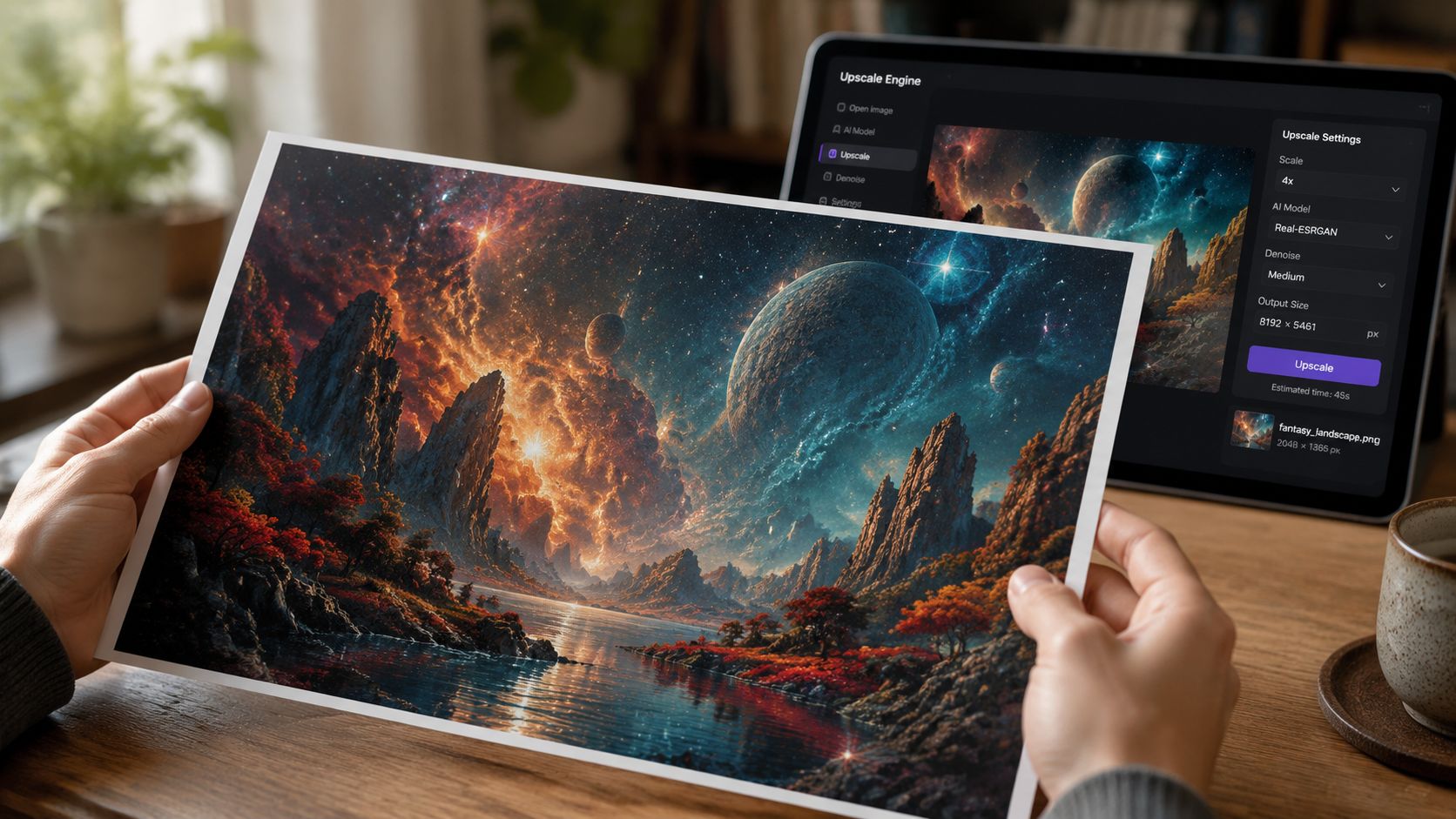
La ampliación por IAaumenta las dimensiones en píxeles de una imagen. No viaja en el tiempo ni recupera detalles que nunca se capturaron, pero puede hacer que un archivo sea más práctico para la impresión al agregar una estructura verosímil y transiciones más suaves.
Un ejemplo útil proviene de una demostración del flujo de trabajo de Adobe Super Resolution. Muestra una1080×720imagen que se convierte en2160×1440después de una mejora, y en4320×2880después de una segunda. Ese tipo de cambio puede transformar un archivo de «demasiado pequeño para imprimir cómodamente» a «viable para una impresión pequeña».
Eso es un progreso real. Tampoco es magia.
La ampliación ayuda más cuando:
Ayuda menos cuando el archivo de origen ya tiene problemas evidentes. La IA puede suavizar los bordes e inventar texturas, pero también puede crear superficies cerosas, halos extraños, patrones repetidos o detalles de aspecto falso.
Si deseas una herramienta diseñada para este flujo de trabajo,el ampliador de imágenes por IA de starryaies una opción para aumentar la resolución antes de la preparación para la impresión.
El hábito más inteligente es uncontrol de la realidad al 100% de zoom. Abre la imagen para que un píxel de la imagen coincida estrechamente con un píxel de la pantalla. A continuación, inspecciona las áreas que más les importan a los espectadores.
Mira:
La ampliación puede hacer que un archivo esté listo para imprimir en un sentido práctico. No puede garantizar detalles auténticos.
Una breve guía paso a paso puede ayudarte si quieres ver el proceso en acción:
Para el arte de IA, también sugeriría aceptar un compromiso selectivo. Tal vez la imagen sea perfecta como un8×10pero arriesgada como una impresión mucho más grande vista de cerca. Eso no es un fracaso. Es buen criterio.
Algunas imágenes quieren ser impresiones íntimas. Otras pueden lucir hermosas en una pared. Tu trabajo es hacer coincidir el archivo con el formato en lugar de obligar a cada archivo a cumplir todas las funciones.
La resolución resuelve solo una parte del rompecabezas. La forma en que guardas el archivo afecta qué tan seguro llega ese detalle a la impresora.
Para la mayoría de los creadores, estos son los principales formatos que vale la pena conocer:
Si tu imprenta no especifica lo contrario, unJPEG de alta calidadsuele ser suficiente. Si vas a enviar una pieza para tu portafolio, una reproducción de Bellas Artes o algo que tal vez edites de nuevo más adelante,TIFFte da mayor margen de maniobra.
El espacio de color asusta a la gente más de lo debido.
Normalmente te encontrarás conRGByCMYK. Las pantallas usan RGB. Los flujos de trabajo de impresión tradicionales suelen referirse a CMYK. Muchas imprentas online modernas aceptan archivos RGB y se encargan de la conversión por su cuenta, por lo que no necesitas convertirlo todo por reflejo tú mismo.
Un enfoque tranquilo funciona mejor:
Unos cuantos hábitos de exportación importan más que complicarse con la jerga de color:
| Ajuste | Elección sensata |
|---|---|
| Dimensiones finales | Coincidir con el tamaño de impresión previsto y el recorte |
| Compresión | Mantener alta la calidad JPEG |
| Enfoque | Aplicar ligeramente, después de cambiar el tamaño |
| Transparencia | Aplanar a menos que la imprenta la necesite |
| Nombrado de archivos | Usa un nombre de versión claro para no subir el archivo equivocado |
El flujo de trabajo más limpio suele ser el más seguro. Exporta un archivo final listo para imprimir, etiquétalo claramente y evita volver a guardarlo a último minuto.
Si tu obra incluye transparencia, efectos de capas o texto, guarda también una copia maestra editable. Así podrás hacer ajustes sin tener que reconstruir toda la pieza desde cero.
La forma más fácil de evitar una impresión decepcionante es detenerse antes de subir el archivo y realizar una breve comprobación. Al igual que inspeccionar un lienzo antes de aplicar barniz, los pequeños problemas son fáciles de solucionar ahora y molestos más tarde.
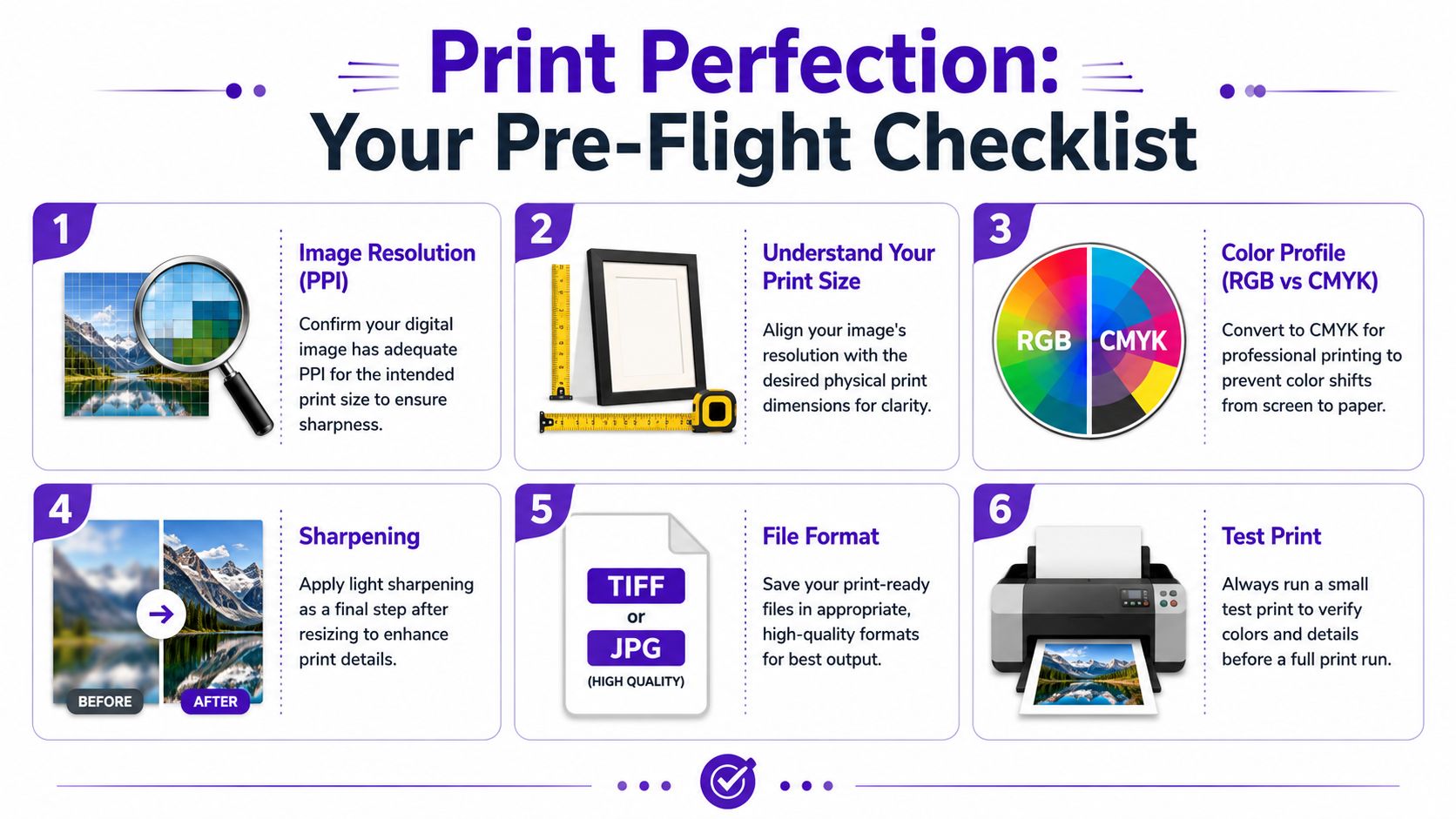
Para los creadores que desean limpiar un archivo antes de la revisión final,el mejorador de fotos de starryaies otra opción en la etapa de preparación.
El objetivo no es el perfeccionismo. Es la confianza. Una vez que sabes cómo leer tu archivo, la resolución de imagen para impresión deja de ser un misterio y comienza a sentirse como cualquier otra decisión creativa. Estás adaptando la obra de arte al objeto que deseas crear.
Si creas arte digital, retratos o visuales estilizados y deseas prepararlos para la impresión,starryaiofrece herramientas para generar, mejorar y escalar imágenes como parte de un flujo de trabajo creativo práctico.


.svg)