

Escrito porMo Kahnel
22 de julio de 2026


Probablemente tengas una abierta ahora mismo. Una foto que sería perfecta para una publicación, impresión, imagen de perfil, maqueta de producto o promoción de libro si no fuera tan pixelada. La amplías y el rostro se deshace. El texto se vuelve borroso. Los bordes limpios se convierten en escalones.
Esa es la parte frustrante de la pixelación. La imagen todavía se siente utilizable. Está lo suficientemente cerca como para hacerte intentarlo. A veces ese esfuerzo da frutos. A veces no, y conocer la diferencia es la habilidad esencial detrás de una buena solución para imágenes pixeladas.
La pixelación ocurre cuando una imagen se empuja más allá de la cantidad de información visual que contiene. El archivo puede verse aceptable en su tamaño original, pero una vez que lo amplías, los pequeños cuadrados se vuelven visibles y los detalles se desmoronan.
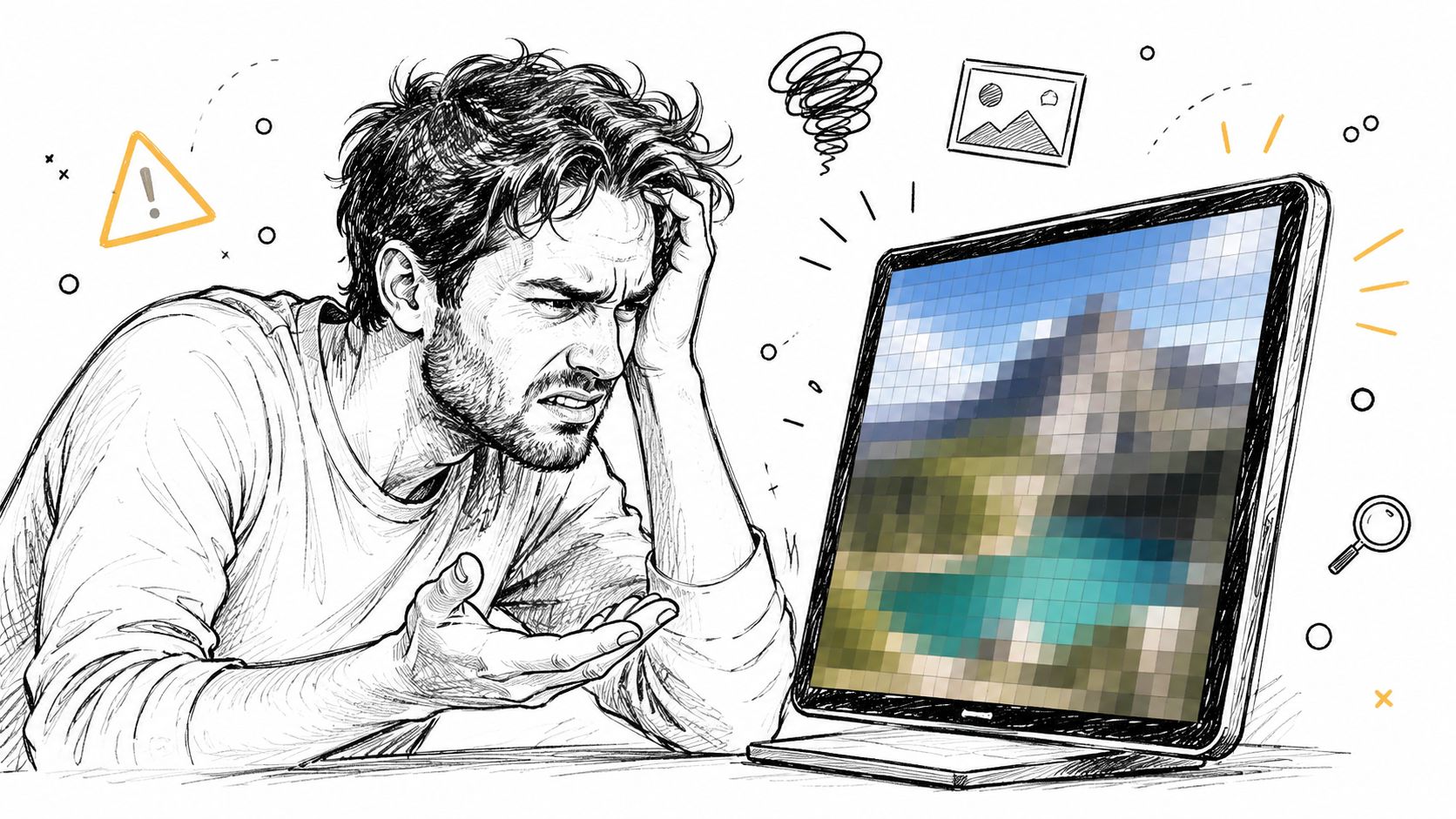
Las imágenes digitales están hechas de píxeles. Si estiras una imagen ráster pequeña demasiado lejos, tu aplicación de edición tiene que llenar un espacio que no estaba allí en el original. Los métodos tradicionales de ampliación principalmente distribuyen los píxeles existentes. Es por eso que el resultado a menudo se ve suave, dentado o ambos.
Muchas personas suponen que cada imagen de baja calidad se puede rescatar con IA. Esa es la promesa en muchos tutoriales, pero omite la dura verdad.La discusión de Pixelbin sobre despixelar imágenesseñala que las capturas de pantalla fuertemente comprimidas o descargadas repetidamente pueden perder detalles recuperables que la IA no puede reconstruir.
Regla práctica:Una buena solución para imágenes pixeladas mejora lo que aún está presente. No puede restaurar información que fue destruida por un tamaño de origen diminuto, compresión severa o guardados repetidos.
Los mejores candidatos para la reparación todavía tienen algo de estructura restante. Un rostro con ojos visibles, separación de cabello e iluminación legible a menudo se puede mejorar. Una toma de producto con contornos intactos y un contraste decente generalmente se puede limpiar para uso web. El arte de personajes con un flujo de líneas reconocible a menudo responde bien también.
Estos son casos más difíciles:
Esa distinción importa. No te estás preguntando simplemente: "¿Se puede mejorar la nitidez?". Te estás preguntando si la imagen aún conserva suficiente señal como para soportar una reparación.
Una mentalidad realista ahorra tiempo. Para una publicación en redes sociales, una limpieza modesta puede ser suficiente. Para empaques, trabajos de portafolio o impresión, el estándar de calidad es más alto, y algunas imágenes no lo superarán por más herramientas que utilices.
Si la imagen importa, júzuala al tamaño de uso final, no al tamaño de miniatura.
Un cliente envía la única versión que aún tiene. Se veía aceptable en la pantalla de un teléfono, pero en el momento en que la necesitas para una página de producto, un anuncio o una prueba de impresión, los píxeles aparecen rápidamente. Ahí es donde los ampliadores de IA suelen ganarse su lugar. Hacen algo más que ampliar el lienzo. Analizan los bordes, las texturas y las transiciones tonales, y luego generan nuevos píxeles que son más plausibles que un cambio de tamaño estándar.
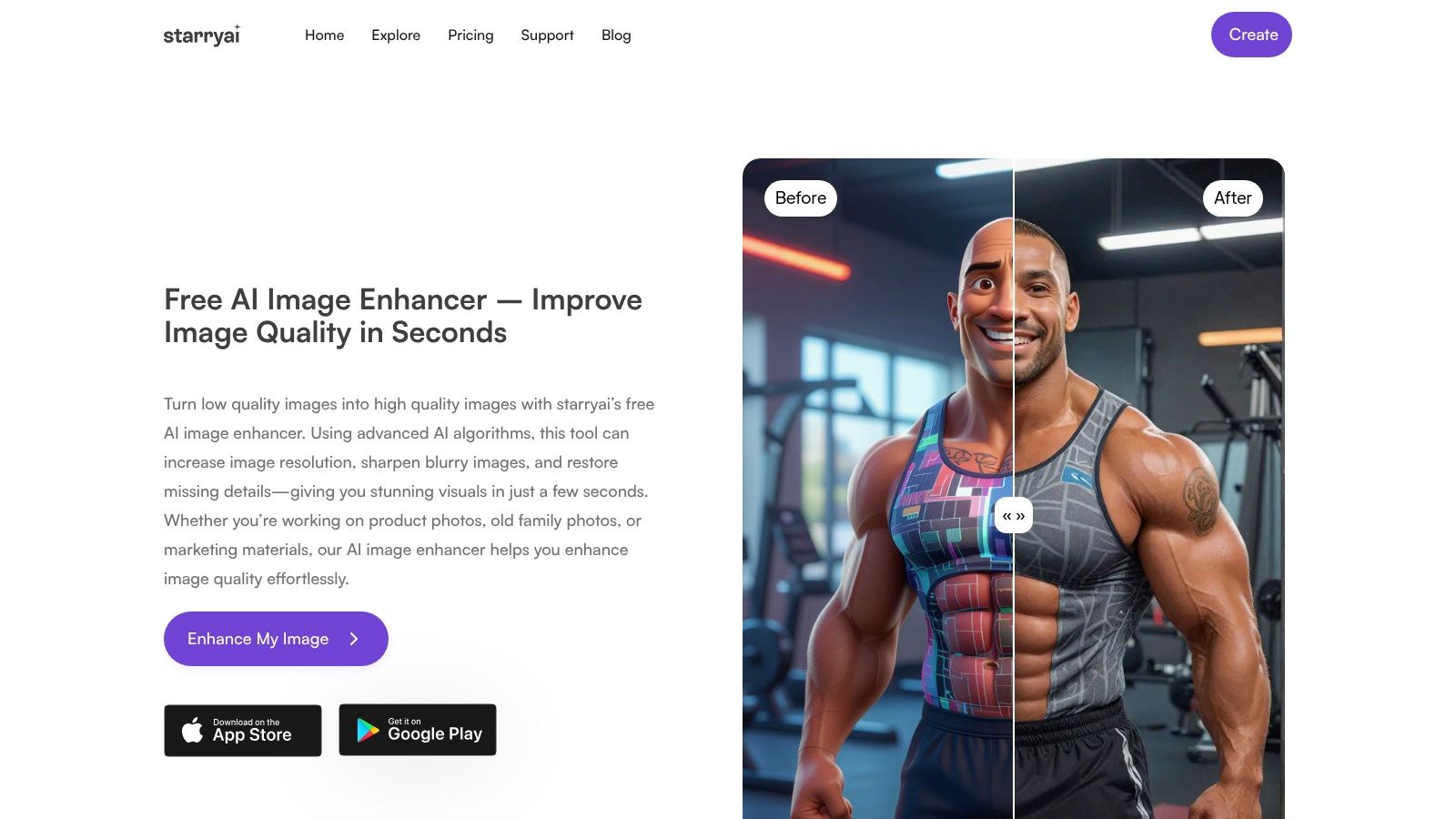
La ampliación estándar mantiene los defectos originales y los extiende sobre un área mayor. La ampliación por IA intenta reconstruir la estructura, razón por la cual las caras, los bordes de los productos y las formas ilustradas a menudo vuelven a verse más limpios en lugar de más grandes.
Dicho esto, la IA sigue adivinando. Las buenas suposiciones pueden salvar una imagen para la web, las redes sociales, las presentaciones y, a veces, incluso para un uso de impresión ligero. Las malas suposiciones crean piel cerosa, cabello quebradizo, poros falsos o letras que se ven seguras pero incorrectas. La pregunta práctica no es si la IA puede ampliar una imagen. Es si el archivo todavía contiene suficiente información creíble para que el modelo trabaje sobre ella.
Uso la IA primero cuando la imagen tiene formas reconocibles pero no suficiente resolución. Evito pases agresivos en archivos con daños severos por JPEG, texto diminuto o características que ya se han convertido en una masa informe. En esos casos, la herramienta puede producir algo que parezca más nítido pero menos real.
Para un triaje rápido, una herramienta basada en navegador suele ser suficiente:
Empieza con la fuente más limpia disponible
Obtén la exportación más temprana, la carga original o el archivo de cámara que puedas conseguir. Una imagen republicada de las redes sociales o una miniatura de mercado le da al modelo menos con qué trabajar.
Ejecuta una pasada de ampliación controlada
Herramientas como elampliador de imágenes por IA de starryaison útiles para probar si la imagen se puede recuperar sin abrir una aplicación de edición completa. Mantén la primera pasada moderada si el archivo ya tiene ruido de compresión o enfoque suave.
Juzga el resultado al tamaño de uso final
Una reparación que se ve impresionante al 300 por ciento de zoom puede venirse abajo en el diseño real. Compruébala donde va a vivir: cuadrícula de productos, banner principal, diapositiva o prueba de impresión.
Inspecciona las zonas de fallo
Observa de cerca los ojos, las líneas del cabello, la textura de la tela, el texto de las etiquetas y los bordes de alto contraste. Esas áreas revelan muy rápidamente si la ampliación agregó detalles creíbles o tonterías decorativas.
Una breve demostración ayuda si quieres comparar cómo se ve este proceso en la práctica.
Algunos tipos de imagen se benefician más que otros:
| Tipo de imagen | Lo que suele mejorar | Lo que aún necesita precaución |
|---|---|---|
| Fotos de productos | Bordes más limpios, superficies más definidas, mejor presentación general | Texto de etiquetas pequeñas y materiales reflectantes |
| Retratos | Mejor separación facial y ojos más claros en tamaños moderados | Textura de la piel, realismo del cabello y dientes |
| Ilustraciones | Contornos más suaves y transiciones de color más limpias | Trazos finos, trabajo de patrones detallados y letras diminutas |
| Capturas de pantalla | Mejor legibilidad para elementos de interfaz simples | Bloques de compresión, iconos y microdetalles perdidos |
Una buena ampliación debe verse más utilizable, no más inventada.
Si el resultado comienza a sentirse sintético, tómalo como retroalimentación. Es posible que la imagen aún se pueda rescatar para un caso de uso más pequeño, pero no para el más grande o exigente que tenías en mente.
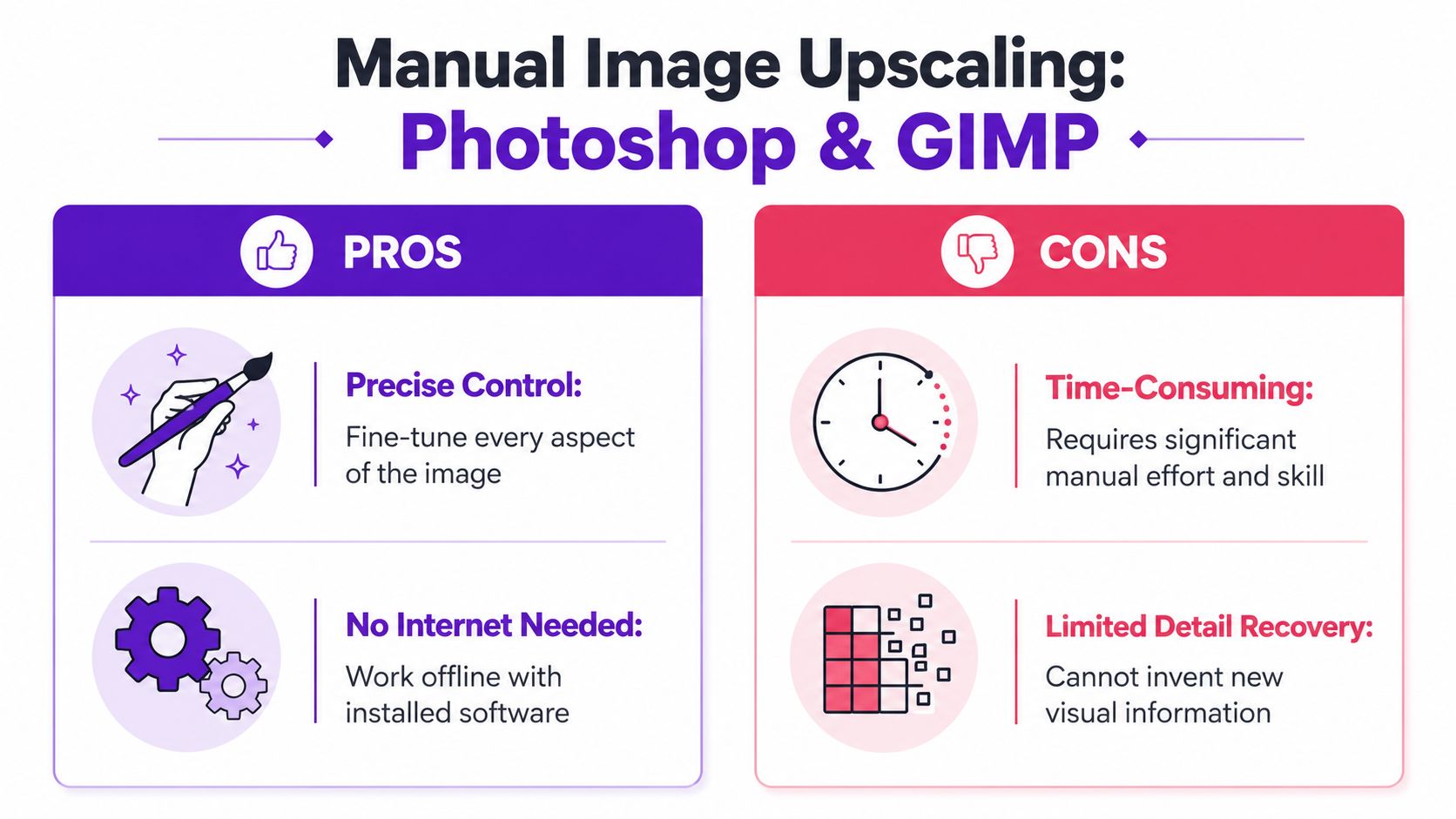
La reparación manual sigue siendo importante porque te da el control. La IA puede ser rápida, pero el trabajo manual te permite decidir dónde suavizar, dónde enfocar y dónde dejar las cosas en paz.
El método de la vieja escuela es simple y sigue siendo útil. Laguía de Nucleus Technologies para arreglar imágenes pixeladasdescribe un flujo de trabajo de dos pasos: aplicar unDesenfoque gaussianopara suavizar los píxeles ásperos, y luego usar unaMáscara de enfoquecon configuraciones típicamente alrededor de40-60%para restaurar la definición de los bordes sin devolver el efecto de bloques de inmediato.
Una versión práctica de ese flujo de trabajo se ve así:
Este método funciona porque el desenfoque oculta la cuadrícula de píxeles más obvia, mientras que el enfoque devuelve la estructura percibida. Es un acto de equilibrio, no una fórmula mágica.
La corrección manual puede mejorar el aspecto de la pixelación, pero no puede inventar pestañas faltantes, letras o un tejido de tela que nunca existieron en la fuente.
Photoshop es más fuerte cuando necesitas un control selectivo. GIMP es útil cuando quieres un editor gratuito y no te importan los ajustes más manuales. En cualquier aplicación, la limpieza manual tiene sentido cuando el problema es irregular. Tal vez el fondo se pueda salvar, pero la cara del sujeto necesite un trato más suave. Tal vez los bordes del producto necesiten ayuda, pero el área del logotipo no deba tocarse.
La edición manual también es más segura cuando la IA sigue alucinando el detalle incorrecto. Eso sucede en capturas de pantalla antiguas, memes de baja resolución y gráficos con texto diminuto. En esos casos, una limpieza más suave combinada con un enfoque moderado a menudo se ve más honesta que una pasada pesada de IA.
Una comparación simple ayuda:
| Enfoque | Ideal para | Limitación |
|---|---|---|
| Escalado por IA | Restauración rápida y mejora general | Puede inventar detalles no naturales |
| Flujo de trabajo manual en Photoshop | Control selectivo y retoque pulido | Requiere tiempo y criterio |
| Flujo de trabajo manual en GIMP | Limpieza accesible sin software de pago | Menos funciones de conveniencia |
Para trabajos de impresión, recuerda que el estándar objetivo importa. Nucleus también señala el estándar de larga data de300 PPIpara imágenes con calidad de impresión en uso profesional. Si tu archivo inicial está muy por debajo de lo que exige tu tamaño final, la limpieza manual puede mejorar la apariencia, pero no cambiará el hecho de que la fuente comenzó siendo escasa.
A veces no necesitas un flujo de trabajo de restauración profundo. Necesitas arreglar una captura de pantalla antes de publicarla, limpiar la imagen de un producto desde tu teléfono o hacer que una foto de perfil sea utilizable antes de una fecha límite. Ahí es donde las herramientas de navegador y las aplicaciones móviles se ganan su lugar.
Estas herramientas están diseñadas para la velocidad. Subes, mejoras, descargas y sigues adelante. Para publicaciones sociales, actualizaciones rápidas de portafolios, vistas previas de mercancía ligera o una imagen de listado urgente, esa conveniencia es difícil de superar.
También intimidan menos que los editores de escritorio. Si no usas Photoshop todos los días, una interfaz de navegador limpia puede llevarte a un resultado «suficientemente bueno» mucho más rápido. Para los creadores que trabajan primero desde un teléfono, eso importa más que la profundidad de las funciones.
Si estás comparando opciones de edición más amplias, esta recopilación deeditores de fotos con IA para creadoreses un punto de partida útil.
La conveniencia tiene un costo, y no siempre es dinero.La discusión de PhotoGrid sobre cómo despixelar imágenesseñala una fuerte preocupación por la privacidad aquí.El 68% de los usuarios móviles en los principales mercados, incluidos EE. UU., la UE y la India, evitan los mejoradores de imágenes basados en la nube debido al miedo a la privacidad de los datos.
Esa preocupación es razonable. Si estás subiendo selfies, trabajo de clientes, arte de personajes, imágenes de productos no lanzadas o diseños comerciales, debes saber qué sucede con esos archivos después de cargarlos. Muchas herramientas web hablan de velocidad y exportaciones sin marcas de agua. Pocas son claras sobre el almacenamiento, la retención, el uso para entrenamiento o la seguridad comercial.
Antes de usar cualquier aplicación web, verifica tres cosas:
Las herramientas rápidas son excelentes para activos de bajo riesgo. Para imágenes personales o sensibles para los clientes, la precaución importa tanto como la calidad de la imagen.
Las aplicaciones de navegador suelen ser la respuesta correcta. Simplemente no son la respuesta automática.
Abres una foto antigua, la pasas por dos mejoradores, la enfocas, la suavizas, la vuelves a enfocar y sigue viéndose mal. Eso suele significar que el archivo no pide una reparación. Pide una decisión diferente.
Saber dónde está ese límite te ahorrará tiempo. También protege la calidad. Algunas imágenes pixeladas se pueden mejorar lo suficiente para publicaciones en redes sociales, maquetas o uso digital pequeño. Otras se deshacen en el momento en que les pides que hagan un trabajo real, especialmente para impresión, páginas de productos o cualquier cosa que deba verse confiable.
Usa esto como un triaje creativo.
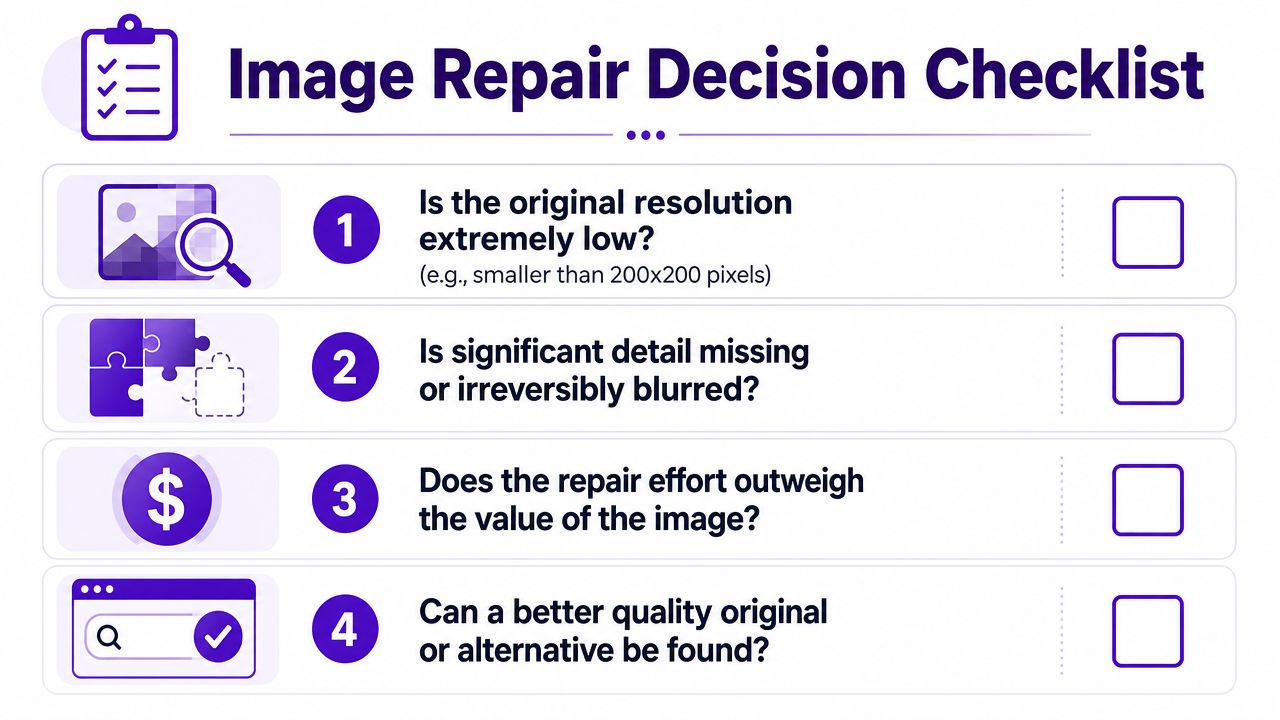
Hazte estas cuatro preguntas:
¿Aún puedes leer el sujeto con claridad?
Si un rostro ha perdido sus facciones, el borde de un producto se ha vuelto cuadrado o la forma principal está borrosa, cualquier arreglo empieza a inventar detalles en lugar de restaurarlos.
¿Tiene el archivo suficiente información real con la que trabajar?
Una buena iluminación, un enfoque estable y bordes más limpios le dan a la IA y a las herramientas manuales más elementos a partir de los cuales construir. Los archivos oscuros, borrosos y muy comprimidos suelen desmoronarse rápidamente. Si la imagen también necesita usarse en tamaños más grandes, compara las dimensiones de destino con esta guía sobreresolución de imagen para impresiónantes de pasar una hora puliendo un archivo que de todos modos no se mantendrá en pie.
¿Estás refinando textura o reconstruyendo contenido faltante?
Suavizar piel, tela o texturas de fondo irregulares suele ser realista. Reconstruir un ojo, restaurar texto ilegible o adivinar el contorno de un logotipo es un trabajo de rediseño, no de reparación.
¿Es la imagen lo suficientemente importante como para justificar el tiempo?
Un retrato significativo, una foto de un evento único o una imagen de marca sin reemplazo pueden merecer un trabajo de rescate cuidadoso. Una captura de pantalla de baja calidad o un gráfico social desechable generalmente no.
Reemplaza el archivo pronto. A menudo esa es la opción creativa más sólida.
Prueba una de estas opciones:
El objetivo no es salvar cada imagen. El objetivo es obtener el mejor resultado con expectativas honestas. Los editores sólidos conocen la diferencia.
La mayoría de los problemas de pixelación comienzan mucho antes de la solución. Empiezan con un archivo fuente débil, una exportación apresurada o el hábito de guardar la misma imagen comprimida una y otra vez.
La prevención más sólida es aburrida y eficaz. Quédate con el mejor original. Ponle un nombre claro. No diseñes a partir de una captura de pantalla si el archivo real existe en alguna parte de tu disco, bandeja de entrada o carpeta en la nube.
Unos cuantos hábitos marcan una verdadera diferencia:
A menudo, los diseñadores crean el daño en la etapa de exportación. Un archivo que se ve bien como miniatura en un teléfono puede venirse abajo cuando se reutiliza para un inserto de impresión, un banner de un anuncio de Etsy o un gráfico promocional para autores.
Para el trabajo de impresión, la planificación de la resolución importa desde el principio. Esta guía sobreresolución de imagen para impresiónes útil si estás decidiendo qué tamaño y calidad preparar antes de exportar.
Una mentalidad simple ayuda: elige primero tu uso final y luego prepara la imagen para ese destino. No hagas una exportación pequeña para redes sociales esperando que luego pueda convertirse en un póster, una portada o un gráfico para tienda.
El arreglo de imagen pixelada más limpio es el que nunca necesitas porque protegiste la fuente desde el principio.
Si quieres una primera pasada rápida en una imagen de baja resolución antes de pasar a la limpieza manual,starryaiofrece herramientas creativas para generar y mejorar elementos visuales, lo que puede resultar útil cuando estás probando si una imagen aún es recuperable para la web, redes sociales o uso conceptual.


.svg)