

Escrito porMo Kahnel
28 de julio de 2026


Tienes una foto que te gusta, pero sigue pareciendo una foto. Tal vez necesite verse más suave para una publicación de TikTok, más limpia para un anuncio de Etsy, más estilizada para un concepto de personaje, o simplemente menos como una instantánea de teléfono y más como algo que colgarías, imprimirías o venderías. Ese es el objetivo aquí, y va más allá de aplicar un filtro de un solo clic.
Un resultado funcional defoto a ilustraciónsuele provenir de uno de tres caminos. Las herramientas rápidas de IA manejan bien la velocidad y la variación de estilo, los atajos móviles resuelven el problema de "necesito esto ahora", y el trabajo manual en Photoshop o Procreate te da el tipo de control que evita que una línea tiemble o que un rostro se deforme. Si estás empezando desde una foto de producto, una referencia práctica comofotografía de productos para Amazonpuede ayudarte a pensar en la calidad de origen antes de estilizar nada.
La parte difícil no es encontrar una herramienta. Es adaptar la herramienta al trabajo, porque unamejora para TikTok, unpersonaje de portada de libroy unlote listo para marcarequieren diferentes niveles de control y limpieza.
Un cliente envía un retrato, o desentierras una foto de viaje favorita, y la imagen es buena pero plana. El rostro es claro, la composición funciona, pero necesita una segunda vida que se sienta más diseñada que documentada. Ahí es donde comienza la decisión, porqueconvertir una foto en una ilustraciónpuede significar un rediseño estilizado rápido, una interpretación por IA más pulida o una construcción manual que se mantenga bien en impresión.
Los tres caminos prácticos son fáciles de separar una vez que miras el uso final. Losflujos de trabajo de IAson la forma más rápida de explorar estilos, losatajos móvilesson útiles cuando estás lejos de un ordenador, yel trabajo manual en Photoshop o Procreatees a lo que recurres cuando te importa la calidad de las líneas, la editabilidad o un sistema de marca coherente. El vector pipeline de larga data de Adobe Illustrator ayudó a que este tipo de trabajo fuera práctico allá por 1987, y las mejoras posteriores de Image Trace en 2019 mantuvieron ese flujo de trabajo útil para la producción creativa moderna. El enfoque vectorial de Adobe sigue importando porque escala limpiamente sin pixelación, que es exactamente la razón por la cual los logotipos, la mercancía y los flujos de trabajo de publicación todavía dependen de él.la descripción general de PicMonkey sobre el proceso de foto a ilustración.
Una buena foto de origen importa más de lo que la gente quiere admitir. Bordes claros, iluminación decente y un sujeto que ya se lee bien a tamaño de miniatura suelen sobrevivir mejor a la conversión que una foto ruidosa y de baja resolución. Si el resultado final está destinado a una publicación social, un concepto de personaje o una pieza impresa, decide eso por adelantado, porque el método óptimo cambia según el destino.
Regla práctica:si la foto no se sostiene por sí misma, ningún truco de estilización la salvará.
La elección final trata menos sobre la aplicación más llamativa y más sobre si necesitasvelocidad, control o escala. Ese compromiso es el hilo conductor que atraviesa todo lo demás.
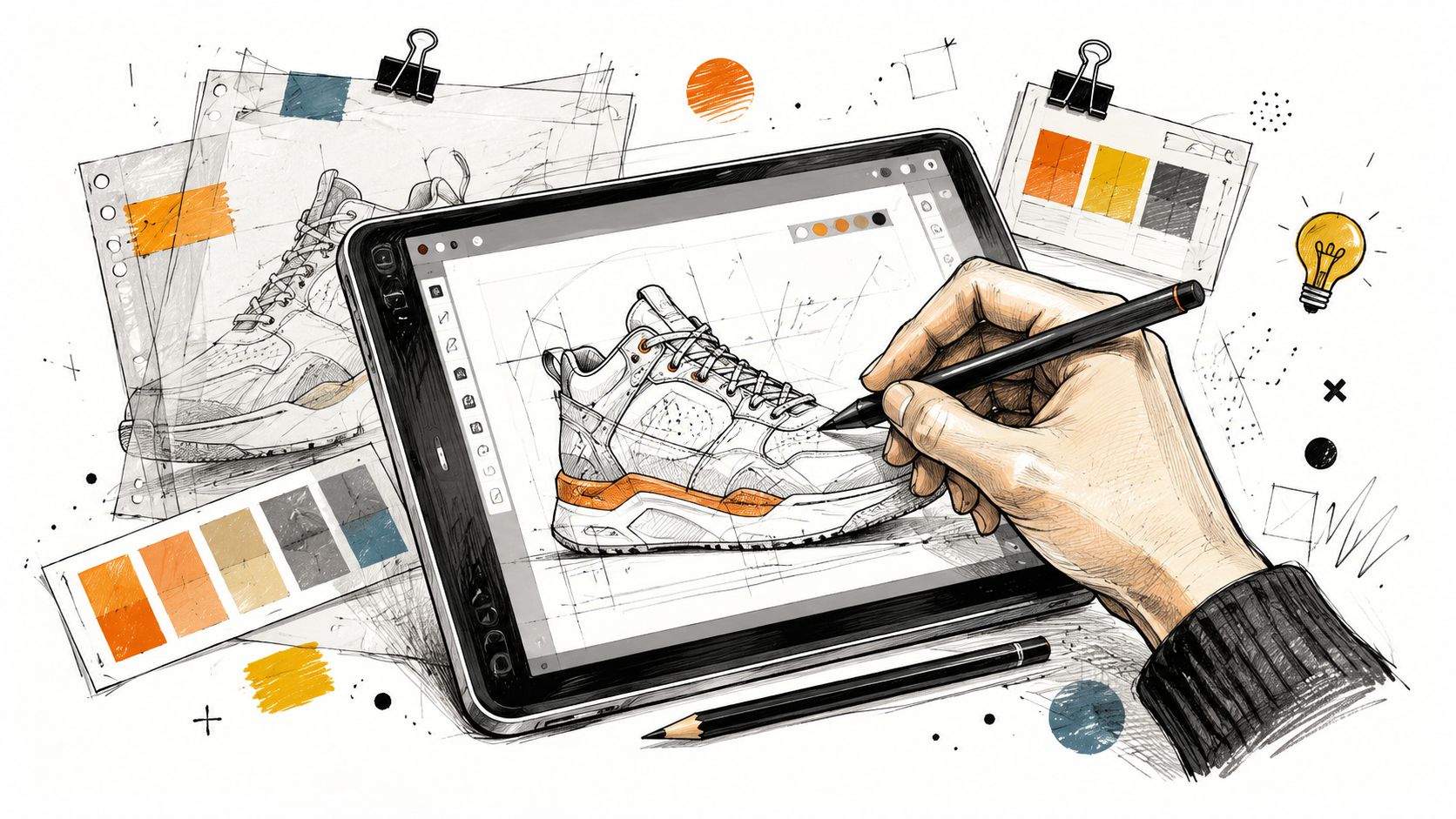
Un resultado rápido comienza antes de subir nada. Elige una foto con un sujeto claro, un fondo simple y una fuerte separación de formas, porque la IA conserva lo que puede leer limpiamente y convierte el resto en ruido visual. Los retratos y las tomas de productos son especialmente implacables aquí. Si la fuente está desordenada, el resultado suele ser turbio en lugar de nítido.
Usastarryaicuando el trabajo requiera una conversión rápida de foto a ilustración con cierto control sobre el estilo. Su flujo de edición de imágenes admite cargas y avisos de texto (prompts), y su filtro de estilo fotográfico puede convertir una foto en una imagen estilizada sin dejar de responder a la dirección del aviso. Comienza con la foto, abre la ruta de edición o filtro de estilo, y mantén el aviso conciso para que el sujeto mantenga el control. Laguía de inicio rápido para starryaies el lugar más claro para ver ese flujo desde la configuración hasta el resultado.
Escribe para el resultado que deseas, no una lista larga de adjetivos. El aviso debe indicar al modelo para qué se necesita usar la ilustración y qué rasgos visuales importan más.
Si la aplicación ofrece controles de estilo, usa los preajustes más limpios para rostros y productos. Un estilo que preserve los bordes es más seguro que un preajuste pictórico pesado cuando el sujeto debe seguir siendo reconocible. Eso importa para fotos de perfil, arte de mercancía y cualquier imagen con texto o etiquetas que no deban deformarse.
Ejecuta varias generaciones, mantén la más fuerte y luego haz una pasada de limpieza si el resultado aún necesita trabajo. Mantén el aviso centrado en el sujeto firme y cambia solo una variable a la vez, como "vector plano" a "tinta editorial" o "pastel suave" a "impresión retro". Eso facilita ver qué opción arregló la imagen y cuál la empujó hacia una papilla genérica.
Las herramientas móviles son útiles cuando necesitas velocidad por encima de precisión. Son más fuertes en selfies limpias, retratos simples y fotos de productos planos, porque esos sujetos sobreviven a la estilización automatizada mejor que las fotos grupales ocupadas o los fondos desordenados. Si la foto ya tiene una silueta clara, una aplicación de teléfono puede llevarte a una ilustración presentable con muy poca fricción.
La ruta móvil más común es una selfie o una aplicación de estilo que convierte una foto en un avatar o retrato estilizado, y luego te permite exportar una imagen lista para redes sociales. Una segunda ruta es usar un editor móvil con efectos de ilustración o boceto integrados, lo cual es más rápido pero por lo general menos matizado. Una tercera ruta es subir a una aplicación de IA en tu teléfono y elegir un filtro de estilo, lo que te da un poco más de control sin obligarte a usar una computadora de escritorio.
Los atajos móviles por lo general fallan en los mismos lugares. Los detalles de cabello fino se simplifican de forma demasiado agresiva, los bordes de los productos pueden deformarse y los niveles gratuitos a menudo te dejan con una salida de menor calidad o una marca de agua. Eso está bien para una prueba de ambiente o una publicación rápida, pero no es ideal si estás haciendo arte vendible o un activo de marca pulido.
Usa la configuración de exportación más alta que ofrezca la aplicación y recorta antes de estilizar si el marco ya está abarrotado. En un teléfono, una imagen de origen desordenada es más difícil de rescatar porque la pantalla oculta pequeños errores hasta el final. Si el resultado de la aplicación todavía se ve borroso o sobreprocesado después de uno o dos intentos, cambia a un flujo de trabajo de escritorio en lugar de pasar una hora luchando contra el teléfono.
Para soluciones rápidas específicas para selfies, laguía del generador de selfies con IAes útil si tu objetivo es contenido personal rápido en lugar de una ilustración de calidad de producción.
Una entrada limpia en el móvil supera a la edición inteligente posterior.
Los atajos móviles que son verdaderamente útiles son aquellos que te ayudan a probar el estilo rápidamente. Los que prometen una imagen final perfecta sin limpieza por lo general se desmoronan tan pronto como haces zoom.
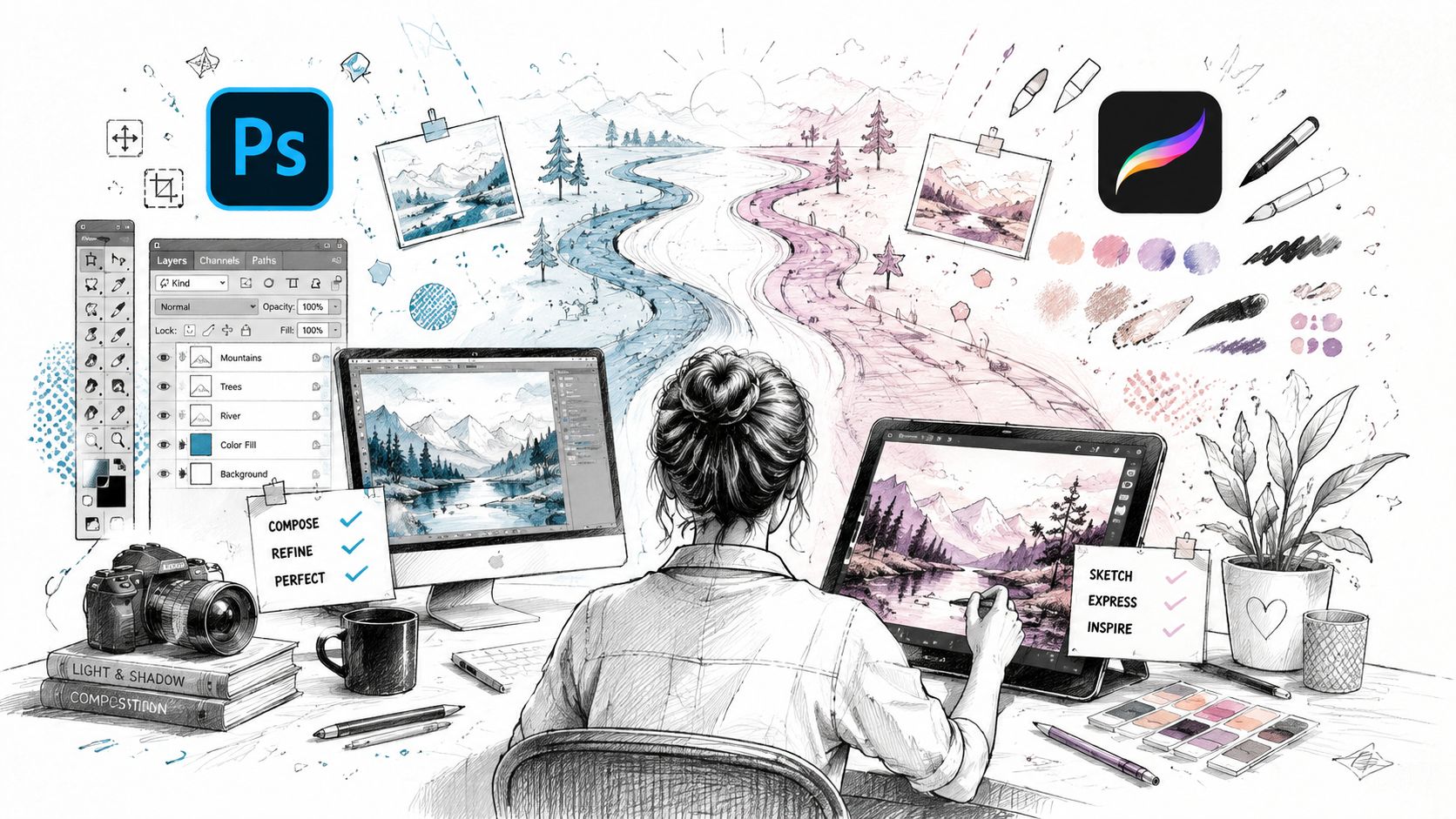
Un filtro de teléfono puede darte una pasada de estilo rápida. Photoshop o Procreate te dan control sobre lo que se mantiene nítido, lo que se simplifica y dónde la ilustración debe conservar su carácter. Eso importa cuando el archivo tiene que sostenerse en branding, mercancía, arte de personajes o cualquier otro caso de uso donde una conversión genérica se desmorona rápidamente.
El trabajo manual también te da una manera más clara de comparar las opciones del proceso. Si estás decidiendo entre un trazo guiado y una ruta más automatizada, unacomparación de herramientas de IA frente a Photoshopayuda a enmarcar los compromisos antes de comprometerte con un archivo. El punto no es hacer que el flujo de trabajo sea más lento por el simple hecho de serlo. El punto es mantener el control sobre el contorno, los bloques de color y la textura para que la pieza final se vea elegida, no filtrada.
Comienza colocando la foto en una capa base, luego baja su opacidad a aproximadamente30 a 40 por cientopara que actúe como guía en lugar de una imagen competitivaflujo de trabajo de trazo guiado de MotionLaps. Traza los contornos principales en una nueva capa, bloquea el color plano debajo, luego agrega sombras y luces con máscaras de recorte. Termina con una textura de papel o lienzo configurada enSuperposición (Overlay)oLuz suave (Soft Light)para que la superficie se sienta intencional sin volverse turbia.
Ese flujo de trabajo funciona porque mantiene las proporciones intactas mientras decides qué tanto detalle merece sobrevivir. No estás intentando redibujar toda la foto en una sola pasada. Estás simplificando por capas, lo que ayuda a que el rostro, el objeto o la pose sigan siendo legibles mientras el estilo cambia a su alrededor.
Los pasos específicos de Photoshop ayudan cuando la fuente necesita convertirse en un arte lineal más limpio. Una ruta práctica es usarNivelespara aumentar el contraste, luego usar la selección basada en canales y la generación deTrazado de trabajopara convertir las regiones tonales en trazados editableseste tutorial de creación de trazados en Photoshop. En Illustrator, la ruta relacionada esCalco de imageno el más antiguoCalco interactivo, seguido deExpandir, que convierte el calco en contornos vectorialestutorial de Calco de imagen de Adobe.
Si el resultado necesita imprimirse nítidamente, mantenerse editable o formar parte de un conjunto que debe coincidir de una imagen a otra, el calco manual vale la pena. Es más lento, y ese es el precio a pagar. La foto de origen aún debe simplificarse primero, porque demasiados detalles tonales crean trazados ruidosos que son tediosos de recolorear, escalar o limpiar más tarde.
Regla práctica:simplifica antes de calcar, o pasarás el resto de la sesión deshaciendo el desorden.
Algunos ilustradores todavía usan un proceso antiguo basado en papel. Imprimen la foto en blanco y negro, la calcan en papel o en una caja de luz, y luego la escanean antes de terminarla en Illustratorguía de ilustración fotográfica de Mavenart. Ese paso adicional parece lento, pero para ciertas composiciones ofrece el control más limpio sobre el ritmo de las líneas, especialmente cuando la imagen original está abarrotada o es difícil de separar en formas simples.
El método correcto depende de lo que la imagen deba lograr, no de qué herramienta suene emocionante. Si la velocidad es lo más importante, la inteligencia artificial o el móvil ganan. Si necesitas un archivo que se pueda escalar nítidamente o encajar en un sistema de marca, el trabajo vectorial manual o basado en calcos es más seguro. Si buscas arte de personajes o una imagen única para redes sociales, un enfoque híbrido suele ofrecer el mejor equilibrio.
| Método | Velocidad | Control | Ideal para | Cuidado con |
|---|---|---|---|---|
| Flujo de trabajo de IA | Rápido | Medio | Visuales para redes sociales, conceptos de personajes, pruebas de estilo rápidas | Puede distorsionar detalles y requiere iteración de avisos (prompts) |
| Atajo móvil | Muy rápido | Bajo a medio | Selfies, publicaciones sencillas, piezas de ambiente rápido | Menor resolución, marcas de agua, limpieza limitada |
| Photoshop o Procreate | Más lento | Alto | Impresión, merchandising, sets de marca, ilustración editable | Más tiempo, más limpieza manual |
| Flujo de trabajo de calco en Illustrator | Moderado | Alto | Logotipos de estilo vectorial, arte lineal escalable, mercancía | Calcos demasiado complicados si la fuente es muy detallada |
Para los vendedores de Etsy y quienes tienen proyectos secundarios, la pregunta clave es si la imagen necesita ser consistente en todo un conjunto. Para los administradores de redes sociales, la pregunta es si el resultado está alineado con la marca y es lo suficientemente rápido como para publicarse a tiempo. Para los autores independientes, la pregunta es si la ilustración puede respaldar un personaje o sistema de portada sin parecer que fue hecha por un artista diferente cada vez.
Si quieresvelocidadelige entre IA o móvil.
Si quierescalidad de línea editable, elige Photoshop, Procreate o Illustrator.
Si quieresconsistencia por lotes, elige un flujo de trabajo manual o híbrido y mantén las fotos de origen bien alineadas.
starryai encaja en el grupo de velocidad primero porque puede tomar una instrucción de texto, imagen o boceto y generar una nueva ilustración a partir de esa entrada, lo que resulta útil cuando quieres un punto de partida estilizado antes de cualquier limpieza más pesada. Si el trabajo tiene restricciones de impresión o un sistema de marca estricto, no te detengas en la primera pasada. Usa la herramienta que te acerque más, luego termina donde tengas el control.
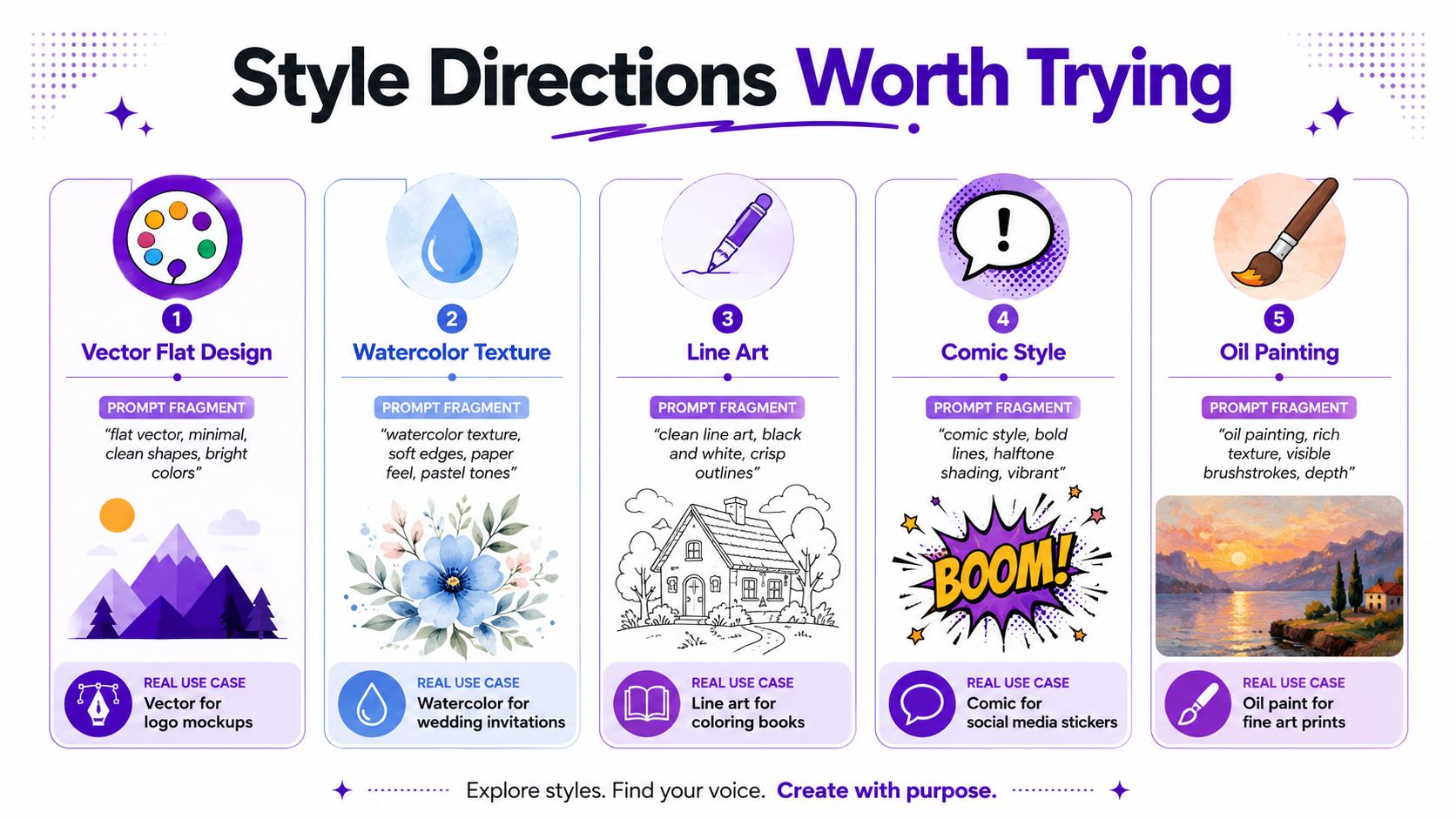
La forma más fácil de evitar que los resultados se sientan genéricos es comprometerse con una línea de estilo antes de generar nada. El retrato editorial, el personaje de anime, el arte de pegatinas, la escena pictórica, el vector plano y la impresión retro resuelven un problema diferente, y cada uno necesita un lenguaje ligeramente diferente. Una instrucción que dice "hermosa ilustración" suele producir un resultado olvidable porque no le dice al modelo qué tipo de estructura construir.
Mantén un banco de instrucciones corto y guarda las versiones que te den la mayor claridad de sujeto. Si un estilo está cerca pero no es del todo correcto, mezcla dos direcciones intencionalmente, comodiseño plano vectorial más textura de papel sutiloarte lineal de cómic más colores retro apagados. Esa combinación a menudo se siente más específica que un solo preajuste.
Para el trabajo por lotes, mantén el lenguaje consistente en todo el conjunto y solo varía los detalles del sujeto. Una hoja de personajes, una colección de Etsy o una serie de contenidos se ven más coherentes cuando la gramática del estilo se mantiene estable. La misma instrucción dos veces aún puede darte dos imágenes útiles pero diferentes, razón por la cual el lenguaje de las instrucciones es una herramienta, no un hechizo.
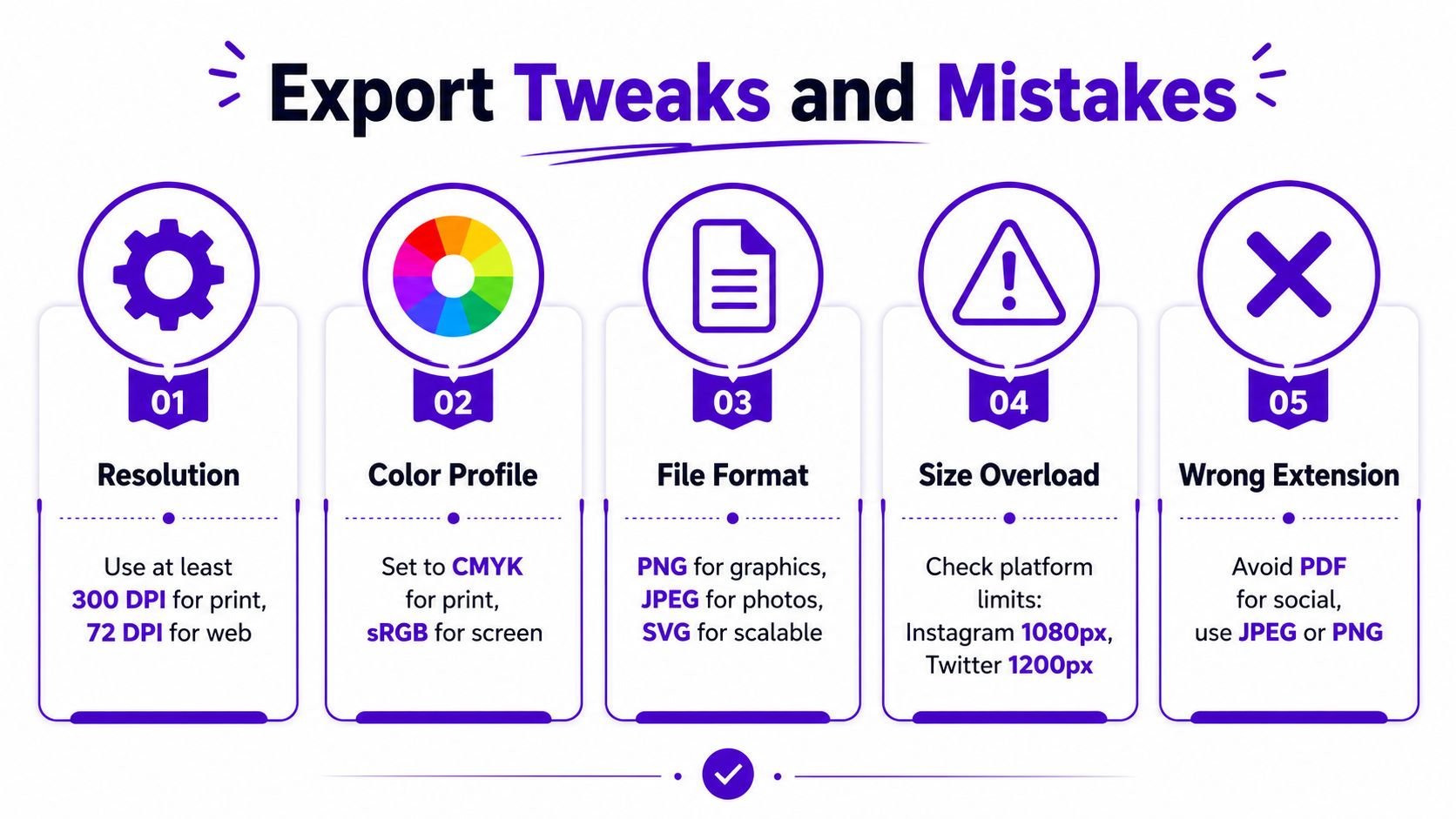
Una imagen estilizada solo cuenta como terminada cuando se exporta limpiamente para el lugar al que va. Los PNG transparentes funcionan bien para gráficos y diseños en capas, los JPG aplanados están bien para muchas publicaciones sociales, y la salida SVG de estilo vector o Illustrator importa cuando la imagen tiene que escalar sin perder nitidez. Si la salida es para impresión, mantén el archivo preparado para ese uso en lugar de enviar una versión amigable para redes sociales a un archivo de producción.
Demasiado detalle en la foto de origen crea bordes turbios. Las instrucciones que luchan contra el sujeto producen caras torpes o proporciones rotas. Los artefactos perdidos se quedan cuando te saltas la limpieza. La inconsistencia por lotes hace que un conjunto comercial se sienta aleatorio en lugar de tener marca.
El mayor error es exportar demasiado pronto. Una ilustración limpia generalmente necesita una pasada más que la primera versión que te gusta, especialmente si el objetivo es mercancía, Etsy o un estilo de contenido repetible. Usa la exportación de mayor calidad que permita la herramienta, luego verifica la imagen a tamaño completo antes de publicar o imprimir.
Una simple verificación previa al vuelo ayuda:
Un buen flujo de trabajofoto a ilustracióntermina con algo utilizable, no solo con algo bonito. Esa diferencia es lo que separa un experimento divertido de un archivo que puedes publicar, imprimir o vender.
Si quieres una forma más rápida de convertir una foto en una ilustración sin perderte en la limpieza, pruebastarryaipara la exploración de estilos impulsada por instrucciones y la edición de imágenes a partir de una foto, instrucción o boceto. Visitastarryaipara probar algunos aspectos, comparar los resultados y ver qué dirección de estilo se adapta a tu próxima publicación, concepto de personaje o gráfico de producto.


.svg)