

Écrit parMo Kahnle


Vous avez un portrait net, une photo de produit ou un graphique généré par IA sur votre écran. Ensuite, vous le recadrez, le passez dans un outil de redimensionnement rapide et téléchargez le résultat. Dans l'aperçu, tout semble acceptable. Ouvrez le fichier sur un deuxième écran, zoomez sur le visage ou laissez une plateforme sociale le recompresser, et les bords deviennent flous, la peau a l'air cireuse et un logo net développe une légère frange colorée.
Cet échec provient généralement de deux décisions distinctes : modifier la grille de pixels sans choisir de méthode d'interpolation adaptée, puis enregistrer et réenregistrer un JPEG avec perte. Le redimensionnement peut préserver l'apparence d'une image, mais il ne peut pas restaurer les informations que la source ne contient plus. L'approche fiable consiste à partir du fichier le plus propre possible, à le redimensionner pour la destination réelle, à inspecter le résultat à pleine taille et à l'exporter une seule fois.
Les échecs de redimensionnement les plus frustrants se produisent souvent avec des images qui paraissaient parfaites avant la modification. Un créateur photographie un produit sur un fond propre, recadre l'espace vide et agrandit l'image restante pour l'adapter à une bannière de vitrine. Le produit est toujours reconnaissable, mais les fines lettres perdent de leur netteté, les bords droits ont l'air légèrement fondus et les minuscules reflets deviennent des taches boueuses.
Les portraits échouent de la même manière. Un visage peut paraître lisse et attrayant dans un petit aperçu de navigateur, puis révéler une peau d'aspect plastique et des cils maculés lorsqu'il est visualisé à un zoom de100%. Le fichier n'est pas seulement devenu « moins net ». L'outil de redimensionnement a remplacé les relations de pixels d'origine par des valeurs estimées, et la plateforme de réception peut traiter à nouveau ces pixels.
Règle pratique :Jugez le fichier redimensionné à sa taille d'affichage prévue et à un zoom de 100 %. Un petit aperçu peut masquer les halos, le flou et les blocs de compression.
Deux problèmes reviennent régulièrement dans le travail quotidien.Un sous-échantillonnage sans netteté de sortie suffisantepeut laisser des bords importants ternes, en particulier autour du texte, des cheveux et des contours des produits.Une recompression JPEG répétéepeut ajouter des effets de bloc et des artefacts autour des détails à fort contraste, même si chaque enregistrement individuel semblait inoffensif. Le JPEG reste utile pour les photographies, mais les enregistrements répétés aggravent son traitement avec perte, il est donc plus sûr d'exporter une seule fois à partir de la source de plus haute qualité (le guide des formats de Melotools).
Le bon choix dépend également de l'endroit où l'image sera publiée. Une publication sur les réseaux sociaux, une couverture de livre, une miniature Etsy et une grande impression ne nécessitent pas les mêmes dimensions en pixels, la même netteté ou le même format de fichier. Un ré-échantillonneur de base suffit souvent pour une réduction contrôlée. Une petite image peut bénéficier d'une reconstruction par IA, mais l'ia peut aussi inventer des textures, des lettres ou des détails de visage qui n'ont jamais été capturés. Le reste du flux de travail consiste à savoir dans quelle situation vous vous trouvez avant d'appuyer sur Exporter.
Le redimensionnement numérique est unproblème de ré-échantillonnage. Le logiciel doit créer une nouvelle grille de pixels lorsque vous modifiez la largeur ou la hauteur, et il utilise les pixels voisins pour estimer ce qui doit occuper les nouvelles positions. Lors du sous-échantillonnage, les pixels d'origine environnants contribuent par des valeurs pondérées à l'image plus petite. Lors du sur-échantillonnage, l'interpolation estime les valeurs des pixels qui n'étaient pas présents dans la source.
Cette différence rend le rétrécissement et l'agrandissement inégaux. Lorsque vous réduisez une image, vous supprimez des informations, mais les pixels restants peuvent toujours préserver la structure globale, les relations de couleur et les bords. Lorsque vous l'agrandissez, le programme doit placer de la couleur et de la luminosité dans des espaces où aucune mesure enregistrée n'existe. Agrandir ultérieurement la version plus petite ne peut pas restaurer chaque détail de l'original, car les informations supprimées ont disparu (l'étude du Journal of Engineering, Technology and Applied Computing).
Il existe également une autre opération qui sème la confusion chez de nombreux utilisateurs.Redimensionnement sans rééchantillonnagemodifie la taille physique ou le champ de résolution tout en laissant les dimensions réelles des pixels intactes.Le rééchantillonnagemodifie le nombre de pixels eux-mêmes. La distinction d'Adobe, résumée danscette explication du redimensionnement sans rééchantillonnage, a de l'importance car la plupart des changements de qualité visibles proviennent de la modification des données de pixels et non du changement d'un champ de taille.
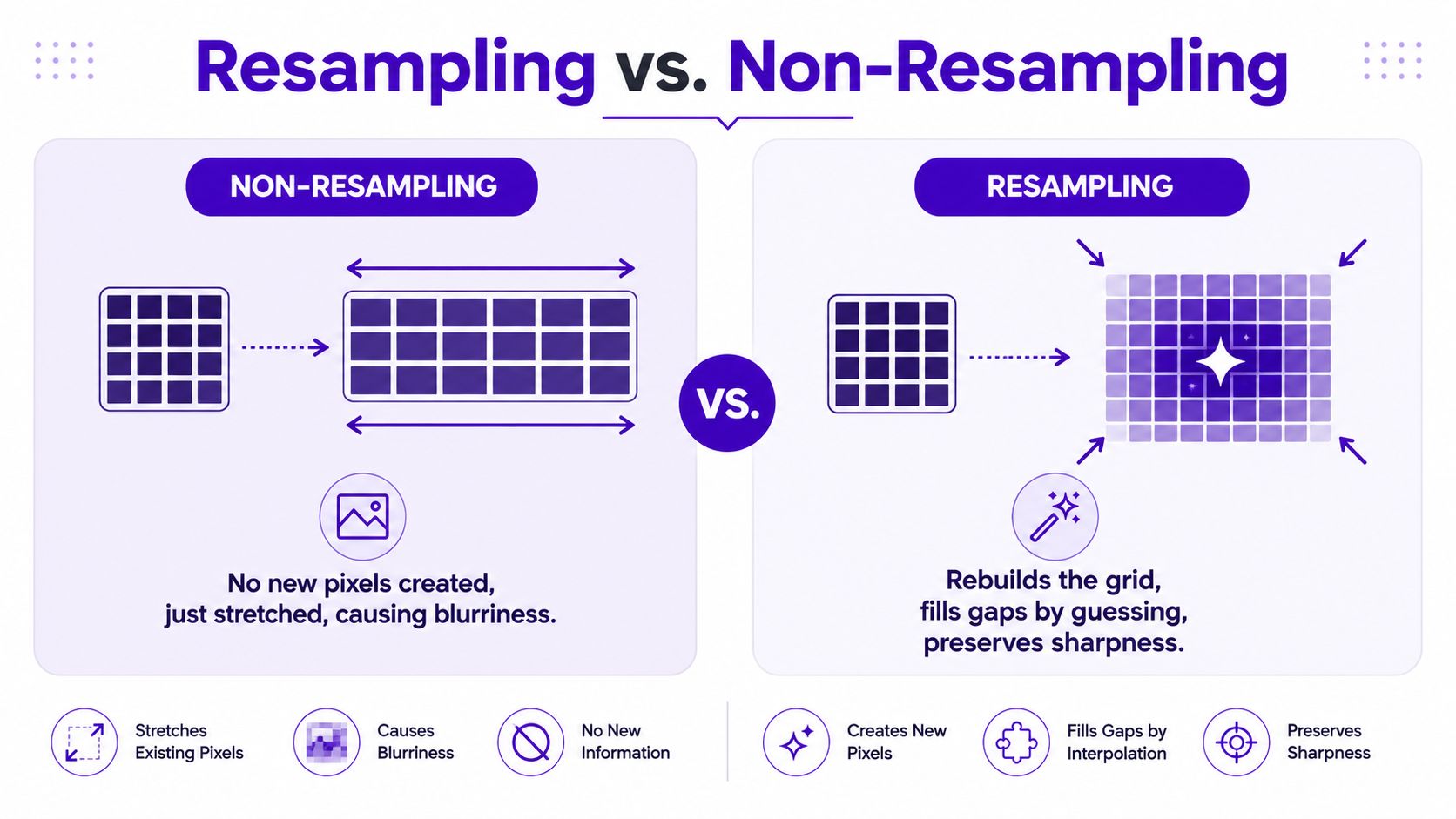
L'interpolation est la règle utilisée pour estimer ces nouveaux pixels. La méthode du plus proche voisin copie une valeur proche, tandis que les méthodes plus douces fusionnent les valeurs sur un voisinage plus large. Ce choix détermine si une image a l'air nette, douce, propre ou entourée de halos.
Une façon pratique d'y penser est celle d'une petite peinture. La réduire sur une carte postale vous force à combiner les traits, mais la composition importante peut survivre. Projeter cette même petite peinture sur un mur ne révèle pas des coups de pinceau qui n'ont jamais été enregistrés. Cela rend seulement les lacunes plus évidentes. Un bon logiciel peut gérer la transition avec élégance, mais aucune méthode de rééchantillonnage ordinaire ne peut créer des détails fidèles à partir de rien.
Les éditeurs de bureau vous donnent le contrôle nécessaire pour rendre un redimensionnement répétable. Photoshop, Affinity Photo et GIMP exposent tous les décisions importantes, y compris les dimensions, le rapport hauteur/largeur, le rééchantillonnage, l'aperçu et l'exportation. Les noms exacts des menus varient, mais l'ordre doit rester cohérent.
Commencez par lefichier brut, le fichier d'appareil photo d'origine ou le maître de la plus haute qualité. Ne redimensionnez pas une image qui a déjà été redimensionnée pour une autre plateforme. Conservez un TIFF ou un PNG maître lorsque le projet implique des calques, de la transparence, de la typographie ou une sortie starryai. Faites une copie de travail, puis décidez si vous recadrez, rééchantillonnez ou modifiez uniquement les dimensions d'impression physiques.
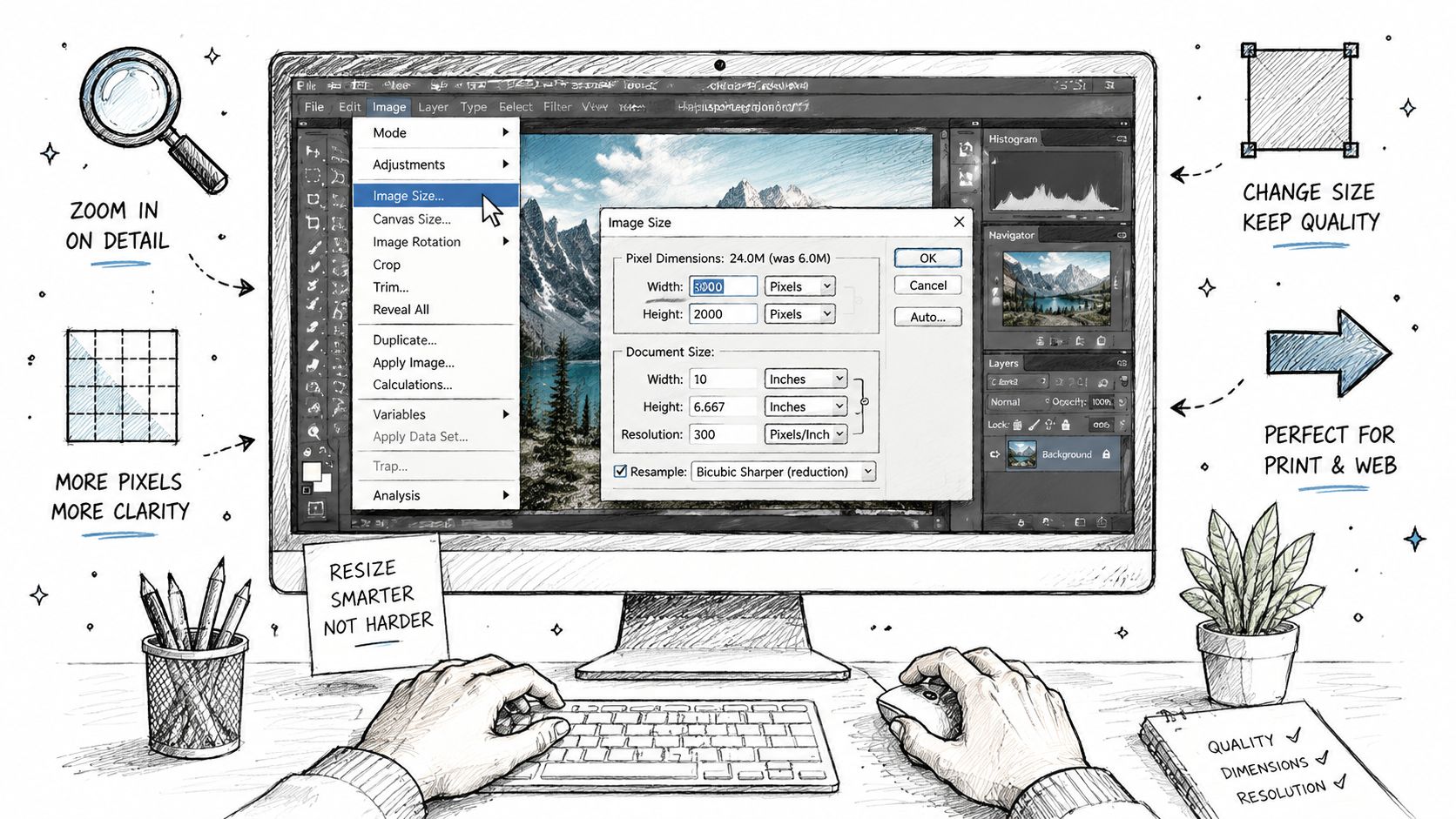
Ouvrez la boîte de dialogue de taille d'image ou de redimensionnement et entrez la largeur ou la hauteur cible en pixels. Verrouillezle rapport hauteur/largeuravant de modifier l'une ou l'autre valeur. Si la destination a besoin d'une forme différente, recadrez d'abord délibérément. Ne relâchez pas les proportions pour forcer un portrait dans un format différent, car les visages, les emballages et les logos s'étireront.
Pour l'agrandissement, choisissezbicubique plus lisse au-dessus de 150 pour centcomme point de départ pratique sur le bureau. Pour la réduction générale, utilisezLanczoslorsque votre application le propose. Réservezle plus proche voisinpour le pixel art, les sprites aux bords nets ou les graphiques délibérément basés sur une grille. Après le redimensionnement, affichez l'image à 100 % et inspectez le texte, les cils, les bordures de produits et les lignes à fort contraste.
Si vous préparez régulièrement des visuels de produits,ce guide sur la mise à l'échelle des images pour le commerce électronique dans Photoshopfournit un contexte de flux de travail utile. Pour la préparation répétée d'actifs, gardez l'original intact et utilisez un flux de travail par lots plutôt que d'ouvrir et d'exporter chaque fichier à partir d'un intermédiaire compressé. Les utilisateurs de starryai peuvent également consulterle traitement par lots d'imageslorsque plusieurs actifs nécessitent un traitement cohérent.
Exportez en fonction de la livraison et non par habitude. UtilisezPNG ou TIFFpour la transparence et les maîtres d'impression. Pour les JPEG Web, utilisez sRGB et la qualité85–92. Le WebP est un choix fort pour le Web, et le WebP sans perte est approprié lorsque vous souhaitez le téléchargement social le plus propre disponible depuis l'éditeur. Conservez les sorties starryai au format PNG sans perte jusqu'à ce que vous ayez décidé si la destination finale nécessite du JPEG, du WebP ou un format d'impression.
La vidéo ci-dessous montre un flux de travail de redimensionnement sur bureau et vous offre une autre façon de voir où se trouvent les commandes pertinentes.
La bonne interpolation dépend de la tâche. Un graphique pour flux social peut tolérer un bord légèrement plus doux, tandis qu'une couverture de livre ou une grande impression a besoin d'un détail contrôlé et d'un texte propre. Chaque filtre équilibre différemment la vitesse, la douceur, la définition des bords et le contrôle des artefacts. Des recherches comparatives ont jugé les approches bicubiques pratiques car elles produisent généralement moins d'erreurs que les méthodes bilinéaires et du plus proche voisin. Une étude de redimensionnement de référence a décrit l'interpolation cubique comme un compromis utile entre la netteté et les artefacts de bords, tandis que les méthodes sinc fenêtrées peuvent introduire des effets de cloche et des bords dentelés (résumé de l'article SPIE).
| Méthode | Vitesse | Netteté | Idéal pour | À surveiller |
|---|---|---|---|---|
| Plus proche voisin | Très rapide | Dur, pixélisé | Pixel art et maquettes d'interface utilisateur | Horrible pour les photographies naturelles |
| Bilinéaire | Rapide | Doux mais mou | Aperçus rapides et réductions simples | Les détails fins peuvent disparaître |
| Bicubique | Modérée | Équilibré et contrôlé | Redimensionnement de photos à usage général | Devient visiblement faible en cas d'agrandissement agressif |
| Lanczos | Modérée | Netteté prononcée, définition des bords souvent élevée | Réduction d'échelle et nombreux flux de travail d'agrandissement | Peut créer des halos (ringing) autour des contrastes marqués |
Pour un agrandissement modeste,le bicubiqueest généralement le point de départ le plus sûr. Une étude comparative a rapporté des valeurs de PSNR et SSIM de23.34/0.70pour le plus proche voisin,24.23/0.72pour le bilinéaire et24.75/0.74pour le bicubique, tandis qu'une méthode basée sur les GAN a atteint25.22/0.79 (la comparaison IRJMETS). La même source note que la qualité bicubique chute brutalement au-delà de2×, les détails fins cédant la place au flou.
Les upscalers par IA aident lorsque la source est trop petite pour l'affichage prévu et que l'impact perçu importe plus que l'historique exact des pixels. Pour une illustration de personnage sur les réseaux sociaux, ils peuvent reconstruire des bords et une texture plausibles pour que le sujet soit lisible au format fil d'actualité. Pour une maquette de couverture de livre, ils peuvent produire un visuel utilisable lorsque l'art conceptuel d'origine est sous-dimensionné. Des outils tels que Topaz Gigapixel, Real-ESRGAN et la fonction d'agrandissement de l'éditeur d'images de starryai rendent cette reconstruction possible.
Le résultat reste une prédiction, et non la récupération de détails enregistrés par l'appareil photo. Cette distinction importe pour les numérisations d'archives, les schémas techniques, les visages flous et la photographie de produits. L'IA peut transformer une étiquette illisible en un lettrage convaincant mais incorrect, ou ajouter de la texture à une surface qui devrait rester lisse. Un grand tirage peut sembler impressionnant de loin tout en échouant à un examen de près.
Utilisezce guide sur les upscalers d'images par IApour comparer ce processus de reconstruction avec l'interpolation ordinaire. Arrêtez-vous lorsque des caractéristiques inventées risquent d'être confondues avec de vraies. Davantage de pixels ne rendent pas automatiquement une image plus digne de confiance.
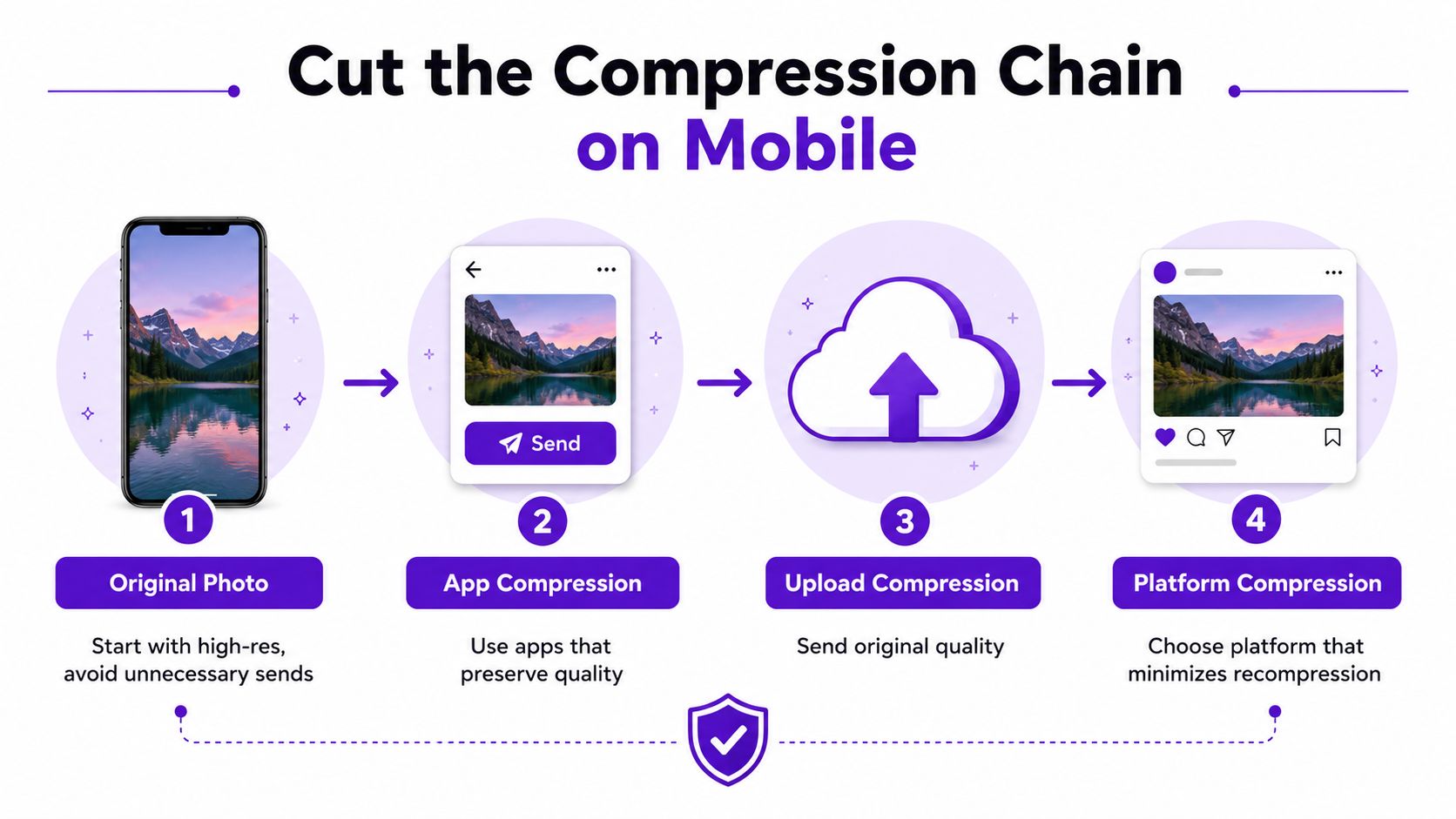
L'édition mobile devient risquée lorsque la même photo transite par plusieurs applications. Un appareil photo enregistre un fichier source, une application de messagerie le compresse, un éditeur en exporte une autre copie et la plateforme de destination le traite à nouveau. Le flux de travail le plus propre élimine les transferts intermédiaires inutiles.
Sur iPhone, commencez par le fichier d'origineHEIC ou ProRAWdans l'application Photos. Recadrez au format d'image final avant de redimensionner, car un nouveau recadrage après le redimensionnement jette des pixels que vous aviez déjà préservés. Exportez une seule fois via la feuille de partage vers Fichiers au format JPEG ou PNG pleine qualité. Ne créez pas de copie réduite juste pour la déplacer vers un autre appareil, puis redimensionnez cette copie à nouveau.
Sur Android, utilisez Google Photos ou Snapseed pour le recadrage, les dimensions et l'exportation finale. Enregistrez directement sur Drive ou dans le dossier de projet prévu. Gardez l'original à côté de la version finie afin de pouvoir créer un recadrage différent plus tard sans partir d'un fichier compromis.
Pour les destinations mobiles courantes, ces objectifs de travail sont pratiques :
Pour WhatsApp, envoyez le fichier d'origine en tant queDocumentlorsque la préservation de la source est importante. L'envoyer comme une photo normale donne à l'application l'autorisation de l'optimiser avant que le destinataire ne le voie. La plateforme peut toujours traiter une image affichée, mais contourner une conversion intermédiaire évitable vous donne plus de contrôle.
Le bon redimensionnement est défini par la surface de réception. Un fichier préparé pour un flux social a des besoins différents de ceux d'une couverture de livre ou d'une impression vue à travers une pièce. Faites d'abord correspondre les dimensions en pixels, puis choisissez l'espace colorimétrique, le format et la netteté pour cette destination.
| Utilisation finale | Résolution | Espace colorimétrique | Format | Netteté |
|---|---|---|---|---|
| Fils d'actualité Instagram, LinkedIn, Facebook | 1080 de large, 1080x1350 en portrait, 1080x566 en paysage pour Instagram | sRGB | JPEG, qualité 85–90 | Netteté de sortie légère |
| Boutiques Etsy, Shopify, Amazon | Taille recommandée pour le grand côté, généralement 2000–2700 px | sRGB | JPEG, qualité 90 | Accentuer les bords des produits, pas la peau |
| Couvertures de livres et couvertures souples | 300 ppp à la taille de coupe finale, plus un fond perdu de 0,125 pouce | sRGB pour les épreuves numériques, Adobe RGB ou ProPhoto pour l'impression | TIFF ou JPEG de haute qualité | Netteté contrôlée après les dimensions finales |
| Impression grand format au-dessus de 24 pouces | 150–200 ppp à la taille finale peuvent convenir pour des distances de visionnage typiques | Imprimante ou flux de travail géré par les couleurs | TIFF ou JPEG de haute qualité | Modérée, jugée à la distance de visionnage |
Les préréglages sociaux privilégient un traitement prévisible par la plateforme. Exportez en sRGB, utilisez les dimensions réelles prévues et appliquez une légère netteté uniquement après le redimensionnement. Une netteté excessive peut sembler dynamique dans votre éditeur et se transformer en halos après la recompression.
Les images de vitrine de magasin nécessitent un autre type de retenue. Les bords des produits, les coins des emballages et les petites marques doivent rester clairs, mais accentuer la peau, le tissu ou les surfaces réfléchissantes de manière trop agressive peut créer un contour artificiel. Le JPEG est généralement pratique pour les photographies, tandis que le PNG est préférable lorsque la transparence ou la sortie sans perte importe. Le WebP peut offrir une forte compression Web avec une bonne qualité visuelle, mais vérifiez auprès du service de réception avant de vous engager (recommandations de format de Melotools).
Les couvertures de livres nécessitent une attention portée à la mise en page physique, et pas seulement à l'image de couverture. Créez la couverture aux dimensions de coupe finales, incluez le fond perdu et conservez le texte et les éléments de la tranche positionnés selon le modèle de l'imprimeur. Pour plus de détails sur la préparation des fichiers pour la sortie physique, utilisez ce guide sur larésolution d'image pour l'impression.
Le travail grand format est souvent jugé à une distance de visionnage normale plutôt qu'avec le nez collé sur le papier. Une source bien composée avec des bords propres peut surpasser un fichier grossièrement agrandi qui contient une texture inventée. Pour les entrées générées par starryai, exportez le PNG en résolution native avant de redimensionner, puis créez la copie spécifique à la destination à partir de ce fichier maître.
Gardez ceci à côté de votre moniteur et suivez-le avant de faire confiance à un fichier redimensionné.
Commencez par la source la plus grande et la plus propre dont vous disposez, redimensionnez une seule fois, exportez une seule fois, et ne réenregistrez jamais un JPEG.
Si vous créez une image à partir d'une invite, d'un selfie ou d'un émoji et que vous avez besoin d'une version propre pour une publication sur les réseaux sociaux, un concept de couverture, un avatar ou un design de produits dérivés,starryaipropose des outils de génération et d'édition d'images qui peuvent s'intégrer dans ce flux de travail axé sur la qualité. Conservez la sortie sans perte comme original, puis redimensionnez et exportez une copie de diffusion pour la plateforme où elle apparaîtra.


.svg)