

Écrit parMo Kahnle
1er juillet 2026


Vous avez une image que vous adorez. C'est peut-être une scène onirique créée avec l'IA, un concept de couverture de livre soigné ou une photo de téléphone qui a enfin le rendu que vous souhaitiez. Sur l'écran, elle semble achevée. C'est alors que la question de l'impression surgit et gâche le plaisir.
Sera-t-elle nette, ou floue et pixélisée ?
Cette inquiétude est courante car les écrans sont indulgents. Un fichier peut paraître excellent sur un moniteur et décevoir sur papier si le nombre de pixels ne correspond pas à la taille d'impression souhaitée. La bonne nouvelle, c'est que la résolution d'image pour l'impression n'a rien de magique. C'est un ensemble d'idées simples et de quelques vérifications pratiques.
Si vous imprimez également des fichiers riches en texte, des épreuves ou des documents créatifs mixtes en plus de vos œuvres d'art, il est utile de voir comment les imprimeries abordent la préparation des fichiers dans la réalité.Les conseils d'impression de documents au Royaume-Uni de Firacardsont un exemple utile du type de conseils pratiques qui vous aident à éviter les erreurs courantes avant de transférer quoi que ce soit.
Un jour, une étudiante m'a montré une magnifique peinture numérique sur tablette, puis l'impression qu'elle avait commandée. Les couleurs étaient proches. La composition fonctionnait toujours. Mais les détails des yeux et des cheveux étaient devenus boueux. Elle pensait que l'imprimeur avait commis une erreur.
Le problème était plus simple. Elle avait un petit fichier numérique et lui avait demandé de devenir un objet physique beaucoup plus grand.
C'est le cœur de la résolution d'image pour l'impression. Vous prenez une grille de pixels que vous étirez ou ajustez sur du papier, de la toile, du carton ou du papier d'affichage. Si la grille de pixels est suffisamment dense pour la taille d'impression, le rendu est net. Sinon, les bords s'adoucissent, les textures bavent et les détails fins disparaissent.
Une impression se fiche de l'aspect impressionnant de votre image sur un écran. Elle se soucie du nombre de pixels que vous pouvez répartir sur la taille physique finale.
Une fois que vous avez compris cela, une grande partie de la peur s'envole. Vous n'avez pas besoin de mémoriser le jargon des imprimeurs ni de deviner comment naviguer dans les menus d'exportation. Vous devez simplement répondre à quelques questions pratiques. Quelle sera la taille de l'impression ? À quelle distance les gens se tiendront-ils ? Le fichier est-il déjà assez grand ou doit-il d'abord être agrandi avec soin ?
Ce changement de perspective transforme l'impression d'un jeu de hasard en une décision technique réfléchie.
Une grande partie de la frustration liée à l'impression provient de deux étiquettes qui semblent interchangeables :PPIetDPI. Ils sont liés, mais ils décrivent différentes étapes du passage de l'écran au papier. Une fois que vous les séparez, la préparation des fichiers devient beaucoup moins mystérieuse, surtout si vous créez de l'art numérique ou des images par IA et que vous souhaitez les imprimer proprement.
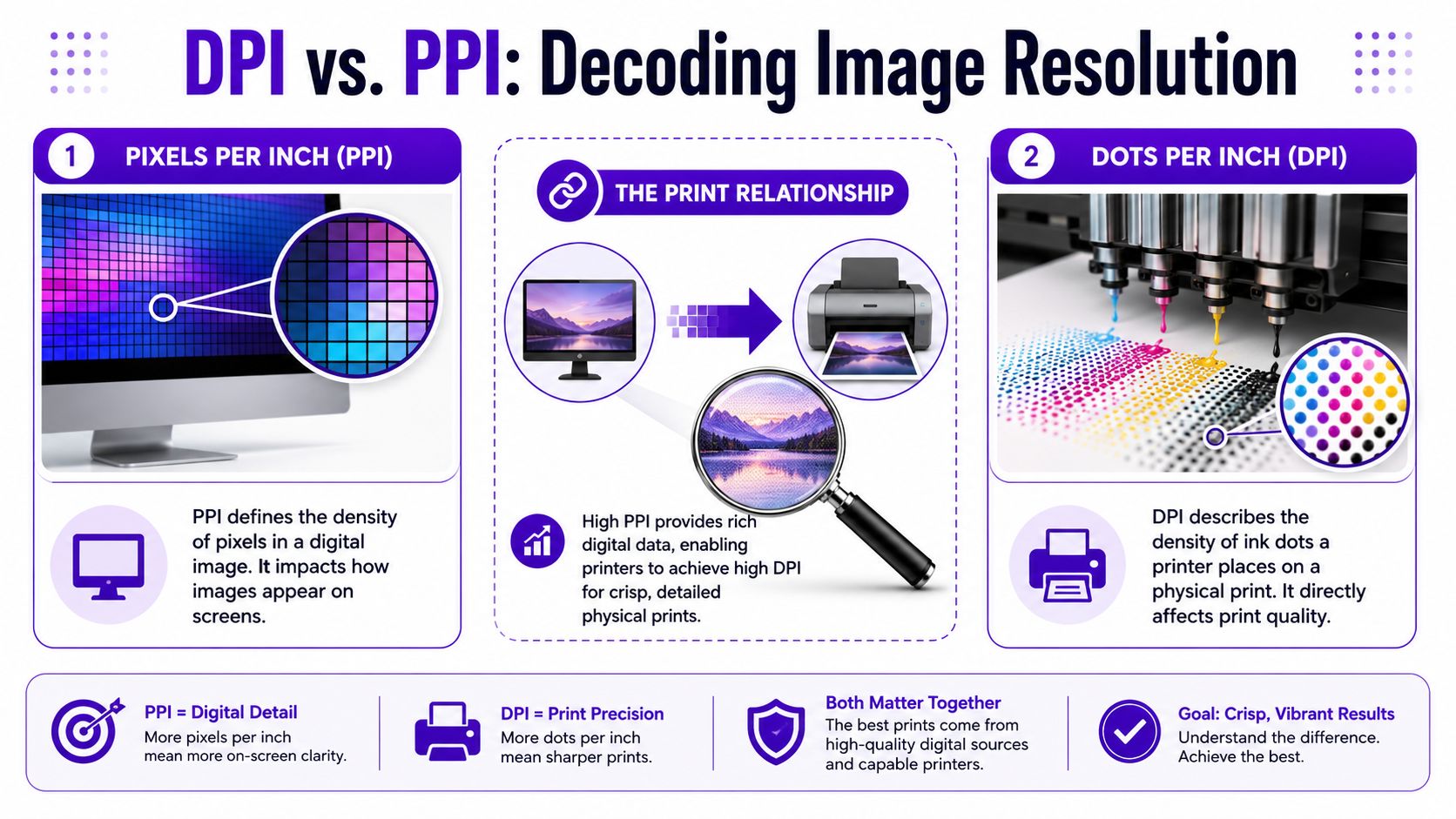
Votre image est composée de minuscules carrés appeléspixels. Si vous avez plus de pixels, vous disposez de plus d'informations visuelles à répartir sur le papier. Si vous avez moins de pixels, chacun d'eux doit couvrir plus d'espace dans l'impression finale.
Une mosaïque constitue une bonne comparaison. À quelques mètres de distance, les petites tUIles se fondent dans les détails. Si l'on réalise la même mosaïque en beaucoup plus grand sans ajouter de tUIles, l'image commence à paraître pixélisée ou floue.
C'est ce quePPI, oupixels par pouce, décrit. Il vous indique la densité avec laquelle les pixels de votre image s'afficheront sur la page imprimée à une taille choisie.
L'expression clé està une taille choisie. Le même fichier de 3000 × 3000 pixels peut sembler net pour une petite impression et sensiblement plus flou sur une grande affiche. Rien n'a changé dans le fichier. Seule la surface de papier que chaque pixel doit couvrir a changé.
DPI, oupoints par pouce, fait référence aux points d'encre de l'imprimante. Les imprimantes ne placent pas les pixels entiers un par un sur le papier. Elles construisent l'image avec de nombreux minuscules points d'encre.
Voici donc la manière la plus simple de bien retenir ces termes :
Dans les discussions courantes sur l'impression, de nombreux créateurs, laboratoires et services d'impression en ligne utilisent encore « DPI » alors qu'ils pensent en réalité à « PPI ». Cet abus de langage est courant dans le monde de l'imprimerie. Pour la préparation de vos propres fichiers, cependant,les dimensions en pixelsconstituent le premier élément à vérifier.
Comme l'expliquegarantir la netteté des photos et souvenirs imprimés, ce qui est prêt pour l'écran ne l'est pas forcément pour l'impression. Un fichier peut être magnifique sur votre téléphone, votre tablette ou votre ordinateur portable et perdre toute sa qualité lorsqu'on lui demande de devenir une impression physique plus grande.
De nombreuses applications d'retouche affichent un champ de résolution, souvent réglé sur 72, 150 ou 300. Ce chiffre n'a d'importance qu'en lien avec les dimensions en pixels de l'image et la taille d'impression souhaitée. À lui seul, il ne crée pas magiquement de détails.
Voici la version pratique :
Ce dernier point est très important pour les créateurs utilisant des outils comme starryai. De nombreuses images générées par IA commencent à des tailles superbes à l'écran, mais nécessitent un agrandissement soigneux avant d'être prêtes pour de plus grands formats d'impression.
Règle pratique :Vérifiez d'abord vos dimensions en pixels. Ensuite, faites-les correspondre à la taille d'impression souhaitée.
Si vous ne devez retenir qu'une seule chose de cette section, c'est celle-ci. Elle dissipe la plupart du jargon et vous offre un point de départ solide pour le choix des dimensions, l'agrandissement et les décisions d'exportation.
Vous terminez une création numérique, commandez une impression, puis ouvrez le colis en vous demandant pourquoi elle a l'air plus floue que sur votre écran. Le conseil habituel est d'« utiliser 300 DPI », mais ce raccourci n'est utile que si vous savez quel type d'impression vous réalisez et comment elle sera regardée.
300 PPI à la taille d'impression finaleest un excellent objectif pour les impressions que l'on observe de près. Une impression d'art au format lettre sur un bureau, une photo encadrée ou une page de livre comportant des détails fins bénéficient tous de cette plus haute densité de pixels. Pour une impression de8×10 pouces, un fichier d'environ2400×3000 pixelsest la référence classique souvent citée pour des résultats nets.
Ce chiffre est resté ancré pour une bonne raison. Les impressions vues de près révèlent rapidement les contours fragiles. Les textures de pinceaux fins, les lignes délicates et les petits textes ont besoin de suffisamment d'informations en pixels pour rester propres sur le papier.
Une comparaison utile est celle de la mosaïque. Une petite mosaïque vue à trente centimètres de distance nécessite de nombreuses tUIles minuscules pour paraître lisse. Une fresque murale vue de l'autre bout d'une pièce peut utiliser des tUIles plus grandes tout en restant parfaitement lisible.
Alors, quand pouvez-vous enfreindre la règle ?
Vous pouvez imprimer en dessous de 300 PPI lorsque l'image sera vue de plus loin, lorsque le matériau lui-même atténue les détails, ou lorsque le style de l'œuvre ne repose pas sur des contours ultra-nets. Une affiche, une impression sur toile ou une grande pièce murale donne souvent de très bons résultats avec une résolution effective plus basse, car le spectateur ne colle pas son nez à la surface.
Richard Photo Lab l'explique très bien dans son article surles bases de la résolution d'impression. La distance de visionnage modifie la perception de la netteté. Smartpress formule une remarque similaire dans songuide de résolution d'image pour différents formats d'impression. Les pièces grand format et les impressions sur toile offrent généralement plus de flexibilité que les brochures ou les petits tirages photo.
Voici la version pratique :
| Situation d'impression | Cible raisonnable |
|---|---|
| Petit tirage tenu en main | Viser environ 300 PPI |
| Art encadré vu à quelques pieds de distance | Moins de 300 PPI peut quand même très bien fonctionner |
| Grande affiche ou art mural | Juger selon la distance normale dans une pièce |
| Bannière ou présentoir vu de loin | La clarté globale compte plus que les minuscules détails |
Cela importe encore plus pour les images numériques modernes et créées par IA. De nombreux fichiers provenant d'outils tels que starryai ont l'air soignés à l'écran, mais commencent à des tailles mieux adaptées aux publications sur les réseaux sociaux qu'aux grands tirages. Si le style de l'œuvre est pictural, onirique ou doucement estompé, vous avez souvent plus de marge pour imprimer à une résolution inférieure sans que le résultat ne semble « faux ». S'il comprend des visages, de la typographie, une géométrie nette ou des traits complexes, vous devez faire plus attention.
Si votre fichier est proche mais pas tout à fait prêt, redimensionner avant l'exportation peut aider. Unoutil de redimensionnement d'image pour préparer les dimensions d'impressiondédié vous offre un point de départ plus propre que de simplement modifier la case DPI en espérant que l'imprimeur règle le problème.
La règle moderne est simple. Utilisez 300 PPI pour une vision rapprochée. Utilisez des cibles plus basses intentionnellement pour un travail plus grand, en fonction de la distance, de la surface et des détails du sujet. Cette approche fait gagner évite les fichiers surdimensionnés et donne à votre art numérique de meilleures chances de devenir une impression dont vous êtes fier d'accrocher.
C'est la partie qui vous donne le contrôle. Une fois que vous connaissez les dimensions en pixels de votre fichier, vous pouvez estimer la taille à laquelle il peut être imprimé pour différentes cibles de qualité.
Utilisez cette formule :
Pixels ÷ PPI cible = taille d'impression maximale en pouces
Vous faites le calcul séparément pour la largeur et la hauteur.
Si votre fichier est2400×3000 pixels, alors à300 PPIil s'imprime en8×10 pouces. Même fichier, objectif d'impression différent.
Si vous réalisez une grande pièce murale et visez150 PPI, la largeur et la hauteur peuvent aller plus loin car chaque pouce utilise moins de pixels.
C'est pourquoi les calculateurs de taille d'impression sont pratiques lorsque vous ne souhaitez pas faire la division vous-même. Si vous ajustez les dimensions avant l'exportation,l'outil de redimensionnement d'image de starryaiest un moyen de préparer un fichier pour un format cible avant de l'envoyer à une imprimante.
Utilisez ce tableau comme guide de planification rapide. Il ne remplacera pas la vérification de votre fichier exact, mais il vous donne un point de départ fiable.
| Taille d'impression (pouces) | Haute qualité (300 DPI) | Qualité standard (150 DPI) |
|---|---|---|
| 4×6 | 1200×1800 pixels | 600×900 pixels |
| 8×10 | 2400×3000 pixels | 1200×1500 pixels |
| 11×14 | 3300×4200 pixels | 1650×2100 pixels |
| 18×24 | 5400×7200 pixels | 2700×3600 pixels |
Quelques notes pratiques pour mieux comprendre :
La taille de votre fichier en mégaoctets ne vous dit pas grand-chose en soi. Les dimensions en pixels indiquent ce que l'image peut devenir sur papier.
Si les mathématiques vous font lever les yeux au ciel, voici la version plus simple. Décidez de la taille souhaitée pour l'impression. Choisissez un objectif de qualité en fonction de la distance de visionnage. Vérifiez ensuite si votre fichier contient suffisamment de pixels pour prendre en charge cette taille.
C'est tout le secret.
L'art de l'IA apporte une touche moderne à un vieux problème d'impression. De nombreuses images générées sont conçues d'abord pour les écrans, pas pour les murs. Elles peuvent paraître riches et spectaculaires sur un téléphone, puis perdre toute leur superbe lorsqu'on leur demande de devenir un poster.
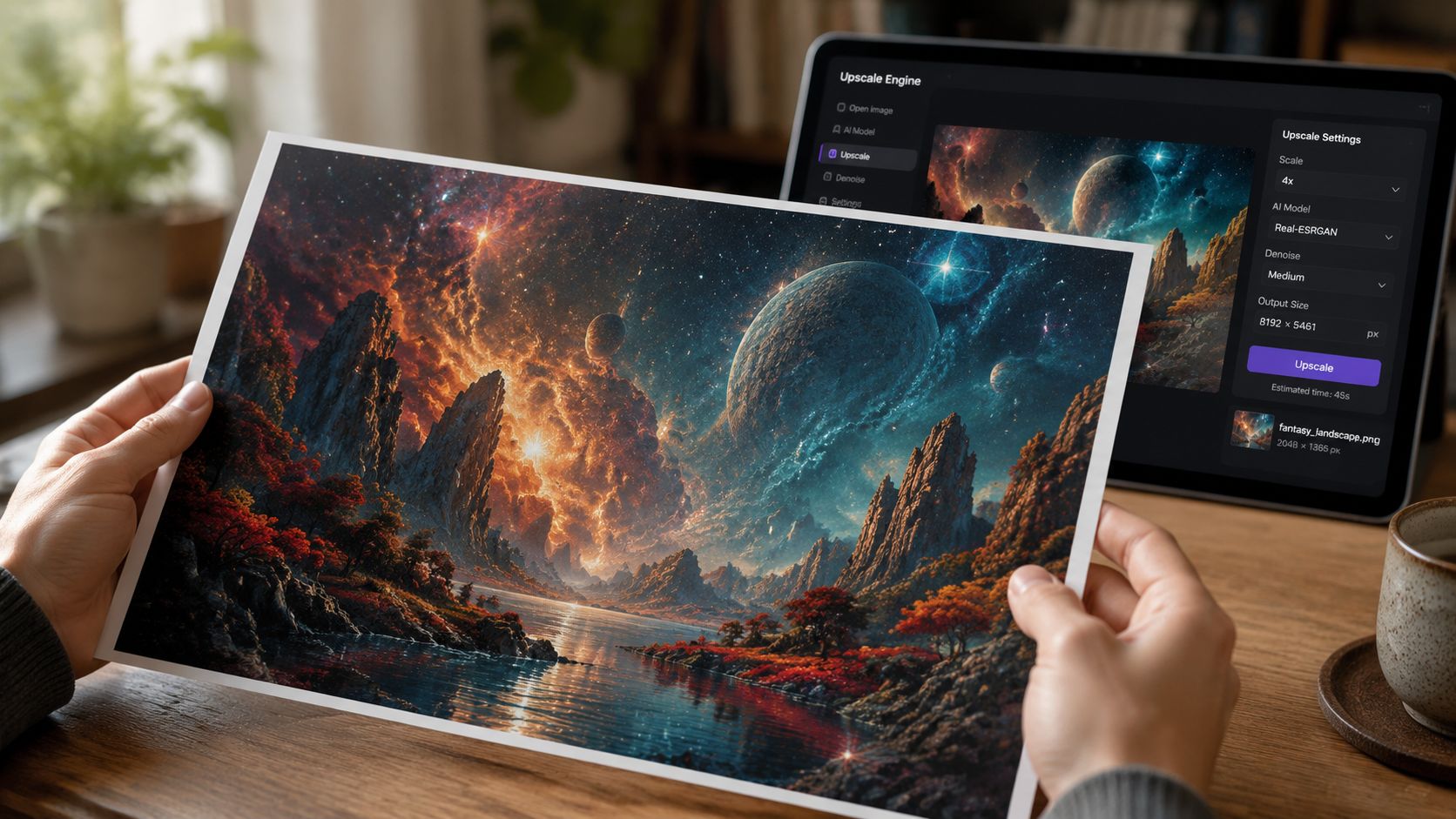
L'agrandissement par IAaugmente les dimensions en pixels d'une image. Cela ne remonte pas le temps pour récupérer des détails qui n'ont jamais été capturés, mais cela peut rendre un fichier plus pratique pour l'impression en ajoutant une structure plausible et des transitions plus fluides.
Un exemple utile provient d'une démonstration du flux de travail Adobe Super Resolution. Il montre une1080×720image devenant2160×1440après une première amélioration, et4320×2880après une seconde. Ce type de modification peut faire passer un fichier de « trop petit pour être imprimé confortablement » à « viable pour une petite impression ».
C'est un réel progrès. Ce n'est pas non plus de la magie.
La mise à l'échelle aide le plus lorsque :
Cela aide moins lorsque le fichier source présente déjà des problèmes évidents. L'IA peut lisser les bords et inventer des textures, mais elle peut aussi créer des surfaces cireuses, des halos bizarres, des motifs répétés ou des détails d'apparence fausse.
Si vous souhaitez un outil conçu pour ce flux de travail,l'agrandisseur d'images par IA de starryaiest une option pour augmenter la résolution avant la préparation à l'impression.
La habitude la plus intelligente est uncontrôle de la réalité à 100 % de zoom. Ouvrez l'image de sorte qu'un pixel de l'image corresponde étroitement à un pixel de l'écran. Inspectez ensuite les zonesauxquelles les spectateurs accordent le plus d'importance.
Regardez :
La mise à l'échelle peut rendre un fichier prêt à être imprimé de manière pratique. Elle ne peut pas garantir des détails authentiques.
Une brève visite guidée peut vous aider si vous souhaitez voir le processus en action :
Pour l'art de l'IA, je suggère également d'accepter un compromis sélectif. L'image est peut-être parfaite en tant que8×10mais risquée pour une impression beaucoup plus grande et vue de près. Ce n'est pas un échec. C'est du bon sens.
Certaines images aspirent à être des impressions intimes. D'autres peuvent habiller un mur à merveille. Votre travail consiste à adapter le fichier au format au lieu de forcer chaque fichier à remplir toutes les fonctions.
La résolution ne résout qu'une partie du problème. La façon dont vous enregistrez le fichier affecte la sécurité avec laquelle ce détail atteint l'imprimante.
Pour la plupart des créateurs, ce sont les principaux formats qui valent la peine d'être connus :
Si votre imprimeur n'indique pas le contraire, unJPEG de haute qualitésuffit souvent. Si vous envoyez une pièce de portfolio, une reproduction d'art ou un élément que vous pourriez modifier à nouveau plus tard, leTIFFvous offre plus de marge de manœuvre.
L'espace colorimétrique fait plus peur qu'il ne le devrait.
Vous rencontrerez généralementRGBetCMYK. Les écrans utilisent le RVB. Les flux de travail d'impression traditionnels font souvent référence au CMJN. De nombreux imprimeurs en ligne modernes acceptent les fichiers RVB et gèrent la conversion de leur côté, vous n'avez donc pas besoin de tout convertir par réflexe vous-même.
Une approche calme fonctionne mieux :
Quelques habitudes d'exportation comptent plus que de trop réfléchir au jargon des couleurs :
| Paramètre | Choix judicieux |
|---|---|
| Dimensions finales | Correspondre à la taille d'impression prévue et au recadrage |
| Compression | Garder une qualité JPEG élevée |
| Netteté | Appliquer légèrement, après redimensionnement |
| Transparence | Aplatir sauf si l'imprimeur en a besoin |
| Nom du fichier | Utiliser un nom de version clair pour ne pas télécharger le mauvais fichier |
Le flux de travail le plus propre est généralement le plus sûr. Exportez un fichier final prêt à l'impression, étiquetez-le clairement et évitez les réenregistrements de dernière minute
Si votre œuvre comporte de la transparence, des effets de calques ou du texte, enregistrez également un original modifiable. Ainsi, vous pourrez faire des ajustements sans tout reconstruire à partir de zéro
La façon la plus simple d'éviter une impression décevante est de faire une pause avant de télécharger et d'effectuer une courte vérification. Tout comme l'inspection d'une toile avant d'appliquer du vernis, les petits problèmes sont faciles à régler maintenant et ennuyeux plus tard.
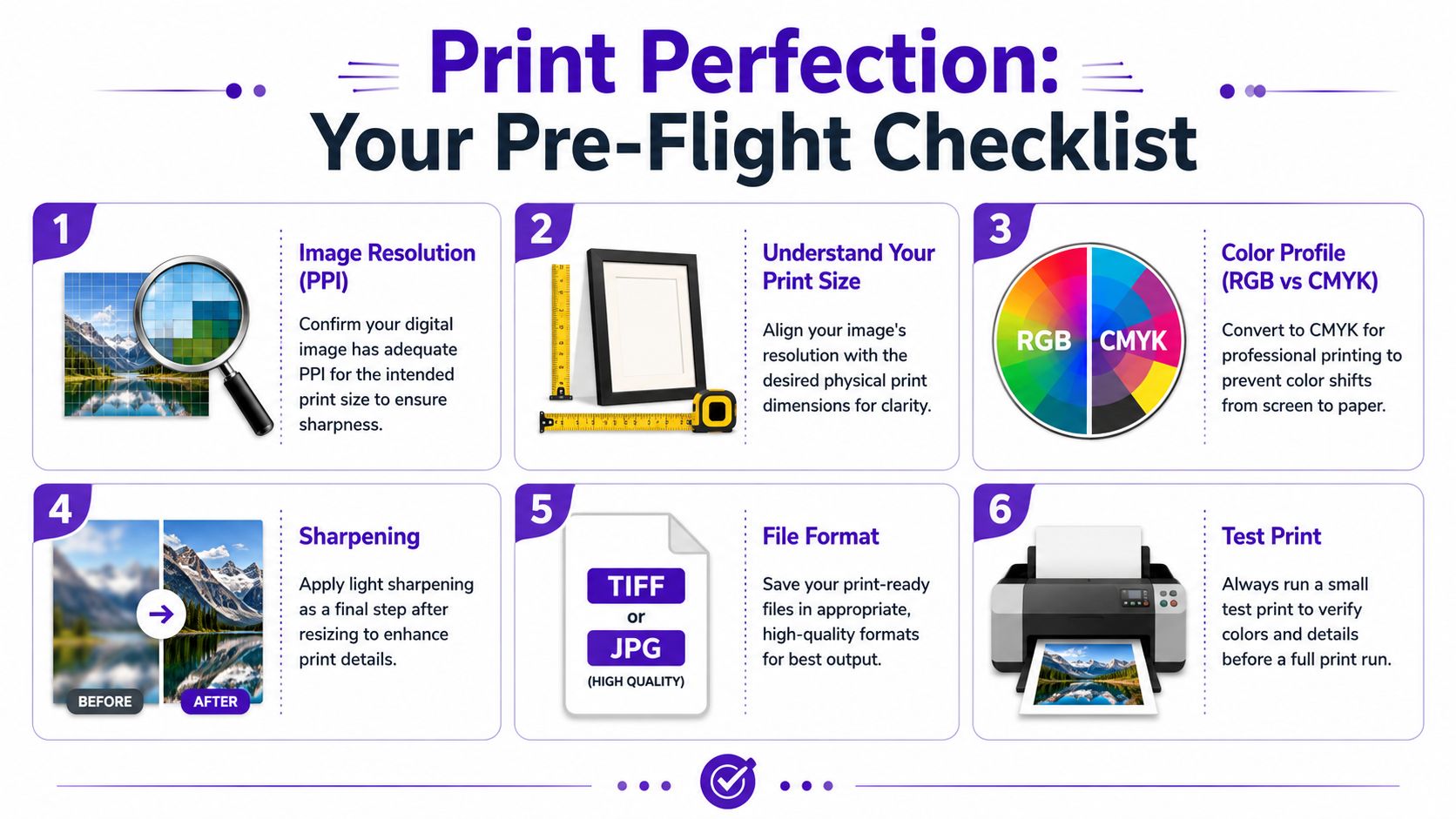
Pour les créateurs qui souhaitent nettoyer un fichier avant cette dernière vérification,l'amplificateur de photo de starryaiest une autre option lors de l'étape de préparation.
L'objectif n'est pas le perfectionnisme. C'est la confiance. Une fois que vous savez comment lire votre fichier, la résolution d'image pour l'impression cesse d'être un mystère et commence à ressembler à n'important quel autre choix créatif. Vous adaptez l'œuvre d'art à l'objet que vous souhaitez fabriquer.
Si vous créez de l'art numérique, des portraits ou des visuels stylisés et que vous souhaitez les préparer pour l'impression,starryaipropose des outils pour générer, améliorer et agrandir des images dans le cadre d'un flux de travail créatif pratique.


.svg)