

Écrit parMo Kahnle
22 juillet 2026


Vous en avez probablement un d'ouvert en ce moment même. Une photo qui serait parfaite pour une publication, une impression, une photo de profil, une maquette de produit ou une promo de livre si elle n'était pas aussi pixélisée. Vous l'agrandissez, et le visage se déforme. Le texte devient flou. Les contours nets se transforment en escaliers.
C'est la partie exaspérante de la pixelisation. L'image semble encore exploitable. Elle est juste assez proche pour vous donner envie d'essayer. Parfois, cet effort porte ses fruits. Parfois non, et connaître la différence est la compétence essentielle derrière une bonne correction d'image pixelisée.
La pixelisation se produit lorsqu'une image est poussée au-delà de la quantité d'informations visuelles qu'elle contient. Le fichier peut paraître acceptable à sa taille d'origine, mais une fois agrandi, les petits carrés deviennent visibles et les détails s'effondrent.
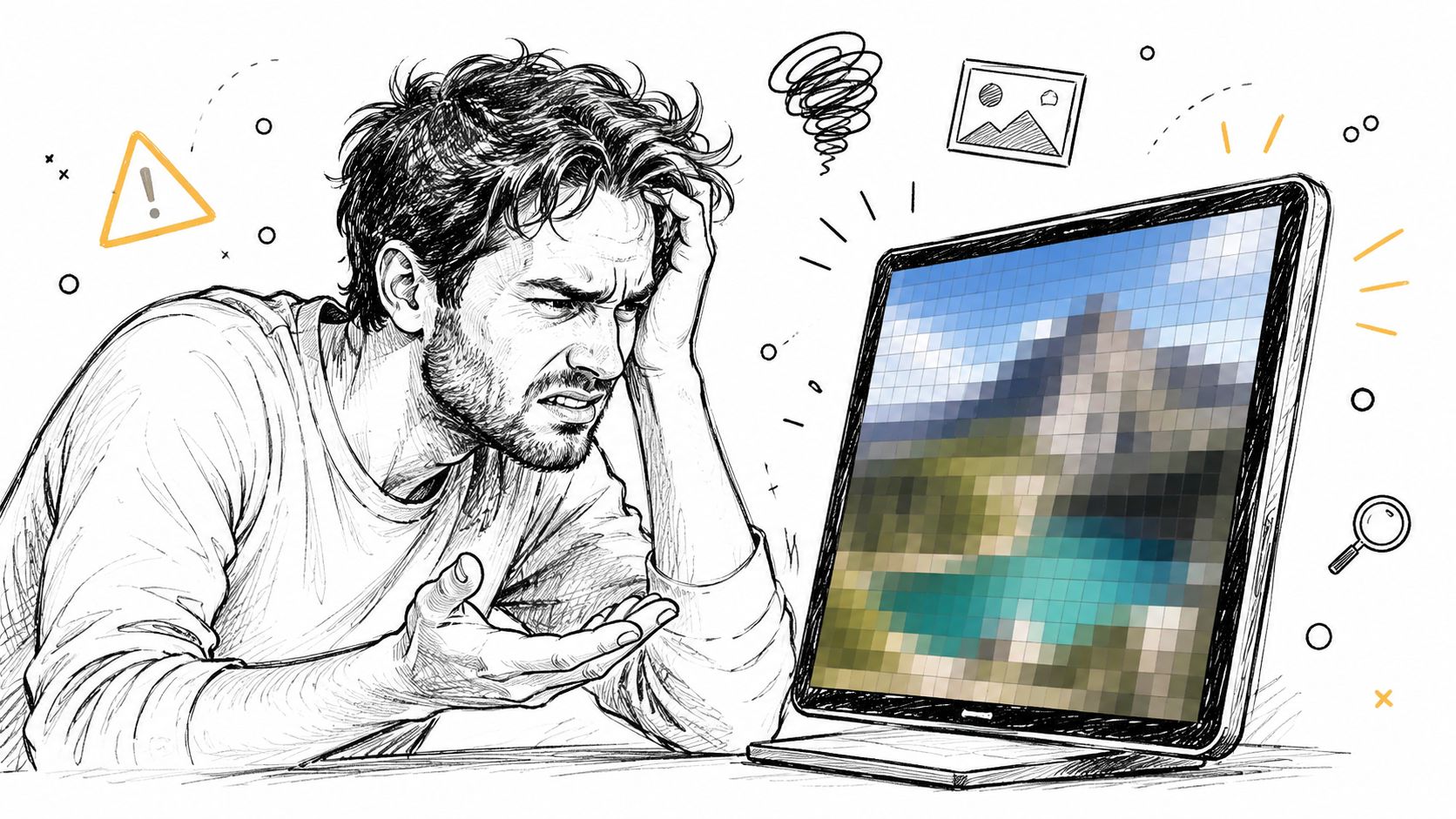
Les images numériques sont faites de pixels. Si vous étirez trop une petite image matricielle, votre application de retouche doit combler l'espace qui n'existait pas dans l'original. Les méthodes d'agrandissement traditionnelles se contentent généralement de répartir les pixels existants. C'est pourquoi le résultat a souvent un aspect doux, crénelé, ou les deux.
Beaucoup de gens supposent que chaque image de mauvaise qualité peut être sauvée par l'IA. C'est la promesse de nombreux tutoriels, mais cela omet la dure réalité.La discussion de Pixelbin sur la dé-pixelisation des imagesnote que les captures d'écran fortement compressées ou téléchargées à plusieurs reprises peuvent perdre des détails récupérables que l'IA ne peut pas reconstruire.
Règle pratique :Une bonne correction d'image pixelisée améliore ce qui est encore présent. Elle ne peut pas restituer des informations qui ont été détruites par une taille de source minuscule, une compression sévère ou des enregistrements répétés.
Les meilleurs candidats à la réparation ont encore une certaine structure. Un visage avec des yeux visibles, une séparation des cheveux et un éclairage lisible peut souvent être amélioré. Un cliché de produit avec des contours intacts et un contraste décent peut généralement être nettoyé pour un usage sur le web. L'art de personnage avec un flux de lignes reconnaissable y répond également bien.
Ce sont les cas les plus difficiles :
Cette distinction a de l'importance. Vous ne demandez pas seulement : « Est-ce que cela peut être net ? » Vous demandez si l'image contient encore suffisamment de signal pour permettre une réparation.
Un état d'esprit réaliste fait gagner du temps. Pour une publication sur les réseaux sociaux, un nettoyage modeste peut suffire. Pour le packaging, un travail de portfolio ou l'impression, le niveau de qualité est plus élevé, et certaines images n'y parviendront pas, peu importe le nombre d'outils que vous utilisez.
Si l'image compte, jugez-la à sa taille d'utilisation finale, et non à la taille de la vignette.
Un client envoie la seule version qu'il lui reste. Elle avait l'air acceptable sur l'écran d'un téléphone, mais dès que vous en avez besoin pour une page produit, une publicité ou un bon à tirer, les pixels apparaissent rapidement. C'est là que les agrandisseurs par IA gagnent généralement leur place. Ils font bien plus qu'agrandir le canevas. Ils examinent les bords, les textures et les transitions tonales, puis génèrent de nouveaux pixels qui sont plus plausibles qu'un redimensionnement standard.
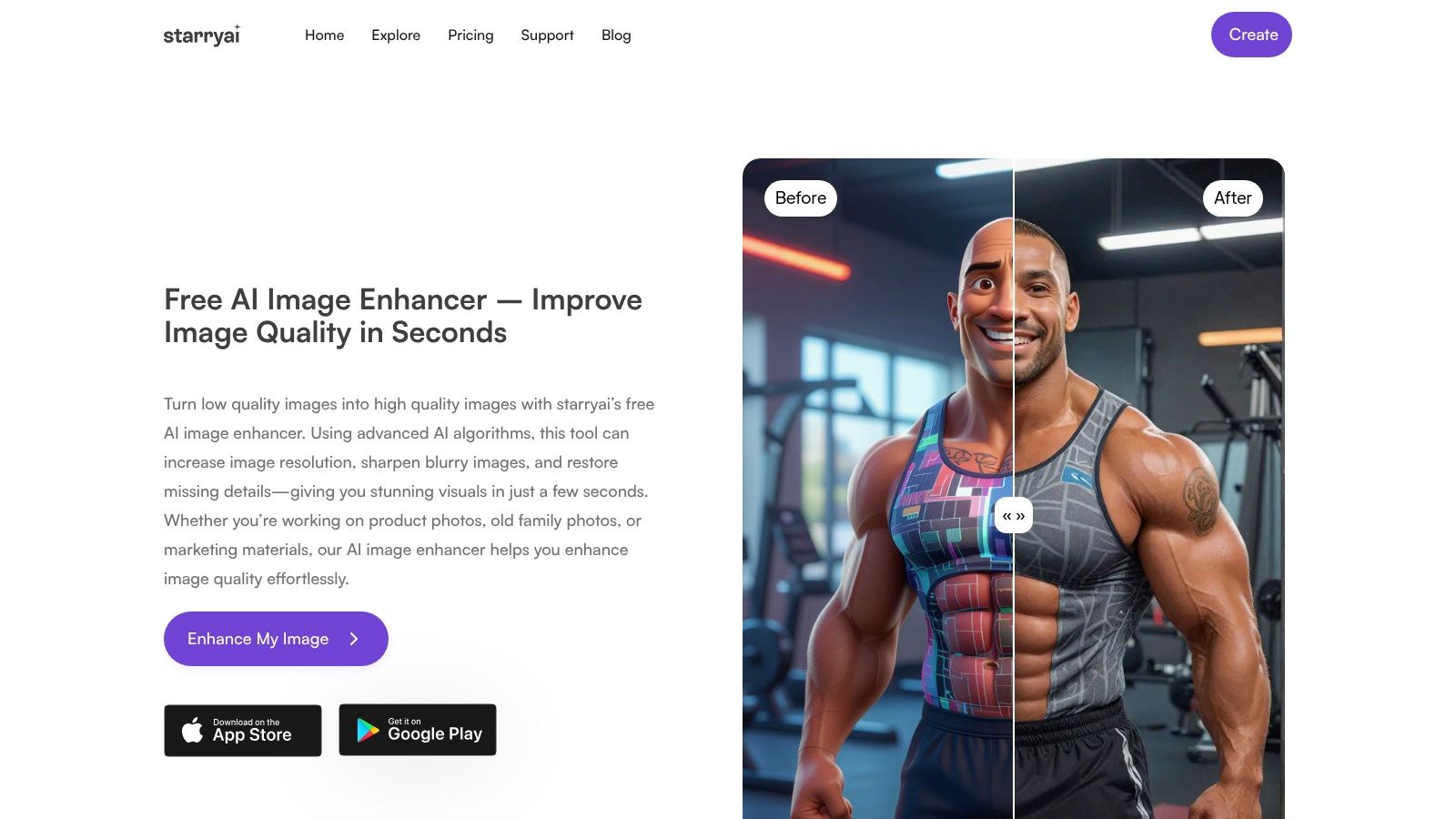
L'agrandissement standard conserve les défauts d'origine et les répartit sur une zone plus vaste. L'agrandissement par IA essaie de reconstruire la structure, c'est pourquoi les visages, les bords des produits et les formes illustrées ressortent souvent plus propres au lieu d'être simplement plus grands.
Cela dit, l'IA devine toujours. De bonnes suppositions peuvent sauver une image pour le web, les réseaux sociaux, les présentations et parfois même pour une impression légère. De mauvais quasi-résultats créent une peau cireuse, des cheveux cassants, de faux pores ou un lettrage qui a l'air assuré mais faux. La question pratique n'est pas de savoir si l'IA peut agrandir une image. C'est de savoir si le fichier contient encore suffisamment d'informations crédibles sur lesquelles le modèle peut s'appuyer.
J'utilise d'abord l'IA lorsque l'image présente des formes reconnaissables mais pas assez de résolution. J'évite les passages agressifs sur les fichiers présentant de lourds dégâts JPEG, du texte minuscule ou des caractéristiques qui sont déjà réduites en bouillie. Dans ces cas-là, l'outil peut produire quelque chose qui a l'air plus net mais moins fidèle.
Pour un triage rapide, un outil basé sur un navigateur suffit souvent :
Commencez par la source la plus propre disponible
Récupérez la première exportation, le téléchargement original ou le fichier de l'appareil photo possible. Une image republiée depuis les réseaux sociaux ou une vignette de marketplace donne moins de matière au modèle.
Effectuez un passage d'agrandissement contrôlé
Des outils tels quel'agrandisseur d'images par IA de starryaisont utiles pour tester si l'image est récupérable sans ouvrir une application de retouche complète. Gardez le premier passage modéré si le fichier présente déjà du bruit de compression ou une mise au point floue.
Jugez le résultat à la taille d'utilisation finale
Une réparation qui a l'air impressionnante à un zoom de 300 pour cent peut s'effondrer dans la mise en page réelle. Vérifiez-la là où elle sera affichée : grille de produits, bannière principale, diapositive ou bon à tirer.
Inspectez les zones de défaillance
Examinez de près les yeux, la ligne des cheveux, la texture du tissu, le texte des étiquettes et les bords à fort contraste. Ces zones révèlent très rapidement si l'agrandissement a ajouté des détails crédibles ou des inepties décoratives.
Une courte démo est utile si vous souhaitez comparer à quoi ressemble ce processus en pratique.
Certains types d'images en profitent plus que d'autres :
| Type d'image | Ce qui s'améliore généralement | Ce qui nécessite encore de la prudence |
|---|---|---|
| Photos de produits | Bords plus propres, surfaces mieux définies, meilleure présentation générale | Petit texte d'étiquette et matériaux réfléchissants |
| Portraits | Meilleure séparation faciale et yeux plus clairs à des tailles modestes | Texture de la peau, réalisme des cheveux et dents |
| Illustrations | Contours plus lisses et transitions de couleurs plus propres | Traits fins, travaux de motifs délicats et minuscule lettrage |
| Captures d'écran | Meilleure lisibilité des éléments d'interface simples | Blocs de compression, icônes et micro-détails perdus |
Un bon agrandissement doit paraître plus utilisable, pas plus inventé.
Si le résultat commence à paraître synthétique, considérez cela comme un retour d'information. L'image est peut-être encore récupérable pour un cas d'utilisation plus restreint, mais pas pour le cas plus grand ou plus exigeant que vous aviez en tête.
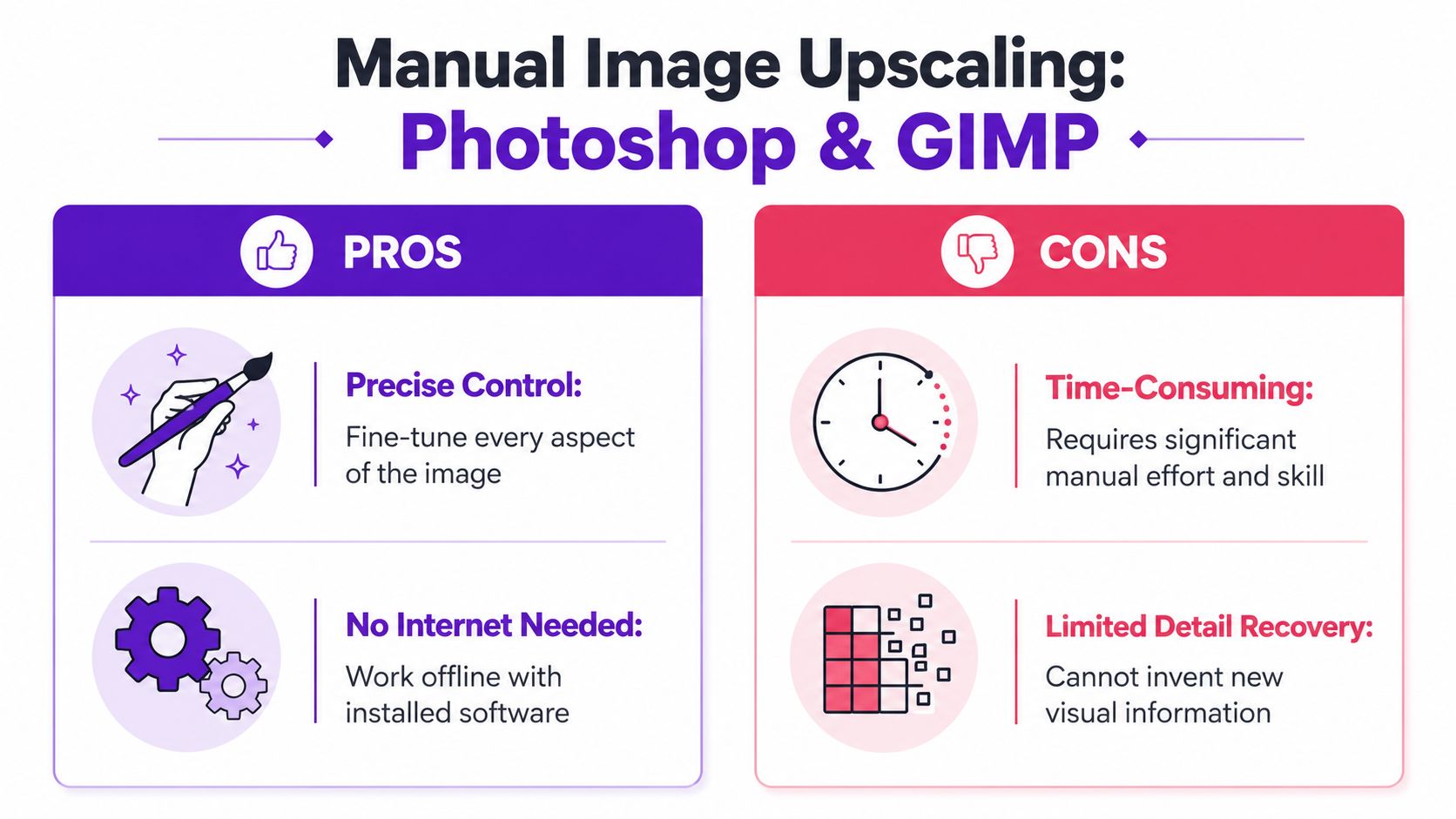
La réparation manuelle reste importante car elle vous donne le contrôle. L'IA peut être rapide, mais le travail manuel vous permet de décider où adoucir, où accentuer la netteté et où laisser les choses tranquilles.
La méthode de la vieille école est simple et toujours utile.Le guide de Nucleus Technologies pour corriger les images pixeliséesdécrit un flux de travail en deux étapes : appliquer unFlou gaussienpour adoucir les pixels grossiers, puis utiliser unMasque flouavec des réglages généralement autour de40-60%pour restaurer la définition des bords sans faire the retour immédiat à l'effet de pixellisation.
Une version pratique de ce flux de travail ressemble à ceci :
Cette méthode fonctionne parce que le flou masque la grille de pixels la plus évidente, tandis que la netteté restitue la structure perçue. C'est un exercice d'équilibriste, pas une formule magique.
La correction manuelle peut améliorer l'apparence de la pixellisation, mais elle ne peut pas inventer des cils manquants, des lettres ou un tissage de tissu qui n'ont jamais existé dans la source.
Photoshop est plus puissant lorsque vous avez besoin d'un contrôle sélectif. GIMP est utile lorsque vous souhaitez un éditeur gratuit et que vous ne voyez pas d'inconvénient à effectuer des ajustements plus manuels. Dans l'une ou l'autre application, le nettoyage manuel s'avère judicieux lorsque le problème est irrégulier. Peut-être que l'arrière-plan est récupérable, mais que le visage du sujet nécessite un traitement plus délicat. Peut-être que les bords du produit ont besoin d'aide, mais que la zone du logo ne doit pas être touchée.
L'édition manuelle est également plus sûre lorsque l'IA continue d'halluciner de mauvais détails. Cela se produit sur les anciennes captures d'écran, les mèmes à basse résolution et les graphiques comportant de tout petits textes. Dans ces cas-là, un nettoyage plus doux associé à une netteté modérée semble souvent plus honnête qu'un passage intensif de l'IA.
Une simple comparaison aide :
| Approche | Idéal pour | Limitation |
|---|---|---|
| Mise à l'échelle par IA | Restauration rapide et amélioration globale | Peut inventer des détails non naturels |
| Flux de travail manuel Photoshop | Contrôle sélectif et retouche soignée | Prend du temps et demande du jugement |
| Flux de travail manuel GIMP | Nettoyage accessible sans logiciel payant | Moins de fonctionnalités pratiques |
Pour le travail d'impression, n'oubliez pas que la norme cible a son importance. Nucleus rappelle également la référence de longue date de300 PPPpour les images de qualité d'impression dans le cadre d'un usage professionnel. Si votre fichier de départ est bien en deçà de ce qu'exige votre taille finale, un nettoyage manuel peut améliorer l'apparence, mais cela ne changera pas le fait que la source est partie sur de mauvaises bases.
Parfois, vous n'avez pas besoin d'un flux de travail de restauration approfondi. Vous devez corriger une capture d'écran avant de la publier, nettoyer l'image d'un produit depuis votre téléphone ou rendre une photo de profil utilisable avant une échéance. C'est là que les outils de navigation et les applications mobiles trouvent toute leur utilité.
Ces outils sont conçus pour la vitesse. Vous téléchargez, améliorez, téléchargez à nouveau et passez à autre chose. Pour les publications sur les réseaux sociaux, les mises à jour rapides de portfolios, les aperçus de produits légers ou une image de fiche produit urgente, cette commodité est difficile à battre.
Ils sont également moins intimidants que les éditeurs de bureau. Si vous ne maîtrisez pas Photoshop, une interface de navigateur épurée peut vous amener à un résultat « suffisamment bon » beaucoup plus rapidement. Pour les créateurs qui travaillent d'abord sur téléphone, cela compte plus que la profondeur des fonctionnalités.
Si vous comparez de plus grandes options d'édition, cette sélection d'éditeurs de photo par IA pour créateursconstitue un point de départ utile.
La commodité a un coût, et ce n'est pas toujours de l'argent.La discussion de PhotoGrid sur le dépixellisation des imagesmet en évidence un problème majeur de confidentialité ici.68 % des utilisateurs mobiles sur les principaux marchés, notamment aux États-Unis, dans l'UE et en Inde, évitent les exhausteurs d'images basés sur le cloud en raison de craintes concernant la confidentialité des données.
Cette inquiétude est légitime. Si vous téléchargez des selfies, des travaux de clients, des illustrations de personnages, des images de produits non publiées ou des designs commerciaux, vous devez savoir ce qu'il advient de ces fichiers après le téléchargement. De nombreux outils Web parlent de vitesse et d'exportations sans filigrane. Rares sont ceux qui sont clairs sur le stockage, la conservation, l'utilisation pour l'entraînement ou la sécurité commerciale.
Avant d'utiliser une application Web, vérifiez trois choses :
Les outils rapides sont parfaits pour les actifs à faible risque. Pour les images personnelles ou sensibles pour les clients, la prudence compte autant que la qualité de l'image.
Les applications de navigateur sont souvent la bonne solution. Elles ne constituent simplement pas la solution automatique.
Vous ouvrez une vieille photo, la passez dans deux amplificateurs, l'accentuez, l'adoucissez, l'accentuez à nouveau, et elle a toujours l'air incorrecte. Cela signifie généralement que le fichier ne demande pas à être réparé. Il appelle une décision différente.
Savoir où se situe cette limite vous fera gagner du temps. Cela protège également la qualité. Certaines images pixelisées peuvent être suffisamment améliorées pour des publications sur les réseaux sociaux, des maquettes ou un petit usage numérique. D'autres se dégradent dès que vous leur demandez d'accomplir un vrai travail, en particulier pour l'impression, les pages produits ou tout ce qui doit inspirer confiance.
Utilisez ceci comme un tri créatif.
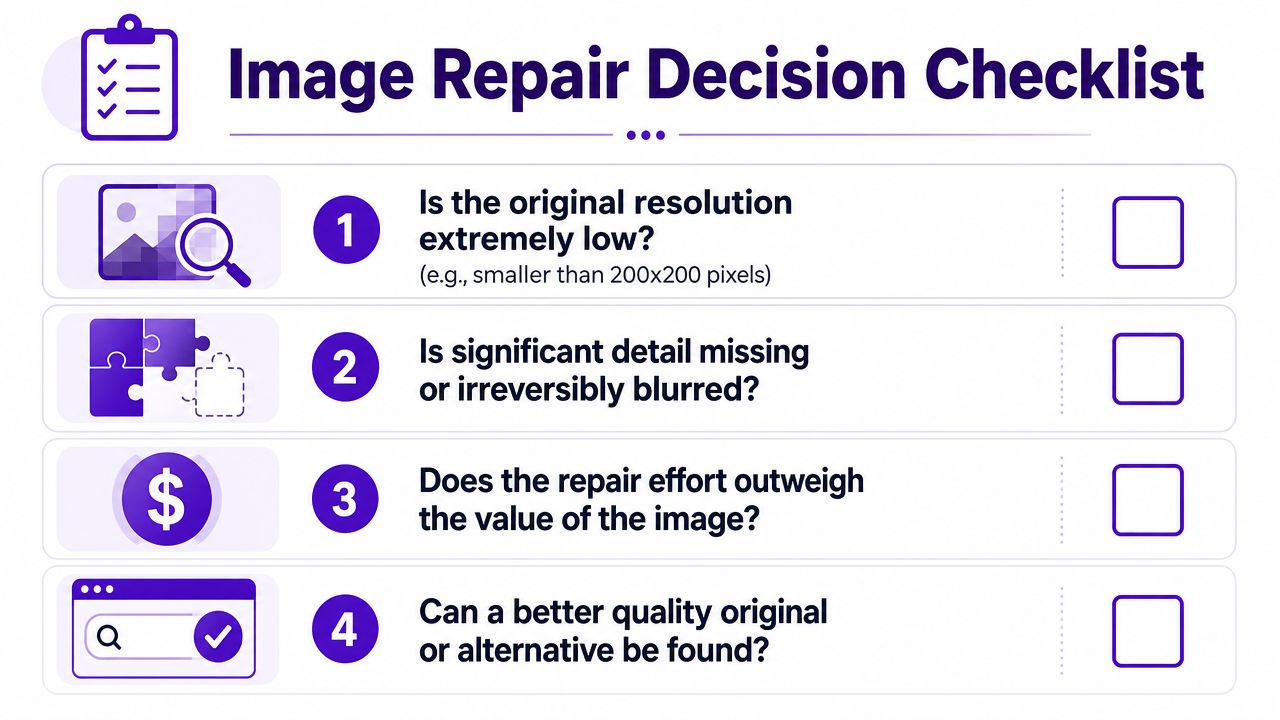
Posez ces quatre questions :
Pouvez-vous toujours identifier clairement le sujet ?
Si un visage a perdu ses traits, si le contour d'un produit est devenu cubique ou si la forme principale est boueuse, toute correction commence à inventer des détails au lieu de les restaurer.
Le fichier contient-il suffisamment d'informations réelles pour travailler ?
Un bon éclairage, une mise au point stable et des contours plus nets donnent aux outils d'IA et aux outils manuels une meilleure base de construction. Les fichiers sombres, flous et fortement compressés se dégradent généralement rapidement. Si l'image doit également être utilisée à plus grande échelle, comparez les dimensions cibles avec ce guide surla résolution d'image pour l'impressionavant de passer une heure à peaufiner un fichier qui ne tiendra toujours pas la route.
Êtes-vous en train de peaufiner la texture ou de reconstruire du contenu manquant ?
Lisser une peau, un tissu ou une texture d'arrière-plan irréguliers est souvent réaliste. Reconstruire un œil, restaurer du texte illisible ou deviner le contour d'un logo relève d'une reconception, pas d'une réparation.
L'image est-elle suffisamment importante pour justifier le temps passé ?
Un portrait significatif, une photo d'un événement unique ou une image de marque sans remplaçant peuvent mériter un travail de sauvetage minutieux. Une capture d'écran de faible qualité ou un visuel jetable pour les réseaux sociaux ne le mérite généralement pas.
Remplacez le fichier rapidement. C'est souvent le choix créatif le plus fort.
Essayez l'une de ces options :
L'objectif n'est pas de sauver chaque image. L'objectif est d'obtenir le meilleur résultat avec des attentes honnêtes. Les éditeurs chevronnés connaissent la différence.
La plupart des problèmes de pixelisation commencent bien avant la correction. Ils débutent avec un fichier source médiocre, un export précipité ou l'habitude d'enregistrer la même image compressée encore et encore.
La prévention la plus efficace est ennuyeuse mais redoutable. Conservez le meilleur original. Nommez-le clairement. Ne concevez rien à partir d'une capture d'écran si le fichier réel existe quelque part sur votre disque, dans votre boîte de réception ou votre dossier cloud.
Quelques habitudes font une réelle différence :
Les concepteurs créent souvent les dégâts lors de l'étape d'exportation. Un fichier qui a l'air correct sous forme de miniature pour téléphone peut s'effondrer lorsqu'il est réutilisé pour un encart d'impression, une bannière de liste Etsy ou un visuel promotionnel d'auteur.
Pour le travail d'impression, la planification de la résolution compte dès le départ. Ce guide surla résolution d'image pour l'impressionest utile si vous décidez de la taille et de la qualité à préparer avant l'exportation.
Un état d'esprit simple aide : choisissez d'abord votre utilisation finale, puis préparez l'image pour cette destination. Ne créez pas un petit export pour les réseaux sociaux en espérant qu'il pourra ensuite devenir une affiche, une couverture ou un graphique de boutique.
La correction d'image pixelisée la plus propre est celle dont vous n'avez jamais besoin, car vous avez protégé la source dès le départ.
Si vous souhaitez effectuer un premier passage rapide sur une image à basse résolution avant de passer au nettoyage manuel,starryaipropose des outils créatifs pour générer et améliorer des visuels, ce qui peut s'avérer utile lorsque vous testez si une image est encore récupérable pour le Web, les réseaux sociaux ou un usage conceptuel.


.svg)