

Scritto daMo Kahnil


Hai una cartella piena di immagini e nessuna di esse è coerente con le altre. Alcune sono ritratti, altre sono scatti orizzontali o grandangolari. Alcune sono luminose, altre sono cupe e gli sfondi variano da pareti da studio pulite a stanze disordinate. Eppure il cliente si aspetta comunque una galleria, una campagna social o un catalogo prodotti coerente entro la scadenza.
È qui che l'elaborazione di immagini in batchdiventa pratica anziché facoltativa. Il trucco non è applicare un preset rigido a tutto. Consiste nel costruire un flusso di lavoro che ordini prima la variazione, applichi il trattamento giusto a ciascun gruppo e verifichi i risultati prima che un piccolo errore si diffonda nell'intera collezione.
Fissare 200 immagini miste prima di una scadenza di consegna crea un tipo particolare di timore. Sai che le modifiche sono ripetitive, ma sai anche che non sono identiche. Un ritratto ha bisogno di un ritaglio più stretto, una foto richiede una decisione di inquadratura diversa e uno scatto luminoso in esterni non dovrebbe ricevere lo stesso trattamento delle luci di un'immagine in interni.
La modifica manuale trasforma quella variazione in una lunga catena di decisioni. A tre minuti per immagine, 200 file richiederebbero10 oredi lavoro ripetitivo. Questo calcolo è semplice, ma tralascia il costo di passare da un file all'altro, controllare le esportazioni, rinominare i derivati e correggere gli errori. Un flusso di lavoro in batch progettato correttamente può gestire lo stesso tipo di produzione inmeno di 20 minuti, con l'avvertenza che le fasi di preparazione e revisione contano ancora.
Il risparmio di tempo deriva dalla rimozione di azioni meccaniche ripetute, non dal fingere che ogni immagine sia uguale. Ridimensionamento, conversione di formato, conversione dello spazio colore, nitidezza, denominazione ed esportazione sono forti candidati per l'automazione. Il posizionamento del soggetto, l'illuminazione insolita e gli sfondi che distraggono richiedono ancora regole, raggruppamento o revisione umana.
Un creator che consegna un'immagine finita può lavorare in modo intuitivo. Un fotografo che consegna una galleria di matrimoni, un marketer che prepara asset per Instagram e TikTok o un venditore di Etsy che produce varianti di prodotti ha bisogno di ripetibilità. L'elaborazione in batch trasforma una cartella in un sistema di produzione, in cui ogni file passa attraverso fasi definite anziché ricevere un trattamento improvvisato.
Il flusso di lavoro storico di Photoshop di Adobe utilizzava leAzioniinsieme aFile > Automatizza > Batchper applicare la stessa trasformazione su molti file. Adobe in seguito ha introdotto l'Image Processorin R2015a, che funziona direttamente senza richiedere un'Azione. Tale passaggio riflette una tendenza più ampia che va dall'automazione manuale in stile macro verso un efficiente elaborazione in blocco, come descritto in questastoria dei flussi di lavoro di immagini in batch.
Oggi, una singola consegna può richiedere diverse famiglie di output:
La cartella disordinata è normale. La risposta scalabile consiste nel separare ciò che può essere standardizzato da ciò che richiede giudizio. Questo è l'approccio utilizzato in tutta questa guida.
Nessun singolo strumento di elaborazione in batch soddisfa perfettamente le esigenze di ogni creatore. La scelta giusta dipende dalla necessità di controllo visivo, velocità di elaborazione pura, integrazione con altri sistemi o decisioni basate sul contenuto.
| Categoria di strumenti | Ideale per | Curva di apprendimento | Velocità su larga scala | Modello di costo | Limitazione principale |
|---|---|---|---|---|---|
| Applicazioni desktop | Fotografi, designer e ritoccatori che necessitano di anteprime e modifiche a livelli | Da bassa a moderata | Buona per batch organizzati | Solitamente basato su abbonamento o licenza | Può diventare lento e fragile con input misti |
| Strumenti da riga di comando | Sviluppatori e creatori tecnici che gestiscono conversioni ripetibili | Da moderata ad alta | Eccellente per lavori grandi e prevedibili | Spesso gratuiti o open source | Nessun riscontro visivo durante la configurazione |
| Servizi cloud e API | Team che integrano le operazioni sulle immagini in siti web o sistemi di produzione | Moderata | Robusta per carichi di lavoro distribuiti | Basata sull'utilizzo o sull'abbonamento | Aggiunge latenza, dipendenza dal servizio e questioni di gestione dei dati |
| Strumenti basati su IA | Creatori che necessitano di rimozione dello sfondo, ritagli intelligenti o variazioni consapevoli del contenuto | Da bassa a moderata | Veloce per le attività supportate | Spesso basati su abbonamento o crediti | I casi limite richiedono un'attenta convalida |
Le Azioni di Photoshop sono una scelta pratica quando il flusso di lavoro include livelli, maschere, livelli di regolazione o passaggi di ritocco che traggono vantaggio dall'ispezione visiva. Lightroom è utile per sincronizzare correzioni generali su un set, specialmente quando i file condividono la stessa posizione o configurazione di illuminazione.
Un fotografo che consegna 500 foto di matrimonio elaborate potrebbe preferire Lightroom per l'esposizione e la coerenza del colore, per poi utilizzare Photoshop per alcune immagini di punta selezionate. La limitazione si manifesta quando la cartella contiene più ambienti di illuminazione. Una regolazione sincronizzata può far apparire una scena curata, spingendo però un'altra verso alte luci bruciate o toni della pelle non naturali.
ImageMagick è potente quando il compito è chiaramente definito. Può ridimensionare, convertire, rinominare, rimuovere o conservare i metadati e creare derivate senza aprire ciascun file. Gli sviluppatori possono inserire queste operazioni all'interno di script, pianificarle ed eseguirle nuovamente in modo coerente.
Il compromesso è la sicurezza della configurazione. Non vedrai un'anteprima visiva durante la costruzione del comando, quindi un errore nella geometria del ritaglio o nella gestione del colore può influenzare un'intera directory di output. Un flusso di lavoro incentrato su campioni di prova è essenziale.
I servizi cloud e API hanno senso quando l'elaborazione delle immagini fa parte di un'applicazione o di un flusso di pubblicazione esistente. Possono ricevere caricamenti, creare derivate e restituire risorse finite senza richiedere a ogni membro del team di mantenere la stessa configurazione desktop. Sollevano tuttavia interrogativi su privacy, latenza di caricamento, struttura dei prezzi e disponibilità del servizio.
Gli strumenti di intelligenza artificiale sono più efficaci quando la trasformazione dipende dal contenuto dell'immagine. La rimozione dello sfondo e il ritaglio basato sul soggetto possono superare le coordinate fisse su input vari, ma non sono infallibili. Capelli, oggetti trasparenti, ombre, prodotti riflettenti e sfondi affollati meritano una fase di revisione.
Regola pratica:Preparazione di set di immagini miste prima dell'automazione
Crea una directory di origine di sola lettura e lavora sulle copie. Mantieni i file intermedi in una directory di lavoro separata, quindi scrivi i derivati finali in cartelle di output con controllo delle versioni. Questa struttura protegge gli originali e consente di rieseguire una fase non riuscita senza ricostruire l'intero progetto.
Inizia con quattro controlli pratici:
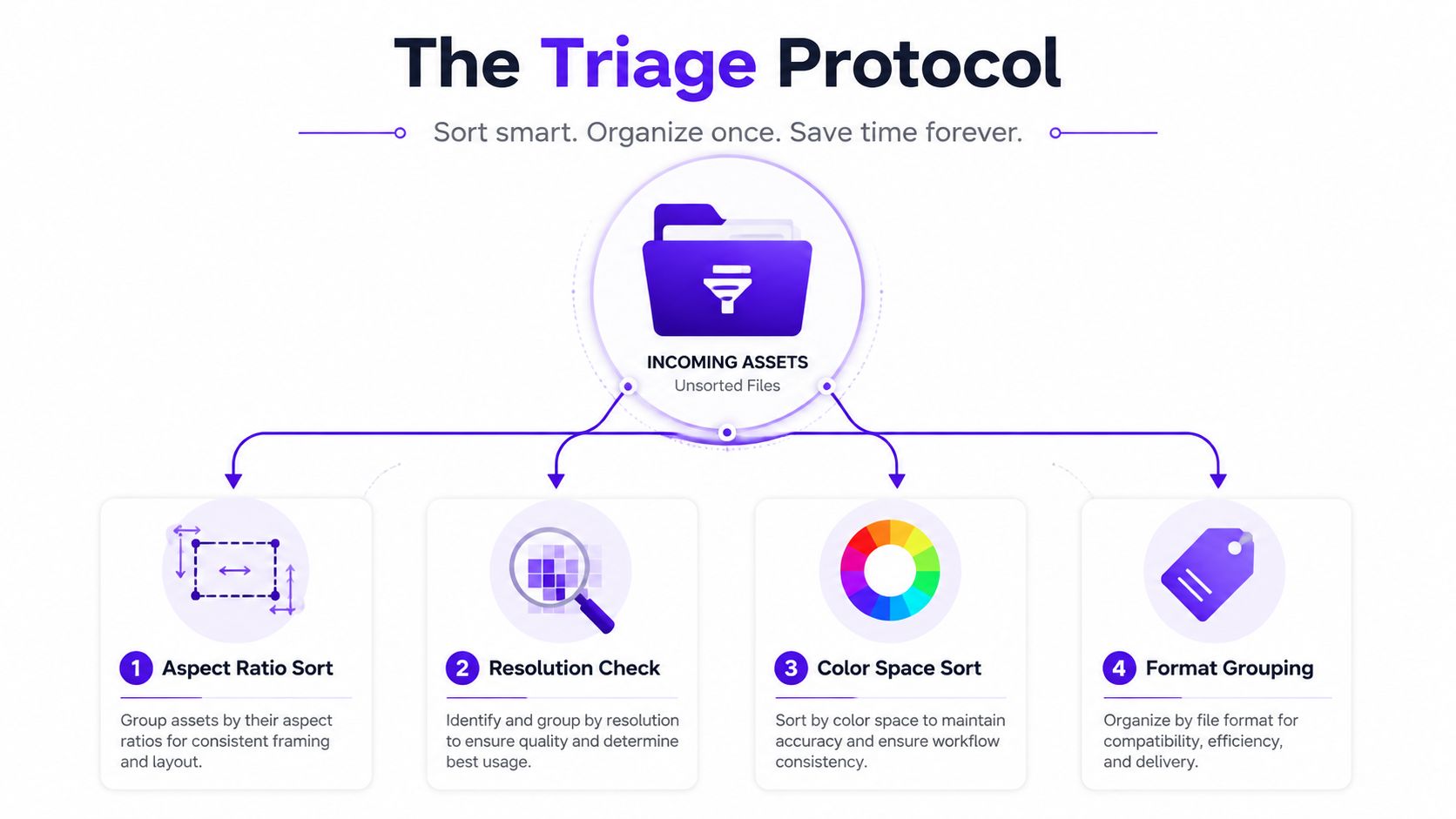
Prospetto proporzionale:
Successivamente, raggruppa le immagini in base alle esigenze di elaborazione anziché alla cartella in cui sono arrivate. I ritratti potrebbero richiedere regolazioni moderate dei toni della pelle e ritagli basati sul soggetto. Le viste panoramiche spesso tollerano un trattamento del contrasto differente. Schermate, loghi e illustrazioni non dovrebbero essere elaborati con lo stesso preset fotografico.
Per la fotografia di eventi, la segmentazione della scena è importante. Le immagini di ricevimenti in interni, i ritratti in esterni, le immagini della pista da ballo e le foto di gruppo spesso presentano schemi di illuminazione differenti. Utilizza nomi di file, metadati di scatto, etichette delle cartelle o un rapido provino a contatto per creare gruppi utili.
Una directory affidabile potrebbe contenere:
Normalizza i nomi dei file prima dell'elaborazione. Utilizza un nome di base stabile con un suffisso di variante comeportrait_001_socialBenvenuti nel nostro sito webproduct_014_webScopri di più sui nostri servizifinal2Contattaci oggi stesso per un preventivo gratuitonewfinalUn breve passaggio di preparazione può prevenire i fallimenti più costosi, come applicare ritagli verticali a panorami aperti o comprimere le alte luci in scene già luminose.
Per grandi volumi,questa guida al flusso di lavoro per un'elaborazione sicuraenfatizza fasi separate di input, trasformazione, validazione e output, oltre a processi rieseguibili, file completati saltati e registri degli errori.
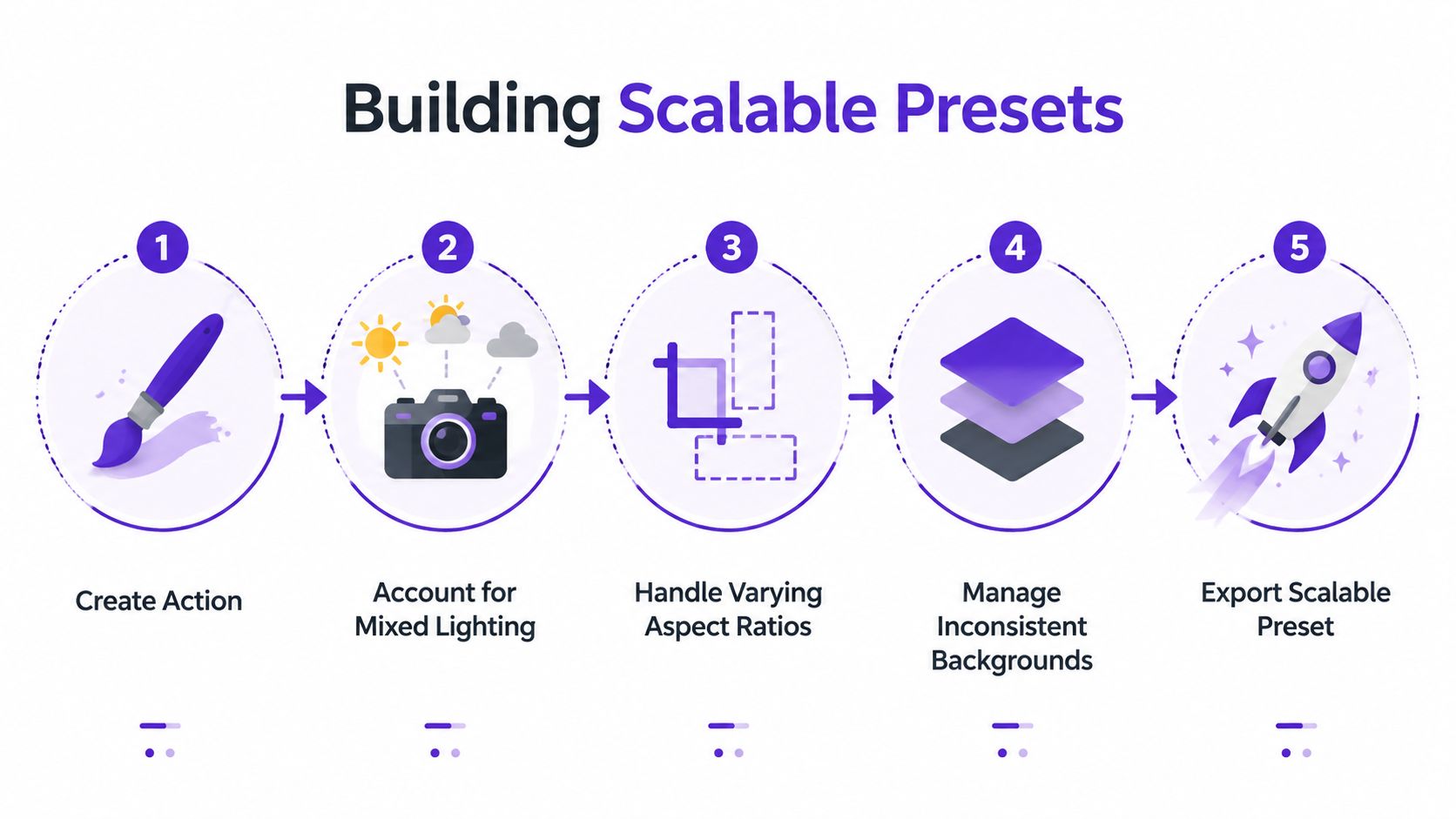
Una cartella può contenere ritratti illuminati da finestre, inquadrature in esterni con luce intensa, scatti di prodotti quadrati e grafiche trasparenti. Un preset che funziona sul primo gruppo potrebbe rovinare il successivo. Struttura l'automazione come decisioni modulari, in modo che i file insoliti possano seguire un percorso diverso senza interrompere l'intero lotto.
In Photoshop, mantieni le Azioni mirate. Un'azione può preparare il documento, un'altra può applicare correzioni tonali generali e una terza può esportare un derivato per una destinazione specifica. Azioni più piccole sono più facili da testare, sostituire e combinare rispetto a una singola registrazione che presuppone che ogni file necessiti dello stesso trattamento.
Un'illuminazione mista richiede una gestione separata. Raggruppa le scene sottotese, bilanciate e luminose, oppure utilizza un flusso di lavoro condizionale che controlli le caratteristiche dell'immagine prima di applicare le modifiche all'esposizione. Le impostazioni sincronizzate di Lightroom sono utili per le regolazioni condivise, ma mantieni disponibili override selettivi per i file al di fuori dell'intervallo normale del gruppo.
Il ritaglio richiede la stessa flessibilità. Un riquadro di ritaglio fisso funziona solo quando il posizionamento del soggetto e le proporzioni rimangono prevedibili. Per ritratti e immagini del profilo, utilizza strumenti basati sul riconoscimento del soggetto ove disponibili, quindi controlla volti, mani, bordi dei prodotti e testo importante. L'automazione può gestire il lavoro di inquadratura ripetuto, mentre i controlli dei bordi intercettano gli errori che i modelli non colgono.
ImageMagick si adatta a trasformazioni prevedibili come il ridimensionamento adattivo, la conversione di formato e la denominazione dell'output. Python scripts using Pillow or OpenCV give more control when the workflow needs image inspection, metadata rules, or branching logic. As a script makes more decisions, logging and sample review become more important.
Un campione rifinito dimostra ben poco. Build a small edge-case set containing:
Esegui ogni preimpostazione su quell'insieme e confronta i risultati a dimensione piena. Keep versions of Actions, presets, and scripts, and record what each version expects as input. Six months later, that note can separate a quick rerun from a forensic reconstruction.
Creators who need visual asset variations before batch cleanup can use starryai to generate images from prompts, selfies, and emojis. Its paid tiers also include bulk creation capabilities. It can serve the generation stage, while a separate validation and export workflow handles delivery requirements.
Imposta l'automazione per gestire le decisioni note e lascia visibili per la revisione i casi incerti. Theflusso di lavoro dai tempi di consegna rapidisi applica quando un sistema di produzione richiede velocità senza saltare i controlli che proteggono la qualità.
Lascia che sia la destinazione a guidare ogni decisione di esportazione. Inizia con i requisiti di ciascuna piattaforma, quindi crea i derivati partendo dal master intatto. Ogni derivato richiede il proprio formato, le proprie dimensioni, uno schema di denominazione e una politica di colore.
Il formato JPEG rimane pratico per le fotografie senza trasparenza. Il PNG è adatto a grafica, testi e risorse trasparenti. WebP e AVIF possono ridurre il peso dei file sul web quando supportati, mentre TIFF si adatta ai flussi di lavoro d'archivio o di stampa che richiedono alta qualità e informazioni di editing preservate.
Le impostazioni di qualità richiedono test rispetto al contenuto effettivo. Sfumature morbide possono rivelare effetti di banding o blockiness prima di un'illustrazione piatta. I mockup di prodotti con testo piccolo richiedono un'ispezione più attenta rispetto a immagini casuali per i social. Scegli il file più piccolo che preservi il dettaglio necessario agli osservatori, anziché selezionare automaticamente l'impostazione più alta.
| Piattaforma/Caso d'uso | Formato | Qualità/Risoluzione | Spazio Colore |
|---|---|---|---|
| Post per social media | JPEG per fotografie, PNG per grafica | Corrispondi alle dimensioni attuali della piattaforma e ispeziona la compressione | sRGB |
| Gallerie web | WebP o AVIF dove supportati, fallback JPEG | Ottimizza per un caricamento rapido verificando al contempo i dettagli alle dimensioni di visualizzazione | sRGB |
| Mockup di merchandising | PNG per la trasparenza, JPEG per anteprime opache | Preserva bordi puliti e grafica leggibile | sRGB per anteprime web, profilo di stampa quando richiesto |
| Consegna per la stampa | TIFF o JPEG di alta qualità | Segui le dimensioni e i requisiti di risoluzione forniti dalla tipografia | Usa il profilo richiesto dalla tipografia |
| Loghi e grafica vettoriale | SVG dove supportato, fallback PNG | Preserva bordi netti e trasparenza | sRGB per uso digitale |
Le cartelle miste richiedono un po' più di struttura prima dell'automazione. Separa i file con orientamento verticale, gli scatti orizzontali e panoramici, la grafica trasparente e le fotografie con sfondi complessi quando i loro ritagli o formati differiscono. Un singolo preset gestisce raramente ogni rapporto d'aspetto in modo pulito. Mantieni i master separati dai derivati in cartelle comemasters, social, web, printearchive, quindi aggiungi prefissi di data o codici di progetto quando i nomi dei file si sovrappongono.
Un manifesto registra il nome del file di origine, il nome del file di output, le dimensioni, il formato, il profilo colore e lo stato di elaborazione. Tale registro rende più semplice identificare il file utilizzato in una campagna senza dover aprire ogni cartella.
Per indicazioni pratiche specifiche per il web,il flusso di lavoro delle immagini per i rivenditori di materassispiega le considerazioni per la presentazione di immagini di prodotti online. Le stesse verifiche si applicano ai cataloghi in cui chiarezza, comportamento di caricamento e inquadratura coerente influenzano il giudizio sui prodotti.
Prima della consegna, valida dimensioni, peso del file, leggibilità e qualità visiva. Testa3–5 immagini di esempio, esaminale azoom al 100%, conferma la conservazione dei metadati e controlla che i file finali soddisfino i requisiti della piattaforma prima di elaborare l'intero set, come descritto in questaguida alla convalida in batch. Per un passaggio di ridimensionamento semplice, usa lostrumento di ridimensionamento immagini di starryaicon risorse visive generate o esistenti.
Le ricette affidabili più veloci sono pipeline brevi con input e output chiari. I set di immagini miste necessitano di una fase di cernita prima dell'automazione, poiché illuminazione, inquadratura, sfondi e rapporti d'aspetto possono modificare il comportamento di un preset.
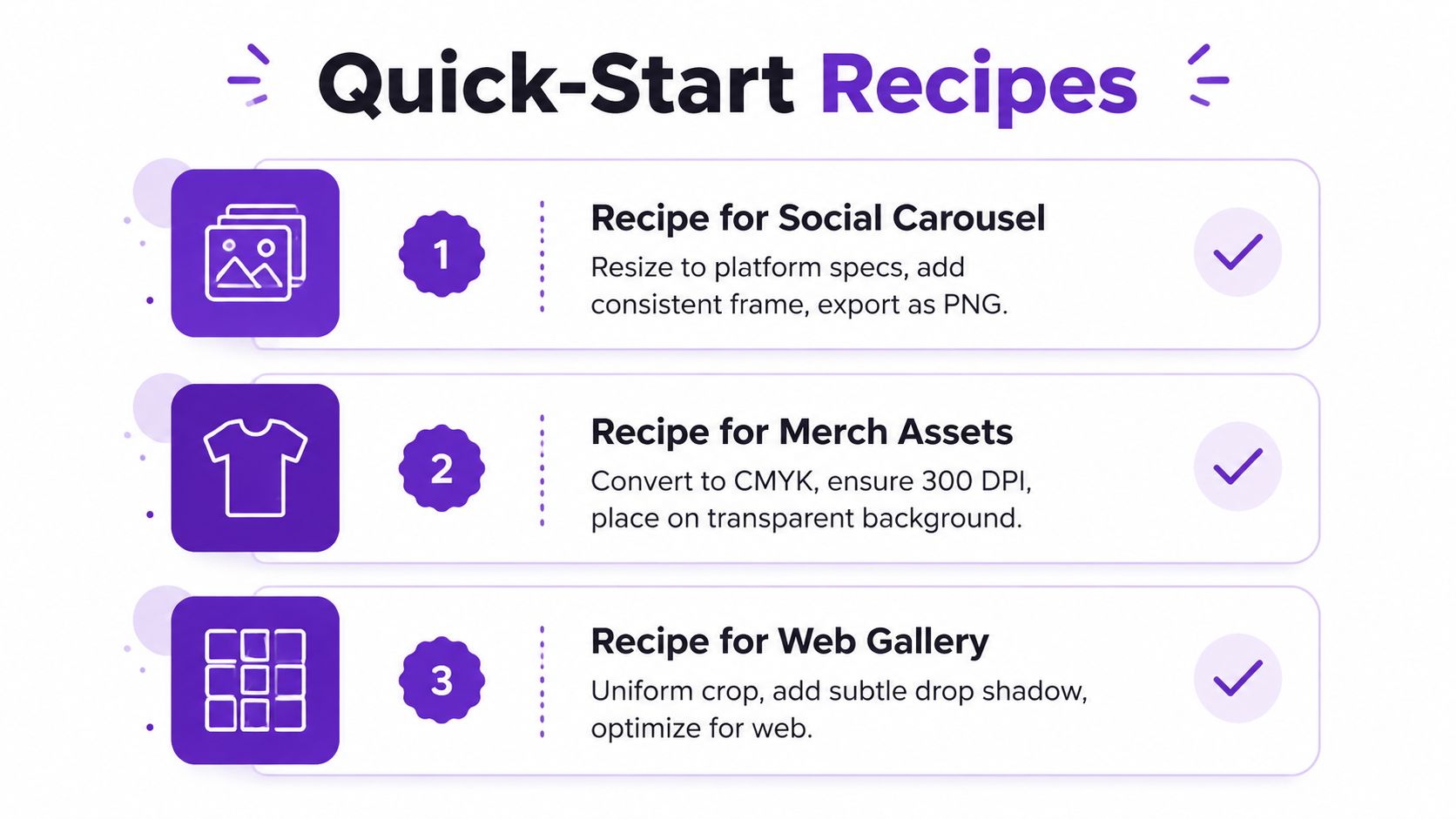
Separa i file con orientamento verticale dalle fonti orizzontali o panoramiche prima di creare l'Azione. In Photoshop, applica il ritaglio scelto, una correzione del colore misurata, una leggera nitidezza e una denominazione sequenziale in un unico passaggio. Esporta una versione per ciascuna destinazione dalla sorgente pulita, anziché ridimensionare ripetutamente un derivato già compresso.
ImageMagick funziona bene per sequenze prevedibili di ridimensionamento e conversione. Testalo prima su una cartella di esempio. Se i volti tendono verso un bordo, sostituisci il ritaglio fisso con il posizionamento consapevole del soggetto in un desktop o in uno strumento di intelligenza artificiale, quindi rivedi i risultati manualmente. Le immagini con sfondi complessi potrebbero richiedere una regola di ritaglio separata rispetto agli scatti di prodotti puliti.
Mantieni intatto il master della grafica. Genera un PNG trasparente per i mockup, un'anteprima web opaca e un derivato orientato alla stampa utilizzando il profilo e la risoluzione richiesti dal partner di produzione. I problemi di trasparenza spesso iniziano quando la grafica viene esportata su uno sfondo pieno o i livelli vengono uniti troppo presto.
Ispeziona linee sottili, piccole scritte e bordi della grafica a grandezza naturale. Per una spiegazione più approfondita delle scelte di risoluzione, usa questa guida allarisoluzione delle immagini per la stampa.
Crea un ritaglio quadrato con posizionamento basato sul soggetto, quindi genera varianti di dimensione dallo stesso master pulito. Tieni un volto, un logo o un personaggio lontano dal bordo del ritaglio. Applica il trattamento del colore del brand prima del ridimensionamento, poiché gli output piccoli possono rendere più visibili gli artefatti di compressione.
Se i volti variano tra gli output, ispeziona la fase di ritaglio prima di aggiungere la nitidezza. Gli scostamenti di colore di solito indicano il profilo incorporato o i criteri di esportazione. Se i file si sovrascrivono a vicenda, correggi la regola di denominazione prima di rieseguire.
Elabora i lavori di grandi dimensioni in blocchi più piccoli quando un'applicazione o un browser si avvicina al limite di memoria. Per batch di500+ immagini, una guida consiglia gruppi di50–100 immaginiper ridurre i problemi nelle operazioni in blocco, come descritto in questepratiche di conversione batch di immagini. Anche le pipeline GPU possono trarre vantaggio dall'elaborazione in batch, sebbene batch più grandi aumentino la latenza end-to-end. Un benchmark in 4K ha rilevato che RunMat è più veloce di PyTorch e NumPy nelle dimensioni dei batch testate, con i maggiori vantaggi relativi nei batch più piccoli, secondo ilbenchmark di elaborazione immagini di RunMat.
Il preelaborazione può migliorare l'OCR, ma il potenziamento dovrebbe essere filtrato da una revisione dei campioni. In una valutazione di documenti logistici, CLAHE unito alla soglia adattiva ha migliorato il tasso di errore dei caratteri su13 immagini su 20, peggiorandolo o lasciandolo invariato su7 su 20. Il CER medio è sceso dal33,99% al 26,91%, una riduzione di7,07 punti percentuali, o unmiglioramento relativo del 20,8%, supportando un filtro selettivo anziché universale, secondo la valutazione della preelaborazione dei documenti KTH.
starryai può aiutare a creare batch di immagini generate dall'IA e varianti prima di ordinarle, ridimensionarle, ritagliarle ed esportarle per destinazioni specifiche. Visitastarryaiper generare set di immagini per contenuti social, concept di merchandise, avatar e altri flussi di lavoro per creatori, quindi convalida e organizza i file prima della consegna.


.svg)