

Scritto daMo Kahnil


Hai un ritratto nitido, una foto di prodotto o una grafica generata dall'IA sullo schermo. Poi la ritagli, la passi in un ridimensionatore rapido e carichi il risultato. Nell'anteprima, tutto sembra accettabile. Apri il file su un secondo schermo, ingrandisci il viso o lasci che una piattaforma social lo ricomprima, e i bordi diventano morbidi, la pelle appare cerosa e un logo pulito sviluppa una debole frangia colorata.
Quel fallimento di solito deriva da due decisioni separate: modificare la griglia dei pixel senza scegliere un metodo di interpolazione adatto, quindi salvare e risalvare un JPEG con perdita (lossy). Il ridimensionamento può preservare l'aspetto di un'immagine, ma non può ripristinare le informazioni che la sorgente non contiene più. L'approccio affidabile consiste nell'iniziare con il file più pulito disponibile, ridimensionare per la destinazione effettiva, ispezionare il risultato alle dimensioni reali ed esportare una sola volta.
I fallimenti di ridimensionamento più frustranti si verificano spesso con immagini che sembravano perfette prima della modifica. Un creatore fotografa un prodotto su uno sfondo pulito, ritaglia lo spazio vuoto e ingrandisce l'immagine rimanente per adattarla a un banner del negozio. Il prodotto è ancora riconoscibile, ma i caratteri sottili perdono autorità, i bordi dritti sembrano leggermente fusi e i piccoli punti di luce diventano chiazze fangose.
I ritratti falliscono in modo simile. Un viso può sembrare liscio e attraente in una piccola anteprima del browser, per poi rivelare una pelle dall'aspetto plastico e ciglia sbavate se visualizzato alzoom al 100%. Il file non è semplicemente diventato "meno nitido". Il ridimensionatore ha sostituito le relazioni originali dei pixel con valori stimati, e la piattaforma ricevente potrebbe elaborare nuovamente quei pixel.
Regola pratica:giudica il file ridimensionato alla dimensione di visualizzazione prevista e allo zoom del 100%. Una piccola anteprima può nascondere aloni, sfocatura e blocchi di compressione.
Due problemi compaiono ripetutamente nel lavoro quotidiano.Il downsampling senza sufficiente nitidezza in outputpuò lasciare i bordi importanti opachi, specialmente attorno a caratteri, capelli e contorni dei prodotti.La ricompressione JPEG ripetutapuò aggiungere blocchi ed effetti di ringing attorno ai dettagli ad alto contrasto, anche quando ogni singolo salvataggio sembrava innocuo. Il JPEG rimane utile per le fotografie, ma il salvataggio ripetuto peggiora la sua elaborazione con perdita, quindi esportare una sola volta dalla sorgente della massima qualità è più sicuro (guida ai formati di Melotools).
La risposta giusta dipende anche da dove vivrà l'immagine. Un post social, una copertina di un libro, una miniatura di Etsy e una stampa di grandi dimensioni non necessitano delle stesse dimensioni in pixel, nitidezza o formato di file. Un ricampionatore di base è spesso sufficiente per una riduzione controllata. Una piccola immagine può trarre vantaggio dalla ricostruzione IA, ma l'IA può anche inventare texture, scritte o dettagli del viso che non sono mai stati catturati. Il resto del flusso di lavoro consiste nel sapere in quale situazione ti trovi prima di premere Esporta.
Il ridimensionamento digitale è unproblema di ricampionamento. Il software deve creare una nuova griglia di pixel quando modifichi la larghezza o l'altezza, e utilizza i pixel vicini per stimare cosa appartiene alle nuove posizioni. Durante il downsampling, i pixel originali circostanti contribuiscono con valori ponderati all'immagine più piccola. Durante l'upsampling, l'interpolazione stima i valori per i pixel che non erano presenti nella sorgente.
Questa differenza rende la riduzione e l'ingrandimento disuguali. Quando riduci un'immagine, scarti informazioni, ma i pixel rimanenti possono comunque preservare la struttura generale, le relazioni di colore e i bordi. Quando la ingrandisci, il programma deve posizionare colore e luminosità in spazi in cui non esiste alcuna misurazione registrata. Ingrandire la versione più piccola in un secondo momento non può ripristinare ogni dettaglio dall'originale, perché le informazioni scartate sono andate perdute (studio del Journal of Engineering, Technology and Applied Computing).
C'è anche un'operazione separata che confonde molti utenti.Il ridimensionamento senza campionamentochanges the physical size or resolution field while leaving the actual pixel dimensions alone.Il campionamentochanges the number of pixels themselves. Adobe's distinction, summarized inthis explanation of resizing without resampling, matters because most visible quality changes come from altering the pixel data, not from changing a size field.
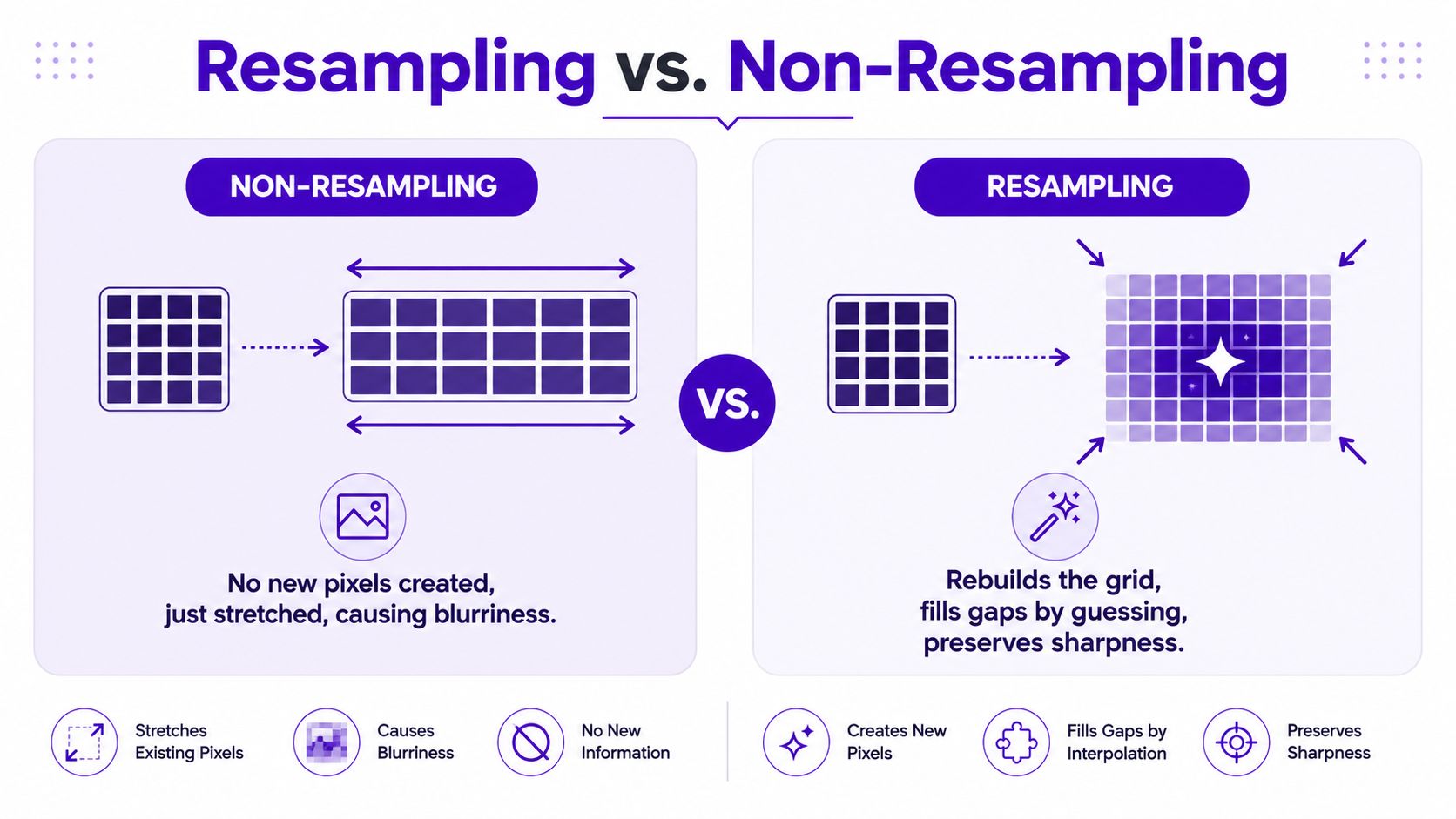
Interpolation is the rule used to estimate those new pixels. A nearest-neighbor method copies a nearby value, while smoother methods blend values across a wider neighborhood. That choice affects whether an image looks crisp, soft, clean, or surrounded by halos.
A practical way to think about it is a small painting. Shrinking it onto a postcard forces you to combine marks, but the important composition can survive. Projecting that same small painting onto a wall doesn't reveal brushstrokes that were never recorded. It only makes the gaps more obvious. Good software can manage the transition gracefully, but no ordinary resampling method can create truthful detail from nothing.
Desktop editors give you the control needed to make a resize repeatable. Photoshop, Affinity Photo, and GIMP all expose the important decisions, including dimensions, aspect ratio, resampling, preview, and export. The exact menu names vary, but the order should stay consistent.
Start with theraw file, original camera file, or highest-quality master. Don't resize an image that has already been resized for another platform. Keep a master TIFF or PNG when the project involves layers, transparency, typography, or a starryai output. Make a working copy, then decide whether you're cropping, resampling, or only changing the physical print dimensions.
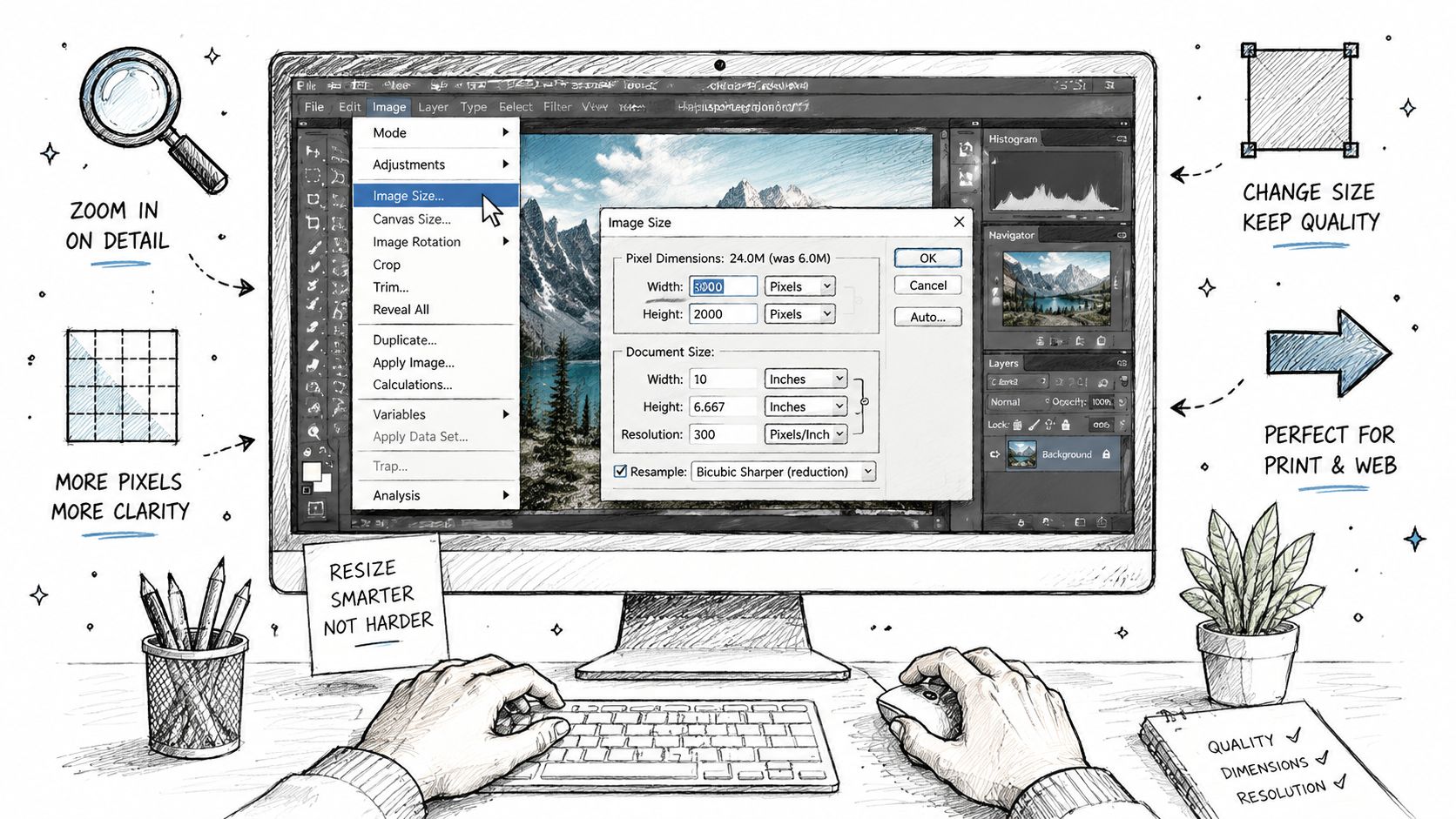
Open the image-size or resize dialog and enter the target width or height in pixels. Lock theaspect ratiobefore changing either value. If the destination needs a different shape, crop deliberately first. Don't release the proportions to force a portrait into a different format, because faces, packaging, and logos will stretch.
For enlargement, choosebicubic smoother above 150 percentas a practical desktop starting point. For general shrinking, useLanczoswhen your application offers it. Reservenearest neighborfor pixel art, hard-edged sprites, or deliberately grid-based graphics. After the resize, view the image at 100% and inspect text, eyelashes, product borders, and high-contrast lines.
If you regularly prepare product art,this guide to scaling images for e-commerce in Photoshopprovides useful workflow context. For repeated asset preparation, keep the original untouched and use a batch workflow rather than opening and exporting each file from a compressed intermediate. starryai users can also reviewbatch processing imageswhen several assets need consistent treatment.
Export according to delivery, not habit. UsePNG or TIFFfor transparency and print masters. For web JPEGs, use sRGB and quality85–92. WebP is a strong web choice, and lossless WebP is appropriate when you want the cleanest social upload available from the editor. Keep starryai outputs as lossless PNG until you've decided whether the final destination requires JPEG, WebP, or a print format.
The video below demonstrates a desktop resizing workflow and gives you another way to see where the relevant controls sit.
The right interpolation depends on the job. A social-feed graphic can tolerate a slightly softer edge, while a book cover or large print needs controlled detail and clean type. Each filter balances speed, smoothness, edge definition, and artifact control differently. Comparative research has found bicubic approaches practical because they generally produce less error than bilinear and nearest-neighbor methods. A landmark resizing study described cubic interpolation as a useful compromise between sharpness and edge artifacts, while windowed sinc methods can introduce ringing and jagged edges (the SPIE paper abstract).
| Method | Speed | Sharpness | Best For | Watch Out For |
|---|---|---|---|---|
| Nearest neighbor | Very fast | Hard, blocky | Pixel art and UI mockups | Terrible for natural photographs |
| Bilinear | Fast | Smooth but soft | Quick previews and uncomplicated reductions | Fine detail can disappear |
| Bicubica | Moderata | Bilanciata e controllata | Ridimensionamento fotografico generale | Diventa visibilmente debole in caso di ingrandimenti spinti |
| Lanczos | Moderata | Nitida, spesso con elevata definizione dei bordi | Ridimensionamento verso il basso e molti flussi di lavoro di ingrandimento | Può creare effetti di alone ("ringing") in presenza di forti contrasti |
Per un ingrandimento modesto,la bicubicaè di solito il punto di partenza più sicuro. Uno studio comparativo ha riportato valori di PSNR e SSIM pari a23.34/0.70per il vicino più prossimo,24.23/0.72per la bilineare e24.75/0.74per la bicubica, mentre un metodo basato su GAN ha raggiunto25.22/0.79 (il confronto IRJMETS). La stessa fonte rileva che la qualità bicubica crolla drasticamente oltre2×, poiché i dettagli più fini lasciano il posto alla sfocatura.
Gli upscaler basati sull'intelligenza artificiale sono utili quando la sorgente è troppo piccola per la visualizzazione prevista e l'impatto visivo percepito conta più della cronologia esatta dei pixel. Per l'illustrazione di un personaggio destinato ai social, possono ricostruire bordi e texture plausibili in modo che il soggetto risulti leggibile alla dimensione del feed. Per la bozza di una copertina di un libro, possono produrre un risultato visivo utilizzabile quando l'illustrazione concettuale originale è sottodimensionata. Strumenti come Topaz Gigapixel, Real-ESRGAN e la funzione di upscale nell'editor di immagini di starryai rendono possibile tale ricostruzione.
L'output rimane una previsione, non un recupero dei dettagli registrati dalla fotocamera. Questa distinzione è importante per scansioni d'archivio, schemi tecnici, volti sfocati e fotografia di prodotto. L'intelligenza artificiale può trasformare un'etichetta illeggibile in scritte convincenti ma errate, o aggiungere texture a una superficie che dovrebbe rimanere liscia. Una stampa di grandi dimensioni può sembrare impressionante da lontano, ma risultare deludente a un esame ravvicinato.
Usaquesta guida agli upscaler di immagini basati su IAper confrontare il processo di ricostruzione con la normale interpolazione. Fermati quando le caratteristiche inventate potrebbero essere scambiate per quelle reali. Più pixel non rendono automaticamente un'immagine più affidabile.
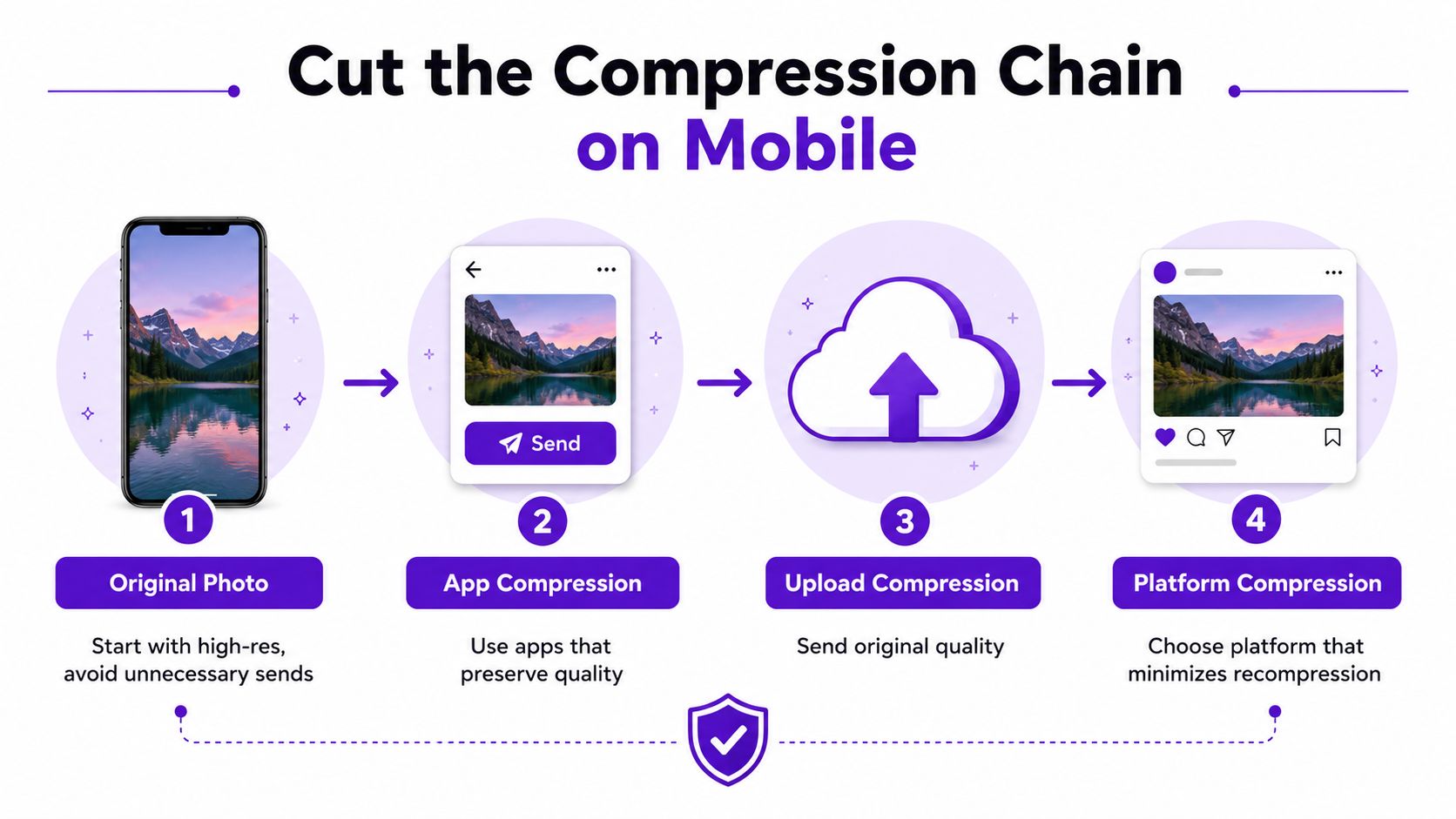
L'editing mobile diventa rischioso quando la stessa foto passa attraverso diverse app. Una fotocamera salva un file sorgente, un'app di messaggistica lo comprime, un editor ne esporta un'altra copia e la piattaforma di destinazione lo elabora di nuovo. Il flusso di lavoro più pulito elimina i passaggi di consegna non necessari.
Su iPhone, inizia con il file originaleHEIC o ProRAWnell'app Foto. Esegui il ritaglio (crop) con le proporzioni finali prima del ridimensionamento, perché ritagliare nuovamente dopo il ridimensionamento scarta i pixel che avevi già preservato. Esporta una volta tramite il foglio di condivisione su File come JPEG o PNG a piena qualità. Non creare una copia ridotta solo per spostarla su un altro dispositivo, per poi ridimensionare nuovamente quella copia.
Su Android, usa Google Photos o Snapseed per il ritaglio, le dimensioni e l'esportazione finale. Salva direttamente su Drive o nella cartella di progetto desiderata. Tieni l'originale accanto alla versione finita in modo da poter creare un ritaglio diverso in seguito senza partire da un file compromesso.
Per le destinazioni mobili più comuni, questi obiettivi di lavoro sono pratici:
Per WhatsApp, invia il file originale comeDocumentoquando è importante preservare la sorgente. Inviarlo come foto normale dà all'app l'autorizzazione a ottimizzarlo prima che il destinatario lo veda. La piattaforma potrebbe comunque elaborare un'immagine visualizzata, ma evitare una conversione intermedia evitabile offre un maggiore controllo.
Il ridimensionamento corretto è definito dalla superficie ricevente. Un file preparato per un feed social ha esigenze diverse rispetto a una copertina di un libro o a una stampa osservata da lontano. Abbina prima le dimensioni in pixel, quindi scegli lo spazio colore, il formato e la nitidezza per quella destinazione.
| Uso finale | Risoluzione | Spazio colore | Formato | Nitidezza |
|---|---|---|---|---|
| Feed di Instagram, LinkedIn, Facebook | 1080 di larghezza, 1080x1350 verticale, 1080x566 orizzontale per Instagram | sRGB | JPEG, qualità 85–90 | Nitidezza di output leggera |
| Vetrine Etsy, Shopify, Amazon | Dimensione consigliata per il lato lungo, comunemente 2000–2700 px | sRGB | JPEG, qualità 90 | Affilare i bordi del prodotto, non la pelle |
| Copertine di libri e copertine flessibili | 300 dpi alla dimensione di taglio finale, più 0,125 pollici diabbondanza (bleed) | sRGB per bozze digitali, Adobe RGB o ProPhoto per la stampa | TIFF o JPEG di alta qualità | Nitidezza controllata dopo le dimensioni finali |
| Stampa di grande formato superiore a 24 pollici | 150–200 dpi alla dimensione finale possono essere adatti per le distanze di visione tipiche | Stampante o flusso di lavoro con gestione del colore | TIFF o JPEG di alta qualità | Moderata, valutata alla distanza di visione |
I preset social danno la priorità a una gestione prevedibile della piattaforma. Esporta in sRGB, utilizza le dimensioni effettive previste e applica una nitidezza leggera solo dopo il ridimensionamento. Una forte nitidezza potrebbe sembrare dinamica nel tuo editor e trasformarsi in aloni dopo la ricompressione.
Le immagini per le vetrine richiedono un diverso tipo di moderazione. I bordi dei prodotti, gli angoli delle confezioni e i piccoli marchi dovrebbero rimanere nitidi, ma applicare la nitidezza in modo troppo aggressivo su pelle, tessuti o superfici riflettenti può creare un contorno artificiale. Il formato JPEG è solitamente pratico per le fotografie, mentre il PNG è migliore quando la trasparenza o l'output senza perdita di dati sono importanti. WebP può offrire una forte compressione web con una buona qualità visiva, ma verifica il servizio di ricezione prima di utilizzarlo (consigli sui formati di Melotools).
Le copertine dei libri richiedono attenzione al layout fisico, non solo all'immagine anteriore. Crea la copertina alle dimensioni di taglio finali, includi l'abbondanza e mantieni il testo e gli elementi del dorso posizionati secondo il modello della stamperia. Per maggiori dettagli sulla preparazione dei file per la stampa fisica, usa questa guida allarisoluzione dell'immagine per la stampa.
Il lavoro di grande formato viene spesso giudicato dalla normale distanza di visione piuttosto che con il naso contro la carta. Una sorgente ben composta con bordi puliti può superare un file ingrandito in modo aggressivo che contiene texture inventate. Per gli input generati da starryai, esporta il PNG alla risoluzione nativa prima di ridimensionare, quindi crea la copia specifica per la destinazione da quel master.
Tieni questo accanto al tuo monitor e seguilo prima di considerare affidabile un file ridimensionato.
Partire dalla sorgente più grande e pulita che avete, ridimensionare una volta, esportare una volta e non risalvare mai un JPEG.
Se state creando un'immagine da un prompt, un selfie o un'emoji e vi serve una versione pulita per un post social, un'idea per una copertina, un avatar o un design di merchandising,starryaioffre strumenti di generazione e modifica delle immagini che si inseriscono perfettamente in questo flusso di lavoro orientato alla qualità. Conservate l'output senza perdita come master, quindi ridimensionate ed esportate una copia di consegna per la piattaforma in cui apparirà.


.svg)