

Scritto daMo Kahnil
1 luglio 2026


Hai un'immagine che ami. Forse è una scena da sogno creata con l'IA, un concept rifinito per la copertina di un libro o una foto del telefono che finalmente appare come desideravi. Sullo schermo, sembra finita. Poi arriva la questione della stampa a rovinare il divertimento.
Verrà fuori nitida, o morbida e pixellata?
Questa preoccupazione è comune perché gli schermi perdonano molto. Un file può sembrare eccellente su un monitor e deludere su carta se il conteggio dei pixel non corrisponde alla dimensione di stampa desiderata. La buona notizia è che la risoluzione dell'immagine per la stampa non è magia. È un insieme di idee semplici e pochi controlli pratici.
Se stai stampando anche file ricchi di testo, bozze o documenti creativi misti insieme alle illustrazioni, è utile vedere come le tipografie inquadrano la preparazione dei file nel mondo reale.I consigli di stampa di documenti nel Regno Unito di Firacardsono un utile esempio del tipo di guida pratica che ti aiuta ad evitare errori comuni prima di caricare qualsiasi cosa.
Una volta una studentessa mi ha mostrato un bellissimo dipinto digitale su un tablet e poi la stampa che aveva ordinato. I colori erano simili. La composizione funzionava ancora. Ma i dettagli negli occhi e nei capelli erano diventati impastati. Pensava che la stampante avesse fatto un pasticcio.
Il problema era più semplice. Aveva un piccolo file digitale e ha chiesto che diventasse un oggetto fisico molto più grande.
Questo è il cuore della risoluzione dell'immagine per la stampa. Stai prendendo una griglia di pixel e la stai allungando o adattando su carta, tela, cartoncino o poster. Se la griglia di pixel è abbastanza densa per la dimensione di stampa, appare pulita. Se non lo è, i bordi si ammorbidiscono, le texture si sfumano e i dettagli fini scompaiono.
A una stampa non importa quanto fosse impressionante la tua immagine su uno schermo. Le importa quanti pixel puoi distribuire sulla dimensione fisica finale.
Una volta capito questo, gran parte della paura svanisce. Non hai bisogno di memorizzare il gergo delle stampanti o di tirare a indovinare tra i menu di esportazione. Devi solo rispondere ad alcune domande pratiche. Quanto sarà grande la stampa? A che distanza si metteranno le persone per guardarla? Il file è già abbastanza grande, o richiede prima un attento upscaling?
Questo cambiamento di mentalità trasforma la stampa da un azzardo a una decisione tecnica.
Molta della frustrazione legata alla stampa inizia con due etichette che sembrano intercambiabili:PPIeDPI. Sono correlate, ma descrivono parti diverse del viaggio dallo schermo alla carta. Una volta separate, la preparazione dei file diventa molto meno misteriosa, soprattutto se crei arte digitale o immagini IA e vuoi stamparle in modo pulito.
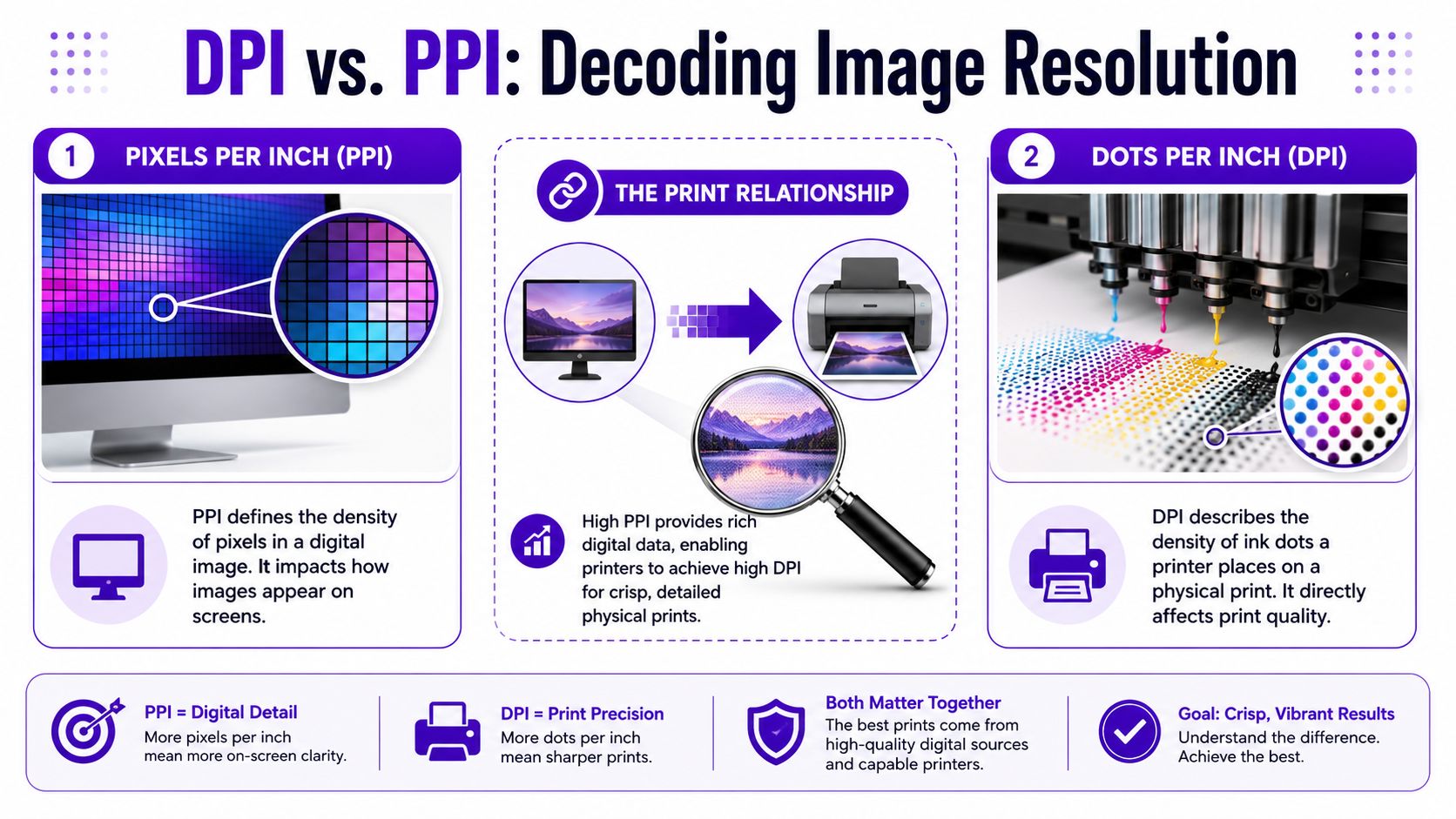
Il vostro file immagine è composto da minuscoli quadratini chiamatipixel. Se avete più pixel, avete più informazioni visive da distribuire sulla carta. Se avete meno pixel, ciascuno di essi deve coprire più spazio nella stampa finale.
Un mosaico funziona come un buon termine di paragone. Da pochi metri di distanza, le piccole tessere si fondono nei dettagli. Se si realizza lo stesso mosaico molto più grande senza aggiungere tessere, l'immagine inizia ad apparire squadrata o sfocata.
Questo è ciò che descrivePPI, ovveropixel per pollice. Vi dice con quale densità i pixel della vostra immagine si disporranno sulla pagina stampata a una dimensione scelta.
La frase chiave èa una dimensione scelta. Lo stesso file di 3000 × 3000 pixel può risultare nitido come stampa piccola e notevolmente più morbido come poster grande. Nulla del file è cambiato. È cambiata solo la quantità di carta che ogni pixel ha dovuto coprire.
DPI, ovveropunti per pollice, si riferisce ai punti d'inchiostro della stampante. Le stampanti non posizionano i pixel interi sulla carta uno alla volta. Costruiscono l'immagine con molti minuscoli punti d'inchiostro.
Quindi ecco il modo più semplice per avere le idee chiare sui termini:
Nelle conversazioni quotidiane sulla stampa, molti creativi, laboratori e moduli di stampa online dicono ancora "DPI" quando in realtà intendono "PPI". Questa abbreviazione è comune nel mondo della stampa. Per la preparazione dei vostri file, tuttavia,le dimensioni in pixelsono il numero da controllare per primo.
Come spiegagarantisce foto stampate e ricordi nitidi, pronto per lo schermo e pronto per la stampa non sono la stessa cosa. Un file può apparire bellissimo sul vostro telefono, tablet o computer portatile e tuttavia perdere qualità quando gli chiedete di diventare una stampa fisica più grande.
Molte app di editing mostrano un campo di risoluzione, spesso etichettato come 72, 150 o 300. Quel numero è importante solo insieme alle dimensioni in pixel dell'immagine e alla dimensione di stampa prevista. Da solo, non crea magicamente dettagli.
Ecco la versione pratica:
Quest'ultimo punto è molto importante per i creativi che utilizzano strumenti come starryai. Molte immagini IA iniziano a dimensioni che appaiono ottime sullo schermo, ma richiedono un attentissimo upscaling prima di essere pronte per stampe più grandi.
Regola pratica:Controllate prima le dimensioni in pixel. Poi abbinatele alla dimensione di stampa desiderata.
Se ricordate una sola cosa di questa sezione, ricordate questa. Chiarisce la maggior parte del gergo e vi offre un punto di partenza solido per le decisioni di dimensionamento, upscaling ed esportazione.
Finite un'opera digitale, ordinate una stampa e poi aprite il pacchetto chiedendovi perché sembra meno nitida rispetto allo schermo. Il consiglio comune è "usate 300 DPI", ma questa scorciatoia aiuta solo se sapete che tipo di stampa state facendo e come verrà osservata.
300 PPI alla dimensione di stampa finalesono un ottimo obiettivo per le stampe che le persone osservano da vicino. Una stampa d'arte in formato lettera su una scrivania, una foto in una cornice o la pagina di un libro con dettagli fini traggono tutti beneficio da questa maggiore densità di pixel. Per una stampa da8x10 pollici, un file di circa2400x3000 pixelè il punto di riferimento classico spesso citato per risultati nitidi.
Quel numero è rimasto impresso per un motivo. Le stampe viste da vicino rivelano rapidamente i bordi deboli. Le trame fini dei pennelli, le linee delicate e i testi piccoli necessitano di informazioni sufficienti in pixel per rimanere puliti sulla carta.
Un utile confronto è la tessera del mosaico. Un piccolo mosaico visto da un piede di distanza ha bisogno di molte tessere minuscole per apparire liscio. Un murale dall'altra parte di una stanza può usare tessere più grandi e risultare comunque magnificamente leggibile.
Quindi quando potete infrangere la regola?
Potete stampare al di sotto dei 300 PPI quando l'immagine verrà vista da più lontano, quando il materiale stesso ammorbidisce i dettagli o quando lo stile dell'opera non dipende da bordi taglienti come lame. Un poster, una stampa su tela o un grande pezzo da parete spesso appaiono molto belli a una risoluzione effettiva inferiore perché l'osservatore non sta premendo il naso contro la superficie.
Richard Photo Lab lo spiega bene nei suoiconcetti di base sulla risoluzione di stampa. La distanza di osservazione cambia ciò che appare nitido. Smartpress esprime un concetto simile nel suoguida alla risoluzione delle immagini per i diversi formati di stampaI pezzi di grande formato e le stampe su tela offrono solitamente maggiore flessibilità rispetto alle brochure o alle piccole stampe fotografiche.
Ecco la versione pratica:
| Situazione di stampa | Obiettivo sensibile |
|---|---|
| Piccola stampa tenuta in mano | Punta a circa 300 PPI |
| Arte incorniciata vista da qualche metro di distanza | Valori inferiori a 300 PPI possono comunque funzionare bene |
| Grande poster o decorazione murale | Valuta in base alla normale distanza nella stanza |
| Striscione o esposizione vista da lontano | La chiarezza generale conta più dei dettagli minuscoli |
Questo è ancora più importante per le immagini moderne digitali e create dall'intelligenza artificiale. Molti file provenienti da strumenti come starryai appaiono rifiniti sullo schermo, ma partono da dimensioni più adatte ai post social che alle grandi stampe. Se lo stile dell'opera d'arte è pittorico, onirico o dolcemente sfumato, spesso hai più margine per stampare a una risoluzione inferiore senza che il risultato sembri "sbagliato". Se include volti, tipografia, geometria nitida o linee intricate, devi fare più attenzione.
Se il tuo file è quasi pronto ma non del tutto, ridimensionarlo prima dell'esportazione può aiutare. Uno strumento dedicatostrumento di ridimensionamento delle immagini per preparare le dimensioni di stampati offre un punto di partenza più pulito rispetto al solo cambio della casella dei DPI sperando che la stampante sistemi il problema.
La regola moderna è semplice. Usa 300 PPI per una visione ravvicinata. Usa obiettivi inferiori di proposito per lavori più grandi, in base alla distanza, alla superficie e ai dettagli del soggetto. Questo approccio fa risparmiare tempo, evita file sovradimensionati e dà alla tua arte digitale una migliore possibilità di diventare una stampa di cui essere orgoglioso di appendere.
Questa è la parte che ti dà il controllo. Una volta che conosci le dimensioni in pixel del tuo file, puoi stimare quanto grande può essere stampato a diversi obiettivi di qualità.
Usa questa formula:
Pixel ÷ PPI di arrivo = dimensione massima di stampa in pollici
Fai il calcolo separatamente per larghezza e altezza.
Se il tuo file è2400x3000 pixel, allora a300 PPIsi stampa a8×10 pollici. Stesso file, obiettivo di stampa diverso.
Se stai realizzando un pezzo da parete più grande e punti a150 PPI, la larghezza e l'altezza possono spingersi oltre perché ogni pollice usa meno pixel.
Ecco perché i calcolatori delle dimensioni di stampa sono utili quando non vuoi fare la divisione da solo. Se stai regolando le dimensioni prima dell'esportazione,lo strumento di ridimensionamento delle immagini di starryaiè un modo per preparare un file per un formato di destinazione prima di inviarlo a una stampante.
Usa questa tabella come rapida guida di pianificazione. Non sostituirà il controllo del tuo file esatto, ma ti fornisce un punto di partenza affidabile.
| Dimensione di stampa (in pollici) | Alta qualità (300 DPI) | Qualità standard (150 DPI) |
|---|---|---|
| 4×6 | 1200×1800 pixel | 600×900 pixel |
| 8×10 | 2400x3000 pixel | 1200×1500 pixel |
| 11×14 | 3300×4200 pixel | 1650×2100 pixel |
| 18×24 | 5400×7200 pixel | 2700×3600 pixel |
Alcune note pratiche aiutano a capire meglio:
Le dimensioni del file in megabytes non dicono molto da sole. Le dimensioni in pixel ti dicono cosa può diventare l'immagine su carta.
Se la matematica ti fa girare la testa, ecco la versione più semplice. Decide quanto vuoi grande la stampa. Scegli un obiettivo di qualità basato sulla distanza di osservazione. Poi controlla se il tuo file ha abbastanza pixel per supportare quella dimensione.
Questo è tutto.
L'arte IA aggiunge un tocco moderno a un vecchio problema di stampa. Molte immagini generate sono progettate prima per gli schermi, non per le pareti. Possono sembrare ricche e drammatiche su un telefono, per poi rovinarsi quando chiedi loro di diventare un poster.
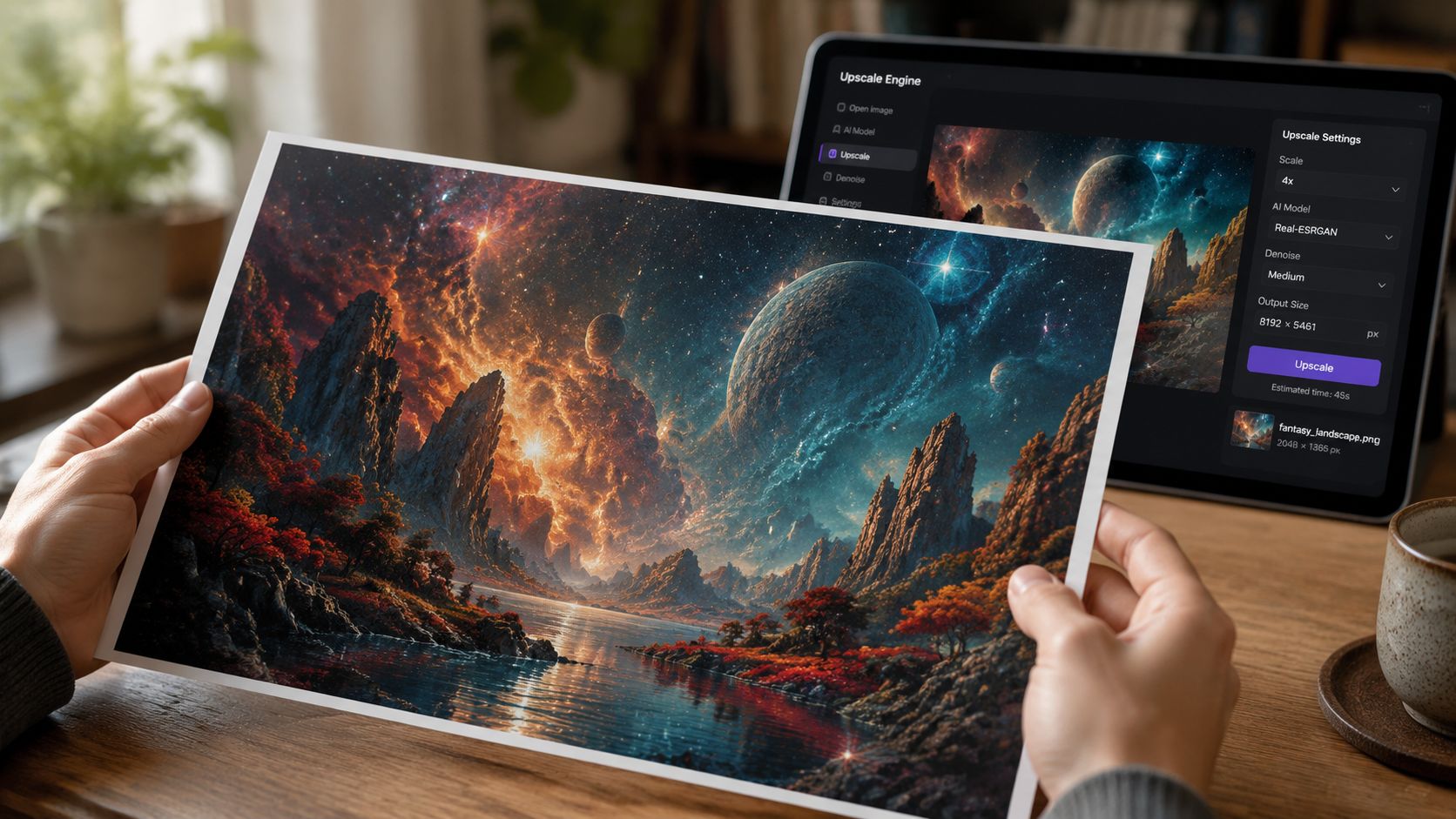
L'upscaling IAaumenta le dimensioni in pixel di un'immagine. Non viaggia indietro nel tempo per recuperare dettagli che non sono mai stati catturati, ma può rendere un file più pratico per la stampa aggiungendo una struttura credibile e transizioni più fluide.
Un esempio utile proviene da una dimostrazione di flusso di lavoro Adobe Super Resolution. Mostra un1080×720immagine che diventa2160×1440dopo un miglioramento, e4320×2880dopo un secondo. Quel tipo di cambiamento può spostare un file da “troppo piccolo per essere stampato comodamente” a “idoneo per una stampa piccola”.
Questo è un vero progresso. Non è nemmeno magia.
L'upscaling aiuta di più quando:
Aiuta meno quando il file sorgente ha già problemi evidenti. L'IA può levigare i bordi e inventare texture, ma può anche creare superfici cerose, aloni strani, motivi ripetuti o dettagli dall'aspetto finto.
Se desideri uno strumento creato per questo flusso di lavoro,l'upscaler di immagini IA di starryaiè un'opzione per aumentare la risoluzione prima della preparazione alla stampa.
L'abitudine più intelligente è uncontrollo della realtà allo zoom del 100%. Apri l'immagine in modo che un pixel dell'immagine corrisponda strettamente a un pixel dello schermo. Quindi ispeziona le aree a cui gli spettatori tengono di più.
Guarda:
L'upscaling può rendere un file pronto per la stampa in senso pratico. Non può garantire dettagli autentici.
Una breve panoramica può aiutare se vuoi vedere il processo in azione:
Per l'arte IA, suggerisco anche di accettare un compromesso selettivo. Forse l'immagine è perfetta come8×10ma rischiosa come una stampa molto più grande e vista da vicino. Questo non è un fallimento. È buon senso.
Alcune immagini vogliono essere stampe intime. Altre possono reggere splendidamente una parete. Il tuo compito è abbinare il file al formato anziché costringere ogni file a svolgere ogni lavoro.
La risoluzione risolve solo parte del puzzle. Il modo in cui salvi il file influisce su quanto in sicurezza quel dettaglio raggiunge la stampante.
Per la maggior parte dei creatori, questi sono i formati principali che vale la pena conoscere:
Se il tuo laboratorio di stampa non specifica diversamente, unJPEG di alta qualitàè spesso sufficiente. Se stai inviando un pezzo per un portfolio, una riproduzione d'arte o qualcosa che potresti modificare di nuovo in seguito,TIFFti offre maggiore flessibilità.
Lo spazio colore spaventa le persone più del dovuto.
Di solito incontreraiRGBeCMYK. Gli schermi usano l'RGB. I flussi di lavoro di stampa tradizionali fanno spesso riferimento al CMYK. Molti tipografi online moderni accettano file RGB e gestiscono la conversione da parte loro, quindi non è necessario convertire tutto per riflesso da soli.
Un approccio calmo funziona meglio:
Poche abitudini di esportazione contano più che sovraccaricare il gergo dei colori:
| Impostazione | Scelta sensata |
|---|---|
| Dimensioni finali | Corrispondono alle dimensioni e al ritaglio di stampa previsti |
| Compressione | Mantieni alta la qualità JPEG |
| Nitidezza | Applica leggermente, dopo il ridimensionamento |
| Trasparenza | Appiattisci a meno che la tipografia non ne abbia bisogno |
| Denominazione del file | Usa un nome di versione chiaro per non caricare il file sbagliato |
Il flusso di lavoro più pulito è solitamente quello più sicuro. Esporta un file finale pronto per la stampa, etichettalo chiaramente ed evita salvataggi dell'ultimo minuto.
Se la tua opera include trasparenza, effetti a livelli o testo, salva anche un master modificabile. In questo modo potrai effettuare regolazioni senza dover ricostruire l'intero pezzo da zero.
Il modo più semplice per evitare una stampa deludente è fermarsi prima del caricamento ed eseguire un breve controllo. Proprio come ispezionare una tela prima di applicare la vernice, i piccoli problemi sono facili da risolvere ora e fastidiosi più tardi.
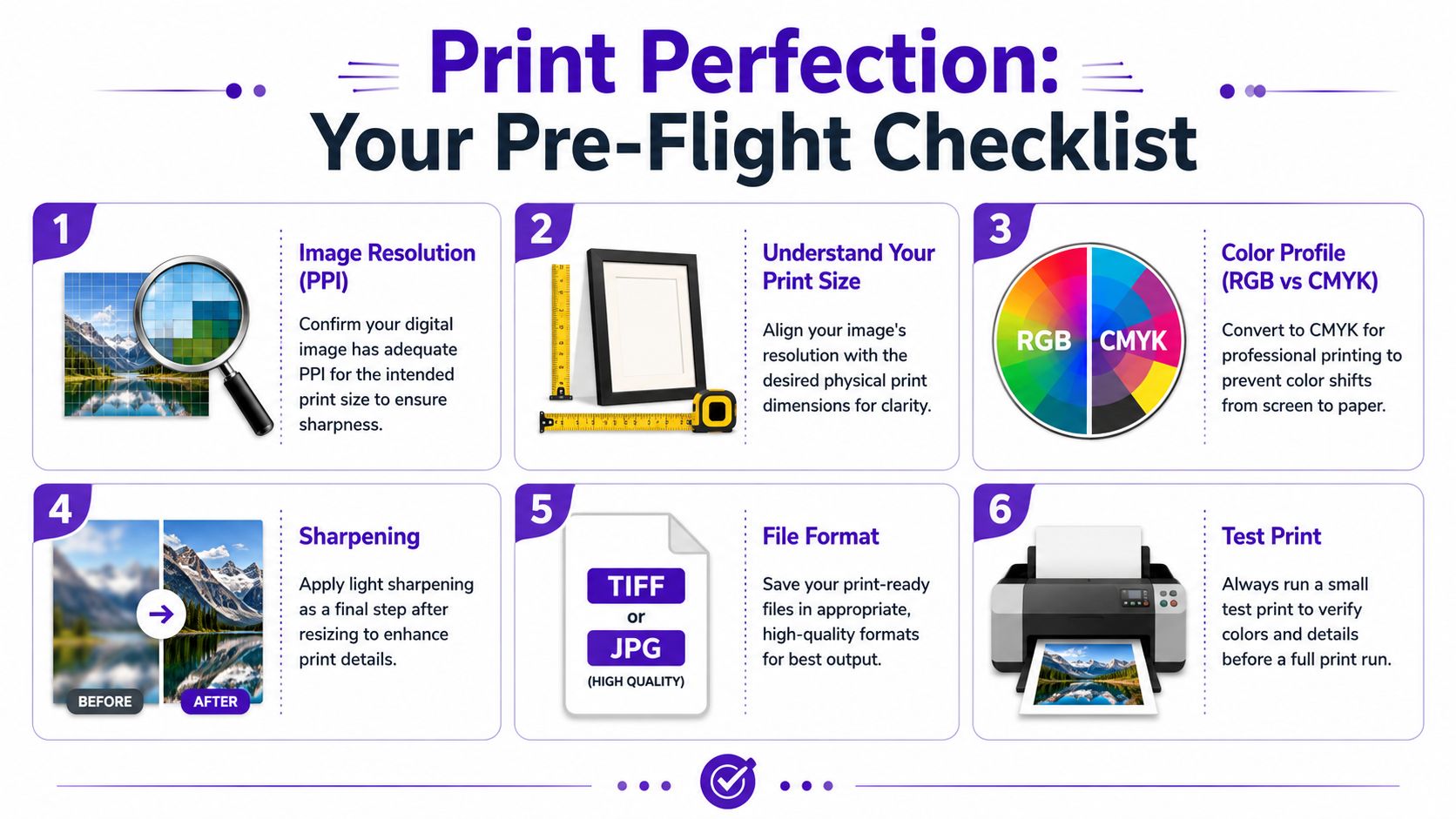
Per i creatori che desiderano ripulire un file prima del controllo finale,il potenziatore di foto di starryaiè un'altra opzione nella fase di preparazione.
L'obiettivo non è il perfezionismo. È la sicurezza. Una volta che impari a leggere il tuo file, la risoluzione dell'immagine per la stampa smette di essere un mistero e inizia a sembrare qualsiasi altra scelta creativa. Stai abbinando l'opera d'arte all'oggetto che desideri realizzare.
Se crei arte digitale, ritratti o immagini stilizzate e desideri prepararli per la stampa,starryaioffre strumenti per la generazione, il miglioramento e l'upscaling delle immagini come parte di un flusso di lavoro creativo pratico.


.svg)