

Scritto daMo Kahnil


Probabilmente hai già quella foto sul telefono, quella che continui a riaprire perché ti sembra debba essere qualcosa di più di una semplice foto. Forse è un ritratto, un animale domestico o uno scatto di viaggio con la luce giusta, e hai pensato più volte: "Come sarebbe sotto forma di dipinto a olio?". Unconvertitore da foto a pittura a olioè il modo più veloce per scoprirlo senza avviare un flusso di lavoro di editing manuale complesso che non hai tempo di seguire passo dopo passo.
La vecchia strada richiedeva pazienza. Se volevi che una foto avesse un aspetto pittorico, un tempo eri più vicino a un ritoccatore che a un creatore occasionale, e il medium stesso ha radici profonde in questo tipo di trasformazione. La fotografia è nata con ildagherrotipo nel 1839, i primi dagherrotipi colorati a mano apparivano già nello stesso anno e i brevetti per la colorazione a mano arrivarono più tardi in1842in Inghilterra e Francia. Intorno al1851, il processo al collodio su vetro di Frederick Scott Archer aveva cambiato a sufficienza il settore, tanto che il dominio del daguerrotipo svanì verso il1860. Quell'arco storicoè importante perché i filtri a olio IA di oggi non sono tanto una novità quanto una continuazione digitale di un vecchio desiderio di trasformare le fotografie in arte.
Ecco perché la categoria ora sembra pratica anziché magica. Il flusso di lavoro si è stabilizzato su qualcosa che i creatori possono ripetere senza problemi: caricare una foto, scegliere una direzione di pittura a olio, generare, visualizzare in anteprima ed esportare. Gli strumenti tradizionali descrivono questo processo come un'operazione che richiede solo pochi secondi o momenti e supportano comunemente fileJPG, JPEG, PNG e WEBP. Il flusso di lavoro della pittura a olio di Media.iomostra chiaramente la forma del mercato: conversione rapida, output pronto per i social e minima frizione.
Non stai cercando un pulsante miracoloso. Stai scegliendo un piccolo flusso di lavoro in grado di gestire selfie, animali domestici, foto di prodotti o immagini di viaggio senza scomporsi quando la foto sorgente non è perfetta.
Regola pratica:se lo strumento non riesce a ottenere un risultato decente da una foto di partenza pulita, non ne salverà una brutta con paroloni in seguito.
That shift is the story. Aconvertitore da foto a pittura a olioora si comporta più come una pipeline creativa compatta che come un effetto di novità, motivo per cui i risultati migliori derivano dal sapere cosa caricare, quale stile scegliere e cosa correggere prima di fare clic su genera.
Il modo più pulito per utilizzare il flusso di modifica di starryai è trattarlo come un brief, non come un caricamento alla cieca. Inizia con una foto di partenza che abbia già un soggetto chiaro, quindi apri il flusso di lavoro di modifica, aggiungi l'immagine e guida il risultato con un breve prompt che indichi l'atmosfera, l'illuminazione e il trattamento della superficie desiderati. Il percorso di modifica di starryai si affianca inoltre a una serie più ampia di modalità di pittura, e la pagina dedicata allapittura a olio con IAdella piattaforma illustra la stessa idea di conversione in forma compatta.
I ritratti di solito rendono meglio con un po' di moderazione. Mantieni il viso leggibile, richiedi pennellate visibili ed evita di sovrapporre troppi riferimenti di stile nello stesso prompt.
Prova questo prompt:
“Trasforma questo ritratto in una raffinata pittura a olio, pennellate visibili, caldi toni naturali della pelle, morbida texture della tela, preserva la struttura del viso, occhi realistici, sfocatura sottile dello sfondo.”
Se il viso inizia a perdere definizione, semplifica la richiesta. Rimuovi prima le parole superflue sull'atmosfera, quindi riduci eventuali descrittori pittorici se lo strumento continua a stilizzare troppo i capelli o le labbra.
Gli animali domestici funzionano meglio quando il prompt rispetta la texture del pelo e la silhouette. Se descrivi l'animale come una mascotte, l'output potrebbe risultare carino nel modo sbagliato e appiattire la forma naturale.
Prova questo prompt:
“Converti questa foto di un animale domestico in una pittura a olio, pennellate ricche, dettagliata texture del pelo, colore fedele, contorno pulito, morbido sfondo da studio, mantieni gli occhi nitidi ed espressivi.”
Per gli animali domestici, di solito riprovo se il pelo si fonde in una macchia sfocata. La conversione rende al meglio quando il soggetto è centrato e lo sfondo non compete per l'attenzione.
Le scene naturalistiche tollerano una maggiore stilizzazione perché il soggetto dipende meno dall'accuratezza dei tratti del viso. In questo caso, puoi richiedere una consistenza del colore più ricca e una maggiore sensazione di atmosfera.
Prova questo prompt:
“Reimmagina questa scena come una pittura a olio, pennellate stratificate, cielo strutturato, colore luminoso, composizione bilanciata, preserva la linea dell'orizzonte e le forme principali, in stile pittorico ma realistico.”
La cosa principale da tenere d'occhio è la struttura. Se alberi, edifici o coste iniziano a incurvarsi, il prompt è troppo vago o la foto di partenza è troppo complessa.
starryai offre anche altre direzioni pittoriche, tra cuiacquerello, , impressionistaeacrilico. Rimani sull'olio quando desideri peso, consistenza e una classica sensazione dipinta. Scegli qualcos'altro quando l'immagine di partenza funziona meglio con una superficie più leggera o un look più morbido e illustrativo.
La velocità è uno dei punti di forza di questo flusso di lavoro, e il controllo tramite prompt è altrettanto importante. È abbastanza rapido per i lavori pensati per i social, ma premia comunque un secondo passaggio se la prima conversione sbava i bordi o spinge i colori troppo oltre.
Strumenti diversi risolvono problemi diversi, e fingere che facciano tutti la stessa cosa porta solitamente a delusioni. Un filtro per consumatori attivabile con un solo tocco è fantastico quando vuoi un risultato rapido da pubblicare sui social, mentre un percorso di editing più approfondito ti offre maggiore controllo quando l'output deve essere all'altezza per la copertina di un libro, una stampa o un lavoro per un cliente. Il trasferimento di stile neurale si colloca a metà strada perché può prendere in prestito l'atmosfera di un dipinto specifico, mentre l'editing manuale in Photoshop ti offre il massimo controllo ma richiede anche il maggior lavoro.
| Metodo | Velocità | Controllo | Ideale per |
|---|---|---|---|
| Flusso di modifica guidato da prompt di starryai | Veloce | Elevato controllo tramite prompt | Ritratti, post social, test di stile iterativi |
| Filtri per olio da app con un solo tocco | Molto veloce | Basso | Selfie rapidi, condivisione occasionale, trasformazioni immediate |
| Strumenti di trasferimento di stile neurale | Moderato | Medio | Esperimenti basati su riferimenti, reinterpretazione artistica |
| Photoshop e filtri tradizionali | Più lento | Massimo | Lavori incentrati sulla stampa, ritocco fine, composizione avanzata |
La grande differenza non è solo la qualità dell'output. È quanto desideri guidare il risultato. Un filtro con un solo tocco offre comodità, ma può anche rovinare i volti, appiattire la composizione o far sembrare tutte le immagini uguali. Un approccio più tecnico ti offre dei parametri da regolare, ma paghi questo vantaggio in termini di tempo di configurazione.
Buon flusso di lavoro:usa un convertitore rapido per l'esplorazione iniziale, quindi passa a un editor più approfondito solo quando l'immagine ha una vera destinazione d'uso finale.
È così che userei le opzioni nella pratica. Le grafiche social rapide possono vivere felicemente all'interno di un convertitore semplice, i look sperimentali possono provenire da uno strumento di trasferimento dello stile e le risorse destinate alla stampa meritano solitamente il percorso più lento e ponderato. Il punto non è eleggere un vincitore, ma abbinare il metodo alla scadenza e all'uso finale.
Un'efficace conversione a olio non avviene perché il software "aggiunge vernice". Funziona perché la pipeline protegge le parti che il tuo occhio legge come struttura, per poi ammorbidire il resto.ancoraggio del colore nello spazio CIELAB, passa alclustering K-means, utilizza ilrilevamento dei bordi di Canny o Sobel, e quindi applica unfiltraggio bilaterale o di Kuwaharaper preservare la forma riducendo al contempo la texture ruvida. Può spingersi oltre con unfiltro per pennellate direzionalmente coerente e ponderato gaussianoche imita il movimento del pennello, il quale è un metodo più serio rispetto a un filtro preimpostato.I dettagli dell'implementazionespiegano perché alcuni risultati sembrano pittura e altri sembrano un adesivo.
Un prompt pratico può aiutare a guidare quella stessa pipeline. Se vuoi che il risultato risulti dipinto anziché filtrato, richiedi pennellate visibili, transizioni più morbide e una superficie rifinita a mano invece di ripetere solo "pittura a olio". Questo non ti dà un controllo diretto sulla matematica, ma modella il modo in cui il modello dà priorità alla texture, ai bordi e ai dettagli della superficie.
Non controlli direttamente questi algoritmi in uno strumento per consumatori, ma li influenzi tramite gli input e le riesecuzioni. Un soggetto pulito con bordi forti dà alla pipeline meno lavoro da fare. Un prompt che richiede pennellate anziché solo "pittura a olio" spesso spinge il rendering verso una texture che appare intenzionale, non spruzzata.
La foto di origine conta altrettanto. Un ritratto nitido con un'illuminazione stabile offre al convertitore una maggiore struttura da preservare, mentre un'inquadratura disordinata o una debole separazione del soggetto lo lasciano a indovinare dove debba cadere il trattamento pittorico. Se desideri che i meccanismi sottostanti vengano spiegati in termini semplici,questa panoramica di come funziona l'arte dell'intelligenza artificialeaiuta a collegare la formulazione del prompt al comportamento dell'immagine senza fingere che lo strumento sia magico.
Photoshop rende la stessa idea visibile in modo diverso. Il suo flusso di lavoro espone parametri modificabili comestilizzazione, pulizia, scala, dettaglio delle setole, angolo e lucentezza, il che è un utile promemoria del fatto che un buon risultato deriva dal bilanciamento di diverse variabili piuttosto che dal clic su un preset universale.La guida ai parametriindica anche un'abitudine importante: scegli un'immagine di origine forte prima di inseguire lo stile.
Se i volti sono sbagliati, la gestione dei bordi è troppo aggressiva. Se l'immagine appare cerosa, la conservazione della texture è troppo bassa. Se il risultato risulta decorativo ma sottile, la simulazione del pennello non sta sostenendo abbastanza peso.
Ecco perché unconvertitore da foto a pittura a olioviene compreso meglio come una trasformazione a strati. I risultati più forti preservano prima la composizione, poi aggiungono una texture pittorica e infine decidono quanta morbidezza dei bordi l'immagine finale può tollerare senza perdere il soggetto. Un caricamento rapido può darti un effetto passabile, ma un lavoro convincente di solito deriva da una fonte più pulita, un prompt più specifico e una lettura realistica di ciò che lo strumento può e non può mantenere intatto.
Gli input scadenti falliscono in modi prevedibili. I ritratti a basso contrasto si trasformano in toni della pelle fangosi, le foto con messa a fuoco morbida sciolgono i volti, la forte controluce crea aloni attorno ai capelli, i JPEG compressi rompono le transizioni simili a pennellate e gli sfondi affollati sottraggono l'effetto al soggetto. La soluzione è solitamente semplice, ma deve avvenire prima della rigenerazione.
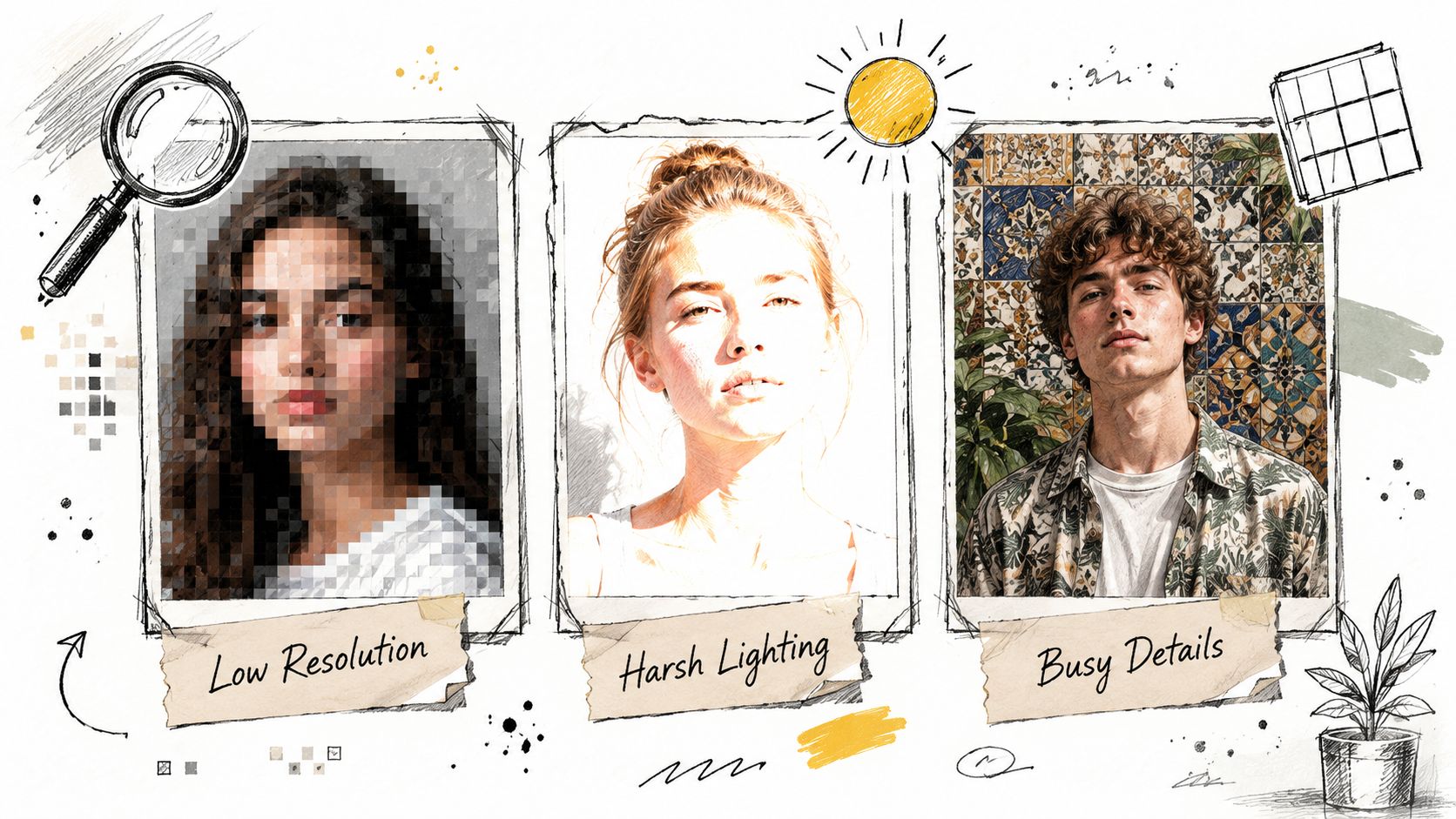
La fonte conta tanto quanto l'effetto. Le pagine degli strumenti mainstream continuano a suggerire cheritratti nitidi, immagini ben illuminate e foto di origine di alta qualitàperformano meglio, e che input a basso dettaglio o una stilizzazione eccessivamente forte possono danneggiare volti, bordi e sfondi. Questo è il motivo per cui a volte un convertitore delude: non sta fallendo casualmente, sta rivelando i limiti già presenti nella foto.La guida di Pixelbinindica questi limiti senza edulcorarli.
Ritaglia più strettamente se il soggetto è troppo piccolo. Semplifica lo sfondo se l'effetto si sta perdendo. Rifai lo scatto con una luce più morbida se le ombre stanno spezzando il volto. Se il file risulta ruvido, usa un formato di esportazione più pulito e riprova.
L'abitudine che fa risparmiare più tempo è semplice: sistema la foto prima di dare la colpa al convertitore. Questa singola mossa di solito conta più che cambiare le impostazioni di stile tre volte di seguito.
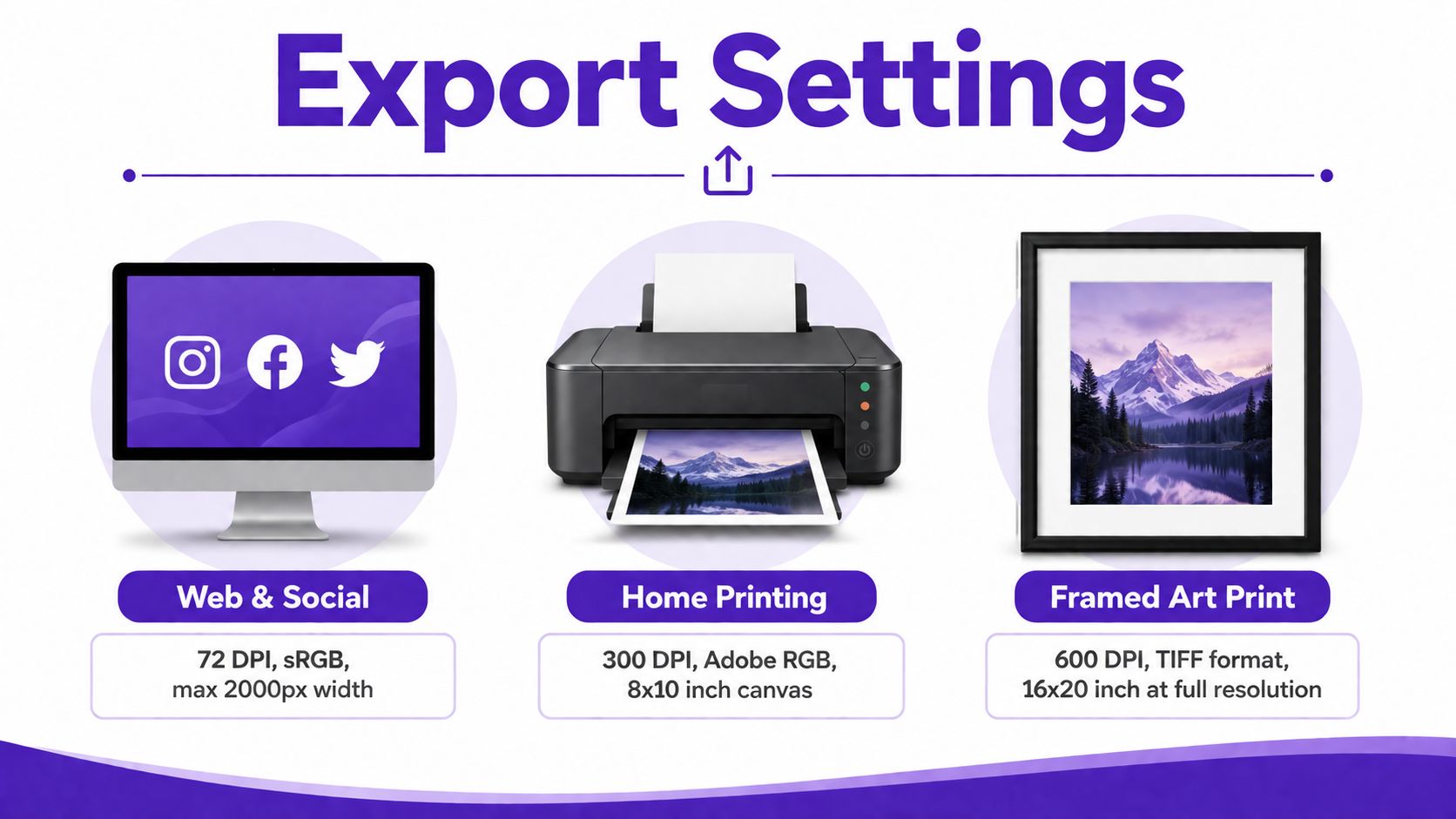
L'immagine convertita è solo metà del lavoro. Una volta che l'opera d'arte ha l'aspetto giusto, devi ancora decidere dove vivrà: su un feed, su una parete o nell'inserzione di un negozio. Per l'uso web e social, di solito ha senso un file di condivisione più leggero. Per la stampa, l'output richiede maggiore cura riguardo a risoluzione, formato e gestione del colore.La guida dettagliata di Starryai sulla risoluzione delle immagini per la stampaaiuta a inquadrare tale scelta, perché la stessa immagine può comportarsi in modo molto diverso una volta lasciato lo schermo del telefono.
Alcuni convertitori espongono controlli utili comedensità del pennello, texture della tela e atmosfera cromatica, e queste impostazioni contano più di quanto la maggior parte degli utenti si aspetti. Se l'immagine sembra troppo digitale, aumenta la texture. Se inizia a sembrare troppo carica, riduci la densità del pennello. Se la palette appare fredda o troppo accesa, regola l'atmosfera cromatica prima di unire i livelli ed esportare. È in questo processo di bilanciamento che il risultato inizia a sembrare intenzionale anziché un preset pesante.
Conserva un file master se lo strumento offre qualsiasi tipo di stato modificabile, quindi crea una versione con livelli uniti per la condivisione. Questo ti offre una base sicura quando in seguito avrai bisogno di un ritaglio diverso, di uno sfondo più pulito o di un formato di stampa più grande.
L'altra decisione riguarda il formato. Il PNG è solitamente la scelta più sicura quando desideri bordi più puliti e una compressione meno visibile, mentre il JPG può andare bene per una condivisione rapida se la dimensione del file conta più della fedeltà assoluta. Se prevedi di stampare o rivendere, sii più rigoroso con l'esportazione rispetto a quanto faresti per il post di una storia.
Un file di stampa richiede anche abbastanza dettagli per reggere una visione ravvicinata, ed è qui che la risoluzione di origine conta più dell'effetto stesso. I file ad alta risoluzione consentono alla pennellata di rendere al meglio sulla carta, mentre i caricamenti a bassa risoluzione possono sembrare buoni sullo schermo e sgranarsi in stampa. Ecco perché è utile verificare le dimensioni di output rispetto all'uso finale prima di impegnarsi su una versione.
La maggior parte delle pagine di conversione tace. Mostrano il flusso di caricamento, mostrano l'immagine finita e poi si fermano prima della parte che interessa ai creator: cosa possiedi, cosa puoi vendere e cosa succede quando l'immagine di partenza appartiene a qualcun altro. Il divario è reale, perché le pagine dei prodotti enfatizzano la facile esportazione, l'output senza filigrana e il posizionamento "pronto per la condivisione", ma non specificano i termini di licenza, la provenienza dell'addestramento o i diritti a valle.Il divario sull'uso commercialeè esattamente il punto in cui i creator hanno bisogno di chiarezza.
Unritratto di animale domestico convertitoper Etsy sembra a basso rischio se possiedi l'immagine di origine, ma è comunque opportuno confermare i termini della piattaforma e conservare il file originale. Unselfie trasformato in copertina di un librorichiede ulteriore attenzione, poiché l'immagine potrebbe essere utilizzabile in modo creativo pur non superando la checklist dei diritti di un editore. Unafoto di squadra pubblicata sul canale di un brandè di nuovo diversa, poiché le sembianze di altre persone possono creare problemi di approvazione anche quando l'effetto artistico in sé è fantastico.
L'abitudine pratica è noiosa, ma evita grattacapi. Conserva la foto originale. Conserva la prova che l'hai creata o concessa in licenza. Evita loghi di terze parti, prodotti con marchio o immagini di altre persone a meno che tu non abbia già il permesso di usarli in quel modo.
Utile regola generale:se non sai spiegare da dove provenga l'immagine di origine, non sei pronto per vendere la conversione.
Salva il file sorgente, l'esportazione finale e qualsiasi nota di autorizzazione nella stessa cartella di progetto. Se stai lavorando per un cliente, tratta la conversione come qualsiasi altro deliverable e conferma i diritti prima di pubblicarla o stamparla. Se utilizzi un selfie o la foto di un animale domestico che hai scattato tu stesso, la questione dei diritti è più semplice, ma conviene comunque archiviare insieme la sorgente e l'opera d'arte finale.
Unconvertitore da foto a pittura a oliopuò adattarsi perfettamente al lavoro commerciale, ma la verifica dei diritti deve avvenire insieme alla fase creativa, non dopo aver già messo in vendita l'articolo.
Se desideri un modo più rapido per trasformare una foto in una risorsa pittorica, starryai ti offre un flusso di editing creato appositamente per questo tipo di conversione, con controllo dei prompt ed esportazione rapida. Provalo su un ritratto, uno scatto di un animale domestico o una scena naturalistica, quindi confronta il risultato con la foto originale con lo stesso occhio che useresti per la stampa o per lavori commerciali. Visitastarryaie prova il flusso di lavoro su un'immagine di cui ti fidi già.


.svg)