

Scritto daMo Kahnil
22 luglio 2026


Probabilmente ne hai aperta una proprio ora. Una foto che sarebbe perfetta per un post, una stampa, un'immagine del profilo, un mockup di prodotto o una promozione di un libro se non fosse così squadrata. La ingrandisci e il viso si scompone. Il testo diventa sfocato. I bordi puliti si trasformano in gradini.
Questa è la parte esasperante della pixelazione. L'immagine sembra ancora utilizzabile. È abbastanza vicina da farti tentare. A volte questo sforzo viene ripagato. Altre volte no, e conoscere la differenza è l'abilità essenziale dietro una buona correzione dell'immagine pixelata.
La pixelazione si verifica quando un'immagine viene spinta oltre la quantità di informazioni visive che contiene. Il file potrebbe sembrare accettabile alla sua dimensione originale, ma una volta ingrandito, i piccoli quadratini diventano visibili e i dettagli si scompongono.
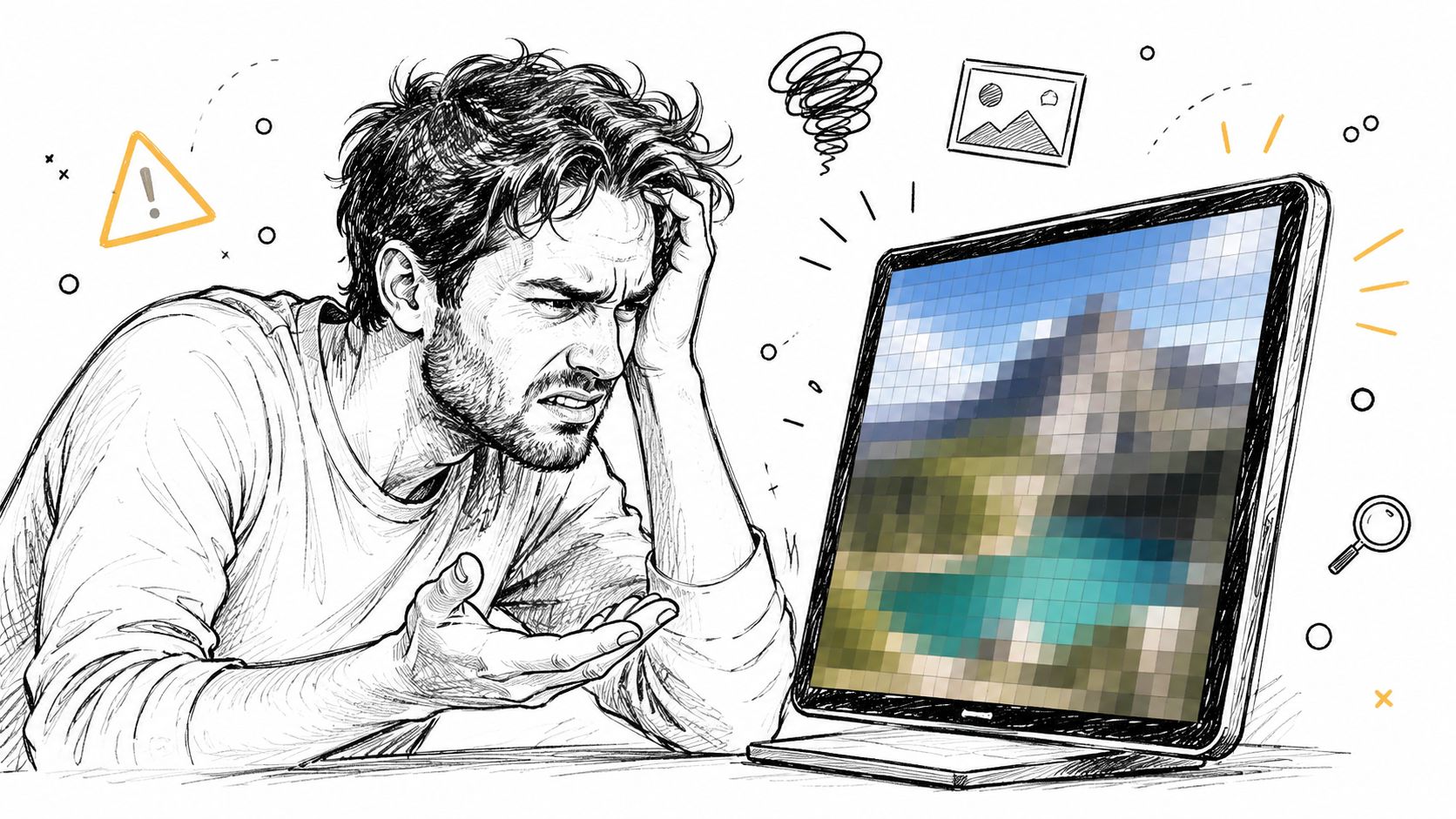
Le immagini digitali sono fatte di pixel. Se allarghi troppo una piccola immagine raster, la tua app di editing deve riempire uno spazio che non c'era nell'originale. I metodi di ingrandimento tradizionali per lo più distribuiscono i pixel esistenti. Ecco perché il risultato spesso appare morbido, frastagliato o entrambi.
Molte persone presumono che ogni immagine di bassa qualità possa essere salvata con l'IA. Questa è la promessa in molti tutorial, ma salta la dura verità.La discussione di Pixelbin sulla rimozione della pixelazione dalle immagininota che le schermate pesantemente compresse o scaricate ripetutamente possono perdere dettagli recuperabili che l'IA non può ricostruire.
Regola pratica:Una buona correzione dell'immagine pixelata migliora ciò che è ancora presente. Non può ripristinare informazioni che sono state distrutte da dimensioni di origine ridotte, compressione grave o salvataggi ripetuti.
I candidati migliori per la riparazione hanno ancora una certa struttura. Un viso con occhi visibili, separazione dei capelli e illuminazione leggibile può spesso essere migliorato. Uno scatto di prodotto con contorni intatti e un contrasto decente può solitamente essere ripulito per l'uso sul web. Anche l'arte dei personaggi con un flusso di linee riconoscibile spesso risponde bene.
Questi sono casi più difficili:
Questa distinzione è importante. Non ti stai solo chiedendo: "Si può rendere più nitido?". Ti stai chiedendo se l'immagine possiede ancora abbastanza segnale da supportare la riparazione.
Un approccio realistico fa risparmiare tempo. Per un post social, una pulizia modesta può essere sufficiente. Per il packaging, il lavoro di portfolio o la stampa, l'asticella della qualità è più alta e alcune immagini non la supereranno, indipendentemente dagli strumenti che usi.
Se l'immagine è importante, giudicala alla dimensione di utilizzo finale, non in formato miniatura.
Un cliente invia l'unica versione che gli è rimasta. Sembrava accettabile sullo schermo di un telefono, ma nel momento in cui ti serve per la pagina di un prodotto, un annuncio o una bozza di stampa, i pixel saltano subito all'occhio. È qui che gli upscaler IA di solito si guadagnano il loro posto. Fanno molto di più che ingrandire l'area di disegno. Esaminano bordi, texture e transizioni tonali, generando quindi nuovi pixel che risultano più plausibili rispetto a un ridimensionamento standard.
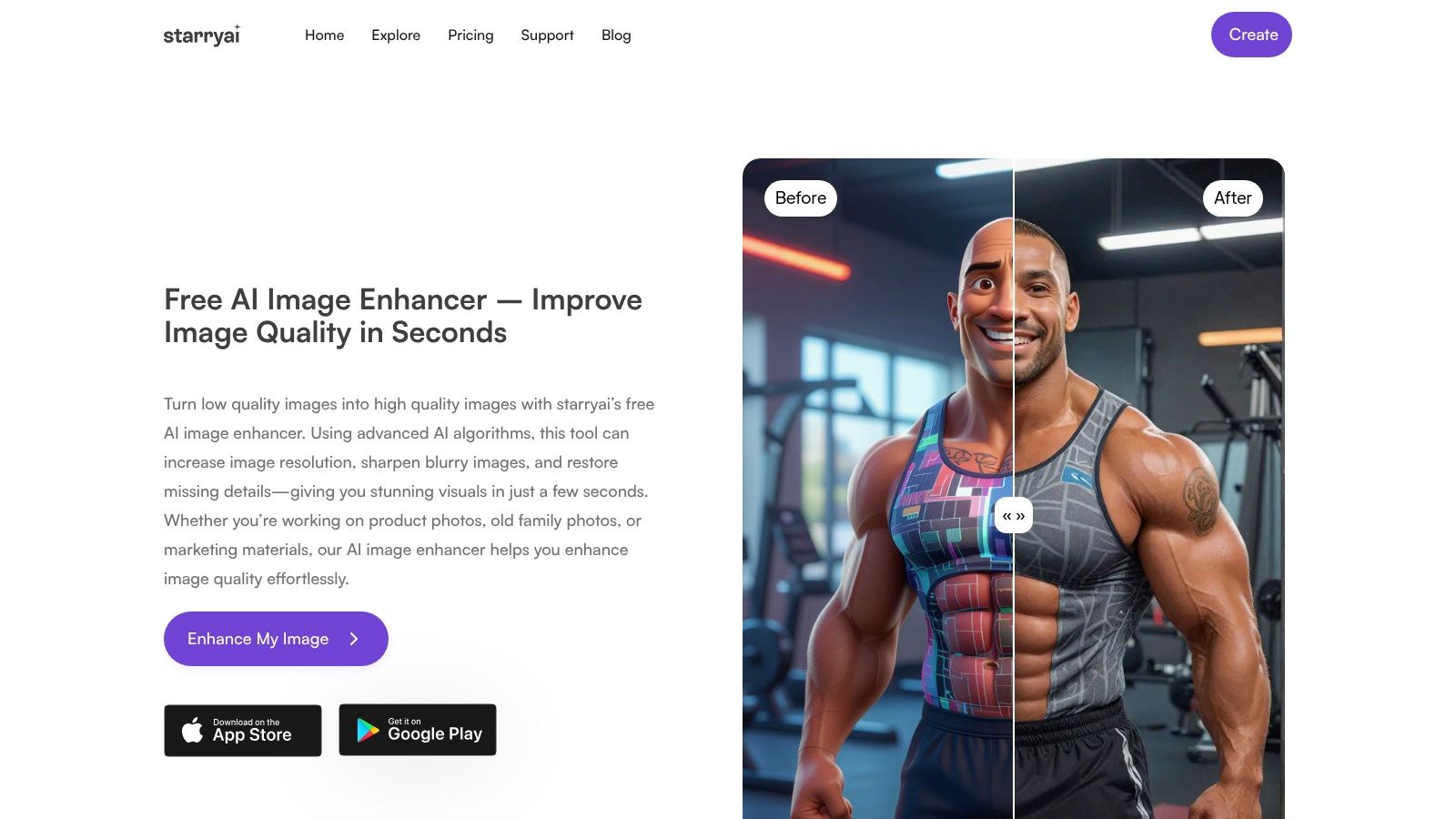
L'ingrandimento standard mantiene i difetti originali e li distribuisce su un'area più ampia. L'upscaling con IA cerca di ricostruire la struttura, motivo per cui volti, bordi dei prodotti e forme illustrate spesso tornano ad apparire più puliti anziché semplicemente più grandi.
Detto questo, l'IA sta comunque tirando a indovinare. Dei buoni tentativi possono salvare un'immagine per il web, i social, le presentazioni e talvolta persino per la stampa leggera. Tentativi errati creano pelle cerosa, capelli fragitili, pori finti o scritte che sembrano sicure di sé ma sono sbagliate. La questione pratica non è se l'IA possa ingrandire un'immagine. È se il file contenga ancora abbastanza informazioni credibili su cui il modello possa basarsi.
Uso prima l'IA quando l'immagine ha forme riconoscibili ma non ha una risoluzione sufficiente. Evito passaggi aggressivi su file con pesanti danni JPEG, testo minuscolo o elementi che sono già collassati in una poltiglia informe. In questi casi, lo strumento potrebbe produrre qualcosa che appare più nitido ma meno veritiero.
Per un triage rapido, spesso basta uno strumento basato su browser:
Inizia con la sorgente più pulita disponibile
Prendi il primo export, il caricamento originale o il file della fotocamera che riesci a trovare. Un'immagine ripubblicata dai social o la miniatura di un marketplace offrono al modello molto meno materiale su cui lavorare.
Esegui un passaggio di upscaling controllato
Strumenti comel'upscaler di immagini AI di starryaisono utili per testare se l'immagine è recuperabile senza aprire un'applicazione di fotoritocco completa. Mantieni moderato il primo passaggio se il file ha già rumore di compressione o messa a fuoco morbida.
Giudica il risultato alla dimensione di utilizzo finale
Una riparazione che sembra impressionante a uno zoom del 300 percento può crollare nel layout effettivo. Controllala dove andrà a vivere: griglia prodotti, banner principale, diapositiva o bozza di stampa.
Ispeziona le zone di errore
Osserva attentamente occhi, attaccatura dei capelli, trama del tessuto, testo delle etichette e bordi ad alto contrasto. Queste aree rivelano molto rapidamente se l'upscaling ha aggiunto dettagli credibili o sciocchezze decorative.
Una breve demo aiuta se vuoi confrontare l'aspetto di questo processo nella pratica.
Alcuni tipi di immagini traggono più vantaggio di altri:
| Tipo di immagine | Cosa di solito migliora | Cosa richiede ancora cautela |
|---|---|---|
| Foto di prodotti | Bordi più puliti, superfici più definite, migliore presentazione generale | Piccoli testi sulle etichette e materiali riflettenti |
| Ritratti | Migliore separazione del viso e occhi più definiti a dimensioni modeste | Texture della pelle, realismo dei capelli e denti |
| Illustrazioni | Contorni più fluidi e transizioni di colore più pulite | Tratti sottili, lavori a pattern fini e scritte minuscole |
| Schermate | Migliore leggibilità per elementi di interfaccia semplici | Blocchi di compressione, icone e micro-dettagli persi |
Un buon upscaling dovrebbe sembrare più utilizzabile, non più inventato.
Se il risultato inizia a sembrare sintetico, consideralo come un feedback. L'immagine potrebbe essere ancora recuperabile per un caso d'uso più piccolo, ma non per quello più grande o più esigente che avevi in mente.
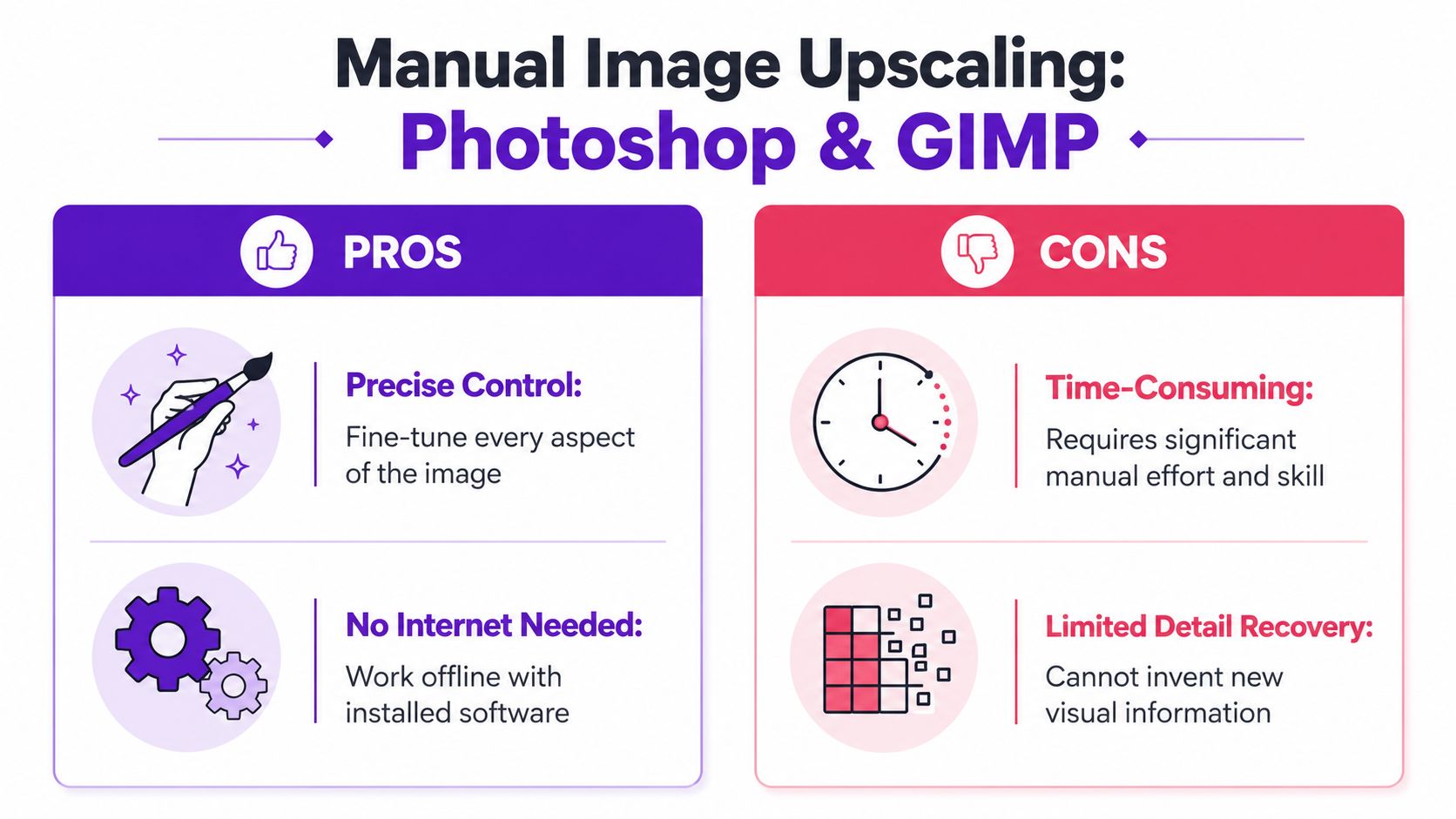
La riparazione manuale è ancora importante perché ti dà il controllo. L'IA può essere veloce, ma il lavoro manuale ti permette di decidere dove ammorbidire, dove rendere più nitido e dove lasciare le cose come stanno.
Il metodo vecchio stile è semplice e ancora utile.La guida di Nucleus Technologies su come correggere le immagini pixelatedescrive un flusso di lavoro in due passaggi: applicareSfocatura Gaussianaper ammorbidire i pixel ruvidi, quindi utilizzareMaschera di Contrastocon impostazioni tipicamente intorno a40-60%per ripristinare la definizione dei bordi senza far tornare immediatamente l'effetto pixelato.
Una versione pratica di quel flusso di lavoro si presenta così:
Questo metodo funziona perché la sfocatura nasconde la griglia di pixel più ovvia, mentre la nitidezza restituisce la struttura percepita. È un atto di bilanciamento, non una formula magica.
La correzione manuale può migliorare l'aspetto della pixelizzazione, ma non può inventare ciglia mancanti, scritte o trame di tessuto che non sono mai esistite nella sorgente.
Photoshop è più forte quando hai bisogno di un controllo selettivo. GIMP è utile quando desideri un editor gratuito e non ti dispiace fare regolazioni più manuali. In entrambe le app, la pulizia manuale ha senso quando il problema è irregolare. Forse lo sfondo è recuperabile ma il viso del soggetto richiede una gestione più delicata. Forse i bordi del prodotto hanno bisogno di aiuto, ma l'area del logo non dovrebbe essere toccata.
La modifica manuale è anche più sicura quando l'IA continua ad allucinare il dettaglio sbagliato. Ciò accade su vecchi screenshot, meme a bassa risoluzione e grafica con testo minuscolo. In questi casi, una pulizia più morbida unita a una nitidezza contenuta spesso sembra più onesta di un passaggio pesante dell'IA.
Un semplice confronto aiuta:
| Approccio | Ideale per | Limitazione |
|---|---|---|
| Upscaling con IA | Restauro rapido e miglioramento generale | Può inventare dettagli non naturali |
| Flusso di lavoro manuale in Photoshop | Controllo selettivo e ritocco rifinito | Richiede tempo e giudizio |
| Flusso di lavoro manuale in GIMP | Pulizia accessibile senza software a pagamento | Meno funzioni di comodità |
Per i lavori di stampa, ricorda che lo standard di riferimento è importante. Nucleus rileva inoltre il punto di riferimento di lunga data di300 PPIper immagini di qualità di stampa nell'uso professionale. Se il file di partenza è ben al di sotto di ciò che richiede la dimensione finale, la pulizia manuale può migliorare l'aspetto, ma non cambierà il fatto che la sorgente è nata sottile.
A volte non è necessario un flusso di lavoro di restauro profondo. Devi correggere uno screenshot prima di pubblicarlo, ripulire l'immagine di un prodotto dal tuo telefono o rendere utilizzabile una foto del profilo prima di una scadenza. È qui che gli strumenti per browser e le app mobili guadagnano il loro posto.
Questi strumenti sono fatti per la velocità. Carichi, ottimizzi, scarichi e vai avanti. Per post social, aggiornamenti rapidi del portfolio, anteprime di merchandising leggere o un'immagine urgente di un annuncio, questa comodità è difficile da battere.
Sono anche meno intimidatori degli editor desktop. Se non vivi in Photoshop, un'interfaccia del browser pulita può farti arrivare a un livello "abbastanza buono" molto più velocemente. Per i creatori che lavorano prima da un telefono, questo conta più della profondità delle funzioni.
Se stai confrontando opzioni di modifica più ampie, questa raccolta dieditor fotografici IA per creatoriè un utile punto di partenza.
La comodità ha un costo, e non è sempre denaro.La discussione di PhotoGrid sulla depixelizzazione delle immaginievidenzia qui un forte problema di privacy.Il 68% degli utenti mobili nei principali mercati tra cui Stati Uniti, UE e India evita i potenziatori di immagini basati su cloud a causa dei timori sulla privacy dei dati.
Questa preoccupazione è ragionevole. Se stai caricando selfie, lavori per clienti, grafica di personaggi, immagini di prodotti non ancora rilasciati o design commerciali, dovresti sapere cosa succede a quei file dopo il caricamento. Molti strumenti web parlano di velocità ed esportazioni senza filigrana. Meno chiari sono l'archiviazione, la conservazione, l'uso per l'addestramento o la sicurezza commerciale.
Prima di utilizzare qualsiasi app web, verifica tre cose:
Gli strumenti veloci sono ottimi per asset a basso rischio. Per immagini personali o sensibili per i clienti, la cautela è importante quanto la qualità dell'immagine.
Le app per browser sono spesso la risposta giusta. Semplicemente non sono la risposta automatica.
Apri una vecchia foto, la passi attraverso due ottimizzatori, la rendi più nitida, la ammorbidisci, la rendi di nuovo nitida e continua ad avere un aspetto anomalo. Di solito questo significa che il file non richiede una riparazione. Richiede una decisione diversa.
Sapere dove si trova quel limite ti farà risparmiare tempo. Protegge anche la qualità. Alcune immagini pixelate possono essere migliorate a sufficienza per post sui social, mockup o piccoli utilizzi digitali. Altre si scompongono nel momento in cui chiedi loro di svolgere un lavoro reale, specialmente per la stampa, pagine di prodotti o qualsiasi cosa debba sembrare affidabile.
Usa questo come un triage creativo.
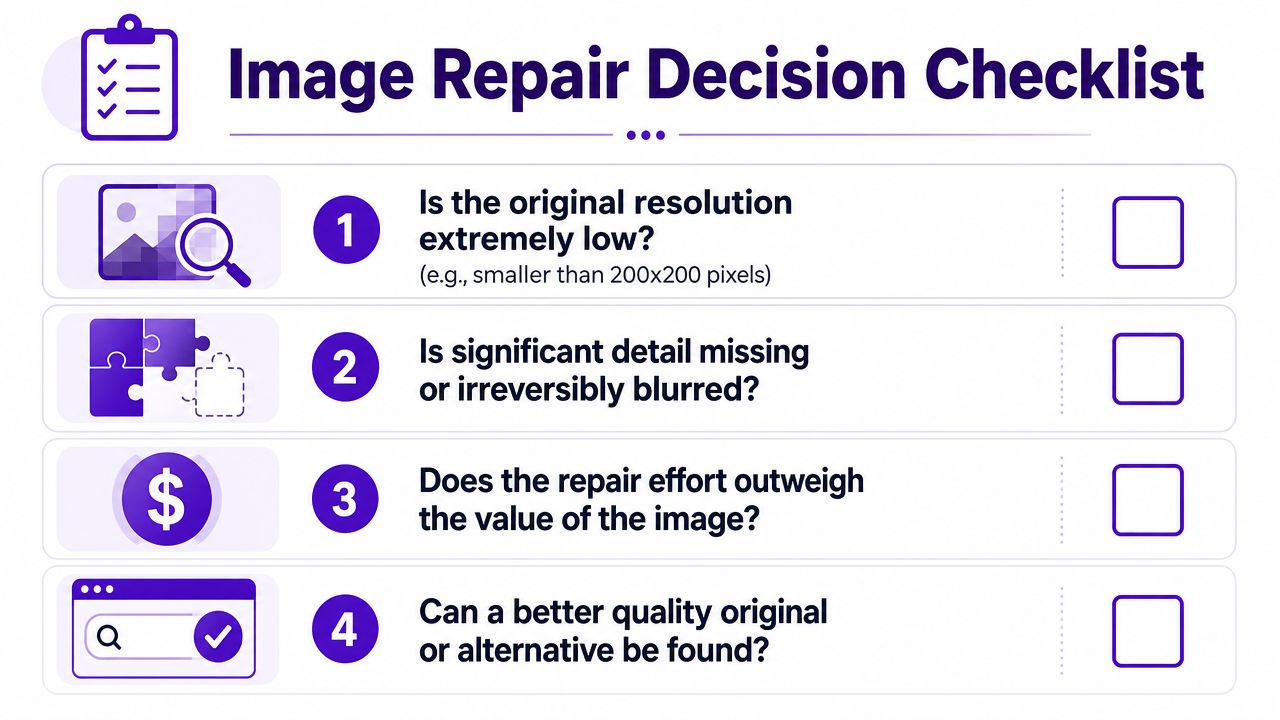
Poni queste quattro domande:
Riesci ancora a leggere chiaramente il soggetto?
Se un volto ha perso i suoi lineamenti, il bordo di un prodotto è diventato squadrato o la forma principale è confusa, qualsiasi correzione inizia a inventare dettagli anziché Eseguire un ripristino.
Il file ha abbastanza informazioni reali su cui lavorare?
Una buona illuminazione, una messa a fuoco stabile e bordi più puliti offrono agli strumenti di intelligenza artificiale e manuali più elementi da cui partire. File scuri, sfocati e pesantemente compressi di solito si deteriorano rapidamente. Se l'immagine deve essere utilizzata anche a dimensioni maggiori, confronta le dimensioni di destinazione con questa guida sullarisoluzione delle immagini per la stampaprima di perdere un'ora a perfezionare un file che comunque non reggerebbe.
Stai perfezionando la texture o ricostruendo contenuti mancanti?
Correggere la pelle rugosa, il tessuto o la texture dello sfondo è spesso realistico. Ricostruire un occhio, ripristinare un testo illeggibile o indovinare il contorno di un logo è un lavoro di riprogettazione, non di riparazione.
L'immagine è abbastanza importante da giustificare il tempo?
Un ritratto significativo, uno scatto di un evento irripetibile o un'immagine di brand senza sostituti potrebbero meritare un lavoro di recupero accurato. Uno screenshot di bassa qualità o una grafica social usa e getta di solito no.
Sostituisci il file tempestivamente. Spesso è la scelta creativa più forte.
Prova una di queste soluzioni:
L'obiettivo non è salvare ogni immagine. L'obiettivo è ottenere il miglior risultato con aspettative oneste. I redattori esperti conoscono la differenza.
La maggior parte dei problemi di pixelazione inizia molto prima della correzione. Iniziano con un file sorgente debole, un'esportazione affrettata o l'abitudine di salvare la stessa immagine compressa più e più volte.
La prevenzione più efficace è noiosa ma efficiente. Conserva il miglior originale. Dagli un nome chiaro. Non progettare partendo da uno screenshot se il file effettivo esiste da qualche parte sul tuo disco, casella di posta o cartella cloud.
Alcune abitudini fanno una vera differenza:
I designer spesso creano il danno in fase di esportazione. Un file che appare perfetto come miniatura per telefono può crollare se riutilizzato per un inserto stampato, un banner di inserzione su Etsy o una grafica promozionale per autori.
Per i lavori di stampa, la pianificazione della risoluzione è fondamentale sin dall'inizio. Questa guida perrisoluzione delle immagini per la stampaè utile se stai decidendo quali dimensioni e qualità preparare prima dell'esportazione.
Una semplice mentalità aiuta: scegli prima la destinazione d'uso finale, quindi prepara l'immagine per quella destinazione. Non creare una piccola esportazione per i social sperando che possa in seguito diventare un poster, una copertina o una grafica per negozi.
La correzione più pulita per un'immagine pixelata è quella di cui non hai mai bisogno perché hai protetto la sorgente fin dall'inizio.
Se desideri un primo passaggio rapido su un'immagine a bassa risoluzione prima di passare alla pulizia manuale,starryaioffre strumenti creativi per la generazione e il miglioramento di elementi visivi, che possono essere utili quando testi se un'immagine è ancora recuperabile per il Web, i social o l'uso concettuale.


.svg)