

Scritto daMo Kahnil


Hai una foto che ti piace, ma sembra ancora solo una foto. Forse deve sembrare più morbida per un post su TikTok, più pulita per un'inserzione su Etsy, più stilizzata per il concept di un personaggio, o semplicemente meno simile allo scatto di uno smartphone e più a qualcosa da appendere, stampare o vendere. Questo è il nostro obiettivo, ed è molto più che applicare un filtro con un solo clic.
Un risultato praticabile dafoto a illustrazionederiva solitamente da uno di questi tre percorsi. Gli strumenti IA veloci gestiscono bene la velocità e la variazione di stile, le scorciatoie per dispositivi mobili risolvono il problema del "mi serve adesso" e il lavoro manuale in Photoshop o Procreate ti offre quel tipo di controllo che impedisce a una linea di tremare o a un volto di sciogliersi in un blocco indistinto. Se parti dallo scatto di un prodotto, un riferimento pratico comefotografia di prodotti per Amazonpuò aiutarti a valutare la qualità della sorgente prima di applicare qualsiasi stile.
La parte difficile non è trovare uno strumento. È abbinare lo strumento al lavoro giusto, perché unrestyling per TikTok, unpersonaggio per copertina di un libroe unlotto pronto per un brandrichiedono livelli diversi di controllo e pulizia.
Un cliente ti invia un ritratto, o ritrovi una foto di viaggio preferita, e l'immagine è bella ma piatta. Il viso è nitido, la composizione funziona, ma ha bisogno di una seconda vita che sembri più progettata che documentata. È qui che inizia la decisione, perchétrasformare un'immagine in un'illustrazionepuò significare un rapido ridisegno stilizzato, un'interpretazione IA più rifinita o una costruzione manuale che regga la stampa.
I tre percorsi pratici sono facili da distinguere una volta che si guarda all'uso finale. Iflussi di lavoro IAsono il modo più veloce per esplorare lo stile, lescorciatoie mobilisono utili quando sei lontano da un computer desktop e illavoro manuale in Photoshop o Procreateè ciò a cui ci si affida quando si ha a cuore la qualità delle linee, la modificabilità o un sistema di brand coerente. Il vettore di lunga data di Adobe ha reso questo tipo di lavoro pratico già nel 1987, e in seguito i miglioramenti di Image Trace nel 2019 hanno mantenuto tale flusso di lavoro utile per la produzione creativa moderna. L'approccio vettoriale di Adobe è ancora importante perché si scala nettamente senza pixelizzazione, ed è esattamente il motivo per cui loghi, merchandising e flussi di lavoro editoriali dipendono ancora da essoPanoramica di PicMonkey sul processo da foto a illustrazione.
Una buona foto di partenza conta più di quanto la gente voglia ammettere. Bordi nitidi, un'illuminazione decente e un soggetto che si legge già bene a dimensioni di miniatura di solito sopravvivono alla conversione meglio di uno scatto rumoroso e a bassa risoluzione. Se l'output finale è destinato a un post social, al concept di un personaggio o a un pezzo da stampa, decidi in anticipo, perché il metodo migliore cambia a seconda della destinazione.
Regola pratica:se la foto non regge da sola, nessun trucco di stilizzazione la salverà.
La scelta finale riguarda meno l'app più appariscente e più la necessità divelocità, controllo o scala. Questo compromesso è il filo conduttore che attraversa tutto il resto.
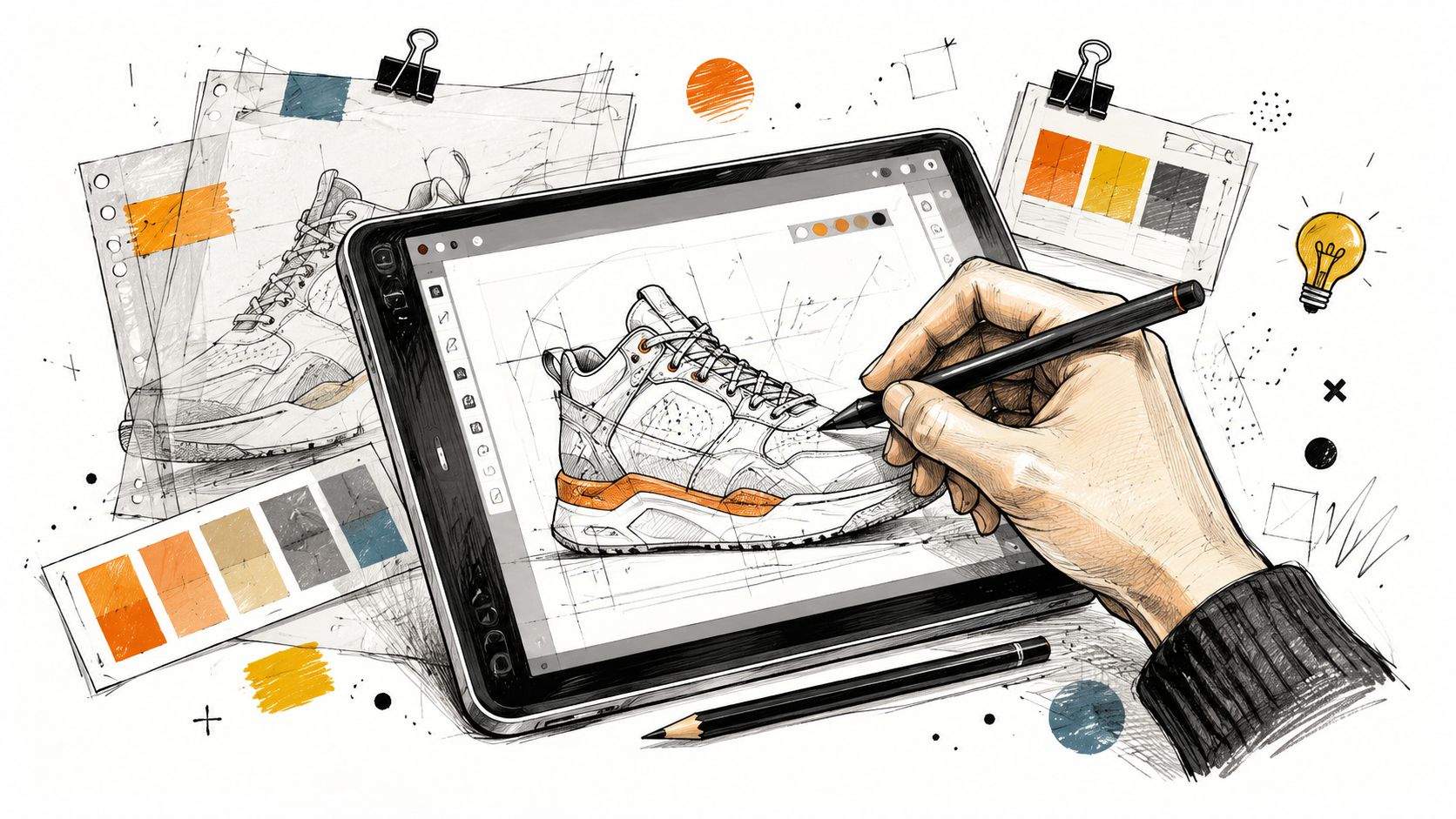
Un risultato rapido inizia prima di caricare qualsiasi cosa. Scegli una foto con un soggetto chiaro, uno sfondo semplice e una forte separazione delle forme, perché l'intelligenza artificiale mantiene ciò che sa leggere chiaramente e trasforma il resto in rumore visivo. I ritratti e gli scatti di prodotti sono particolarmente spietati in questo senso. Se la fonte è disordinata, l'output risulta solitamente fangoso anziché nitido.
Usastarryaiquando il lavoro richiede una rapida conversione da foto a illustrazione con un certo controllo sullo stile. Il suo flusso di editing delle immagini supporta caricamenti e prompt di testo, e il filtro dello stile fotografico può trasformare una foto in un'immagine stilizzata rispondendo comunque alla direzione del prompt. Inizia con la foto, apri il percorso di modifica o del filtro di stile e mantieni il prompt conciso in modo che il soggetto rimanga il protagonista. Laguida di avvio rapido per starryaiè il posto più chiaro per vedere quel flusso dalla configurazione all'output.
Scrivi per l'output che desideri, non un lungo elenco di aggettivi. Il prompt dovrebbe dire al modello per cosa deve essere usata l'illustrazione e quali tratti visivi contano di più.
Se l'app offre controlli di stile, usa i preset più puliti per volti e prodotti. Uno stile che preserva i bordi è più sicuro di un pesante preset pittorico quando il soggetto deve rimanere riconoscibile. Questo è importante per le foto del profilo, le grafiche di merchandising e qualsiasi immagine con testo o etichette che non dovrebbero deformarsi.
Esegui diverse generazioni, tieni quella più forte, quindi fai un passaggio di pulizia se il risultato ha ancora bisogno di lavoro. Mantieni stabile il prompt incentrato sul soggetto e cambia una sola variabile alla volta, come ad esempio da “flat vector” a “editorial ink” o da “soft pastel” a “retro print”. Ciò rende più facile vedere quale scelta ha corretto l'immagine e quale l'ha spinta verso una pappa generica.
Gli strumenti mobili sono utili quando hai bisogno di velocità più che di precisione. Sono più efficaci su selfie puliti, ritratti semplici e foto di prodotti piatti, perché quei soggetti sopravvivono alla stilizzazione automatizzata meglio di foto di gruppo affollate o sfondi disordinati. Se la foto ha già una silhouette chiara, un'app per telefono può farti ottenere un'illustrazione presentabile con pochissimo attrito.
Il percorso mobile più comune è un'app di selfie o di stile che trasforma una foto in un avatar o ritratto stilizzato, permettendoti poi di esportare un'immagine pronta per i social. Un secondo percorso consiste nell'usare un editor mobile con effetti di illustrazione o schizzo integrati, che è più veloce ma solitamente meno sfumato. Un terzo percorso consiste nel caricare su un'app IA sul telefono e scegliere un filtro di stile, il che offre un po' più di controllo senza costringerti a usare un computer desktop.
Le scorciatoie mobili di solito falliscono negli stessi punti. I dettagli sottili dei capelli vengono semplificati in modo troppo aggressivo, i bordi dei prodotti possono deformarsi e i piani gratuiti spesso lasciano con un output di qualità inferiore o una filigrana. Va bene per un test d'atmosfera o un post rapido, ma non è l'ideale se stai creando arte vendibile o un asset di brand rifinito.
Usa l'impostazione di esportazione più alta offerta dall'app e ritaglia prima di stilizzare se l'inquadratura è già affollata. Su un telefono, un'immagine di partenza disordinata è più difficile da salvare perché lo schermo nasconde i piccoli errori fino alla fine. Se l'output dell'app appare ancora sfocato o sovraelaborato dopo uno o due tentativi, passa a un flusso di lavoro desktop anziché perdere un'ora a combattere con il telefono.
Per correzioni rapide specifiche per i selfie, laguida al generatore di selfie IAè utile se il tuo obiettivo è un contenuto personale veloce piuttosto che un'illustrazione di livello di produzione.
Un input pulito su dispositivi mobili batte una modifica intelligente successiva.
Le scorciatoie mobili che sono veramente utili sono quelle che ti aiutano a testare rapidamente lo stile. Quelle che promettono un'immagine finale perfetta senza alcuna pulizia di solito crollano non appena si zooma.
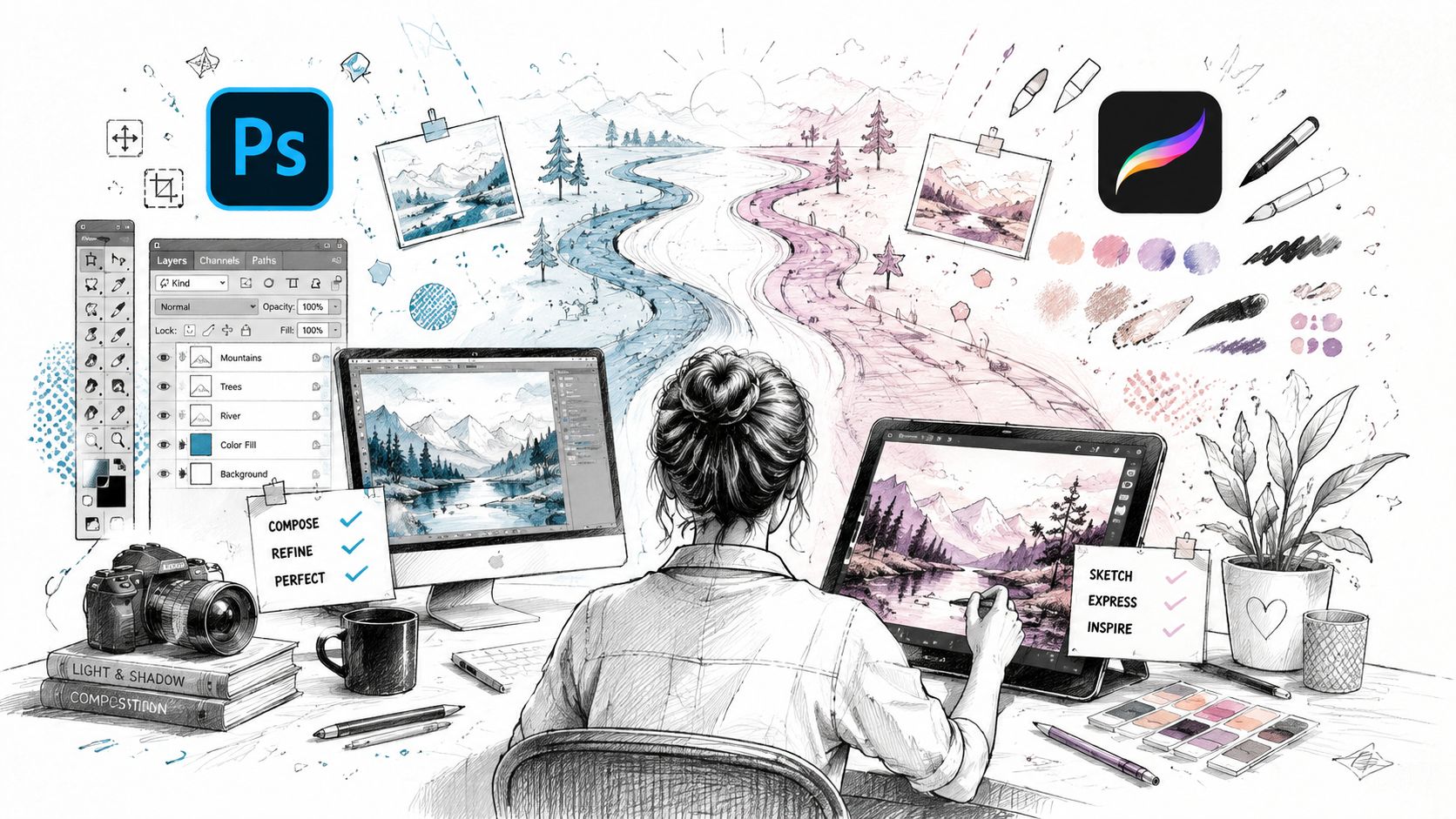
Un filtro per telefono può farti ottenere un passaggio di stile rapido. Photoshop o Procreate ti danno il controllo su ciò che rimane nitido, ciò che viene semplificato e dove l'illustrazione dovrebbe mantenere il suo carattere. Questo è importante quando il file deve reggere nel branding, nel merch, nell'arte dei personaggi o in qualsiasi altro caso d'uso in cui una conversione generica fallisce rapidamente.
Il lavoro manuale offre anche un modo più chiaro per confrontare le scelte di processo. Se stai decidendo tra una vettorializzazione guidata e un percorso più automatizzato, unconfronto degli strumenti IA rispetto a Photoshopaiuta a inquadrare i compromessi prima di impegnarsi su un file. Il punto non è rallentare il flusso di lavoro fine a se stesso. Il punto è mantenere il controllo sul contorno, sui blocchi di colore e sulla texture in modo che il pezzo finale sembri voluto, non filtrato.
Inizia posizionando la foto su un livello di base, quindi abbassa la sua opacità a circa30 - 40 percentoin modo che agisca come una guida anziché come un'immagine in competizioneFlusso di lavoro di tracciamento guidato di MotionLaps. Traccia i contorni principali su un nuovo livello, riempi di colore piatto sottostante, quindi aggiungi ombre e luci con maschere di ritaglio. Termina con una texture di carta o tela impostata suSovrapposizioneoLuce morbidain modo che la superficie risulti intenzionale senza diventare fangosa.
Questo flusso di lavoro funziona perché mantiene le proporzioni intatte mentre decidi quanto dettaglio merita di sopravvivere. Non stai cercando di ridisegnare l'intera foto in un unico passaggio. Stai semplificando per livelli, il che aiuta il viso, l'oggetto o la posa a rimanere leggibili mentre lo stile cambia intorno ad essi.
I passaggi specifici di Photoshop aiutano quando la sorgente deve diventare una line art più pulita. Un percorso pratico consiste nell'usareLivelliper aumentare il contrasto, quindi utilizzare la selezione basata sui canali e la generazione delTracciato di lavoroper trasformare le regioni tonali in tracciati modificabiliquesto tutorial sulla creazione di tracciati in Photoshop. In Illustrator, il percorso correlato èRicalco immagineo il precedenteRicalco dinamico, seguito daEspandi, che converte il ricalco in contorni vettorialitutorial sul Ricalco immagine di Adobe.
Se l'output deve essere stampato in modo pulito, rimanere modificabile o inserirsi in un set che deve corrispondere da un'immagine all'altra, il ricalco manuale vale la pena. È più lento, e questo è il compromesso. La foto di partenza deve comunque essere semplificata prima, perché troppi dettagli tonali creano tracciati rumorosi che sono noiosi da colorare, scalare o ripulire in seguito.
Regola pratica:semplifica prima di ricalcare, altrimenti passerai il resto della sessione ad annullare il disordine.
Alcuni illustratori usano ancora un vecchio processo basato prima sulla carta. Stampano la foto in bianco e nero, la ricalcano su carta o su un tavolo luminoso, quindi la scansionano prima di rifinirla in Illustratorguida di Mavenart all'illustrazione fotografica. Quel passaggio extra sembra lento, ma per determinate composizioni offre il controllo più pulito sul ritmo delle linee, specialmente quando l'immagine originale è affollata o difficile da separare in forme semplici.
Il metodo giusto dipende da cosa deve fare l'immagine, non da quale strumento sembra entusiasmante. Se la velocità è la cosa più importante, l'IA o il mobile vincono. Se hai bisogno di un file che possa essere scalato in modo pulito o inserito in un sistema di brand, il lavoro vettoriale manuale o basato sul ricalco è più sicuro. Se punti alla character art o a un'immagine social una tantum, un approccio ibrido offre spesso il miglior equilibrio.
| Metodo | Velocità | Controllo | Ideale per | Attenzione a |
|---|---|---|---|---|
| Flusso di lavoro IA | Veloce | Medio | Grafiche social, concept di personaggi, test di stile rapidi | Può distorcere i dettagli e richiede iterazioni dei prompt |
| Scorciatoia mobile | Più veloce | Da basso a medio | Selfie, post semplici, mood board rapide | Risoluzione inferiore, filigrane, pulizia limitata |
| Photoshop o Procreate | Più lento | Alto | Stampa, merchandising, set di brand, illustrazioni modificabili | Più tempo, più pulizia manuale |
| Flusso di lavoro con ricalco in Illustrator | Moderato | Alto | Loghi in stile vettoriale, line art scalabile, merchandising | Ricalchi troppo complessi se la sorgente è troppo dettagliata |
Per i venditori di Etsy e chi ha un second job, la domanda chiave è se l'immagine debba essere coerente in un set. Per i social media manager, la domanda è se l'output sia in linea con il brand e abbastanza veloce da essere pubblicato in tempo. Per gli autori indipendenti, la domanda è se l'illustrazione può supportare un personaggio o un sistema di copertina senza sembrare fatta da un artista diverso ogni volta.
Se vuoi lavelocità, scegli l'IA o il mobile.
Se vuoi laqualità della linea modificabile, scegli Photoshop, Procreate o Illustrator.
Se vuoi lacoerenza del batch, scegli un flusso di lavoro manuale o ibrido e mantieni le foto di origine strettamente abbinate.
starryai rientra nel gruppo orientato alla velocità perché può prendere un prompt di testo, un'immagine o uno schizzo e generare una nuova illustrazione da quell'input, il che lo rende utile quando desideri un punto di partenza stilizzato prima di qualsiasi pulizia più pesante. Se il lavoro ha vincoli di stampa o un sistema di brand rigoroso, non fermarti al primo passaggio. Usa lo strumento che ti porta più vicino, quindi finisci dove c'è il controllo.
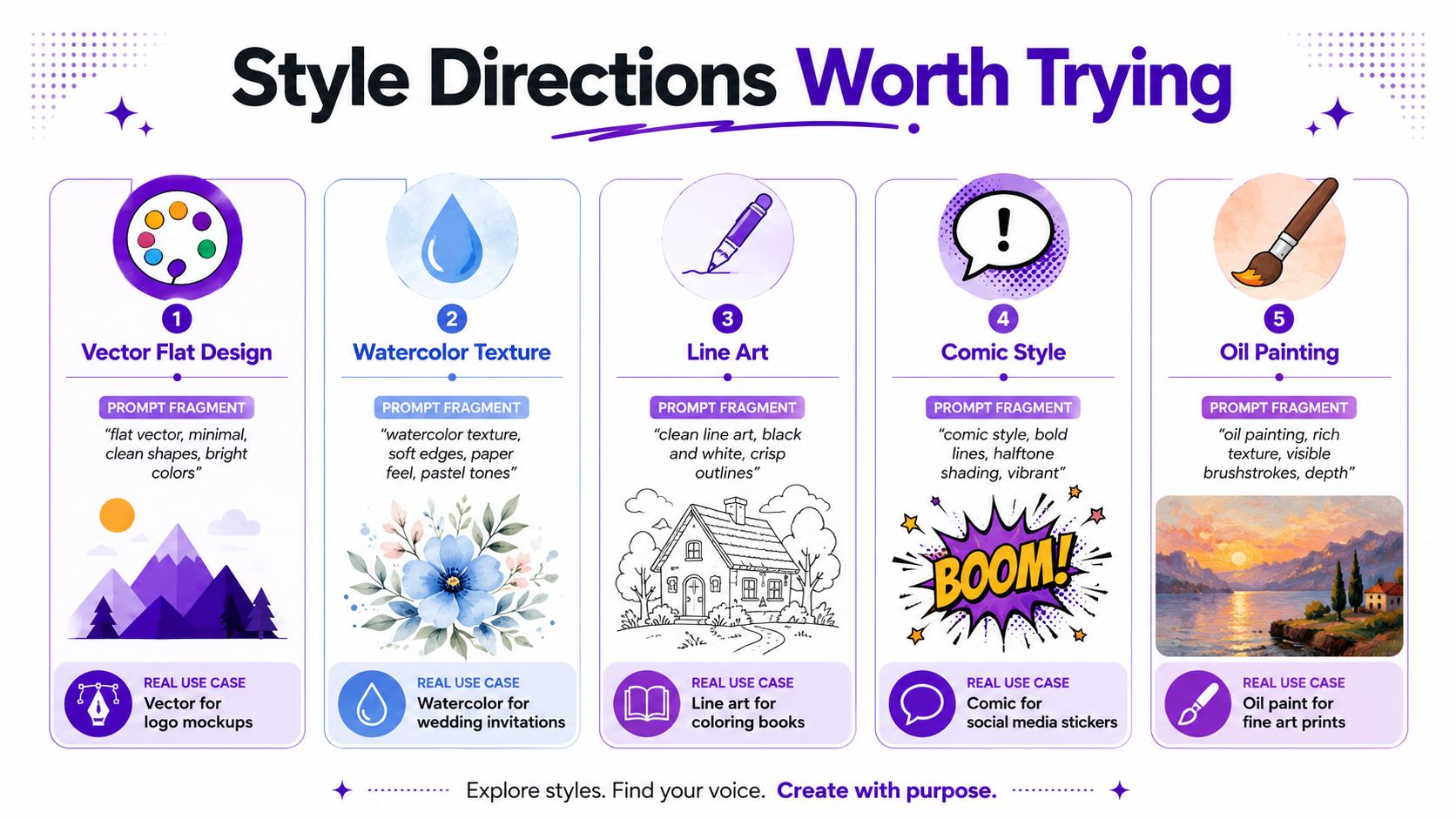
Il modo più semplice per evitare che i risultati sembrino generici è impegnarsi in una direzione di stile prima di generare qualsiasi cosa. Ritratto editoriale, personaggio anime, adesivo, scena pittorica, vettore piatto e stampa retrò risolvono ciascuno un problema diverso e ognuno richiede un linguaggio leggermente diverso. Un prompt che dice "bella illustrazione" di solito produce un risultato dimenticabile perché non dice al modello che tipo di struttura costruire.
Conserva un breve archivio di prompt e salva le versioni che ti danno la maggiore chiarezza del soggetto. Se uno stile è vicino ma non del tutto corretto, mescola intenzionalmente due direzioni, comedesign piatto vettoriale più sottile consistenza della cartaoline art da fumetto più colori retrò tenui. Questa combinazione spesso risulta più specifica di un singolo preset.
Per il lavoro in batch, mantieni il linguaggio coerente in tutto il set e varia solo i dettagli del soggetto. Un character sheet, una collezione Etsy o una serie di contenuti appaiono più coerenti quando la grammatica dello stile rimane stabile. Lo stesso prompt usato due volte può comunque darti due immagini utili ma diverse, motivo per cui il linguaggio dei prompt è uno strumento, non una formula magica.
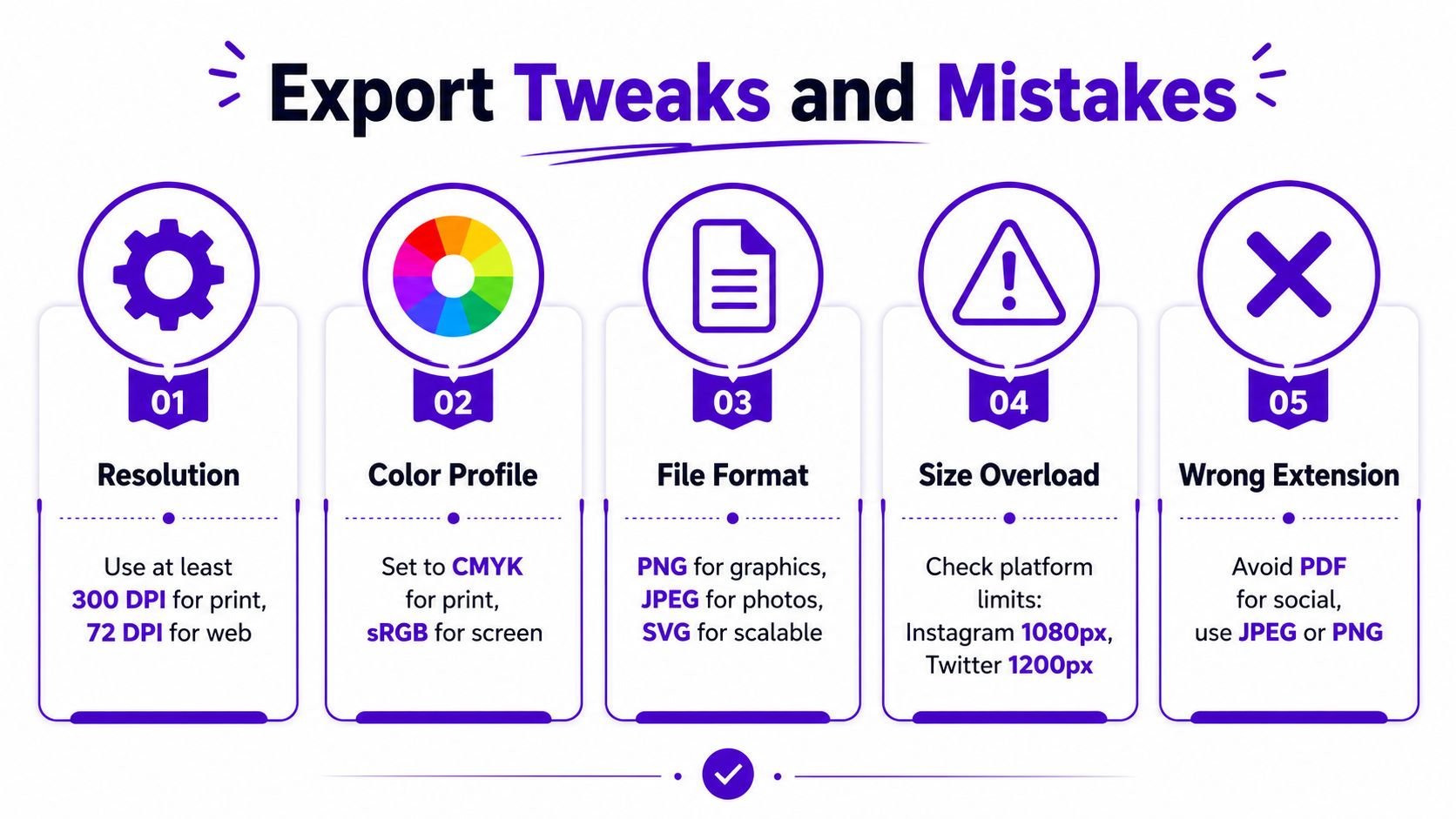
Un'immagine stilizzata può considerarsi finita solo quando viene esportata in modo pulito per la destinazione a cui è destinata. I PNG trasparenti funzionano bene per grafica e layout a livelli, i JPG appiattiti vanno bene per molti post social e l'output SVG o Illustrator in stile vettoriale è importante quando l'immagine deve essere ridimensionata senza perdere nitidezza. Se l'output è per la stampa, mantieni il file preparato per quell'uso invece di inviare una versione adatta ai social in un file di produzione.
Troppi dettagli nella foto di origine creano bordi confusi. I prompt che lottano con il soggetto producono volti goffi o proporzioni errate. Gli artefatti vaganti rimangono se si salta la pulizia. L'incoerenza del batch fa sembrare un set commerciale casuale anziché brandizzato.
L'errore più grande è esportare troppo presto. Un'illustrazione pulita di solito richiede un passaggio in più rispetto alla prima versione che ti piace, soprattutto se l'obiettivo è il merchandising, Etsy o uno stile di contenuto ripetibile. Usa l'esportazione della massima qualità consentita dallo strumento, quindi controlla l'immagine a grandezza naturale prima di pubblicarla o stamparla.
Un semplice controllo preliminare aiuta:
Un buon flusso di lavorofoto a illustrazionetermina con qualcosa di utilizzabile, non solo qualcosa di carino. Questa differenza è ciò che separa un esperimento divertente da un file che puoi pubblicare, stampare o vendere.
Se desideri un modo più rapido per trasformare una foto in un'illustrazione senza perderti nella pulizia, provastarryaiper l'esplorazione dello stile guidata da prompt e l'editing di immagini da una foto, un prompt o uno schizzo. Visitastarryaiper testare alcuni look, confrontare gli output e vedere quale direzione di stile si adatta al tuo prossimo post, concept di personaggio o grafica di prodotto.


.svg)