

Geschreven doorMo Kahnop


Je hebt een scherp portret, productfoto of AI-gegenereerd grafisch werk op je scherm. Vervolgens snijd je het bij, haalt het door een snelle resizer en uploadt het resultaat. In het voorbeeld ziet alles er acceptabel uit. Open het bestand op een tweede scherm, zoom in op het gezicht, of laat een socialmediaplatform het opnieuw comprimeren, en de randen worden zacht, de huid ziet er waxachtig uit en een strak logo ontwikkelt een vage gekleurde rand.
Dat mislukte resultaat komt meestal door twee afzonderlijke beslissingen: het veranderen van het pixelraster zonder een geschikte interpolatiemethode te kiezen, en vervolgens het opslaan en opnieuw opslaan van een lossy JPEG. Schalen kan het uiterlijk van een afbeelding behouden, maar het kan geen informatie herstellen die de bron niet langer bevat. De betrouwbare aanpak is om te beginnen met het schoonste beschikbare bestand, te schalen voor de werkelijke bestemming, het resultaat op volledige grootte te inspecteren en slechts één keer te exporteren.
De meest frustrerende fouten bij het schalen gebeuren vaak bij afbeeldingen die voor de bewerking perfect leken. Een creator fotografeert een product tegen een schone achtergrond, snijdt lege ruimte weg en vergroot de resterende afbeelding om in een webshopbanner te passen. Het product is nog steeds herkenbaar, maar fijne belettering verliest zijn kracht, rechte randen zien er lichtjes gesmolten uit en kleine hooglichten worden modderige vlekken.
Portretten falen op een vergelijkbare manier. Een gezicht kan er glad en aantrekkelijk uitzien in een klein browservoorbeeld, om vervolgens een plasticachtige huid en uitgesmeerde wimpers te onthullen wanneer het wordt bekeken op100% zoom. Het bestand is niet alleen "minder scherp" geworden. De resizer heeft de originele pixelrelaties vervangen door geschatte waarden, en het ontvangende platform verwerkt deze pixels mogelijk opnieuw.
Praktische regel:Beoordeel het geschaalde bestand op de beoogde weergavegrootte en bij 100% zoom. Een klein voorbeeld kan halo's, vervaging en compressieblokken verbergen.
Twee problemen duiken herhaaldelijk op bij dagelijks werk.Neerwaarts samplen zonder voldoende uitvoerscherptekan belangrijke randen dof maken, vooral rond tekst, haar en productcontouren.Herhaalde JPEG-recompressiekan blokkerigheid en ringing rond details met hoog contrast toevoegen, zelfs wanneer elke individuele opslag onschuldig leek. JPEG blijft nuttig voor foto's, maar herhaaldelijk opslaan versterkt de verliesgevende verwerking, dus één keer exporteren vanuit de bron met de hoogste kwaliteit is veiliger (Melotools' format guidance).
Het juiste antwoord hangt ook af van waar de afbeelding komt te staan. Een social-post, een boekomslag, een Etsy-thumbnail en een grote print hebben niet dezelfde pixelafmetingen, scherpte of bestandsindeling nodig. Een basisresampler is vaak genoeg voor een gecontroleerde verkleining. Een kleine afbeelding kan profiteren van AI-reconstructie, maar AI kan ook textuur, belettering of gezichtsdetails verzinnen die nooit zijn vastgelegd. De rest van de workflow draait om weten in welke situatie je je bevindt voordat je op Exporteren drukt.
Digitaal schalen is eenresampling-probleem. De software moet een nieuw pixelraster maken wanneer je de breedte of hoogte wijzigt, en gebruikt naburige pixels om te schatten wat er op de nieuwe posities thuishoort. Tijdens het verkleinen dragen omliggende originele pixels gewogen waarden bij aan de kleinere afbeelding. Tijdens het vergroten schat interpolatie waarden voor pixels die niet aanwezig waren in de bron.
Dat verschil maakt verkleinen en vergroten ongelijk. Wanneer je een afbeelding verkleint, gooi je informatie weg, maar de resterende pixels kunnen nog steeds de brede structuur, kleurrelaties en randen behouden. Wanneer je deze vergroot, moet het programma kleur en helderheid plaatsen in spaties waar geen enkele geregistreerde meting bestaat. Het later vergroten van de kleinere versie kan niet elk detail van het origineel herstellen, omdat de weggegooide informatie weg is (de studie van het Journal of Engineering, Technology and Applied Computing).
Er is ook een afzonderlijke handeling die veel gebruikers in de war brengt.Formaat wijzigen zonder opnieuw te bemonsterenverandert de fysieke grootte of het resolutieveld terwijl de werkelijke pixelafmetingen ongewijzigd blijven.Opnieuw bemonsterenwijzigt het aantal pixels zelf. Het onderscheid van Adobe, samengevat indeze uitleg over het wijzigen van het formaat zonder opnieuw te bemonsteren, is belangrijk omdat de meest zichtbare kwaliteitsveranderingen voortkomen uit het wijzigen van de pixelgegevens, en niet uit het wijzigen van een formaatveld.
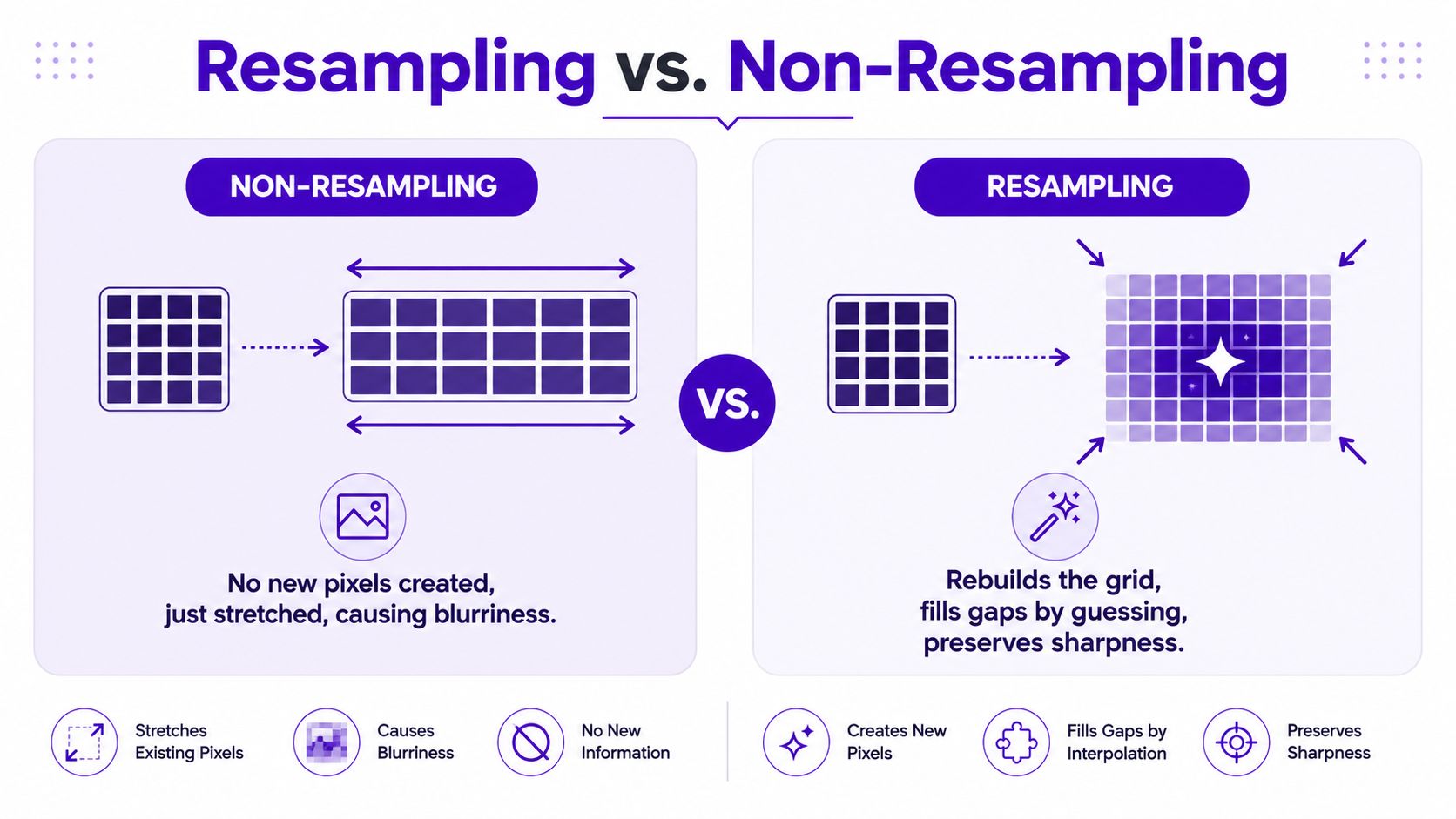
Interpolatie is de regel die wordt gebruikt om die nieuwe pixels te schatten. Een 'naaste-buur'-methode kopieert een nabijgelegen waarde, terwijl vloeiendere methoden waarden over een breder gebied mengen. Die keuze beïnvloedt of een afbeelding er scherp, zacht, schoon of omringd door halo's uitziet.
Een praktische manier om hiernaar te kijken is een klein schilderij. Als je dit verkleint tot een ansichtkaart, ben je genoodzaakt om streken te combineren, maar de belangrijke compositie kan behouden blijven. Het projecteren van datzelfde kleine schilderij op een muur onthult geen penseelstreken die nooit zijn vastgelegd. Het maakt de hiaten alleen maar duurdere. Goede software kan de overgang sierlijk beheren, maar geen enkele gewone herbemonsteringsmethode kan getrouwe details uit het niets creëren.
Desktop-editors geven je de controle die nodig is om het wijzigen van een formaat herhaalbaar te maken. Photoshop, Affinity Photo en GIMP tonen allemaal de belangrijke beslissingen, waaronder afmetingen, beeldverhouding, herbemonstering, voorbeeld en export. De exacte menunamen variëren, maar de volgorde moet consistent blijven.
Begin met hetonbewerkt bestand, het originele cAmerabestand of de master van de hoogste kwaliteit. Wijzig het formaat niet van een afbeelding waarvan het formaat al is gewijzigd voor een ander platform. Bewaar een master-TIFF of PNG wanneer het project lagen, transparantie, typografie of een starryai-uitvoer omvat. Maak een werkkopie en beslis vervolgens of u bijsnijdt, herbemonstert of alleen de fysieke afdrukdimensies wijzigt.
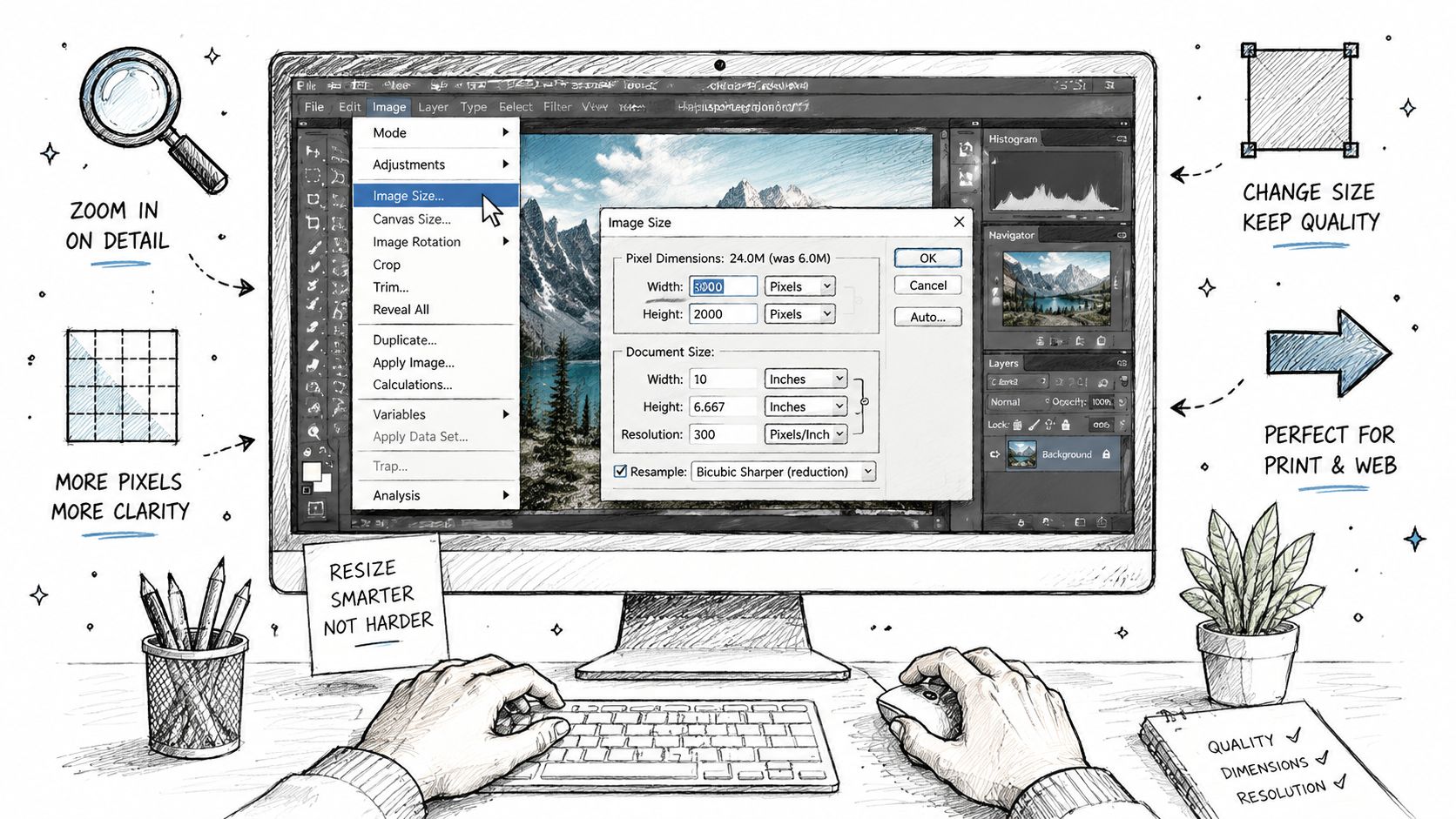
Open het dialoogvenster voor afbeeldingsgrootte of formaatwijziging en voer de doelbreedte of -hoogte in pixels in. Vergrendel debeeldverhoudingvoordat u een van beide waarden wijzigt. Als de bestemming een andere vorm nodig heeft, snijd dan eerst bewust bij. Laat de verhoudingen niet los om een portret in een ander formaat te dwingen, want gezichten, verpakkingen en logo's zullen uitrekken.
Kies bij vergrotingbicubisch soepeler boven 150 procentals een praktisch desktop-startpunt. GebruikLanczosvoor algemeen verkleinen wanneer uw toepassing dit biedt. Reserveernaaste buurvoor pixelart, sprites met harde randen of opzettelijk op een raster gebaseerde afbeeldingen. Bekijk de afbeelding na het wijzigen van het formaat op 100% en inspecteer tekst, wimpers, productranden en lijnen met een hoog contrast.
Als u regelmatig productkunst voorbereidt, biedtdeze handleiding voor het schalen van afbeeldingen voor e-commerce in Photoshopnuttige workflowcontext. Voor herhaalde assetvoorbereiding laat u het origineel ongemoeid en gebruikt u een batchworkflow in plaats van elk bestand te openen en te exporteren vanuit een gecomprimeerd intermediair. starryai-gebruikers kunnen ookbatchverwerking van afbeeldingenbekijken wanneer meerdere assets een consistente behandeling nodig hebben.
Exporteer volgens levering, niet naar gewoonte. GebruikPNG of TIFFvoor transparantie en printmasters. Gebruik voor web-JPEG's sRGB en kwaliteit85–92. WebP is een sterke webkeuze en verliesvrije WebP is geschikt wanneer u de schoonste social upload wilt die beschikbaar is vanuit de editor. Bewaar starryai-uitvoer als verliesvrije PNG totdat u hebt besloten of de uiteindelijke bestemming JPEG, WebP of een afdrukformaat vereist.
De onderstaande video demonstreert een desktop-formaatwijzigingsworkflow en biedt u een andere manier om te zien waar de relevante besturingselementen zich bevinden.
De juiste interpolatie hangt af van de taak. Een graphic voor een sociale feed kan een iets zachtere rand verdragen, terwijl een boekomslag of grote print gecontroleerde details en een schoon type vereist. Elk filter brengt snelheid, gladheid, randdefinitie en artefactbeheersing op een andere manier in evenwicht. Vergelijkend onderzoek heeft uitgewezen dat bicubische benaderingen praktisch zijn omdat ze over het algemeen minder fouten produceren dan billineaire en naaste-buur-methoden. Een baanbrekende studie over het wijzigen van het formaat beschreef kubieke interpolatie als een nuttig compromis tussen scherpte en randartefacten, terwijl methoden met een venster-sinc beltonen en gekartelde randen kunnen introduceren (de SPIE-paperabstract).
| Methode | Snelheid | Scherpte | Het beste voor | Pas op voor |
|---|---|---|---|---|
| Naaste buur | Zeer snel | Hard, blokkerig | Pixelart en UI-mockups | Verschrikkelijk voor natuurlijke foto's |
| Bilineaal | Snel | Glad maar zacht | Snelle voorbeelden en oncomplicerende reducties | Fijne details kunnen verdwijnen |
| Bicubisch | Matig | Gebalanceerd en gecontroleerd | Foto's herschalen voor algemeen gebruik | Wordt zichtbaar zwak bij sterke vergroting |
| Lanczos | Matig | Scherp, vaak hoge randdefinitie | Verkleinen en veel vergrotingsworkflows | Kan 'ringing' (halo-effecten) veroorzaken bij sterk contrast |
Voor een bescheiden vergroting isbicubischmeestal het veiligste uitgangspunt. Uit een vergelijkende studie bleken de PSNR- en SSIM-waarden23.34/0.70voor nearest neighbor,24.23/0.72voor bilineair en24.75/0.74voor bicubisch te zijn, terwijl een op GAN gebaseerde methode een waarde bereikte van25.22/0.79 (de IRJMETS-vergelijking). Dezelfde bron vermeldt dat de kwaliteit bij bicubisch snel afneemt voorbij2×, doordat fijne details plaatsmaken voor vervaging.
AI-upscalers zijn nuttig wanneer de bron te klein is voor de beoogde weergave en de ervaren impact belangrijker is dan de exacte pixelgeschiedenis. Voor een illustratie van een personage voor social media kunnen ze plausibele randen en textuur reconstrueren zodat het onderwerp op feedformaat goed leesbaar is. Voor een concept van een boekomslag kunnen ze een bruikbaar visueel resultaat opleveren wanneer de originele conceptart te klein is. Tools zoals Topaz Gigapixel, Real-ESRGAN en de upscale-functie in de beeldbewerker van starryai maken die reconstructie mogelijk.
Het uitvoerbestand blijft een voorspelling, geen herstel van details die door de camera zijn vastgelegd. Dat onderscheid is belangrijk voor archiefscans, technische diagrammen, vervaagde gezichten en productfotografie. AI kan een onleesbaar label omzetten in overtuigende maar onjuiste belettering, of textuur toevoegen aan een oppervlak dat glad moet blijven. Een grote afdruk kan er van een afstand indrukwekkend uitzien, maar door de mand vallen bij nauwkeurige inspectie.
Gebruikdeze handleiding voor AI-afbeeldingsupscalersom dat reconstructieproces te vergelijken met gewone interpolatie. Stop wanneer bedachte kenmerken voor echt kunnen worden aangezien. Meer pixels maken een betrouwbaardere afbeelding niet automatisch waar.
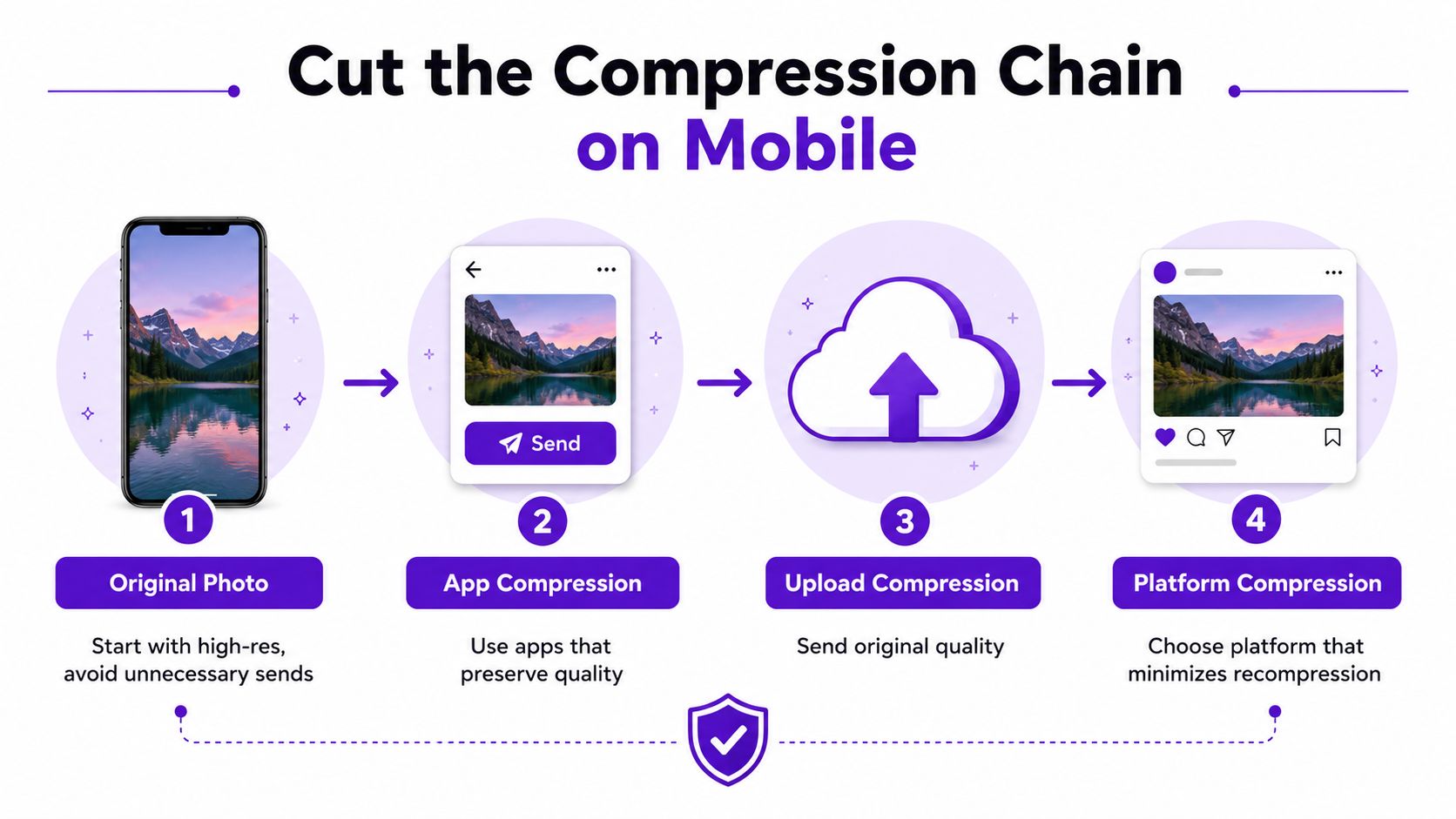
Mobiel bewerken wordt riskant wanneer dezelfde foto door verschillende apps reist. Een camera slaat een bronbestand op, een berichtap comprimeert het, een bewerker exporteert nog een kopie en het doelplatform verwerkt het opnieuw. De schoonste workflow verwijdert onnodige overdrachten.
Begin op de iPhone met het origineleHEIC- of ProRAW-bestand in Foto's. Snijd bij naar de uiteindelijke beeldverhouding vóór het herschalen, omdat opnieuw bijsnijden na het herschalen pixels weggooit die je al had behouden. Exporteer eenmaal via het deelmenu naar Bestanden als een volledige kwaliteit JPEG of PNG. Maak geen verkleinde kopie om deze naar een ander apparaat te verplaatsen en herschaal die kopie vervolgens opnieuw.
Gebruik op Android Google Foto's of Snapseed voor het bijsnijden, de afmetingen en de uiteindelijke export. Sla rechtstreeks op in Drive of de beoogde projectmap. Bewaar het origineel naast de afgewerkte versie zodat je later een andere uitsnede kunt maken zonder te beginnen vanuit een aangetast bestand.
Voor veelvoorkomende mobiele bestemmingen zijn deze werkdoelen praktisch:
Stuur het originele bestand voor WhatsApp als eenDocumentwanneer het behouden van de bron belangrijk is. Door het als een normale foto te versturen, geef je de app toestemming om het te optimaliseren voordat de ontvanger het ziet. Het platform verwerkt mogelijk nog steeds een weergegeven afbeelding, maar het omzeilen van een vermijdbare tussenliggende conversie geeft je meer controle.
De juiste schaal wordt bepaald door het ontvangende oppervlak. Een bestand dat is voorbereid voor een social feed heeft andere behoeften dan een boekomslag of een afdruk die van een afstand wordt bekeken. Stem eerst de pixelafmetingen af en kies vervolgens de kleurruimte, het formaat en de verscherping voor die bestemming.
| Eindgebruik | Resolutie | Kleurruimte | Formaat | Verscherpen |
|---|---|---|---|---|
| Instagram-, LinkedIn-, Facebook-feeds | 1080 breed, 1080x1350 staand, 1080x566 liggend voor Instagram | sRGB | JPEG, kwaliteit 85–90 | Lichte uitvoerverscherping |
| Etsy-, Shopify-, Amazon-etalages | Aanbevolen lange-zijde-formaat, doorgaans 2000–2700 px | sRGB | JPEG, kwaliteit 90 | Productranden verscherpen, huid niet |
| Boekomslagen en paperbackomslagen | 300 dpi op het uiteindelijke snijformaat, plus 0,125 inch afloop | sRGB voor digitale proefdrukken, Adobe RGB of ProPhoto voor print | TIFF of JPEG van hoge kwaliteit | Gecontroleerde verscherping na definitieve afmetingen |
| Grootformaat print groter dan 24 inch | 150–200 dpi op het uiteindelijke formaat kan geschikt zijn voor typische kijkafstanden | Printer of kleurbeheerde workflow | TIFF of JPEG van hoge kwaliteit | Matig, beoordeeld op kijkafstand |
De sociale presets prioriteren voorspelbare platformafhandeling. Exporteer in sRGB, gebruik de daadwerkelijk beoogde afmetingen en pas lichte verscherping toe pas na het wijzigen van het formaat. Zware verscherping kan er in je editor energiek uitzien en veranderen in halo's na hercompressie.
Etalagebeelden hebben een ander soort terughoudendheid nodig. Productranden, verpakkingshoeken en kleine markeringen moeten helder blijven, maar huid, stof of reflecterende oppervlakken te agressief verscherpen kan een kunstmatige omtrek creëren. JPEG is meestal praktisch voor foto's, terwijl PNG beter is wanneer transparantie of verliesvrije uitvoer belangrijk is. WebP kan zorgen voor sterke webcompressie met een goede visuele kwaliteit, maar controleer de ontvangende service voordat je je eraf legt (formaataanbevelingen van Melotools).
Boekomslagen hebben aandacht nodig voor de fysieke lay-out, niet alleen voor de afbeeling aan de voorkant. Bouw de omslag op de definitieve snijafmetingen, neem afloop mee en houd tekst- en rugelementen op hun plaats volgens de sjabloon van de printer. Gebruik voor meer details over het voorbereiden van bestanden voor fysieke uitvoer deze handleiding voorbeeldresolutie voor printen.
Grootformaatwerk wordt vaak beoordeeld vanaf normale kijkafstand in plaats van met de neus tegen het papier. Een goed samengestelde bron met schone randen kan beter presteren dan een agressief vergroot bestand met ingezet texturen. Voor door starryai gegenereerde invoer, exporteer de PNG in native resolutie voordat je het formaat wijzigt, en maak vervolgens de bestemmingsspecifieke kopie van die master.
Houd deze naast je monitor en volg deze op voordat je een herschaald bestand vertrouwt.
Begin met de grootste, schoonste bron die je hebt, schaal één keer, exporteer één keer, en slá een JPEG nooit opnieuw op.
Als je een afbeelding maakt op basis van een prompt, selfie of emoji en een schone versie nodig hebt voor een socialmediapost, omslagconcept, avatar of merchandise-ontwerp,starryaibiedt hulpmiddelen voor het genereren en bewerken van afbeeldingen die in deze kwaliteitsgerichte workflow passen. Bewaar de verliesvrije uitvoer als je origineel, schaal daarna en exporteer een leveringskopie voor het platform waarop deze verschijnt.


.svg)