

Geschreven doorMo Kahnop
1 juli 2026


Je hebt een afbeelding waar je van houdt. Misschien is het een dromerige scène die je met AI hebt gemaakt, een gepolijst concept voor een boekomslag, of een telefoonfoto die eindelijk naar wens is. Op het scherm voelt het klaar aan. Dan komt de printvraag om de hoek kijken en verpest de pret.
Wordt het lekker scherp, of zacht en blokkerig?
Die zorg is heel normaal omdat schermen veel verdragen. Een bestand kan er op een monitor fantastisch uitzien en toch teleurstellen op papier als het aantal pixels niet overeenkomt met het gewenste printformaat. Het goede nieuws is dat afbeeldingsresolutie voor printen geen magie is. Het is een verzameling eenvoudige ideeën en een paar praktische controles.
Als je naast kunstwerk ook bestanden drukt met veel tekst, proefversies of gemengde creatieve documenten, helpt het om te zien hoe printshops bestandsvoorbereiding in de praktijk aanpakken.Firacards advies over documenten printen in het VKis een nuttig voorbeeld van het soort praktisch advies dat je helpt veelvoorkomende fouten te vermijden voordat je iets uploadt.
Een student liet me ooit een prachtig digitaal schilderij op een tablet zien en daarna de print die ze had besteld. De kleuren kwamen aardig overeen. De compositie werkte nog steeds. Maar de details in de ogen en het haar waren papperig geworden. Ze dacht dat de printer het had verpest.
Het probleem was eenvoudiger. Ze had een klein digitaal bestand en vroeg of dat een veel groter fysiek object kon worden.
Dat is de kern van afbeeldingsresolutie voor printen. Je neemt een raster van pixels en rekt dat uit of past het aan op papier, canvas, cardstock of posterpapier. Als het pixelraster dicht genoeg is voor het printformaat, ziet het er strak uit. Zo niet, dan worden randen zachter, vervagen texturen en verdwijnen fijne details.
Een print interesseert het niets hoe indrukwekkend je afbeelding er op een scherm uitzag. Het geeft erom hoeveel pixels je over het uiteindelijke fysieke formaat kunt verspreiden.
Zodra je dat begrijpt, verdwijnt een groot deel van de angst. Je hoeft geen printerjargon uit je hoofd te leren of te raden in exportmenu's. Je hoeft alleen maar een paar praktische vragen te beantwoorden. Hoe groot wordt de print? Hoe dichtbij gaan mensen erop staan? Is het bestand al groot genoeg, of moet het eerst zorgvuldig worden opgeschaald?
Die verandering in Denken verandert printen van een gok in een ambachtelijke beslissing.
Veel frustratie over printen begint met twee labels die door elkaar heen lijken te worden gebruikt:PPIenDPI. Ze houden verband met elkaar, maar beschrijven verschillende onderdelen van de reis van scherm naar papier. Zodra je ze uit elkaar houdt, wordt het voorbereiden van bestanden een stuk minder mysterieus, vooral als je digitale kunst of AI-afbeeldingen maakt en deze helder wilt afdrukken.
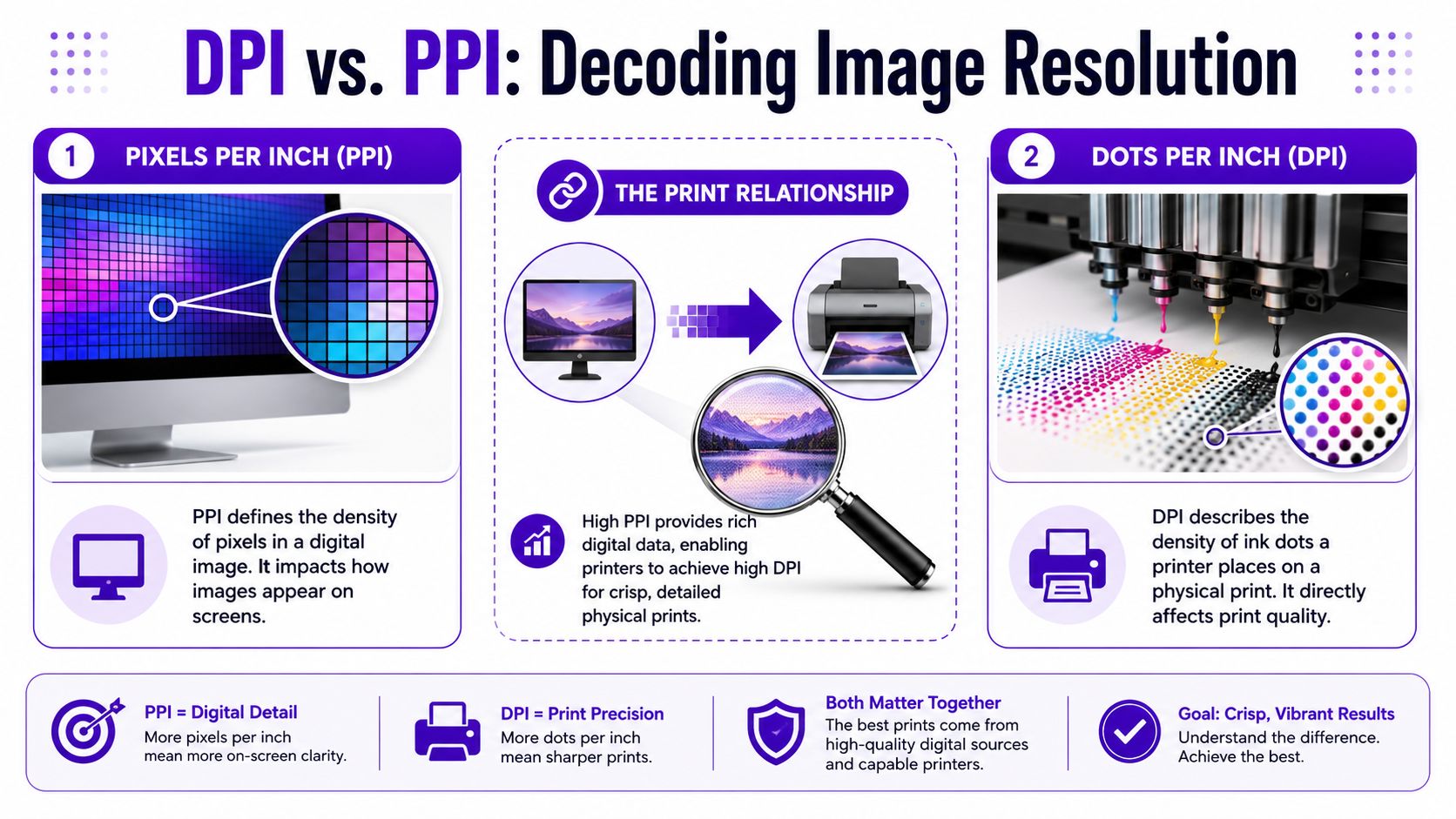
Uw afbeeldingsbestand is gemaakt van kleine vierkantjes diepixelsworden genoemd. Als u meer pixels heeft, heeft u meer visuele informatie om over het papier te verdelen. Als u minder pixels heeft, moet elk exemplaar meer ruimte in beslag nemen in de uiteindelijke afdruk.
Een mozaïek is een goede vergelijking. Vanaf een meter afstand vloeien de kleine tegels samen tot detail. Maak dezelfde mozaïek veel groter zonder tegels toe te voegen, en het beeld begint er blokkerig of zacht uit te zien.
Dat is watPPI, ofpixels per inch, beschrijft. Het vertelt u hoe dicht de pixels van uw afbeelding op de afgedrukte pagina zullen zitten bij een gekozen formaat.
De belangrijkste zin isop een gekozen formaat. Hetzelfde bestand van 3000 × 3000 pixels kan er scherp uitzien als een kleine afdruk en merkbaar zachter als een grote poster. Er is niets veranderd aan het bestand. Alleen de hoeveelheid papier die elke pixel moest bedekken, is veranderd.
DPI, ofdots per inch, verwijst naar de inktstippen van de printer. Printers plaatsen niet de ene pixel na de andere op het papier. Ze bouwen het beeld op met heel veel kleine inktstippen.
Dus hier is de eenvoudigste manier om de termen uit elkaar te houden:
In alledaagse printgesprekken zeggen veel makers, labs en online printformulieren nog steeds "DPI" terwijl ze de 300 PPI-standaard bedoelen. Die afkorting is heel gebruikelijk in de printwereld. Voor uw eigen bestandsvoorbereiding zijnpixelafmetingenechter het getal dat u als eerste moet controleren.
Zoalszorg voor scherpe afgedrukte foto's en aandenkensuitlegt, zijn scherpklaar voor scherm en scherpklaar voor afdrukken niet hetzelfde. Een bestand kan er prachtig uitzien op uw telefoon, tablet of laptop en toch uit elkaar vallen wanneer u vraagt om er een grotere fysieke afdruk van te maken.
Veel bewerkingsapps tonen een resolutieveld, vaak gelabeld als 72, 150 of 300. Datgetal doet er alleen toe in combinatie met de pixelafmetingen en het beoogde afdrukformaat van de afbeelding. Op zichzelf creëert het niet op magische wijze detail.
Hier is de praktische versie:
Dat laatste punt is erg belangrijk voor makers die tools zoals starryai gebruiken. Veel AI-afbeeldingen beginnen op formaten die er op het scherm geweldig uitzien, maar zorgvuldig moeten worden opgeschaald voordat ze klaar zijn voor grotere afdrukken.
Praktische regel:Controleer eerst uw pixelafmetingen. Stem ze vervolgens af op uw beoogde afdrukformaat.
Als u slechts één ding uit dit gedeelte onthoudt, onthoud dat dan. Het ruimt het meeste jargon op en geeft u een solide startpunt voor beslissingen over formaat, opschaling en export.
U maakt een digitaal stuk af, bestelt een afdruk en opent vervolgens de verpakking en vraagt zich af waarom deze er zachter uitziet dan op uw scherm. Het gebruikelijke advies is "gebruik 300 DPI", maar die kortere weg helpt alleen als u weet wat voor soort afdruk u maakt en hoe deze zal worden bekeken.
300 PPI op het uiteindelijke afdrukformaatis een sterk doel voor afdrukken die mensen van dichtbij bekijken. Een kunstafdruk op briefpapier op een bureau, een foto in een lijst of een pagina uit een boek met fijne details profiteren allemaal van die hogere pixeldichtheid. Voor een afdruk van8×10 inchis een bestand van ongeveer2400×3000 pixelsde klassieke benchmark die vaak wordt genoemd voor scherpe resultaten.
Dat aantal is om een reden blijven hangen. Van dichtbij bekeken afdrukken onthullen zwakke randen snel. Fijne penseeltexturen, delicate lijnen en kleine tekst hebben voldoende pixelinformatie nodig om op papier schoon te blijven.
Een nuttige vergelijking is de mozaïektegel. Een klein mozaïek dat van een voet afstand wordt bekeken, heeft veel kleine tegeltjes nodig om er glad uit te zien. Een muurschildering door de kamer kan grotere tegels gebruiken en er nog steeds prachtig uitzien.
Dus wanneer kunt u de regel overtreden?
U kunt afdrukken onder 300 PPI wanneer de afbeelding van groter wordt gezien, wanneer het materiaal zelf detail verzacht, of wanneer de kunststijl niet afhankelijk is van vlijmscherpe randen. Een poster, canvasafdruk of groot muurstuk ziet er vaak erg goed uit bij een lagere effectieve resolutie omdat de kijker zijn neus niet tegen het oppervlak drukt.
Richard Photo Lab legt dit goed uit in zijnbasisprincipes van afdrukresolutie. De kijkafstand verandert wat er scherp uitziet. Smartpress maakt een vergelijkbaar punt in zijnafbeeldingsresolutiegids voor verschillende printformaten. Grootformaat stukken en canvasprints hebben meestal meer flexibiliteit dan brochures of kleine fotoprints.
Hier is de praktische versie:
| Printsituatie | Realistisch doel |
|---|---|
| Kleine print die in de hand wordt gehouden | Streef naar ongeveer 300 PPI |
| Ingelijste kunst bekeken vanaf een paar meter afstand | Lager dan 300 PPI kan nog steeds prima werken |
| Grote poster of wanddecoratie | Beoordeel op normale kamerstandaard afstand |
| Banner of display gezien vanaf grote afstand | Algehele helderheid is belangrijker dan klein detail |
Dit is nog belangrijker voor moderne digitale en door AI gemaakte afbeeldingen. Veel bestanden van tools zoals starryai zien er op het scherm gepolijst uit, maar beginnen bij formaten die beter geschikt zijn voor socialmediaposts dan voor grote prints. Als de kunststijl schilderachtig, dromerig of zacht vemengd is, heb je vaak meer ruimte om af te drukken op een lagere resolutie zonder dat het resultaat 'verkeerd' aanvoelt. Als het gezichten, typografie, scherpe geometrie of ingewikkelde lijnen bevat, moet je voorzichtiger zijn.
Als je bestand bijna goed is, maar net niet helemaal, kan het helpen om het formaat te wijzigen vóór het exporteren. Een specifiekeafbeeldingsformaat-tool voor het voorbereiden van printafmetingengeeft je een schoner uitgangspunt dan alleen het wijzigen van het DPI-vakje in de hoop dat de printer het oplost.
De moderne regel is simpel. Gebruik 300 PPI voor nabij bekijken. Gebruik opzettelijk lagere doelen voor groter werk, op basis van afstand, oppervlak en onderwerpsdetail. Die aanpak bespaart tijd, voorkomt te grote bestanden en geeft je digitale kunst een betere kans om een print te worden die je met trots ophangt.
Dit is het deel waarmee je de controle krijgt. Zodra je de pixelafmetingen van je bestand weet, kun je inschatten hoe groot het kan worden afgedrukt bij verschillende kwaliteitsdoelen.
Gebruik deze formule:
Pixels ÷ doel-PPI = maximaal printformaat in inches
Je doet de rekensom apart voor de breedte en de hoogte.
Als je bestand2400×3000 pixelsis, dan print het op300 PPIop8×10 inches. Zelfde bestand, ander printdoel.
Als je een groter wandstuk maakt en mikt op150 PPI, kunnen de breedte en hoogte groter worden omdat elke inch minder pixels gebruikt.
Daarom zijn printformaatcalculators handig wanneer je de deling niet zelf wilt doen. Als je de afmetingen aanpast voor het exporteren, isde afbeeldingsformaat-tool van starryaieen manier om een bestand voor te bereiden op een doelformaat voordat je het naar een printer stuurt.
Gebruik deze tabel als snelle planningsgids. Het vervangt niet het controleren van je exacte bestand, maar het geeft je een betrouwbaar uitgangspunt.
| Printformaat (Inches) | Hoge kwaliteit (300 DPI) | Standaardkwaliteit (150 DPI) |
|---|---|---|
| 4×6 | 1200×1800 pixels | 600×900 pixels |
| 8×10 | 2400×3000 pixels | 1200×1500 pixels |
| 11×14 | 3300×4200 pixels | 1650×2100 pixels |
| 18×24 | 5400×7200 pixels | 2700×3600 pixels |
Een paar praktische opmerkingen zorgen ervoor dat dit sneller op zijn plek valt:
Je bestandsgrootte in megabytes zegt op zich niet zoveel. Pixelafmetingen vertellen je wat de afbeelding op papier kan worden.
Als je duizelig wordt van wiskunde, is hier de simpelere versie. Bepaal hoe groot je de afdruk wilt hebben. Kies een kwaliteitsdoel op basis van de kijkafstand. Controleer vervolgens of je bestand voldoende pixels heeft om die grootte te ondersteunen.
Dat is het hele spel.
AI-kunst voegt een moderne draai toe aan een oud afdrukprobleem. Veel gegenereerde afbeeldingen zijn in de eerste plaats ontworpen voor schermen, niet voor muren. Ze kunnen er rijk en dramatisch uitzien op een telefoon, om vervolgens uit elkaar te vallen wanneer je vraagt om er een poster van te maken.
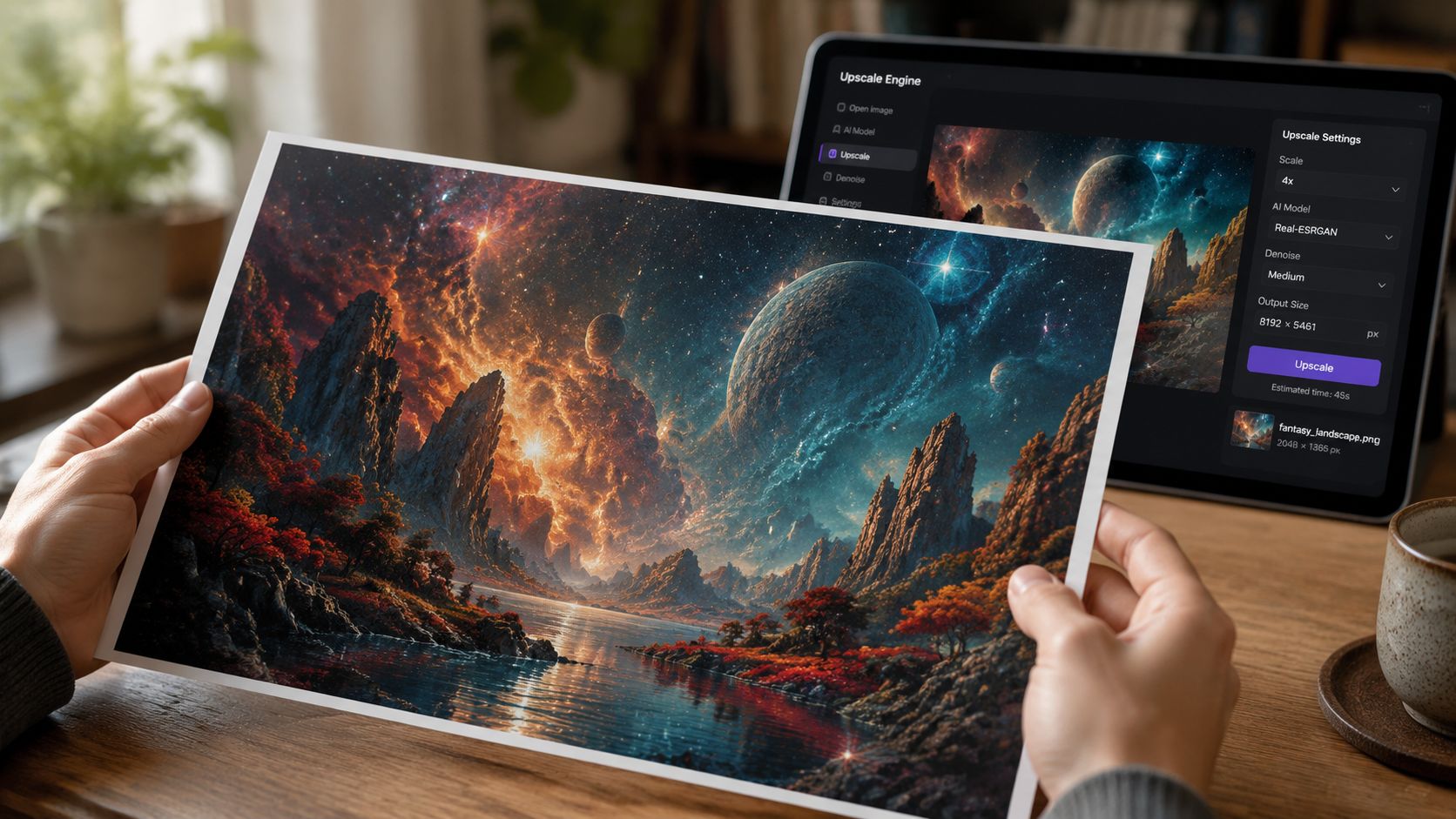
AI-opschalingvergroot de pixelafmetingen van een afbeelding. Het reist niet terug in de tijd om details te herstellen die nooit zijn vastgelegd, maar het kan een bestand beter geschikt maken voor afdrukken door geloofbare structuur en soepelere overgangen toe te voegen.
Een nuttig voorbeeld komt van een demonstratie van de Adobe Super Resolution-workflow. Het toont een1080×720afbeelding die verandert in2160×1440na één verbetering, en4320×2880na een tweede. Dat soort verandering kan een bestand verplaatsen van "te klein om comfortabel af te drukken" naar "geschikt voor een kleine afdruk."
Dat is echte vooruitgang. Het is ook geen magie.
Opschaling helpt het meest wanneer:
Het helpt minder wanneer het bronbestand al duidelijke problemen heeft. AI kan randen verzachten en textuur verzinnen, maar het kan ook wasachtige oppervlakken, vreemde halo's, herhaalde patronen of nep-ogende details creëren.
Als je een tool wilt die is gebouwd voor deze workflow, is deAI-beeldvergrotingsster van starryaiéén optie om de resolutie te verhogen vóór de afdrukvoorbereiding.
De slimste gewoonte is eenrealiteitscontrole bij 100% zoom. Open de afbeelding zodat één afbeeldingspixel nauw overeenkomt met één schermpixel. Inspecteer vervolgens de gebieden waar kijkers het meest om geven.
Kijk naar:
Opschaling kan een bestand in praktische zin printklaar maken. Het kan geen authentieke details garanderen.
Een korte rondleiding kan helpen als je het proces in actie wilt zien:
Voor AI-kunst zou ik ook suggereren om vrede te sluiten met selectief compromis. Misschien is de afbeelding perfect als een8×10maar riskant als een veel grotere, van dichtbij bekeken afdruk. Dat is geen mislukking. Dat is een goed oordeel.
Sommige afbeeldingen willen intieme afdrukken zijn. Andere kunnen een muur prachtig dragen. Jouw taak is om het bestand aan te passen aan het formaat in plaats van elk bestand te dwingen elke taak uit te voeren.
Resolutie lost slechts een deel van de puzzel op. De manier waarop je het bestand opslaat, beïnvloedt hoe veilig dat detail de printer bereikt.
Voor de meeste makers zijn dit de belangrijkste formaten die de moeite waard zijn om te kennen:
Als uw printshop niet anders aangeeft, is eenJPEG van hoge kwaliteitvaak voldoende. Als u een portfoliostuk, een kunstreproductie of iets dat u later mogelijk opnieuw wilt bewerken verstuurt, biedtTIFFu meer ademruimte.
Kleurruimte jaagt mensen meer angst aan dan nodig is.
Meestal komt uRGBenCMYKtegen. Schermen gebruiken RGB. Traditionele printworkflows verwijzen vaak naar CMYK. Veel moderne online printers accepteren RGB-bestanden en handelen de conversie aan hun kant af, dus u hoeft niet reflexmatig alles zelf te converteren.
Een rustige aanpak werkt het beste:
Een paar exportgewoonten zijn belangrijker dan te veel nadenken over kleurjargon:
| Instelling | Verstandige keuze |
|---|---|
| Eindafmetingen | Kom overeen met de beoogde afdrukmaat en uitsnede |
| Compressie | Houd de JPEG-kwaliteit hoog |
| Verscherping | Pas licht toe, na het wijzigen van het formaat |
| Transparantie | Vlak maken tenzij de printer dit nodig heeft |
| Bestandsnaamgeving | Gebruik een duidelijke versienaam zodat u niet het verkeerde bestand uploadt |
De schoonste workflow is meestal de veiligste. Exporteer één definitief printklaar bestand, voorzie dit van een duidelijk label en vermijd last-minute opnieuw opslaan.
Als uw kunst transparantie, gelaagde effecten of tekst bevat, sla dan ook een bewerkbaar masterbestand op. Zo kunt u aanpassingen doen zonder het hele werk vanaf nul opnieuw op te bouwen.
De eenvoudigste manier om een teleurstellende afdruk te voorkomen, is door even te pauzeren voor het uploaden en een korte controle uit te voeren. Net als het inspecteren van een canvas voordat u vernis aanbrengt, zijn kleine problemen nu makkelijk op te lossen en later vervelend.
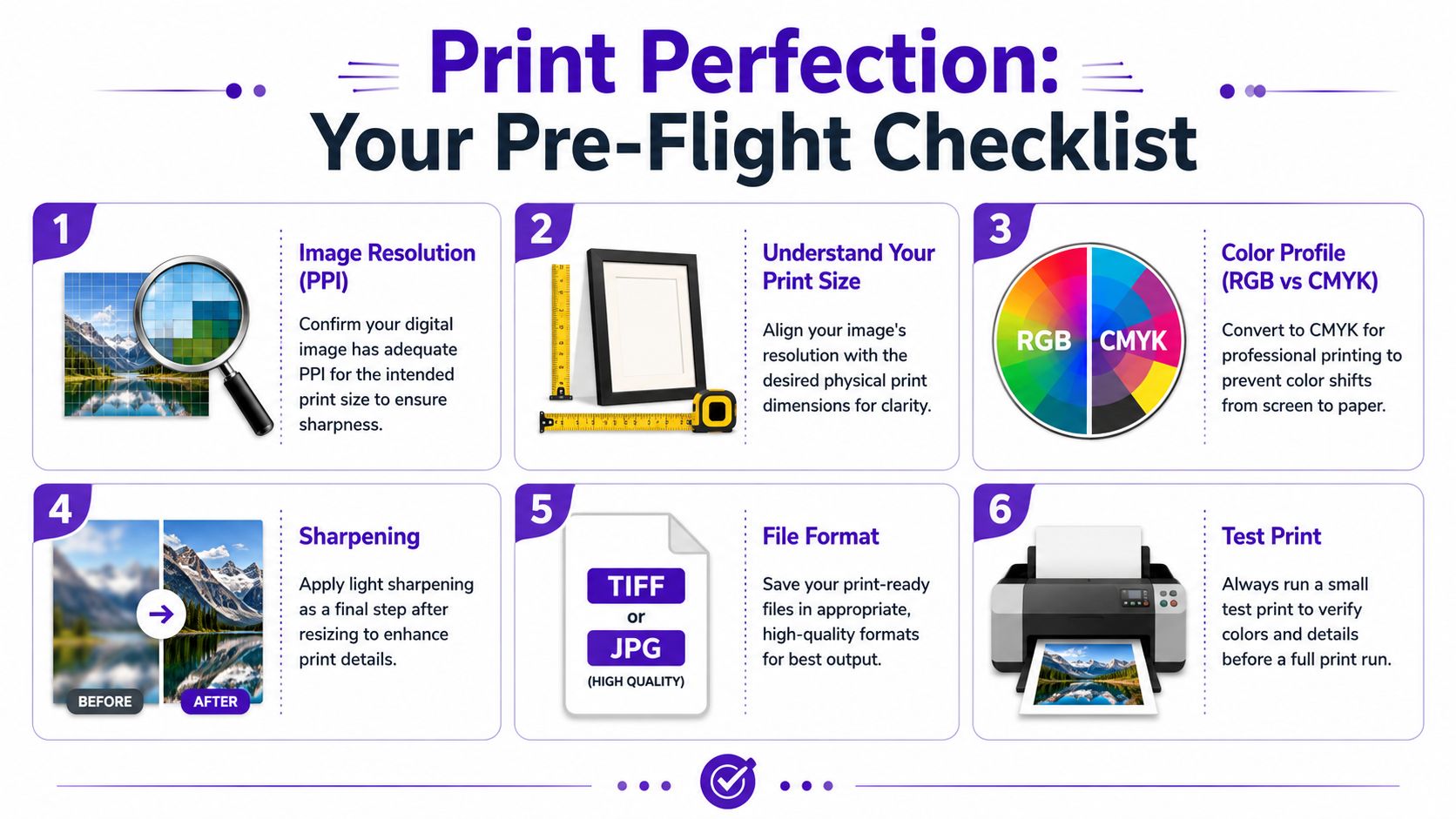
Voor creators die een bestand willen opschonen voor die definitieve controle, isstarryai's photo enhancereen andere optie in de voorbereidingsfase.
Het doel is geen perfectionisme. Het is zelfvertrouwen. Zodra je weet hoe je je bestand moet lezen, houdt de afbeeldingsresolutie voor printen op mysterieus te zijn en voelt het aan als elke andere creatieve keuze. Je stemt het kunstwerk af op het object dat je wilt maken.
Als je digitale kunst, portretten of gestileerde visuals maakt en deze wilt voorbereiden om te printen, biedtstarryaitools voor het genereren, verbeteren en opschalen van afbeeldingen als onderdeel van een praktische creatieve workflow.


.svg)