

Geschreven doorMo Kahnop
22 juli 2026


Je hebt er waarschijnlijk nu e transformação. Een foto die perfect zou zijn voor een post, print, profielafbeelding, productmockup of boekenpromo als hij niet zo blokkerig was. Je vergroot hem, en het gezicht valt uit elkaar. De tekst wordt wazig. Strakke randen veranderen in trapjes.
Dat is het frustrerende aan pixelvorming. De afbeelding voelt nog steeds bruikbaar aan. Hij is dichtbij genoeg om te proberen. Soms loont die poging. Soms ook niet, en het verschil kennen is de essentiële vaardigheid achter een goede correctie van gepixelde afbeeldingen.
Pixelvorming gebeurt wanneer een afbeelding verder wordt geduwd dan de hoeveelheid visuele informatie die deze bevat. Het bestand ziet er misschien acceptabel uit op het originele formaat, maar zodra je het vergroot, worden de kleine vierkantjes zichtbaar en vallen details weg.
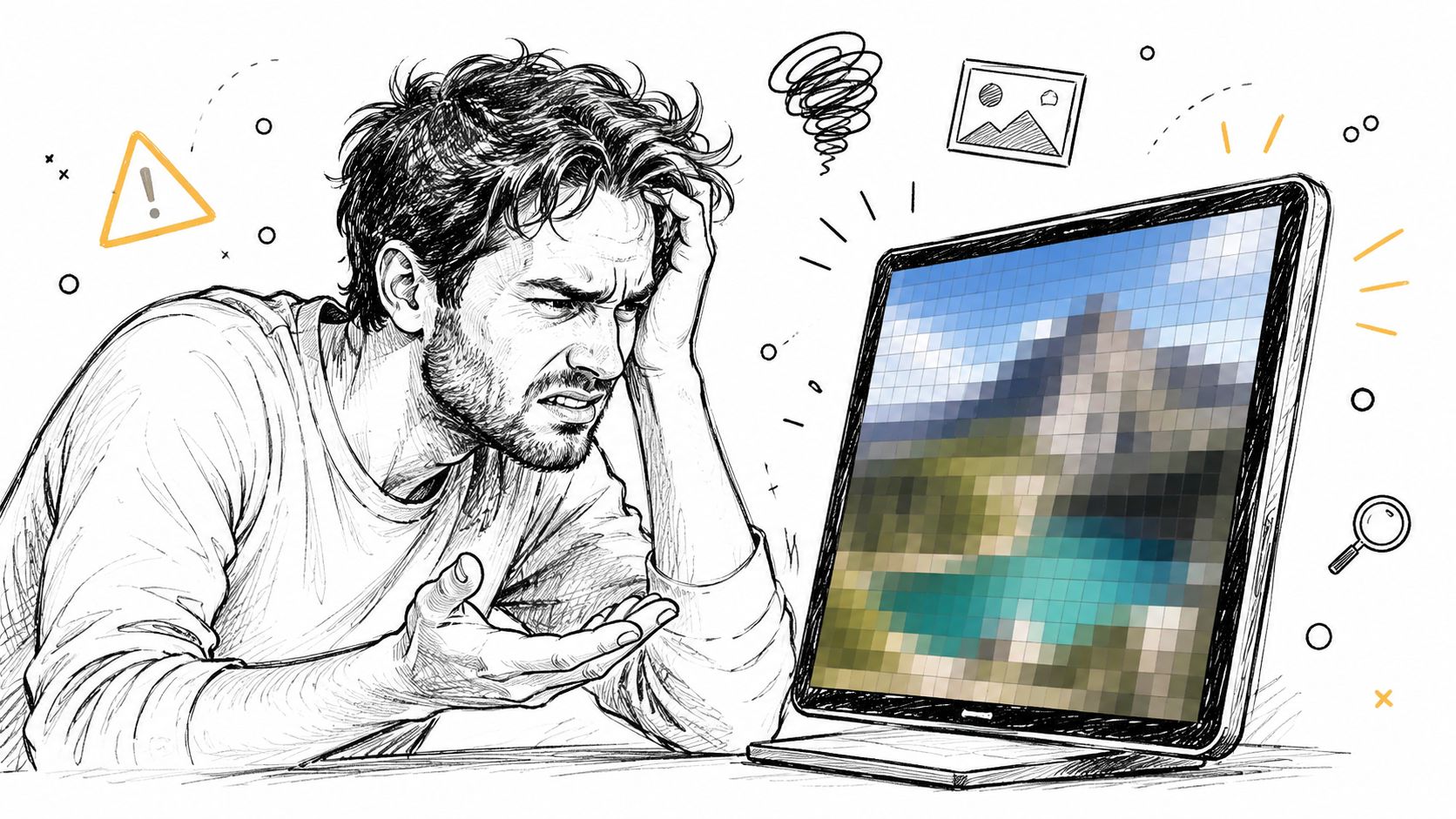
Digitale afbeeldingen bestaan uit pixels. Als je een kleine rasterafbeelding te ver uitrekt, moet je bewerkingsapp ruimte opvullen die er in het origineel niet was. Traditionele vergrotingsmethoden verspreiden meestal bestaande pixels. Daarom ziet het resultaat er vaak zacht, gekarteld of allebei uit.
Veel mensen gaan ervan uit dat elke afbeelding van lage kwaliteit kan worden gered met AI. Dat is de belofte in veel tutorials, maar het slaat de harde waarheid over.Pixelbin's discussie over het unpixelaten van afbeeldingenopmerkt dat zwaar gecomprimeerde of herhaaldelijk gedownloade screenshots herstelbaar detail kunnen verliezen dat AI niet kan reconstrueren.
Praktische regel:Een goede correctie van een gepixelde afbeelding verbetert wat er nog aanwezig is. Het kan geen informatie herstellen die is vernietigd door een te klein bronformaat, ernstige compressie of herhaaldelijk opslaan.
De beste kandidaten voor reparatie hebben nog wat structuur over. Een gezicht met zichtbare ogen, haarscheiding en leesbare verlichting kan vaak worden verbeterd. Een productfoto met intacte contouren en fatsoenlijk contrast kan meestal worden schoongemaakt voor webgebruik. Karakterkunst met herkenbare lijnstroming reageert er vaak ook goed op.
Dit zijn moeilijkere gevallen:
Die onderscheiding ertoe doet. Je vraagt niet alleen: "Kan dit worden verscherpt?" Je vraagt je af of het beeld nog genoeg signaal bevat om reparatie te ondersteunen.
Een realistische instelling bespaart tijd. Voor een socialmediapost is een bescheiden opruimbeurt mogelijk voldoende. Voor verpakkingen, portfoliowerk of drukwerk ligt de kwaliteitslat hoger en sommige beelden zullen die niet halen, hoeveel tools je er ook op loslaat.
Als het beeld belangrijk is, beoordeel het dan op het uiteindelijke gebruiksformaat, niet op thumbnailformaat.
Een klant stuurt de enige versie die ze nog hebben. Op een telefoonscherm zag het er acceptabel uit, maar zodra je het nodig hebt voor een productpagina, advertentie of drukproef, komen de pixels snel tevoorschijn. Dat is waar AI-vergroters meestal hun waarde bewijzen. Ze doen meer dan alleen het canvas vergroten. Ze onderzoeken randen, texturen en toonovergangen en genereren vervolgens nieuwe pixels die aannemelijker zijn dan een standaardformaatwijziging.
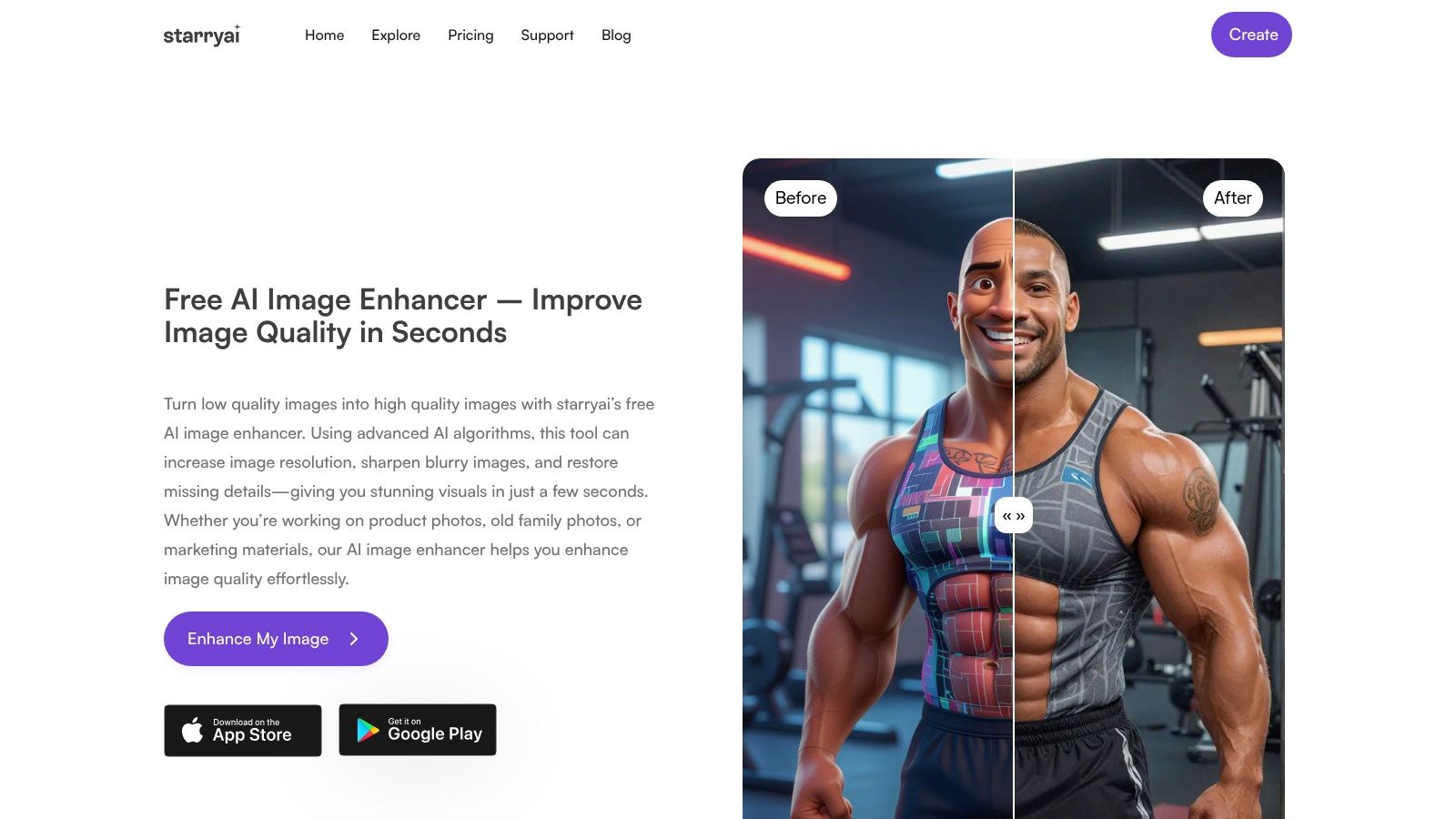
Standaard vergroting behoudt de originele fouten en verspreidt deze over een groter gebied. AI-vergroting probeert de structuur te reconstrueren, en daarom zien gezichten, productranden en geïllustreerde vormen er vaak schoner uit in plaats van groter.
Dat gezegd hebbende, AI blijft gokken. Goede gokken kunnen een afbeelding redden voor internet, social media, presentaties en soms zelfs licht drukwerk. Slechte gokken creëren een wasachtige huid, broos haar, nep-poriën of belettering die er zelfverzekerd maar verkeerd uitziet. De praktische vraag is niet of AI een afbeelding kan vergroten. De vraag is of het bestand nog voldoende geloofwaardige informatie bevat om op voort te bouwen.
Ik gebruik AI eerst wanneer de afbeelding herkenbare vormen heeft maar onvoldoende resolutie. Ik vermijd agressieve passes op bestanden met zware JPEG-schade, kleine tekst of functies die al tot pulp zijn ingezakt. In die gevallen kan de tool iets produceren dat er scherper uitziet, maar minder waarheidsgetrouw is.
Voor snelle triage is een browsergebaseerde tool vaak voldoende:
Begin met de schoonst beschikbare bron
Haal de vroegst mogelijke export, originele upload of camerabestand op dat je kunt krijgen. Een opnieuw geplaatste afbeelding van sociale media of een marktplaats-thumbnail geeft het model minder om mee te werken.
Voer één gecontroleerde upscaledoorvoer uit
Tools zoalsstarryai's AI-afbeeldingsvergroterzijn handig om te testen of de afbeelding herstelbaar is zonder dat je een volledige bewerkingstoepassing hoeft te openen. Houd de eerste doorvoer matig als het bestand al compressieruis of zachte focus heeft.
Beoordeel het resultaat op de uiteindelijke gebruiksmaat
Een reparatie die er bij 300 procent zoom indrukwekkend uitziet, kan in de uiteindelijke lay-out uit elkaar vallen. Controleer het waar het komt te staan: productraster, hero-banner, dia of drukproef.
Inspecteer de faalzones
Kijk goed naar ogen, haargrenzen, stofstructuur, labeltekst en contrastrijke randen. Die gebieden laten heel snel zien of de vergroting geloofwaardige details of decoratieve onzin heeft toegevoegd.
Een korte demo helpt als je wilt vergelijken hoe dit proces er in de praktijk uitziet.
Sommige afbeeldingstypen profiteren er meer van dan andere:
| Afbeeldingstype | Wat er meestal verbetert | Wat nog steeds voorzichtigheid behoeft |
|---|---|---|
| Productfoto's | Schonere randen, meer gedefinieerde oppervlakken, betere algemene presentatie | Kleine labeltekst en reflecterende materialen |
| Portretten | Beter gezichtsonderscheid en duidelijkere ogen bij bescheiden formaten | Huidtextuur, haarrealisme en tanden |
| Illustraties | Soepelere contouren en schonere kleurovergangen | Dunne streken, fijn patroonwerk en kleine belettering |
| Schermafbeeldingen | Beter leesbare eenvoudige interface-elementen | Compressieblokken, pictogrammen en verloren microdetails |
Een goede vergroting moet bruikbaarder lijken, niet meer verzonnen.
Als het resultaat synthetisch aanvoelt, beschouw dat dan als feedback. De afbeelding is mogelijk nog te redden voor een kleiner gebruiksscenario, maar niet voor het grotere of veeleisendere scenario dat je in gedachten had.
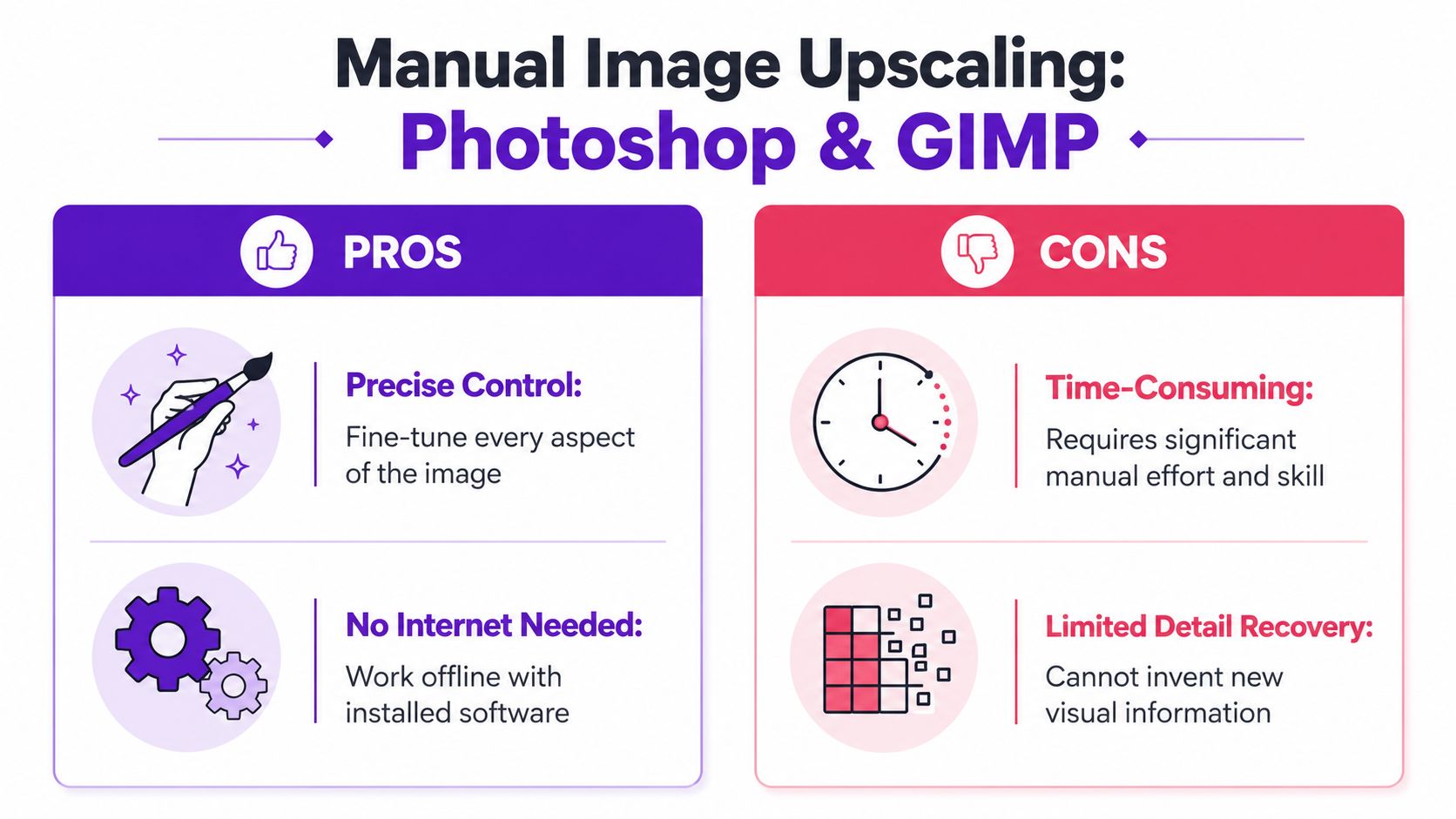
Handmatige reparatie blijft belangrijk omdat het je controle geeft. AI kan snel zijn, maar door handmatig te werken kun je bepalen waar je wilt verzachten, waar je wilt verscherpen en waar je dingen met rust laat.
De ouderwetse methode is eenvoudig en nog steeds nuttig.De handleiding van Nucleus Technologies voor het oplossen van gepixelde afbeeldingenbeschrijft een workflow in twee stappen: pasGauss vervagentoe om ruwe pixels te verzachten, en gebruik vervolgensOnscherp maskerenmet instellingen die doorgaans rond40-60%liggen om de randdefinitie te herstellen zonder dat de blokkerigheid meteen weer terugkomt.
Een praktische versie van die workflow ziet er zo uit:
Deze methode werkt omdat vervaging het meest voor de hand liggende pixelraster verbergt, terwijl verscherping de waargenomen structuur terugbrengt. Het is een evenwichtsoefening, geen magische formule.
Handmatige correctie kan het uiterlijk van pixelvorming verbeteren, maar het kan geen ontbrekende wimpers, belettering of stofweving verzinnen die nooit bestonden in de bron.
Photoshop is sterker wanneer je selectieve controle nodig hebt. GIMP is handig als je een gratis editor wilt en het niet erg vindt om meer handmatige aanpassingen te doen. In beide apps is handmatige opschoning zinvol wanneer het probleem ongelijkmatig is. Misschien is de achtergrond te redden, maar heeft het gezicht van het onderwerp een zachtere behandeling nodig. Misschien hebben productranden hulp nodig, maar mag het logogedeelte niet worden aangeraakt.
Handmatig bewerken is ook veiliger als AI de verkeerde details blijft hallucineren. Dat gebeurt bij oude screenshots, lage-resolutie memes en afbeeldingen met kleine tekst. In die gevallen ziet zachtere opschoning plus ingehouden verscherping er vaak eerlijker uit dan een zware AI-pass.
Een eenvoudige vergelijking helpt:
| Benadering | Het beste voor | Beperking |
|---|---|---|
| AI-upscaling | Snelle restauratie en brede verbetering | Kan onnatuurlijke details verzinnen |
| Photoshop handmatige workflow | Selectieve controle en gepolijste retouchering | Kost tijd en beoordelingsvermogen |
| GIMP handmatige workflow | Toegankelijke opschoning zonder betaalde software | Minder handige functies |
Onthoud voor printwerk dat de doelstandaard ertoe doet. Nucleus wijst ook op de al lang bestaande benchmark van300 PPIvoor beelden in printkwaliteit bij professioneel gebruik. Als je startbestand ver onder de eisen van je uiteindelijke formaat ligt, kan handmatige opschoning het uiterlijk verbeteren, maar verandert dat niets aan het feit dat de bron dun is begonnen.
Soms heb je geen diepgaande restauratieworkflow nodig. Je moet een screenshot repareren voordat je het plaatst, een productafbeelding van je telefoon opschonen of een profielfoto bruikbaar maken vóór een deadline. Dat is waar browsertools en mobiele apps hun plek verdienen.
Deze tools zijn gebouwd voor snelheid. Je uploadt, verbetert, downloadt en gaat verder. Voor social media-posts, snelle portfolio-updates, lichte merch-voorbeelden of een urgente vermelding van een afbeelding is dat gemak moeilijk te overtreffen.
Ze zijn ook minder ontmoedigend dan desktop-editors. Als je Photoshop niet dagelijks gebruikt, kan een schone browserinterface je veel sneller bij "goed genoeg" brengen. Voor makers die vanaf een telefoon werken, weegt dat zwaarder dan functionaliteit in de diepte.
Als je bredere bewerkingsopties vergelijkt, is dit overzicht vanAI-fotobewerkers voor makerseen nuttig uitgangspunt.
Gemak heeft een prijs, en dat is niet altijd geld.PhotoGrid's bespreking van het depixeleren van afbeeldingenwijst hier op een sterk privacyprobleem.68% van de mobiele gebruikers in grote markten, waaronder de VS, de EU en India, vermijdt cloudgebaseerde fotoverbeteraars uit angst voor gegevensprivacy.
Die zorg is redelijk. Als je selfies, klandizie, karakterkunst, onuitgebrachte productafbeeldingen of commerciële ontwerpen uploadt, moet je weten wat er met die bestanden gebeurt na het uploaden. Veel webtools praten over snelheid en export zonder watermerk. Er zijn er minder die duidelijk zijn over opslag, bewaring, gebruik voor training of commerciële veiligheid.
Controleer drie dingen voordat je een web-app gebruikt:
Snelle tools zijn geweldig voor assets met een laag risico. Voor persoonlijke of voor de klant gevoelige afbeeldingen is voorzichtigheid net zo belangrijk als beeldkwaliteit.
Browser-apps zijn vaak het juiste antwoord. Ze zijn alleen niet het automatische antwoord.
Je opent een oude foto, haalt hem door twee verbeteraars, verscherpt hem, maakt hem zachter, verscherpt hem opnieuw, en nog steeds ziet hij er verkeerd uit. Dat betekent meestal dat het bestand niet om een reparatie vraagt. Het vraagt om een andere beslissing.
Weten waar die grens ligt, bespaart je tijd. Het beschermt ook de kwaliteit. Sommige gepixelde afbeeldingen kunnen voldoende worden verbeterd voor socialemediaposts, mock-ups of klein digitaal gebruik. Andere vallen uit elkaar zodra je ze echt werk laat verrichten, vooral voor drukwerk, productpagina's of alles wat er betrouwbaar moet uitzien.
Gebruik dit als creatieve triage.
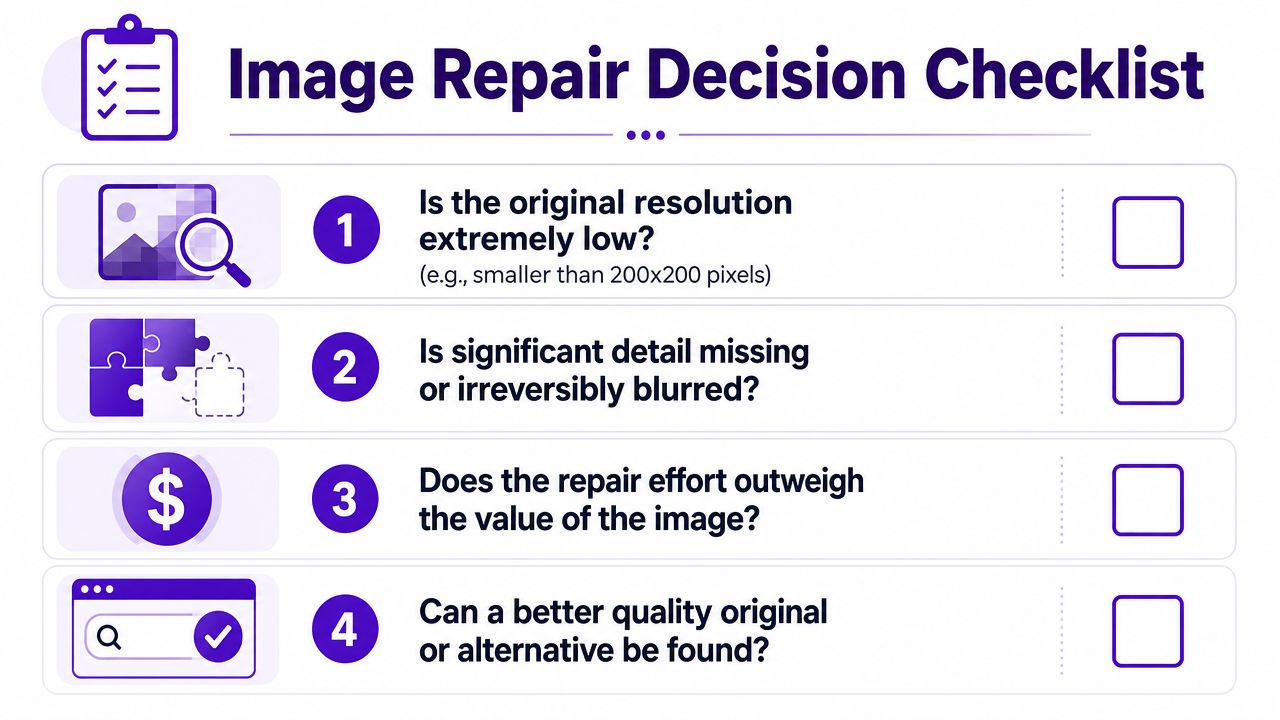
Stel deze vier vragen:
Kun je het onderwerp nog steeds duidelijk lezen?
Als een gezicht zijn kenmerken heeft verloren, de rand van een product blokkerig is geworden of de hoofdvorm modderig is, begint elke correctie details te verzinnen in plaats van ze te herstellen.
Heeft het bestand genoeg echte informatie om mee te werken?
Goede belichting, stabiele scherpte en schonere randen geven AI- en handmatige tools meer om op voort te bouwen. Donkere, wazige, zwaar gecomprimeerde bestanden vallen meestal snel uit elkaar. Als de afbeelding ook in grotere formaten moet worden gebruikt, controleer dan de doelafmetingen aan de hand van deze gids overafbeeldingsresolutie voor afdrukkenvoordat je een uur besteedt aan het oppoetsen van een bestand dat toch niet goed blijft.
Ben je textuur aan het verfijnen of ontbrekende inhoud aan het reconstrueren?
Het gladmaken van een onregelmatige huid, stof of achtergrondtextuur is vaak realistisch. Het opnieuw opbouwen van een oog, het herstellen van onleesbare tekst of het raden van de omtrek van een logo is herontwerpwerk, geen reparatiewerk.
Is de afbeelding belangrijk genoeg om de tijd te rechtvaardigen?
Een betekenisvol portret, een unieke evenementenfoto of een merkbeeld zonder vervanging verdient mogelijk zorgvuldig redderwerk. Een screenshot van lage kwaliteit of een wegwerpafbeelding voor sociale media meestal niet.
Vervang het bestand vroegtijdig. Dat is vaak de sterkere creatieve keuze.
Probeer een van deze:
Het doel is niet om elke afbeelding te redden. Het doel is om het beste resultaat te behalen met realistische verwachtingen. Sterke editors kennen het verschil.
De meeste problemen met pixelvorming beginnen lang voor de correctie. Ze beginnen met een zwakke bronbestand, een gehaaste export of de gewoonte om dezelfde gecomprimeerde afbeelding steeds opnieuw op te slaan.
De sterkste preventie is saai en effectief. Bewaar het beste origineel. Geef het een duidelijke naam. Ontwerp niet op basis van een screenshot als het daadwerkelijke bestand ergens op je schijf, in je inbox of in je cloudmap staat.
Een aantal gewoonten maakt een echt verschil:
Ontwerpers creëren de schade vaak in de exportfase. Een bestand dat er goed uitziet als thumbnail voor een telefoon, kan in elkaar storten wanneer het opnieuw wordt gebruikt voor een printinleg, een Etsy-aanbiedingsbanner of een promotiegrafisch voor auteurs.
Voor drukwerk is plannen rond resolutie al vroeg van belang. Deze gids overafbeeldingsresolutie voor afdrukkenis handig als je beslist welke afmetingen en kwaliteit je moet voorbereiden voor de export.
Een eenvoudige mentaliteit helpt: kies eerst je uiteindelijke gebruik en bereid de afbeelding vervolgens voor op die bestemming. Maak geen kleine socialemedia-export in de hoop dat deze later een poster, omslag of winkelgrafisch kan worden.
De schoonste correctie van een gepixelde afbeelding is degene die je nooit nodig hebt omdat je de bron vanaf het begin hebt beschermd.
Als je een snelle eerste ronde wilt uitvoeren op een afbeelding met een lage resolutie voordat je overgaat op handmatige opschoning, biedtstarryaicreatieve tools voor het genereren en verbeteren van beelden, wat handig kan zijn wanneer je test of een afbeelding nog te redden is voor web-, socialemedia- of conceptgebruik.


.svg)