

Geschreven doorMo Kahnop


Je hebt een foto die je mooi vindt, maar het voelt nog steeds als een foto. Misschien moet het er zachter uitzien voor een TikTok-bericht, schoner voor een Etsy-vermelding, meer gestileerd voor een personageconcept, of gewoon minder als een telefoongapsnapshot en meer als iets dat je zou ophangen, afdrukken of verkopen. Dat is hier de taak, en die is groter dan het toepassen van een filter met één klik.
Een bruikbaarfoto-naar-illustratieresultaat komt meestal voort uit een van de drie wegen. Snelle AI-tools gaan goed om met snelheid en stijlvariatie, mobiele snelkoppelingen lossen het "ik heb dit nu nodig"-probleem op, and handmatig Photoshop- of Procreate-werk geeft je het soort controle dat voorkomt dat een lijn trilt of een gezicht in breiwerk verandert. Als je begint met een productfoto, kan een praktisch naslagwerk zoalsproductfotografie voor Amazonje helpen na te denken over de bronkwaliteit voordat je iets gestileerd maakt.
Het moeilijke deel is niet het vinden van een tool. Het is het koppelen van de tool aan de taak, omdat eenTikTok glow-up, eenboekomslagpersonageen eenmerk-klaar batchallemaal verschillende niveaus van controle en opschoning vereisen.
Een klant stuurt een portretfoto, of je graaft een favoriete reisfoto op, en de afbeelding is goed maar plat. Het gezicht is helder, de compositie werkt, maar het heeft een tweede leven nodig dat meer ontworpen dan gedocumenteerd aanvoelt. Daar begint de beslissing, wanthet omzetten van een foto in een illustratiekan een snelle gestileerde hertekening betekenen, een meer gepolijste AI-interpretatie, of een handmatige constructie die standhoudt in drukwerk.
De drie praktische paden zijn eenvoudig te scheiden zodra je kijkt naar het uiteindelijke gebruik.AI-workflowszijn de snelste manier om stijl te verkennen,mobiele snelkoppelingenzijn handig wanneer je niet achter een computer zit, enhandmatig Photoshop- of Procreate-werkis wat je zoekt als je geeft om lijnkwaliteit, bewerkbaarheid of een consistent merksysteem. Adobe Illustrator's al lang bestaande vectorpipeline hielp dit soort werk al in 1987 praktisch te maken, en latere verbeteringen in Image Trace in 2019 hielden die workflow nuttig voor moderne creatieve productie. Adobe's vectoraanpak is nog steeds belangrijk omdat deze helder schaalt zonder pixelvorming, wat precies de reden is waarom logo's, merchandise en publicatieworkflows er nog steeds van afhangenPicMonkey's overzicht van de foto-naar-illustratie pipeline.
Een goede bronfoto is belangrijker dan mensen willen toegeven. Scherpe randen, fatsoenlijke belichting en een onderwerp dat er op thumbnail-formaat al goed uitziet, doorstaan de conversie over het algemeen beter dan een ruizige, lage-resolutie snapshot. Als de uiteindelijke output bedoeld is voor een social media-bericht, een karakterconcept of een printstuk, bepaal dat dan vooraf, want de beste methode verandert met de bestemming.
Praktische regel:als de foto niet op zichzelf kan standhouden, zal geen enkele styliseringstruc hem redden.
De uiteindelijke keuze gaat minder over de opvallendste app en meer over de vraag of jesnelheid, controle of schaalnodig hebt. Die afweging is de rode draad door al het andere.
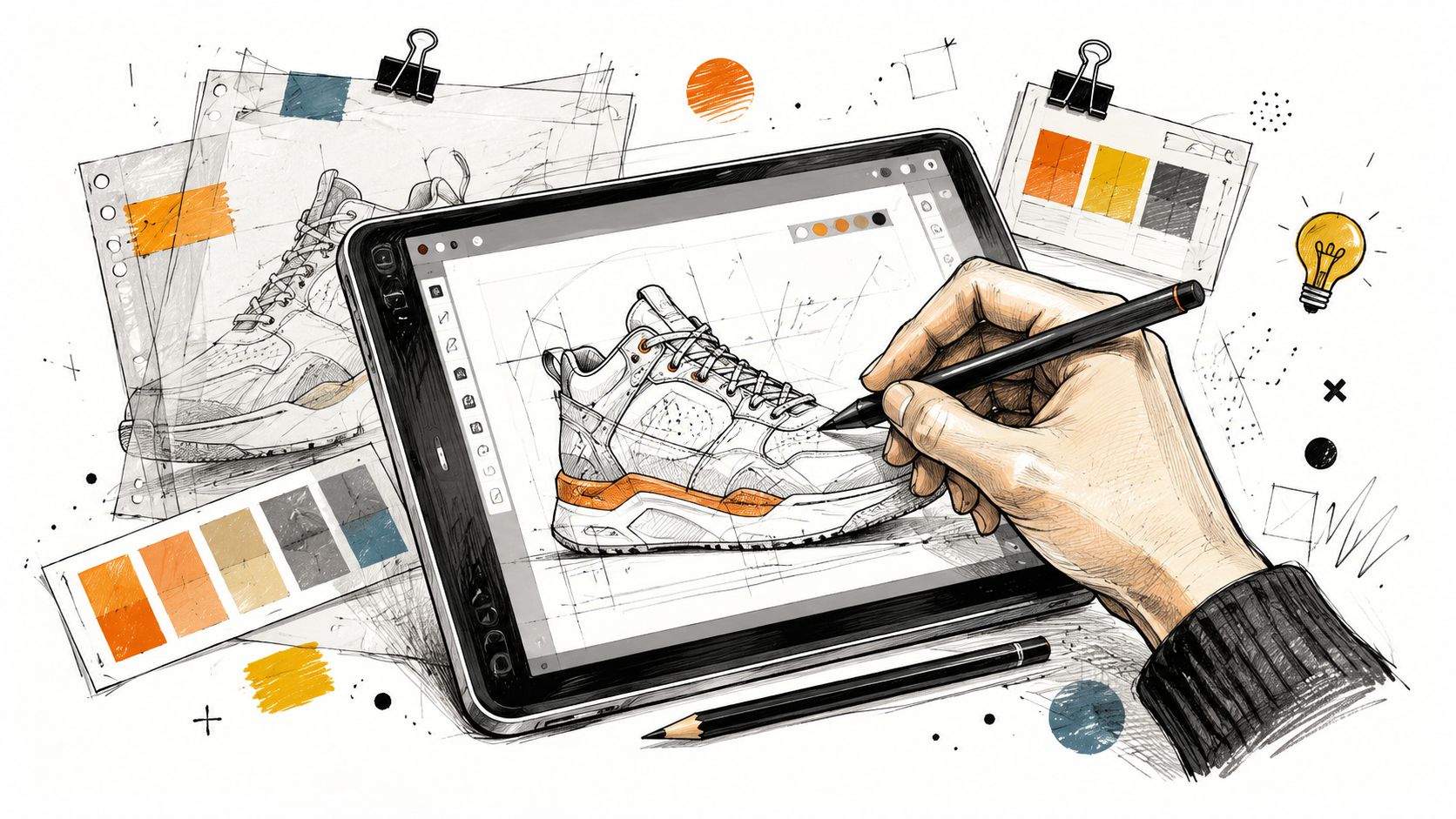
Een snelle resultaat begint voordat je iets uploadt. Kies een foto met één duidelijk onderwerp, een eenvoudige achtergrond en een sterke vormscheiding, omdat AI bewaart wat het helder kan lezen en de rest omzet in visuele ruis. Portretten en productfoto's zijn hierin extra onvergeeflijk. Als de bron rommelig is, komt de output meestal modderig in plaats van scherp terug.
Gebruikstarryaiwanneer de taak vraagt om snelle conversie van foto naar illustratie met enige controle over de stijl. De bewerkingsstroom voor afbeeldingen ondersteunt uploads en tekstprompts, en het fotostijlfilter kan een foto omzetten in een gestileerde afbeelding terwijl het toch reageert op de aanwijzingen van de prompt. Begin met de foto, open het bewerkings- of stijlfilterpad en houd de prompt strak zodat het onderwerp de leiding behoudt. Dequick-start handleiding voor starryaiis de duidelijkste plek om die stroom van setup naar output te zien.
Schrijf voor de output die je wilt, niet een lange lijst bijvoeglijke naamwoorden. De prompt moet het model vertellen waar de illustratie voor gebruikt moet worden en welke visuele kenmerken het belangrijkst zijn.
Als de app stijlbesturing biedt, gebruik dan de schonere presets voor gezichten en producten. Een stijl die randen behoudt is veiliger dan een zware schilderachtige preset wanneer het onderwerp herkenbaar moet blijven. Dat is belangrijk voor profielfoto's, merch-art en elke afbeelding met tekst of labels die niet mogen vervormen.
Draai verschillende generaties, behoud de sterkste en doe dan een opschoonronde als het resultaat nog werk nodig heeft. Houd de op het onderwerp gerichte prompt stabiel en verander slechts één variabele tegelijk, zoals "flat vector" naar "editorial ink" of "soft pastel" naar "retro print". Dat maakt het makkelijker om te zien welke keuze de afbeelding heeft gefixeerd en welke haar richting generieke brij heeft geduwd.
Mobiele tools zijn handig wanneer je snelheid belangrijker vindt dan precisie. Ze zijn het sterkst bij schone selfies, eenvoudige portretten en platte productfoto's, omdat die onderwerpen geautomatiseerde stylisering beter doorstaan dan drukke groepsfoto's of rommelige achtergronden. Als de foto al een duidelijk silhouet heeft, kan een telefoon-app je naar een presentabele illustratie brengen met heel weinig wrijving.
De meest voorkomende mobiele route is een selfie- of stijlap die een foto verandert in een gestileerde avatar of portret, en je vervolgens een voor social media gereed afbeelding laat exporteren. Een tweede route is het gebruik van een mobiele editor met ingebouwde illustratie- of sketcheffecten, wat sneller is maar meestal minder nuance heeft. Een derde route is het uploaden naar een AI-app op je telefoon en het kiezen van een stijlfilter, wat je iets meer controle geeft zonder dat je naar een desktop hoeft uit te wijken.
Mobiele snelkoppelingen lopen meestal op dezelfde plekken vast. Fijne haardetails worden te agressief versimpeld, productranden kunnen vervormen, en gratis niveaus laten je vaak achter met een lagere kwaliteit output of een watermerk. Dat is prima voor een moodtest of een snelle post, maar het is niet ideaal als je verkoopbare kunst of een gepolijst merkactivum maakt.
Gebruik de hoogste exportinstelling die de app aanbiedt, en snijd bij voordat je gaat stylen als het frame al te vol is. Op een telefoon is een rommelige bronafbeelding moeilijker te redden omdat het scherm kleine foutjes verbergt tot het einde. Als de app-output er na één of twee pogingen nog steeds wazig of overbewerkt uitziet, schakel dan over naar een desktop-workflow in plaats van een uur te besteden aan het vechten tegen de telefoon.
Voor specifieke snelle oplossingen voor selfies is deAI-selfiegeneratorhandleidinghandig als je doel snelle persoonlijke content is in plaats van illustraties van productiekwaliteit.
Schone input op mobiel verslaat slimme bewerking later.
De mobiele snelkoppelingen die echt nuttig zijn, zijn degene die je helpen om snel stijlen te testen. Degenen die een perfecte eindafbeelding beloven zonder op te ruimen, vallen meestal uit elkaar zodra je inzoomt.
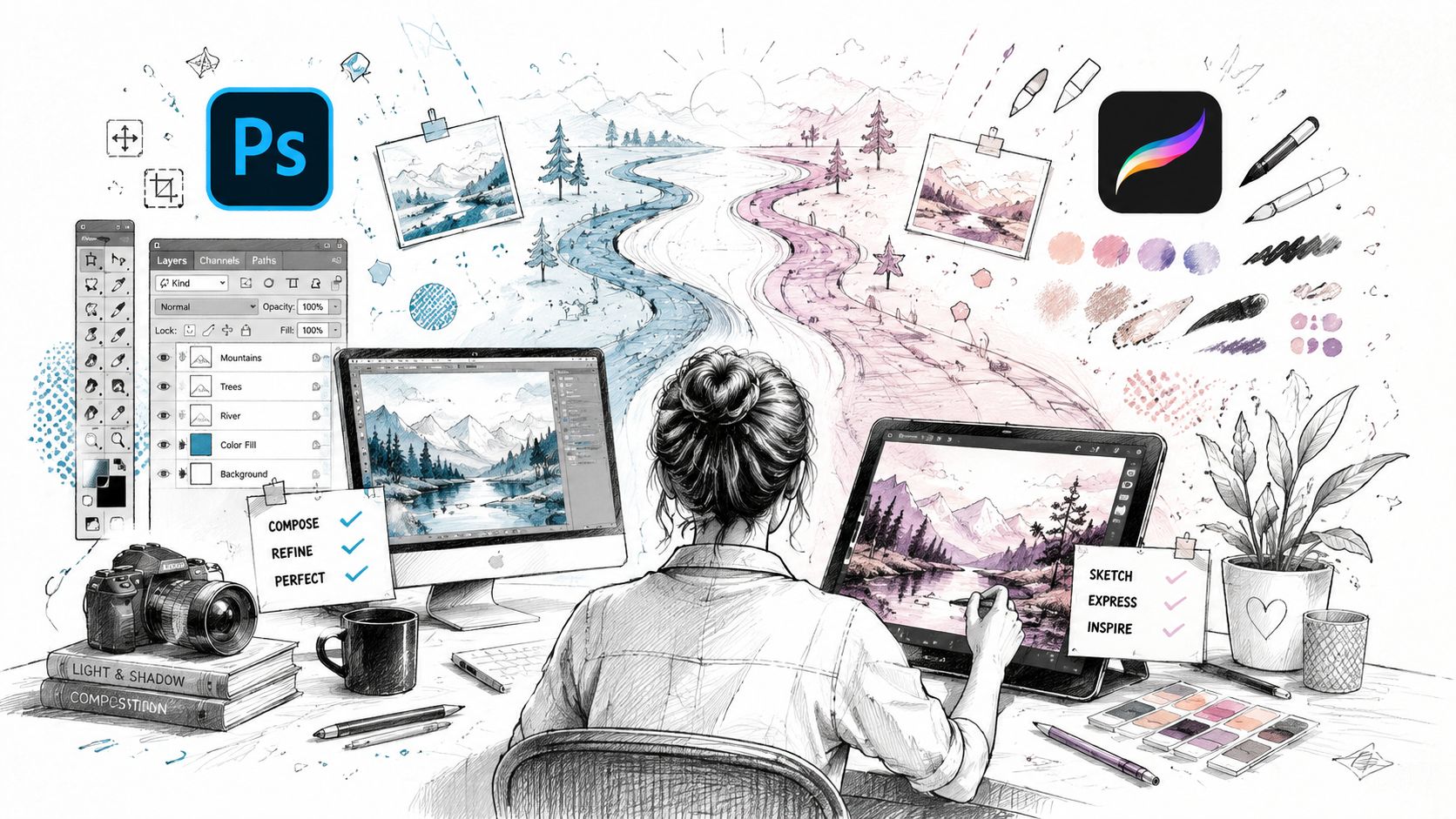
Een telefoonfilter kan je een snelle stijlpas opleveren. Photoshop of Procreate geeft je controle over wat scherp blijft, wat versimpeld wordt en waar de illustratie haar karakter moet behouden. Dat is belangrijk wanneer het bestand moet standhouden in branding, merchandise, karakterart of elk ander gebruiksscenario waar een generieke conversie snel uit elkaar valt.
Handmatig werk geeft je ook een duidelijkere manier om proceskeuzes te vergelijken. Als je twijfelt tussen een begeleide overtrek en een meer geautomatiseerde route, helpt eenvergelijking van AI-tools versus Photoshopom de afwegingen in kaart te brengen voordat je je vastlegt op een bestand. Het punt is niet om de workflow trager te maken om de trage aard ervan. Het punt is om controle te houden over de omtrek, de kleurblokken en de tekstuur zodat het eindstuk er gekozen uitziet, niet gefilterd.
Begin met het plaatsen van de foto op een basislaag, verlaag daarna de dekking tot ongeveer30 tot 40 procentzodat deze fungeert als een gids in plaats van een concurrerende afbeeldingMotionLaps' begeleide overtrekworkflow. Trek de hoofdcontouren over op een nieuwe laag, blok er platte kleur onder en voeg vervolgens schaduwen en highlights toe met knipmaskers. Eindig met een papier- of canvastextuur ingesteld opOverlayofSoft Lightzodat het oppervlak opzettelijk aanvoelt zonder modderig te worden.
Dat werkstroom werkt omdat het de verhoudingen intact houdt terwijl je beslist hoeveel detail mag overblijven. Je probeert niet de hele foto in één keer over te tekenen. Je vereenvoudigt in lagen, wat helpt om het gezicht, object of de pose leesbaar te houden terwijl de stijl eromheen veranderd.
Specifieke stappen in Photoshop helpen wanneer de bron schonere lijnkunst moet worden. Een praktische route is omNiveaus(Levels) te gebruiken om het contrast te vergroten, en vervolgens kanaalgebaseerde selectie enWerkpad(Work Path) generatie te gebruiken om toongebieden om te zetten in bewerkbare padendeze Photoshop-padopbouw-tutorial. In Illustrator is de verwante routeAfbeelding overtrekken(Image Trace) of het oudereLive overtrekken(Live Trace), gevolgd doorUitbreiden(Expand), wat de overtrek omzet in vectoromtrekkenAdobe's Afbeelding overtrekken-tutorial.
Als de uitvoer strak moet worden afgedrukt, bewerkbaar moet blijven, of deel moet uitmaken van een set die van de ene afbeelding op de andere moet aansluiten, dan bewijst handmatig overtrekken zijn nut. Het is langzamer, en dat is de afweging. De bronfoto moet eerst nog steeds worden vereenvoudigd, omdat te veel toondetail ruisvolle paden oplevert die later vervelend zijn om in te kleuren, te schalen of op te schonen.
Praktische regel:vereenvoudig voordat je overtrekt, anders breng je de rest van de sessie door met het ongedaan maken van rommel.
Sommige illustratoren gebruiken nog steeds een ouder proces waarbij papier op de eerste plaats komt. Ze printen de foto in zwart-wit, trekken hem over op papier of een lichtbak, en scannen hem daarna weer in voordat ze het werk afronden in IllustratorMavenart's gids voor foto-illustratie. Die extra stap klinkt traag, maar voor bepaalde composities geeft dit de strakste controle over het lijnenritme, vooral wanneer de originele afbeelding vol is of moeilijk op te delen in eenvoudige vormen.
De juiste methode hangt af van wat de afbeelding moet doen, niet van welk hulpmiddel spannend klinkt. Als snelheid het belangrijkst is, winnen AI of mobiele apparaten. Als je een bestand nodig hebt dat scherptes kan schalen of in een merksysteem past, is handmatig vectorwerk of gebaseerd op overtrekken veiliger. Als je mikt op karakterart of een eenmalige social media-afbeelding, geeft een hybride benadering vaak de beste balans.
| Methode | Snelheid | Controle | Het beste voor | Pas op voor |
|---|---|---|---|---|
| AI-werkstroom | Snel | Gemiddeld | Sociale visuals, karakterconcepten, snelle stijltests | Kan details vervormen en vereist iteratie van prompts |
| Mobiele snelkoppeling | Allersnelst | Laag tot gemiddeld | Selfies, eenvoudige posts, snelle sfeerbeelden | Lagere resolutie, watermerken, beperkte opschoning |
| Photoshop of Procreate | Langzamer | Hoog | Print, merchandise, merksets, bewerkbare illustratie | Meer tijd, meer handmatige opschoning |
| Illustrator overtrekwerkstroom | Matig | Hoog | Vector-stijl logo's, schaalbare lijnkunst, merchandise | Overgecompliceerde overtrekkingen als de bron te gedetailleerd is |
Voor Etsy-verkopers en bijverdieners is de kernvraag of de afbeelding consistent moet zijn over een hele set. Voor social media-managers is de vraag of de output on-brand is en snel genoeg om op tijd te publiceren. Voor indie-auteurs is de vraag of de illustratie een karakter- of omslagsysteem kan ondersteunen zonder er elke keer uit te zien alsof een andere artiest hem heeft gemaakt.
Als jesnelheidwilt, kies dan voor AI of mobiel.
Als jebewerkbare lijnkwaliteit, kies voor Photoshop, Procreate of Illustrator.
Als jebatchconsistentie, kies voor een handmatige of hybride workflow en zorg dat de bronfoto's nauw op elkaar aansluiten.
starryai past in de categorie waarbij snelheid vooropstaat, omdat het een tekstprompt, afbeelding of schets kan omzetten in een nieuwe illustratie op basis van die invoer. Dit is handig wanneer je een gestileerd vertrekpunt wilt voordat je aan het zwaardere opschoonwerk begint. Als de opdracht te maken heeft met printbeperkingen of een strikt huisstijlsysteem, stop dan niet bij de eerste poging. Gebruik de tool die je het dichtst bij het doel brengt en werk het af waar je de controle hebt.
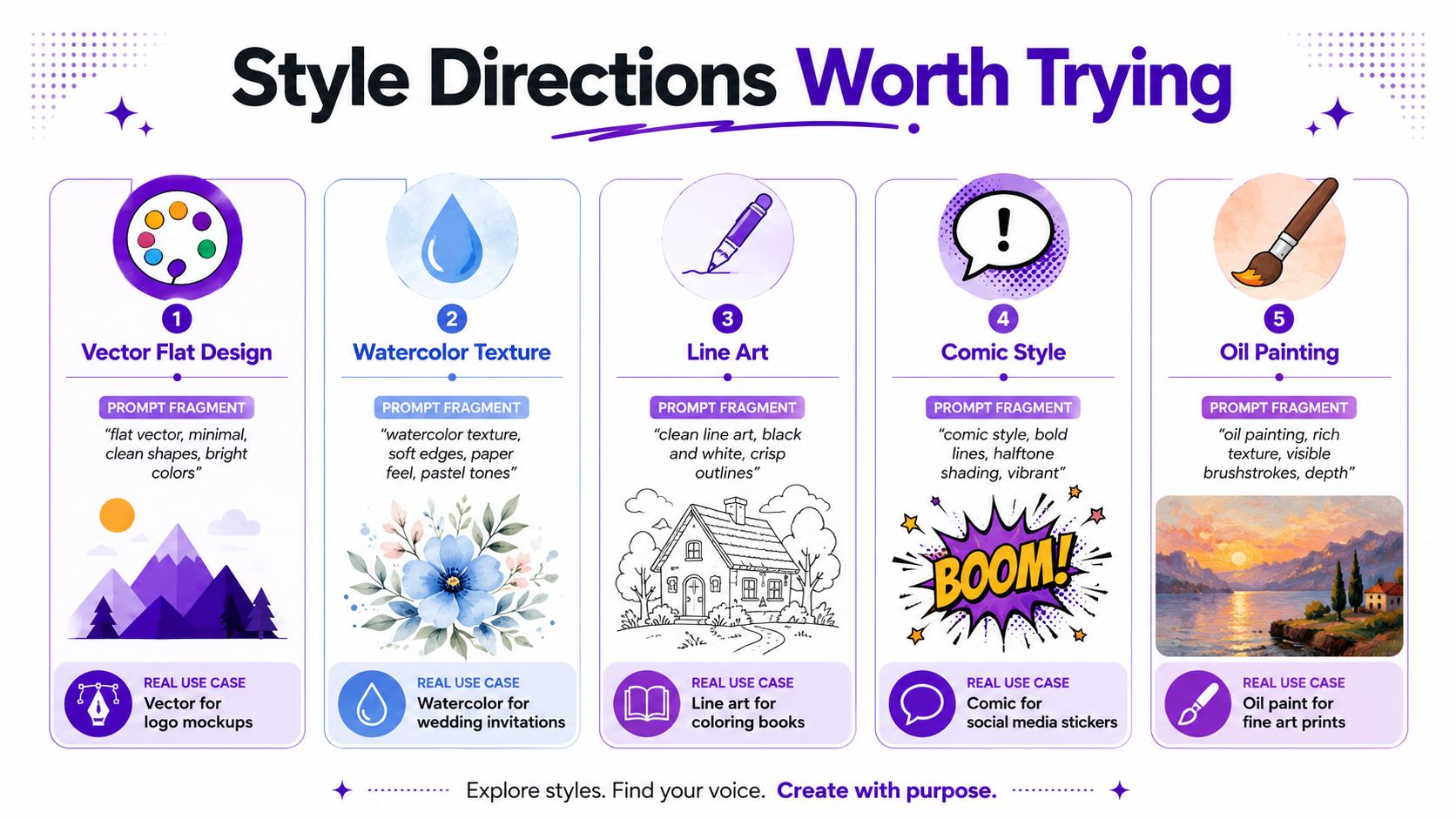
De makkelijkste manier om te voorkomen dat resultaten generiek aanvoelen, is door te kiezen voor een specifieke stijlrichting voordat je iets genereert. Een redactioneel portret, anime-personage, stickerart, schilderachtige scène, platte vector en retro print lossen elk een ander probleem op, en elk vraagt om net wat andere taal. Een prompt met de tekst "prachtige illustratie" levert meestal vergeetbare resultaten op, omdat het het model niet vertelt wat voor soort structuur het moet bouwen.
Houd een korte prompt-bank bij en bewaar de versies die je de sterkste onderwerphelderheid geven. Als de ene stijl dichtbij zit maar niet helemaal juist is, combineer dan bewust twee richtingen, zoalsplatte vectorvormgeving plus subtiele papiernerfofstrip-lijnkunst plus gedempte retrokleuren. Die combinatie voelt vaak specifieker aan dan een enkel voorinstelling.
Houd bij batchwerk de taal consistent binnen de set en varieer alleen de onderwerpsdetails. Een character sheet, Etsy-collectie of contentserie ziet er coherenter uit wanneer de stijlgrammatica stabiel blijft. Dezelfde prompt kan tweemaal nog steeds twee bruikbare maar verschillende afbeeldingen opleveren, en daarom is prompt-taal een hulpmiddel en geen spreuk.
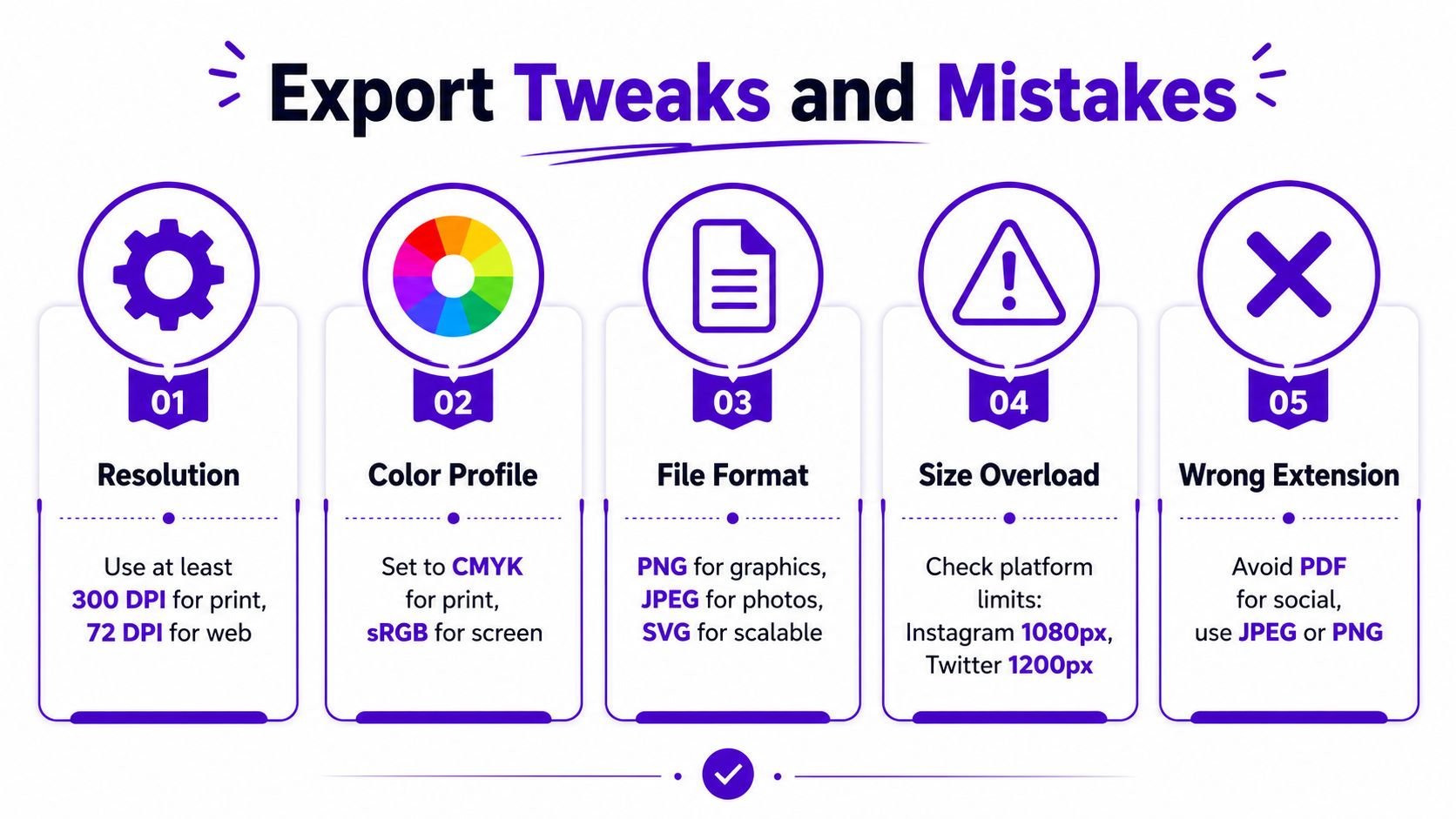
Een gestileerd beeld telt pas als voltooid wanneer het netjes exporteert voor de bestemming waar het naartoe gaat. Transparante png's werken goed voor graphics en gelaagde layouts, platgeslagen jpg's zijn prima voor veel social-posts, en vectorachtige svg- of Illustrator-uitvoer is belangrijk wanneer de afbeelding schaalbaar moet zijn zonder scherpte te verliezen. Als de uitvoer voor drukwerk is, houd het bestand dan voorbereid op dat gebruik in plaats van een social-vriendelijke versie naar een productiebestand te sturen.
Te veel detail in de bronfoto zorgt voor modderige randen. Prompts die tegen het onderwerp ingaan, leveren onhandige gezichten of verbroken verhoudingen op. Zwerf-artefacten blijven hangen als je het opschonen overslaat. Batch-inconsistentie zorgt ervoor dat een commerciële set willekeurig aanvoelt in plaats van als een merk.
De grootste fout is te vroeg exporteren. Een schone illustratie heeft meestal één pass meer nodig dan de eerste versie die je goed vindt, vooral als het doel merchandise, Etsy of een herhaalbare contentstijl is. Gebruik de hoogste exportkwaliteit die de tool toestaat en controleer de afbeelding op volledige grootte voordat je deze plaatst of print.
Een eenvoudige preflight-controle helpt:
Een goedefoto-naar-illustratieworkflow eindigt met iets bruikbaars, niet alleen met iets moois. Dat verschil is wat een leuk experiment scheidt van een bestand dat je kunt plaatsen, printen of verkopen.
Als je een snellere manier wilt om een foto om te zetten in een illustratie zonder te verdwalen in het opschonen, probeer danstarryaivoor op prompts gerichte stijlverkenning en beeldbewerking vanuit een foto, prompt of schets. Bezoekstarryaiom een paar looks te testen, de uitvoer te vergelijken en te zien welke stijlrichting past bij je volgende post, personageconcept of productgraphic.


.svg)