





 200 Lumens pro Monat
- Videos mit Lumens erstellen
- Kostenlose 4×-Bildhochskalierung
- 50 % Rabatt auf Lumens
- Werbefrei
- Alle Leinwandformate freischalten
- Erstellung im Stapel
Über 500.000 Kreative vertrauen uns
Bearbeite dein Video mit einem Prompt
Verändere das Licht, verlängere eine Aufnahme oder gib einem Charakter neue Bewegungen – für einen einzelnen Clip oder alle Clips auf einmal. Danach zuschneiden, Musik hinzufügen und exportieren.
Beschreibe die Änderung. Behalte die Aufnahme.
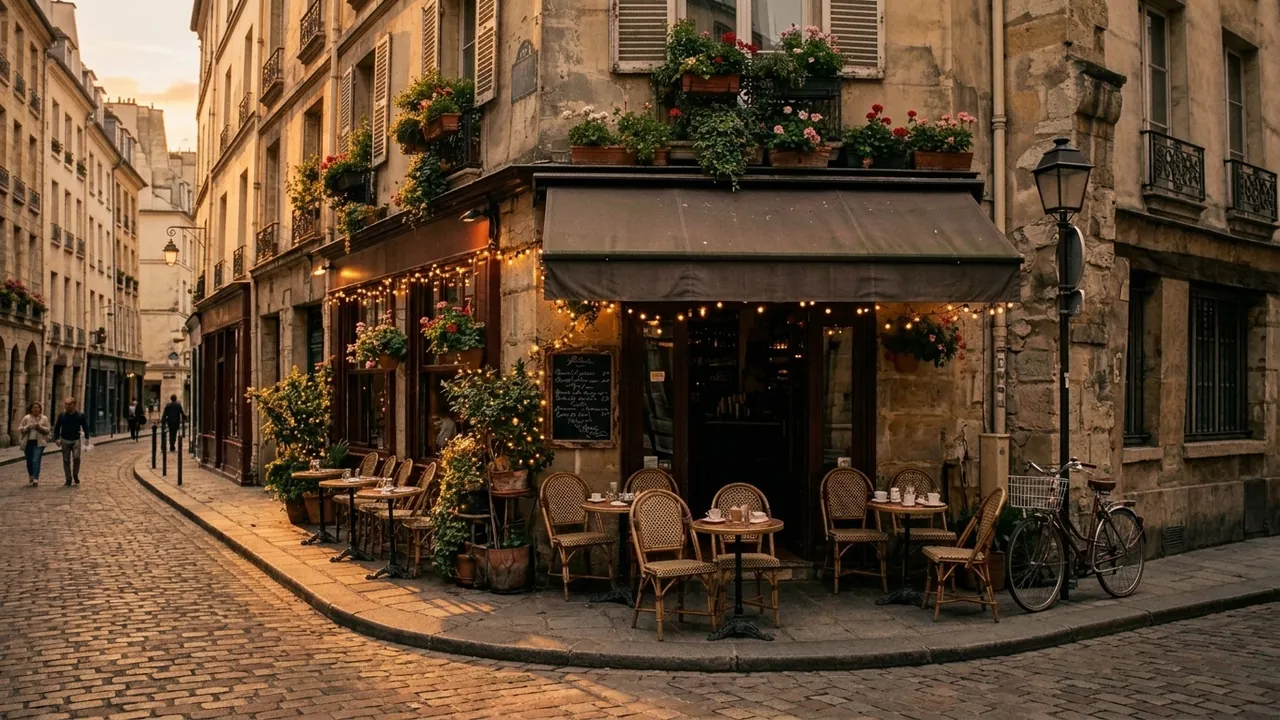
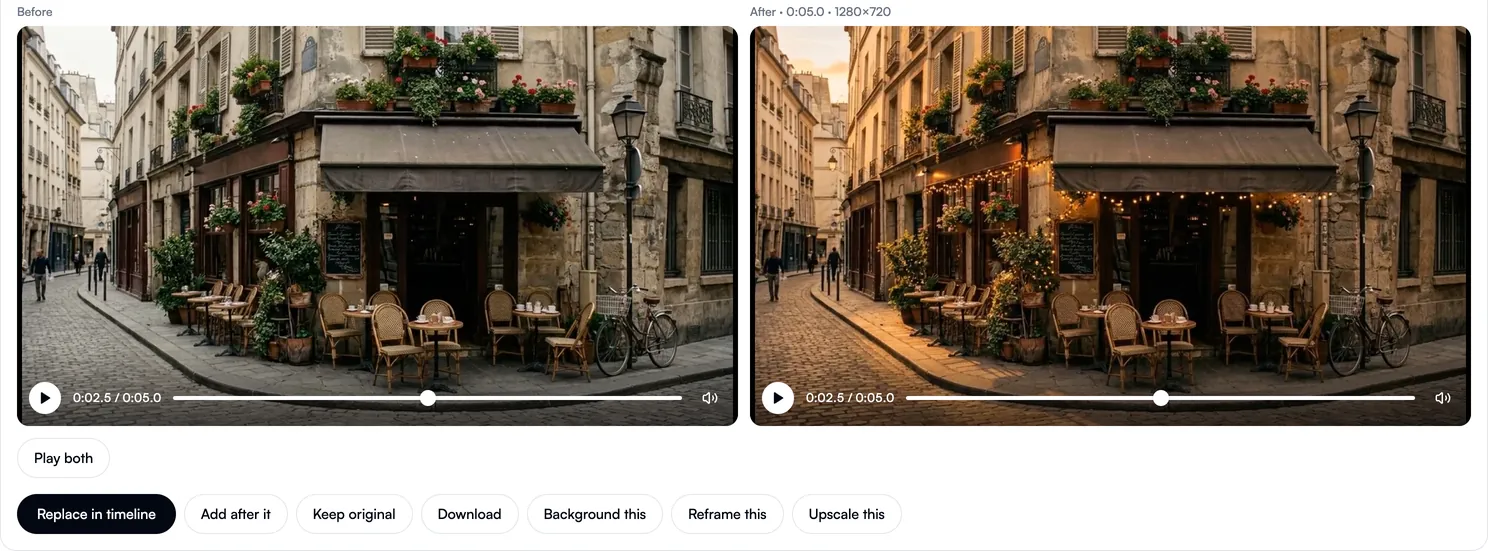
Teile starryai mit, was anders sein soll, wie etwa die Tageszeit, das Wetter oder der Stil. Vergleiche das Ergebnis mit deinem Original, bevor es auf deiner Zeitleiste landet.
Einen Clip mit einem Prompt bearbeiten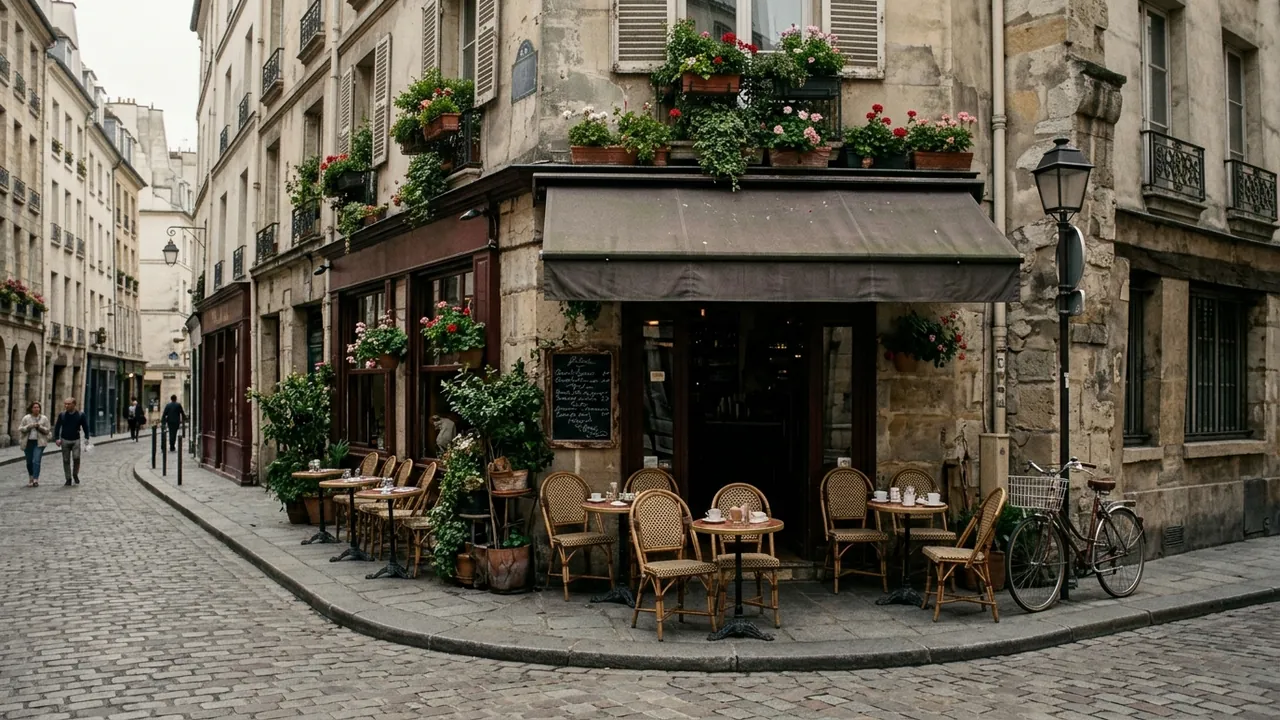

Sieben Wege, eine Aufnahme zu verändern
Mit einem Prompt bearbeiten
Beschreibe einen neuen Look, ein neues Licht oder eine neue Jahreszeit. Die Aufnahme und die Bewegung bleiben gleich.
Eine Aufnahme verlängern
Lass jeden Clip weiterlaufen oder füge eine neue Aufnahme hinzu, die dort beginnt, wo sie endet.
Keyframes und Loops
Wähle aus, wo der Clip beginnt und endet, und starryai erstellt die Bewegung dazwischen.
Bewegungsübertragung
Verleihe einer Figur die Bewegungen aus einem beliebigen Referenzclip.
Den Hintergrund ändern
Tausche den Raum hinter dir gegen einen Greenscreen, einen sauberen Hintergrund oder eine neue Szene aus.
Für Hochformat oder Querformat anpassen
Verwandle einen breiten Clip in ein Hochformat für TikTok, Reels und Shorts oder einen hochformatigen Clip in ein Querformat. Das Motiv bleibt im Bild.
Auf 4K hochskalieren
Bring den fertigen Clip vor dem Export auf 1080p, 2K oder 4K.
Neben dem Original ansehen
Jedes Ergebnis wird neben deinem Clip abgespielt. Ersetze ihn in der Zeitleiste, füge ihn danach hinzu oder behalte das Original. Aufträge laufen im Hintergrund weiter, während du am Rest deines Videos arbeitest.
Arbeitest du mit einem längeren Clip? Wähle genau den Teil aus, den du ändern möchtest, und nur dieser Teil wird ausgetauscht.
Jeden Clip auf einmal ändern
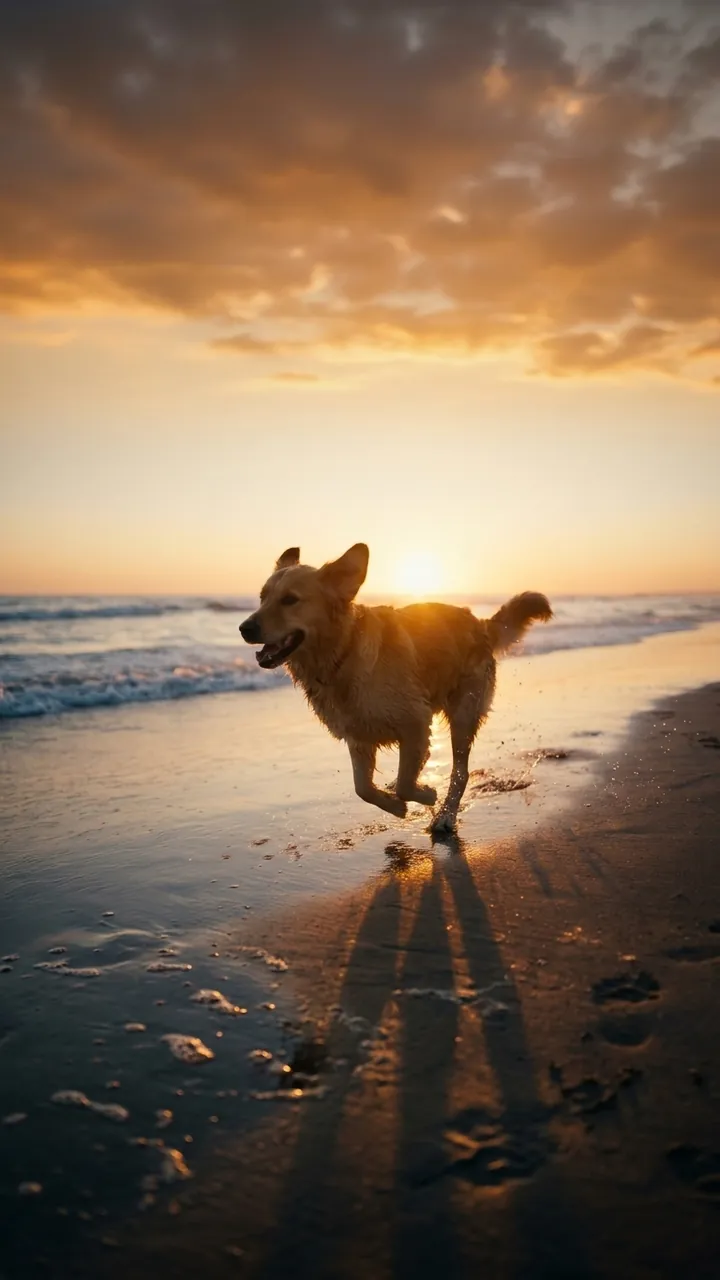
Schreibe einen einzigen Prompt für dein gesamtes Video. Platziere jeden Clip am selben Strand, verpasse ihnen allen dasselbe goldene Licht oder formatiere das gesamte Video in einem Zug vertikal um.
Prompt-Bearbeitungen, Hintergründe, Neurahmung und Hochskalierung werden auf alle deine Clips angewendet. Vergleiche sie und ersetze sie dann alle.
Studio öffnen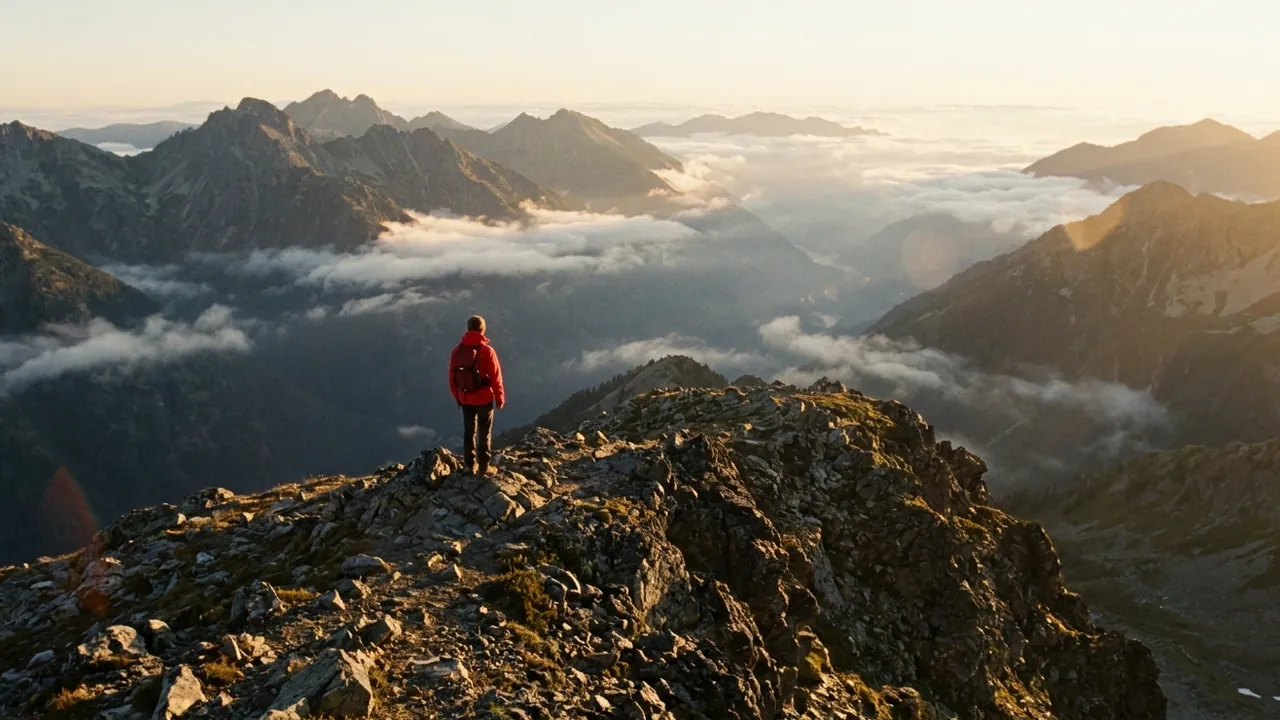
Clip 1 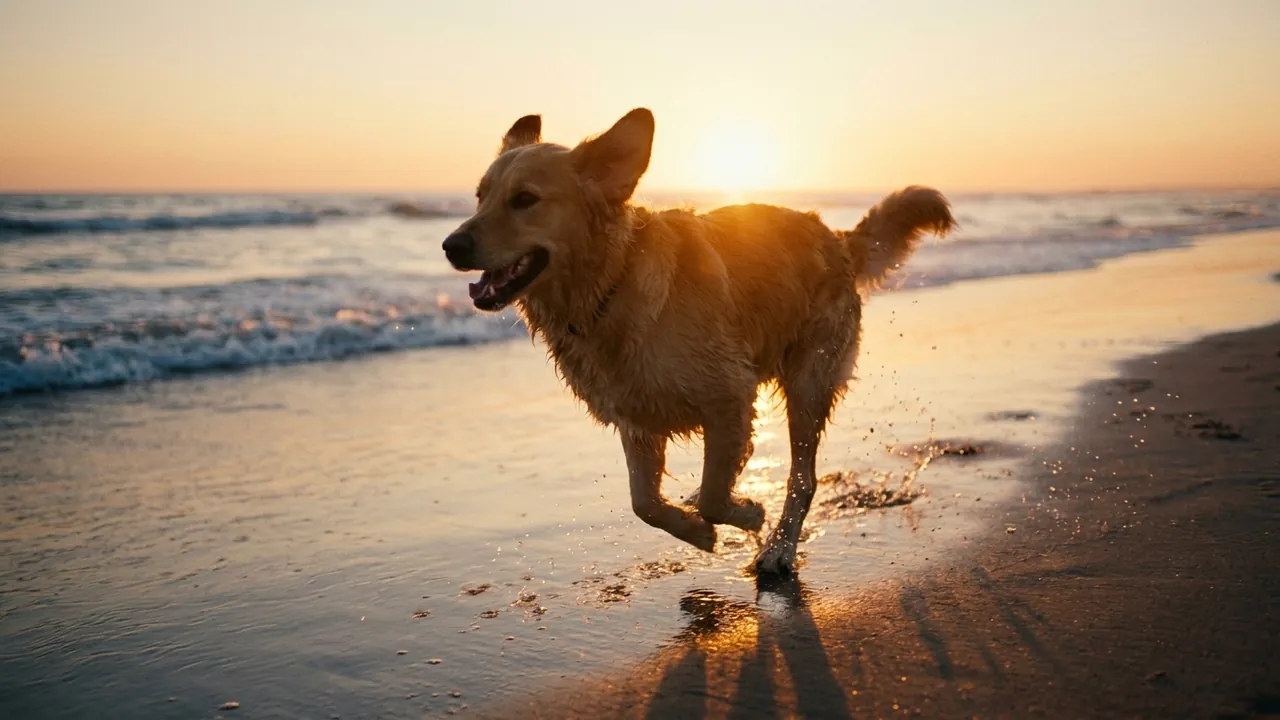
Clip 2 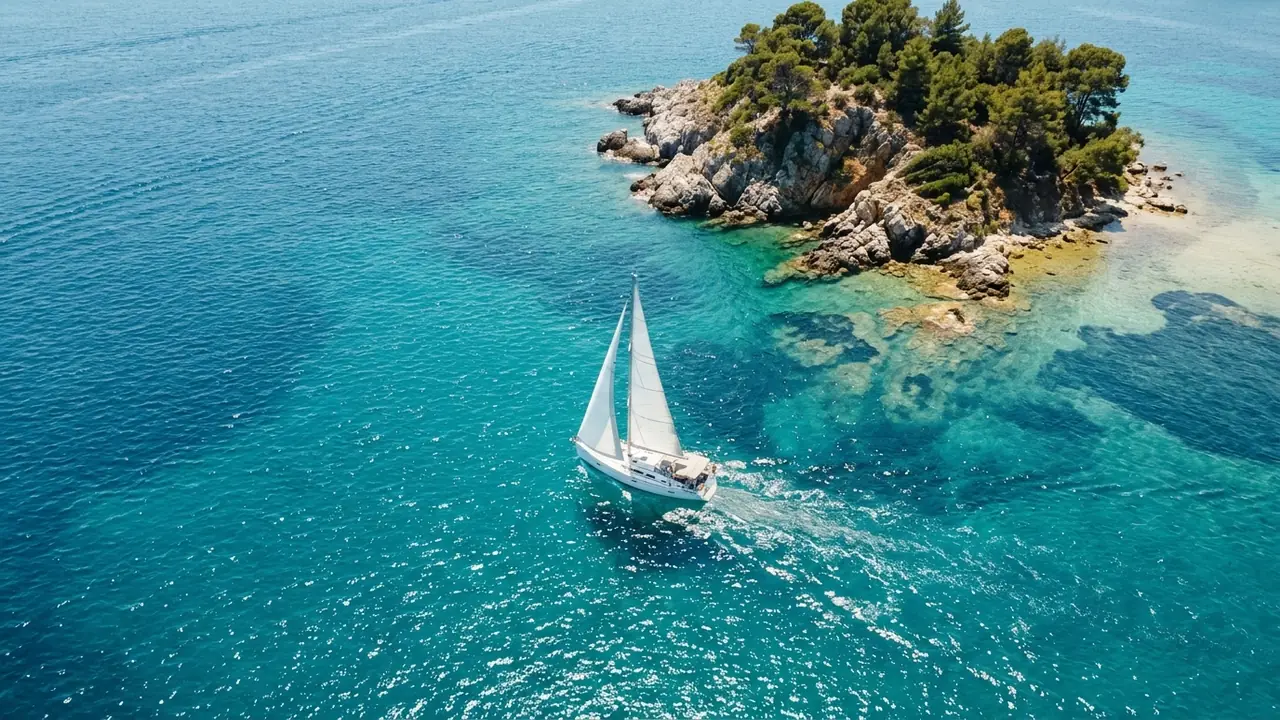
Clip 3
Jeden Clip vertikal machenAlle ersetzen
Dein gesamtes Video auf einer Zeitleiste
Ordne deine Clips an, füge Musik oder ein Voiceover hinzu und öffne jeden Clip über das Seitenpanel in einem KI-Tool.
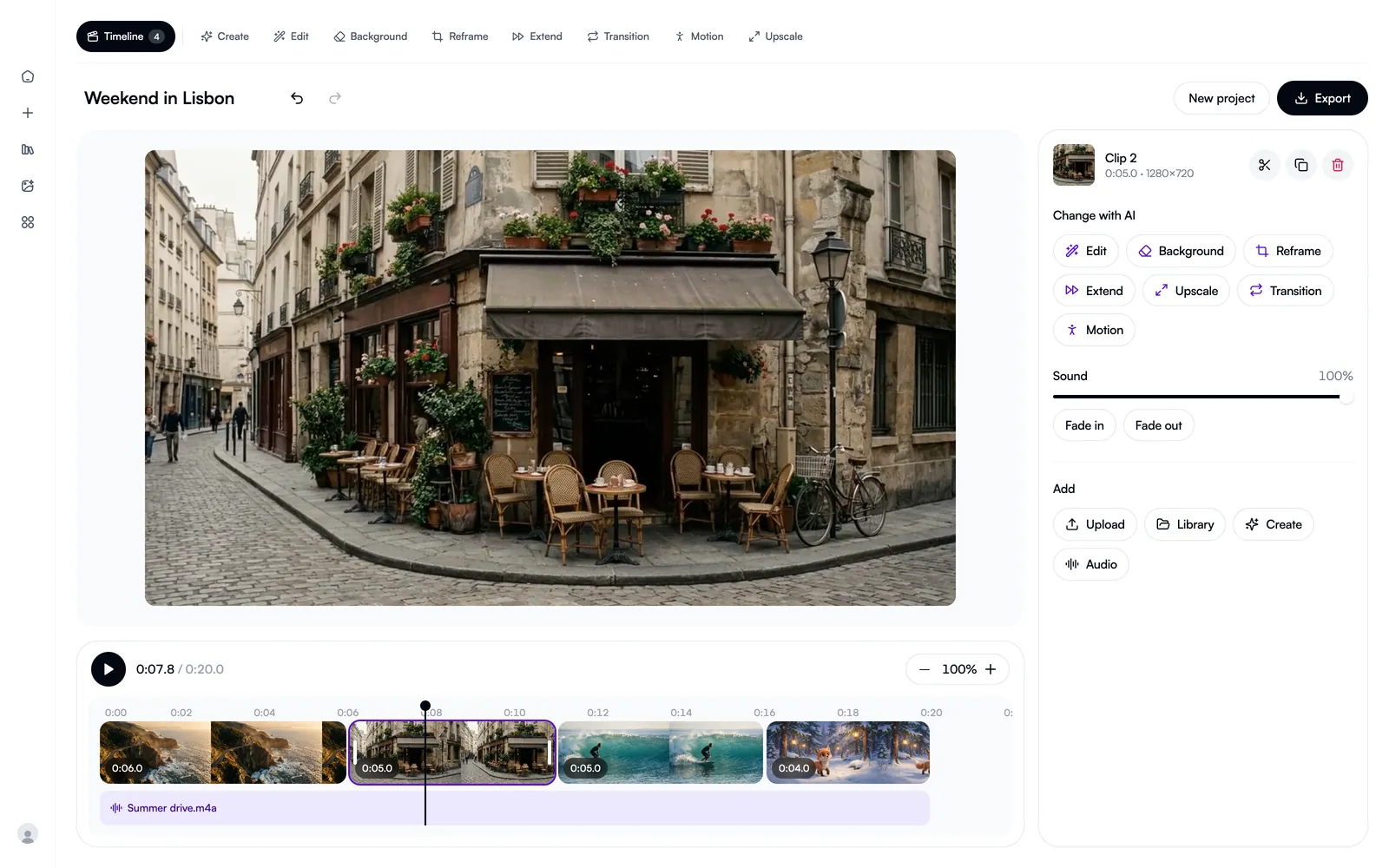
- Kürzen und teilen
- Clips neu anordnen
- Musik und Voiceover
- Ein- und ausblenden
- Clip-Versionen
- MP4 exportieren
Vollende dein Video an einem Ort
- Schritt 1
Füge deine Clips hinzu
Lade Dateien von deinem Gerät hoch, wähle aus deiner starryai-Bibliothek oder generiere einen neuen Clip.
- Schritt 2
Jede Aufnahme ändern
Wähle einen Clip oder den gewünschten Teil davon sowie ein Werkzeug aus. Vergleiche das Ergebnis Seite an Seite und behalte es oder versuche es erneut.
- Schritt 3
Zuschneiden, Audio hinzufügen und exportieren
Clips schneiden, teilen und anordnen, Musik oder ein Voiceover hinzufügen und anschließend ein MP4 herunterladen.
Weitere Möglichkeiten, Videos zu erstellen
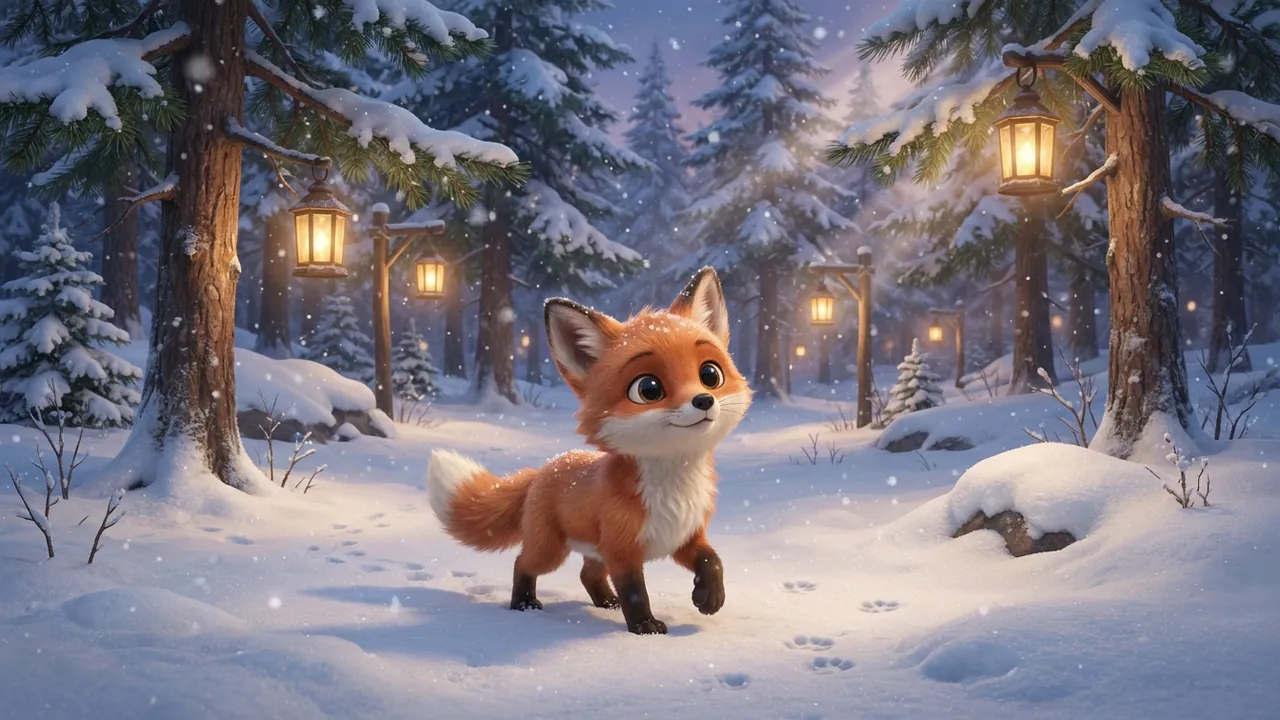
KI-Video-Generator
Verwandle einen Satz oder ein Foto in einen Clip.
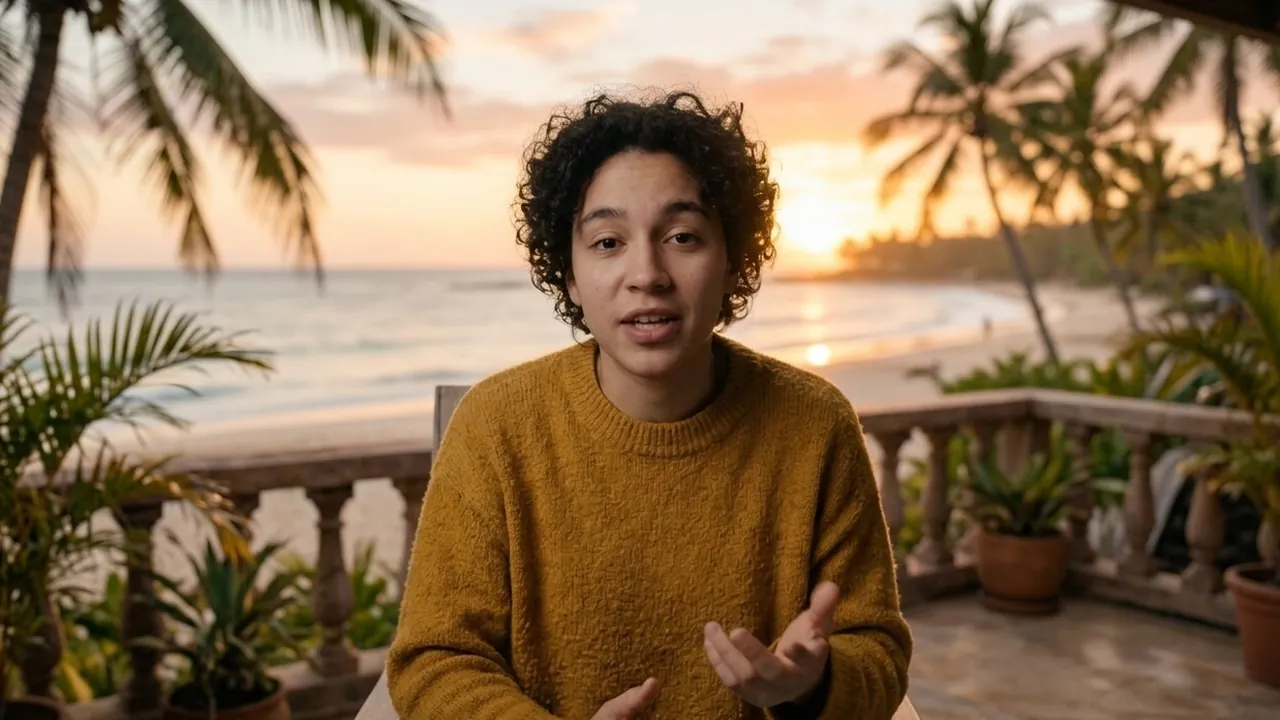
Video-Hintergrundentferner
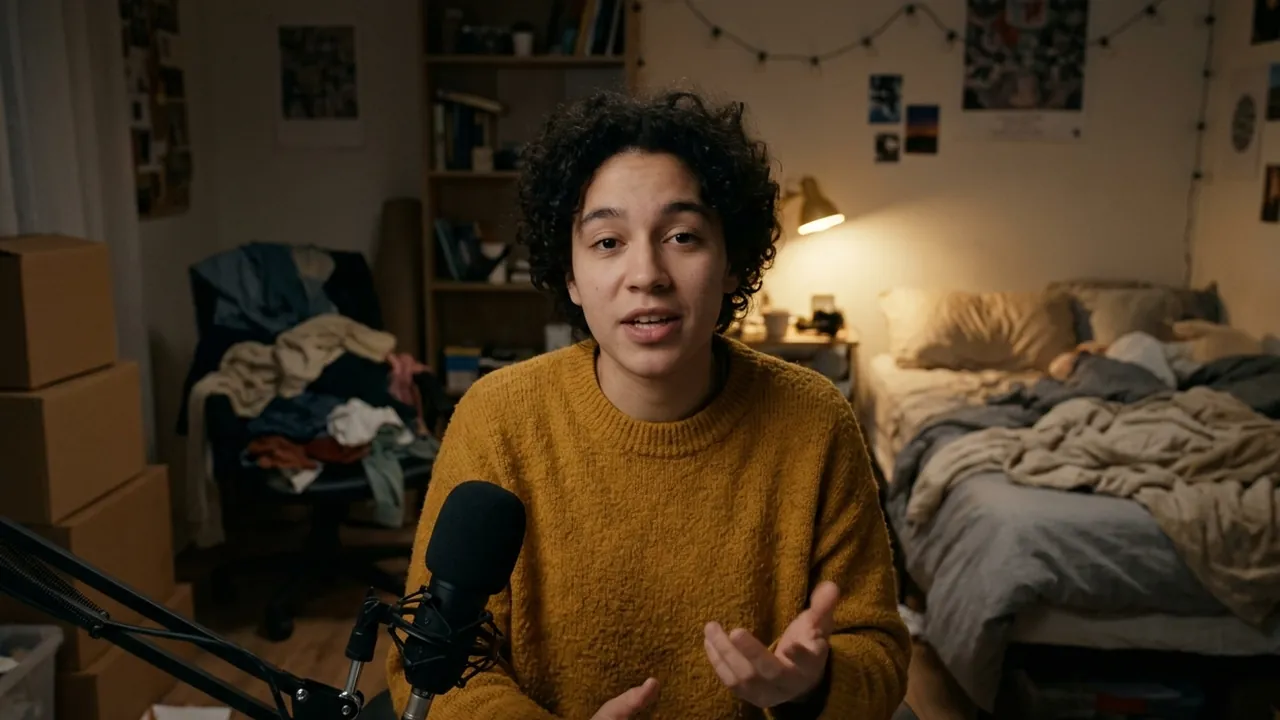
Tausche ein unaufgeräumtes Zimmer gegen einen sauberen Hintergrund oder eine neue Szene aus.
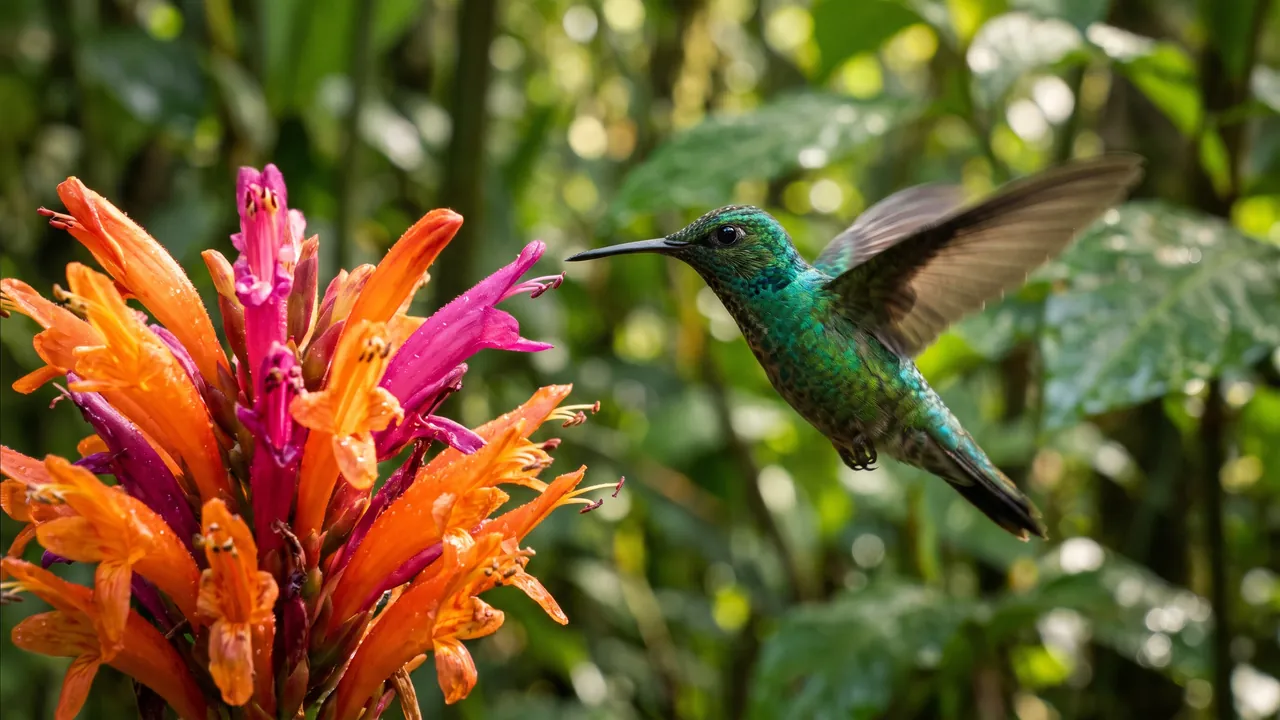
Video-Skalierer
Bringe einen Clip auf 1080p, 2K oder 4K.
Video-Größenänderung
Mache ein breites Video vertikal oder ein vertikales breit, ohne es zuzuschneiden.
Nutze das volle Potenzial von starryai

 Beliebt
- Unbegrenzte Standard-Bildgenerierung in unterstützten Stilen
- Videos mit Lumens erstellen
- 4.000 schnelle Generierungen pro Monat
- Unbegrenzte 4×-Hochskalierung im langsamen Modus
- 50 % Rabatt auf Lumens
- Werbefrei

 Preisvorteil
- Unbegrenzte Standard-Bildgenerierung in unterstützten Stilen
- Videos mit Lumens erstellen
- 12.000 schnelle Generierungen pro Monat
- Unbegrenzte 4×-Hochskalierung im langsamen Modus
- 50 % Rabatt auf Lumens
- Werbefrei
Fragen zum KI-Video-Editor
Was kann ich mit einem Prompt ändern?
Beschreibe eine Änderung der Beleuchtung, der Tageszeit, der Jahreszeit, des Stils oder eines Objekts in der Aufnahme. Jede Bearbeitung umfasst bis zu 15 Sekunden und 50 MB Video, sodass du bei einem längeren Clip den zu ändernden Teil auswählst. Das Ergebnis hat eine Auflösung von 720p und dieselbe Länge wie dieser Teil.
Kann ich jedes Video verlängern?
Ja. Ein in starryai erstelltes Video mit 360p oder 720p und einer Länge von bis zu 15 Sekunden wird nahtlos fortgesetzt. Jeder andere Clip, einschließlich deiner Uploads, wird als neue Aufnahme fortgesetzt, die beim letzten Bild beginnt und direkt danach eingefügt wird.
Kann ich jeden Clip auf einmal ändern?
Ja. „Mit einem Prompt bearbeiten“, „Hintergrund ändern“, „Neu einrahmen“ und „Hochskalieren“ können für jeden Clip eines Videos auf einmal ausgeführt werden. Die Clips werden in eine Warteschlange eingereiht und jeweils einige auf einmal verarbeitet, sodass du sie vergleichen und alle ersetzen kannst, wenn du zufrieden bist.
Kann ich nur einen Teil eines Clips ändern?
Ja. Wähle den Teil eines längeren Clips aus, den du ändern möchtest: bis zu 15 Sekunden für Prompt-Bearbeitungen, Hintergründe und Neurahmung, bis zu 30 Sekunden für eine Bewegungsreferenz und bis zu 60 Sekunden für das Hochskalieren. Nur dieser Teil wird auf deiner Zeitleiste ersetzt.
Wie funktionieren Keyframes und Loops?
Wähle einen ersten Frame, einen optionalen letzten Frame und bis zu vier Frames dazwischen aus, und lege dann eine Länge von 1 bis 15 Sekunden fest. Der Loop-Modus lässt den Clip dort enden, wo er begonnen hat.
Was benötige ich für die Bewegungsübertragung?
Ein Bild deines Charakters und einen 3 bis 30 Sekunden langen Clip, der die Bewegung zeigt. Das Ergebnis hat eine Auflösung von 720p.
Was kann ich sonst noch in Studio tun?
Clips auf der Zeitleiste kürzen, teilen und neu anordnen, Musik oder ein Voiceover mit eigener Lautstärke und Ein-/Ausblenden hinzufügen, zu früheren Versionen eines Clips zurückkehren und ein MP4 exportieren.
Wie viel kostet es?
Das Erstellen eines starryai-Kontos ist kostenlos. Du siehst die Kosten für jedes Video, bevor du beginnst, und die unten stehenden Tarife decken die Videoerstellung und -bearbeitung ab.
Kann ich die Videos kommerziell nutzen?
Ja. Die starryai-Lizenz erlaubt die kommerzielle und nicht kommerzielle Nutzung der generierten Medien.

Dein nächster Schnitt beginnt mit einem Satz
Wähle einen Clip aus und beschreibe die Änderung.