


 200 Lumens pro Monat
- Videos mit Lumens erstellen
- Kostenlose 4×-Bildhochskalierung
- 50 % Rabatt auf Lumens
- Werbefrei
- Alle Leinwandformate freischalten
- Erstellung im Stapel
Über 500.000 Kreative vertrauen uns
Ändere die Größe jedes Videos für TikTok, Reels und Shorts
Machen Sie ein Breitbildvideo vertikal oder ein vertikales Video breit. starryai behält Ihr Motiv im Bild und füllt die neuen Ränder auf – ganz ohne Zuschneiden und ohne schwarze Balken.
Ein neues Format, kein Zuschneiden
Das Zuschneiden einer Breitbildaufnahme ins Vertikale schneidet die Ränder des Bildes ab und oft auch einen Teil Ihres Motivs. Das Neu-Kadrieren hält das Motiv intakt und fügt oben und unten mehr von der Szene hinzu.
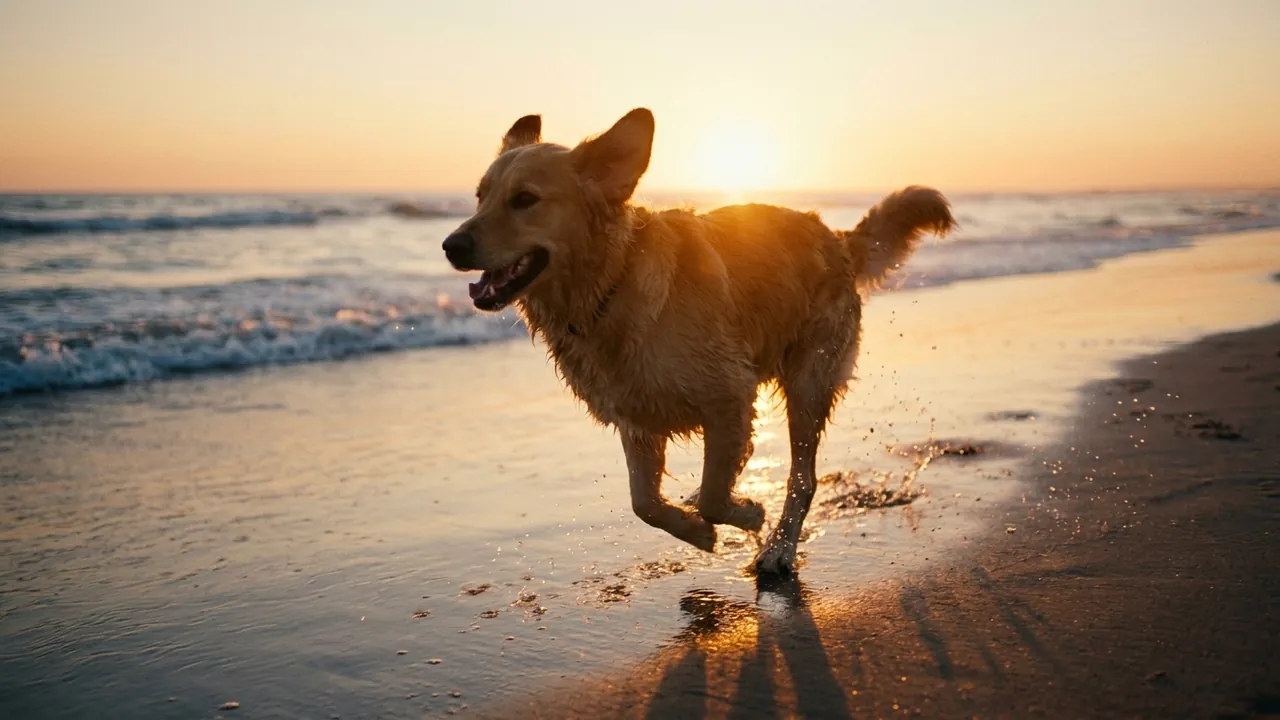
Original 16:9 Ihr Breitbild-Clip
Zugeschnitten Ein einfacher Zuschnitt lässt den Schwanz und die Szene verloren gehen
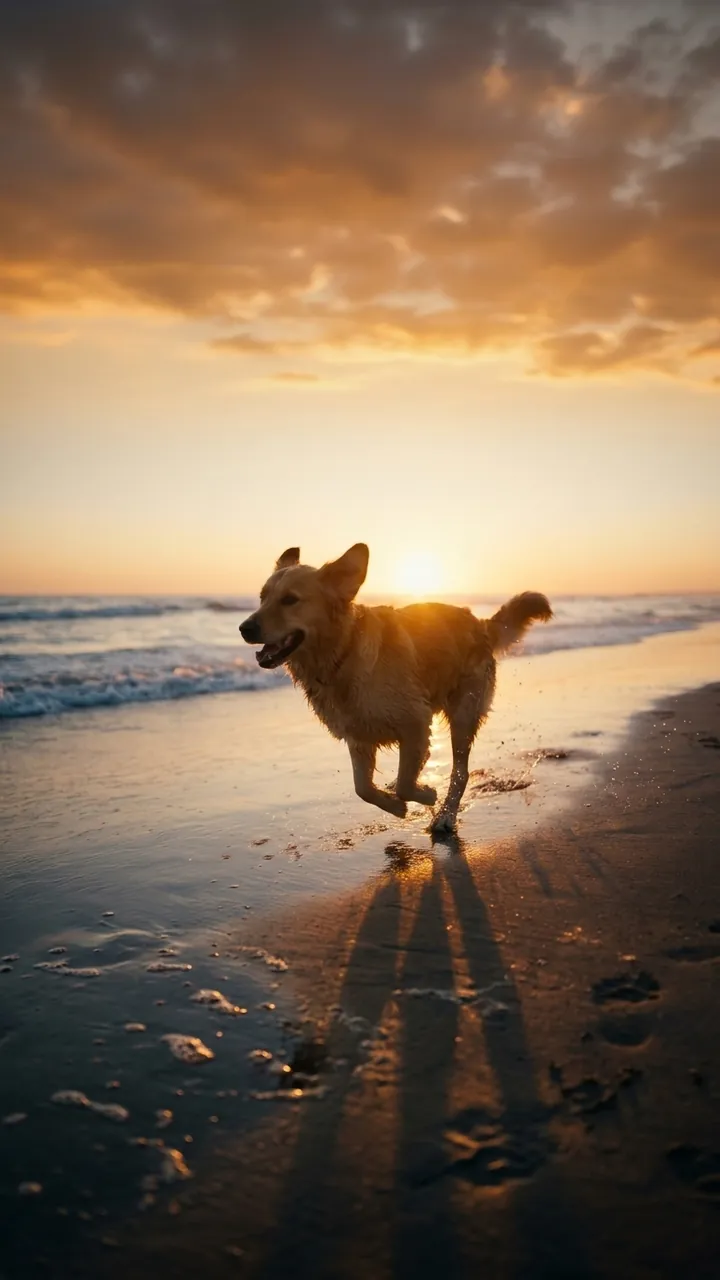
Neu gerahmt 9:16 Neu gerahmt: Der ganze Hund, mehr Himmel und Sand
Das richtige Format für jeden Feed
Erstellen Sie ein Video und posten Sie es überall: vertikal für Short-Form-Apps, breit für YouTube.
Vertikal 9:16
Vollbild auf Smartphones. Machen Sie aus einer Breitbildaufnahme einen Clip für Kurzvideo-Feeds.
- TikTok
- Instagram Reels
- YouTube Shorts
- Storys
Breitbild 16:9
Für Querformat-Player gemacht. Machen Sie aus einem Smartphone-Clip eine Breitbildaufnahme.
- YouTube
- Websites
- Fernseher und Laptops
Rahmen Sie ein ganzes Video auf einmal neu
Haben Sie ein Video im Breitbildformat erstellt? Machen Sie jeden Clip in einem Durchgang vertikal. Die Clips laufen ein paar nach dem anderen, und Sie können sie vergleichen und alle ersetzen.
Jeder Durchgang umfasst bis zu 15 Sekunden eines Clips. Wählen Sie für einen längeren Clip den gewünschten Teil aus.
Studio öffnen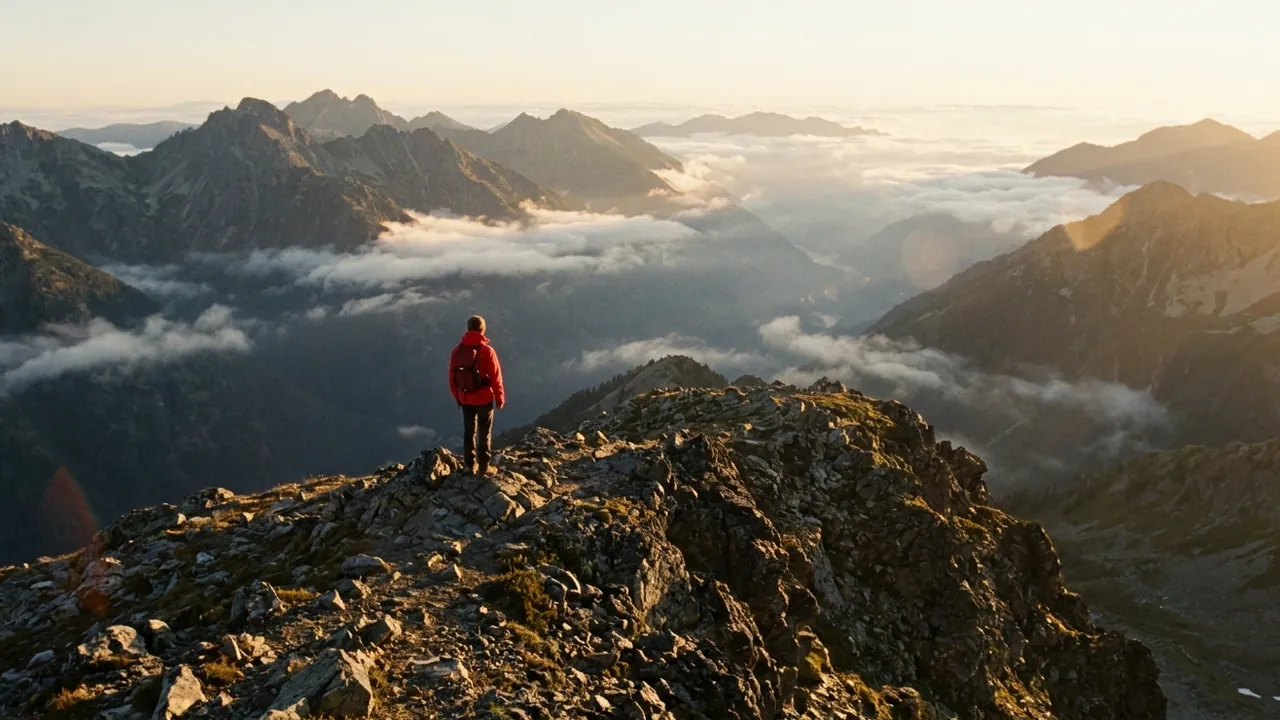
Clip 1 Clip 2 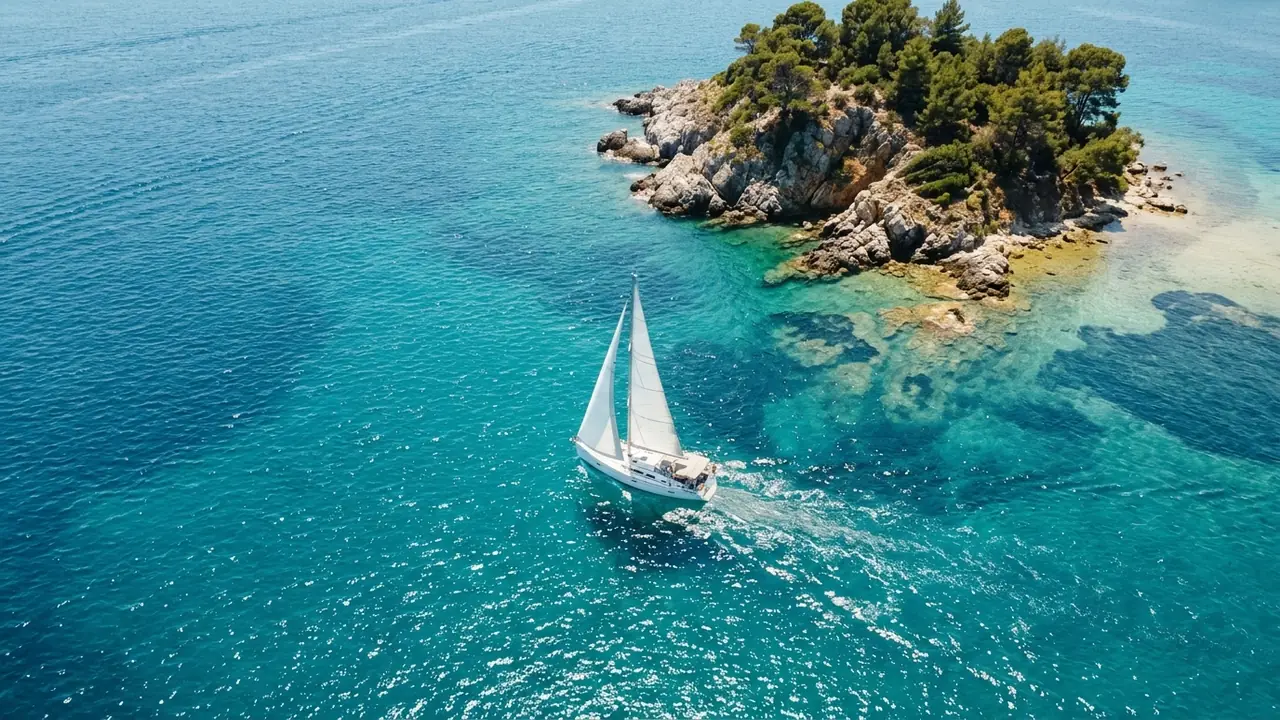
Clip 3
Jeden Clip vertikal machenAlle ersetzen
Ändern Sie die Größe eines Videos in drei Schritten
- Schritt 1
Bringen Sie einen Clip mit
Laden Sie ein Video hoch oder wählen Sie eines aus Ihrer starryai-Mediathek. Wählen Sie für einen längeren Clip den Teil aus, dessen Größe geändert werden soll.
- Schritt 2
Wählen Sie vertikal oder breit
Wählen Sie 9:16 oder 16:9. Geben Sie optional an, was im Bild bleiben soll, wie zum Beispiel die sprechende Person.
- Schritt 3
Vergleichen und behalten
Sehen Sie sich das Ergebnis neben Ihrem Original an, laden Sie es herunter oder bearbeiten Sie es im Studio weiter.
Weitere Möglichkeiten, Videos zu erstellen
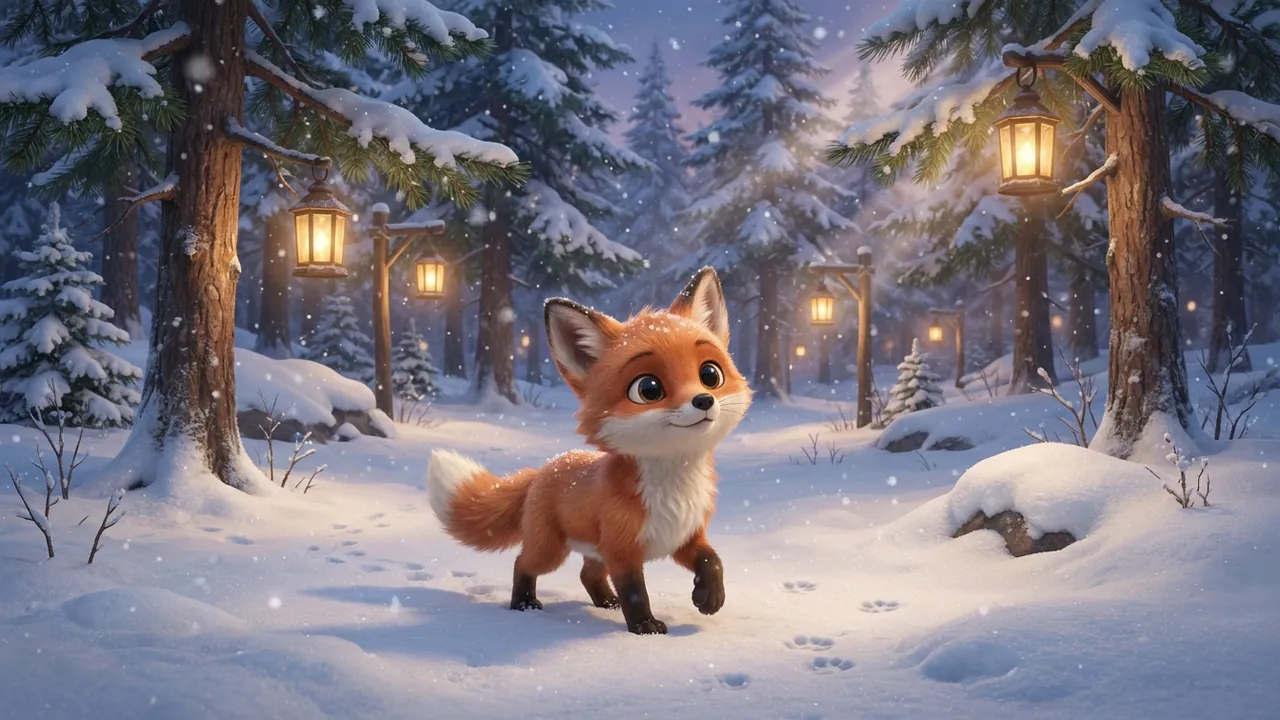
KI-Video-Generator
Verwandle einen Satz oder ein Foto in einen Clip.
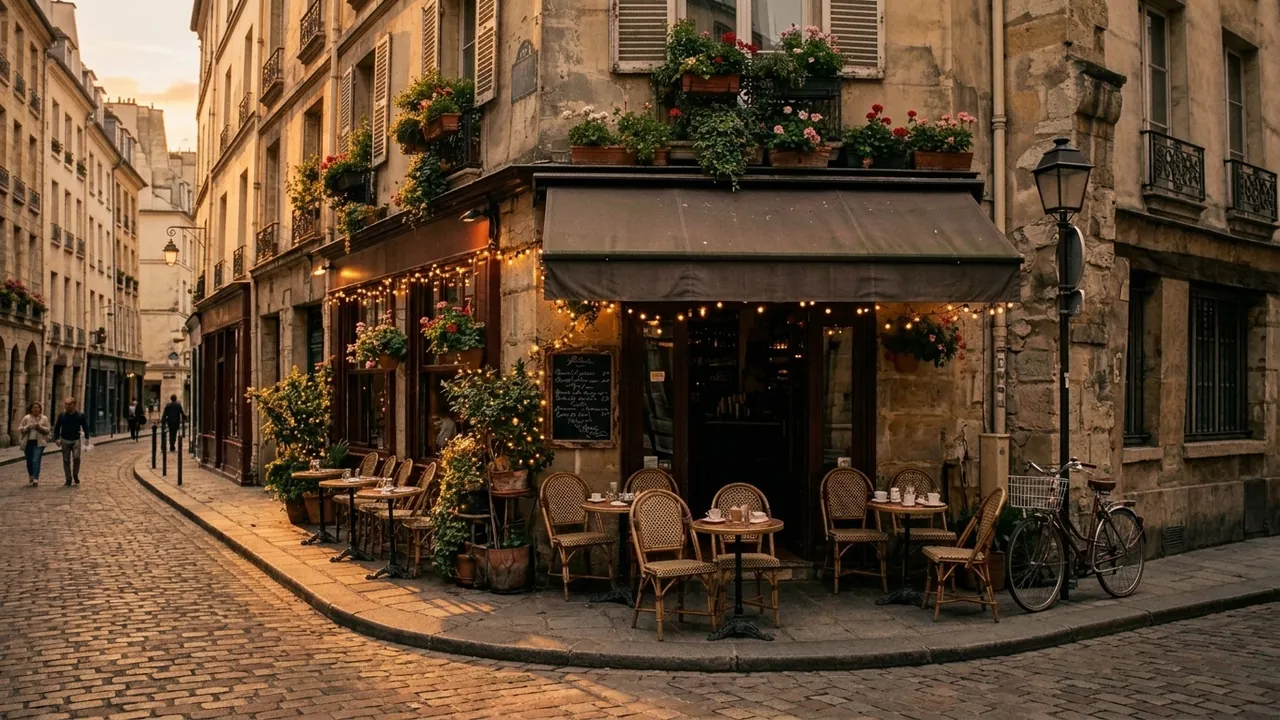
KI-Video-Editor
Verändere, erweitere und vollende eine Aufnahme mit Worten.
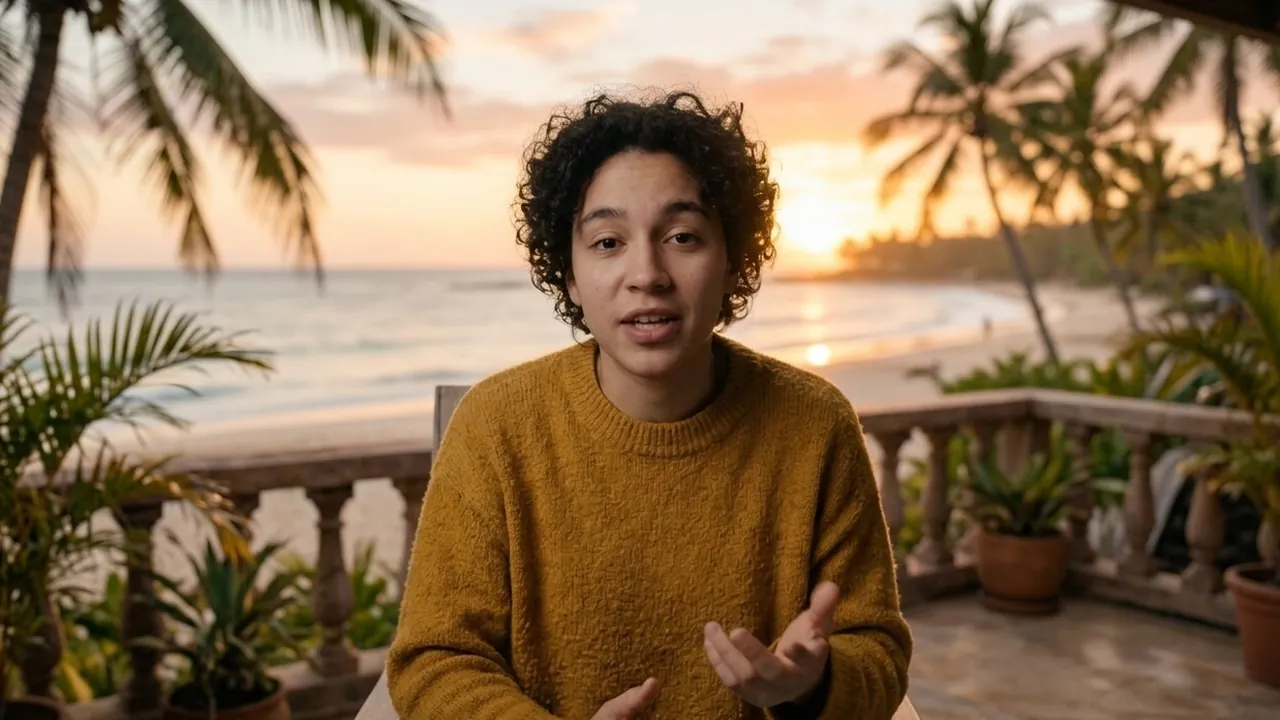
Video-Hintergrundentferner
Tausche ein unaufgeräumtes Zimmer gegen einen sauberen Hintergrund oder eine neue Szene aus.
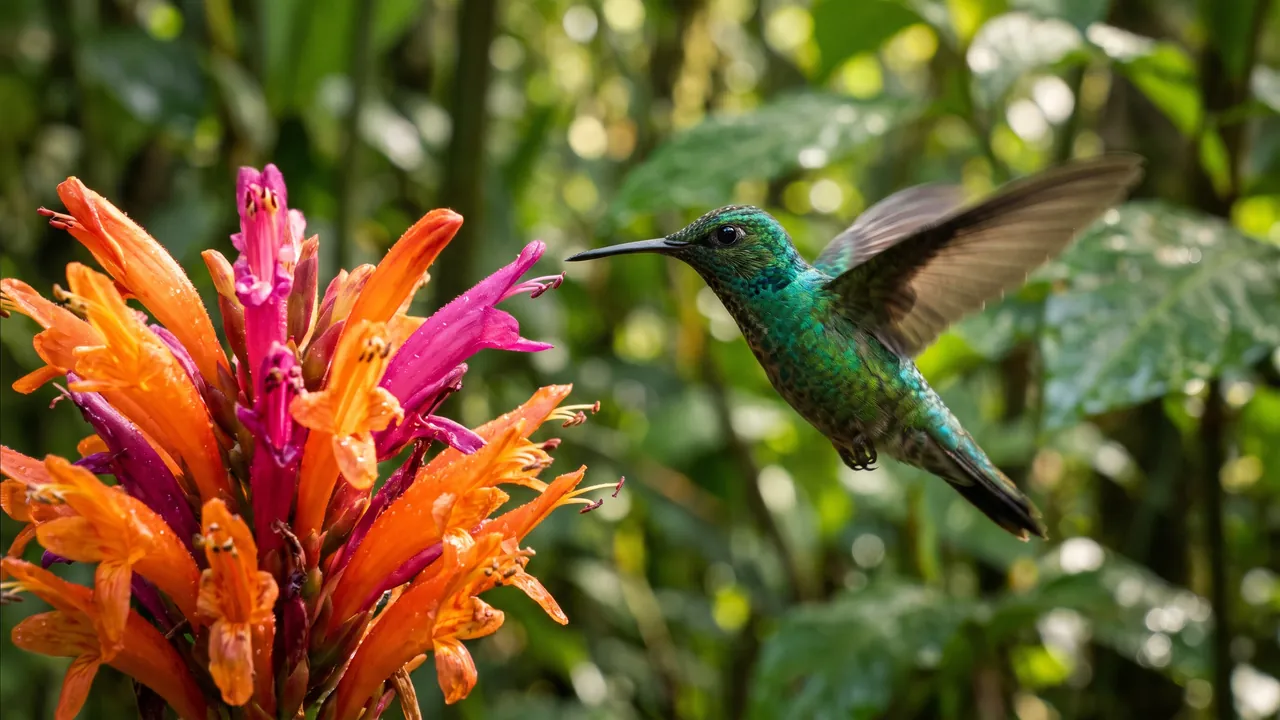
Video-Skalierer
Bringe einen Clip auf 1080p, 2K oder 4K.
Nutze das volle Potenzial von starryai

 Beliebt
- Unbegrenzte Standard-Bildgenerierung in unterstützten Stilen
- Videos mit Lumens erstellen
- 4.000 schnelle Generierungen pro Monat
- Unbegrenzte 4×-Hochskalierung im langsamen Modus
- 50 % Rabatt auf Lumens
- Werbefrei

 Preisvorteil
- Unbegrenzte Standard-Bildgenerierung in unterstützten Stilen
- Videos mit Lumens erstellen
- 12.000 schnelle Generierungen pro Monat
- Unbegrenzte 4×-Hochskalierung im langsamen Modus
- 50 % Rabatt auf Lumens
- Werbefrei
Häufig gestellte Fragen zum Video-Größenänderungstool
Wie unterscheidet sich das vom Zuschneiden?
Beim Zuschneiden werden die Ränder Ihrer Aufnahme abgeschnitten und oft auch ein Teil Ihres Motivs. starryai erstellt den Clip im neuen Format neu: Es behält Ihr Motiv im Bild und füllt die neuen Ränder mit mehr von der Szene auf, sodass keine schwarzen Balken entstehen.
Welche Formate kann ich erstellen?
Vertikal 9:16 für TikTok, Instagram Reels und YouTube Shorts oder Breitbild 16:9 für YouTube und andere große Bildschirme. Quadratische Videos gehören nicht zu den Optionen.
Welche Videos kann ich verwenden?
Jeden Clip von Ihrem Gerät oder Ihrer starryai-Mediathek. Jeder Durchlauf bearbeitet bis zu 15 Sekunden und 50 MB Video, sodass Sie bei einem längeren Clip den zu ändernden Teil auswählen. Das Ergebnis hat 720p und dieselbe Länge wie dieser Teil.
Kann ich wählen, was im Bild bleibt?
Ja. Sie können beschreiben, was im Bild bleiben soll, wie zum Beispiel den Hund oder die sprechende Person. Wenn Sie das Feld leer lassen, behält starryai das Hauptmotiv im Blick.
Kann ich ein ganzes Video auf einmal anpassen?
Ja. Im Studio können Sie jeden Clip eines Videos in einem Durchgang neu kadrieren. Die Clips werden nacheinander in kleinen Gruppen verarbeitet, und Sie können sie vergleichen und alle auf einmal ersetzen.
Wie viel kostet es?
Das Erstellen eines starryai-Kontos ist kostenlos. Du siehst die Kosten für jedes Video, bevor du beginnst, und die unten stehenden Tarife decken die Videoerstellung und -bearbeitung ab.
Kann ich die Videos kommerziell nutzen?
Ja. Die starryai-Lizenz erlaubt die kommerzielle und nicht kommerzielle Nutzung der generierten Medien.

Ein Video, jeder Bildschirm
Fügen Sie einen Clip hinzu und wählen Sie vertikal oder breit.