



 200 lúmenes al mes
- Crea vídeos con lúmenes
- Ampliación de imágenes a 4× gratuita
- 50 % de descuento en lúmenes
- Sin anuncios
- Desbloquea todos los formatos de lienzo
- Creaciones por lotes
Más de 500.000 creadores confían en nosotros
Edita tu vídeo con un prompt
Cambia la iluminación, amplía una toma o dale nuevos movimientos a un personaje, ya sea en un solo clip o en todos a la vez. Después, recorta, añade música y exporta.
Describe el cambio. Conserva la toma.
Dile a starryai qué debe ser diferente, como la hora del día, el clima o el estilo. Compara el resultado con tu original antes de que se añada a la línea de tiempo.
Edita un clip con una instrucción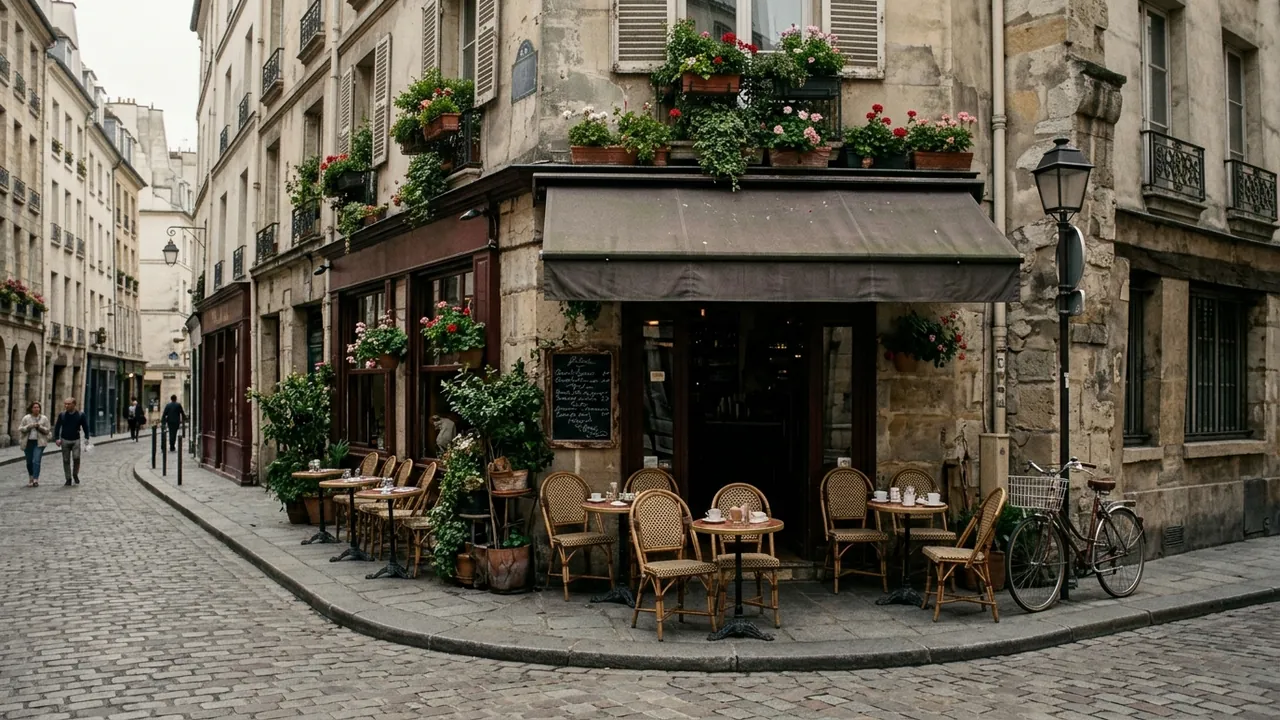
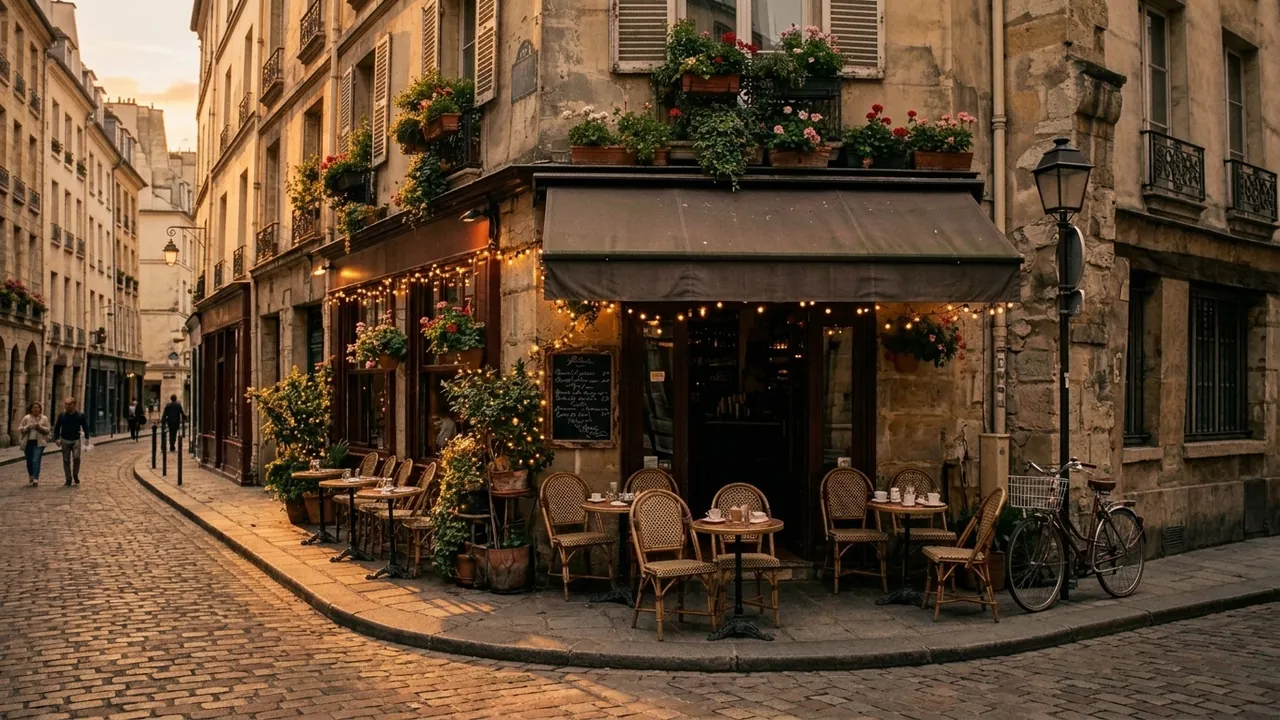
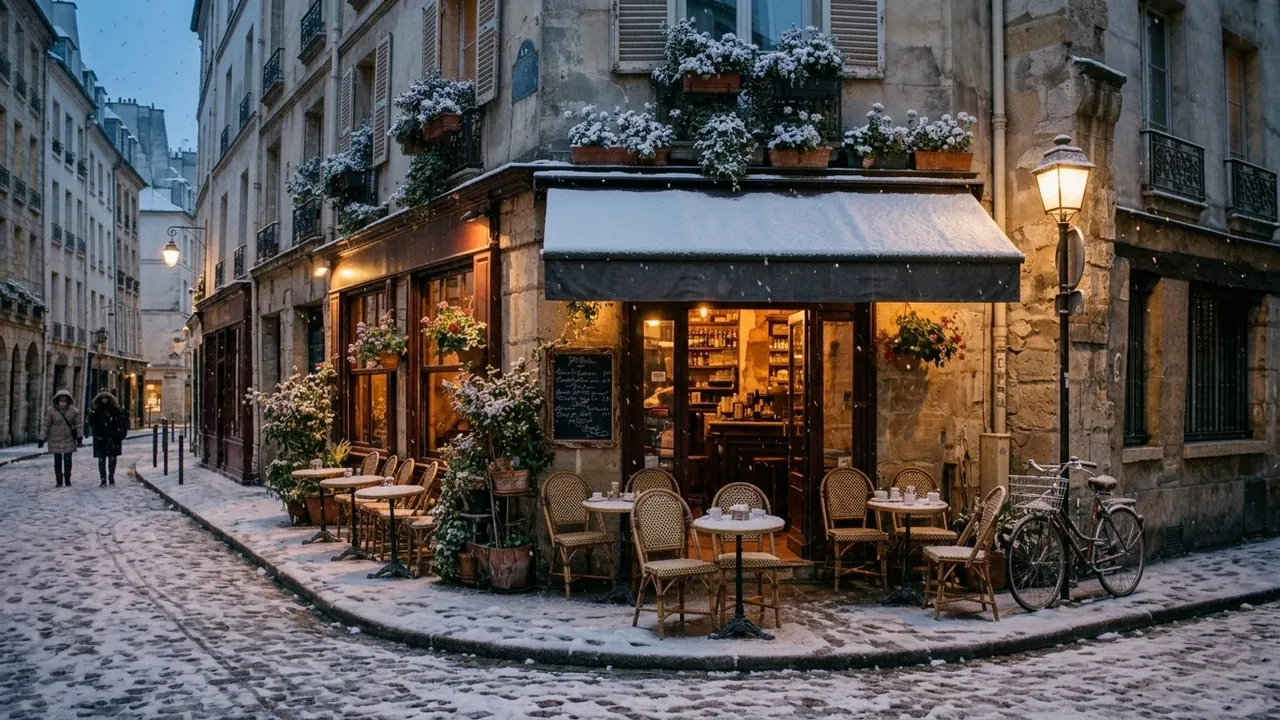
Siete formas de cambiar una toma
Editar con un mensaje
Describe un nuevo aspecto, iluminación o estación. El plano y el movimiento se mantienen iguales.
Ampliar un plano
Mantén cualquier clip en marcha o añade un nuevo plano que empiece donde termina.
Fotogramas clave y bucles
Elige dónde empieza y termina el clip, y starryai crea el movimiento intermedio.
Transferencia de movimiento
Dale a un personaje los movimientos de cualquier clip de referencia.
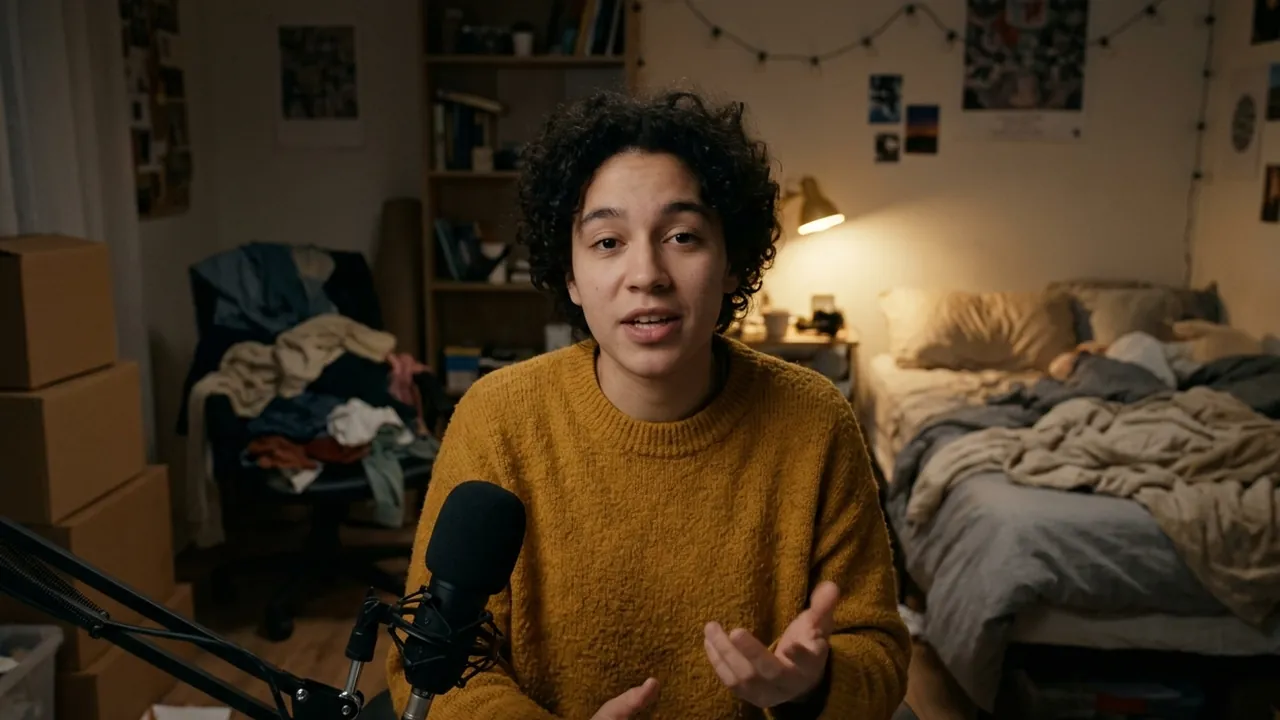
Cambiar el fondo
Cambia la habitación que hay detrás de ti por una pantalla verde, un fondo limpio o una nueva escena.
Reencuadrar para formato vertical o panorámico
Convierte un clip panorámico en vertical para TikTok, Reels y Shorts, o un clip vertical en panorámico. El sujeto se mantiene en el encuadre.
Escalar a 4K
Sube el clip finalizado hasta 1080p, 2K o 4K antes de exportarlo.
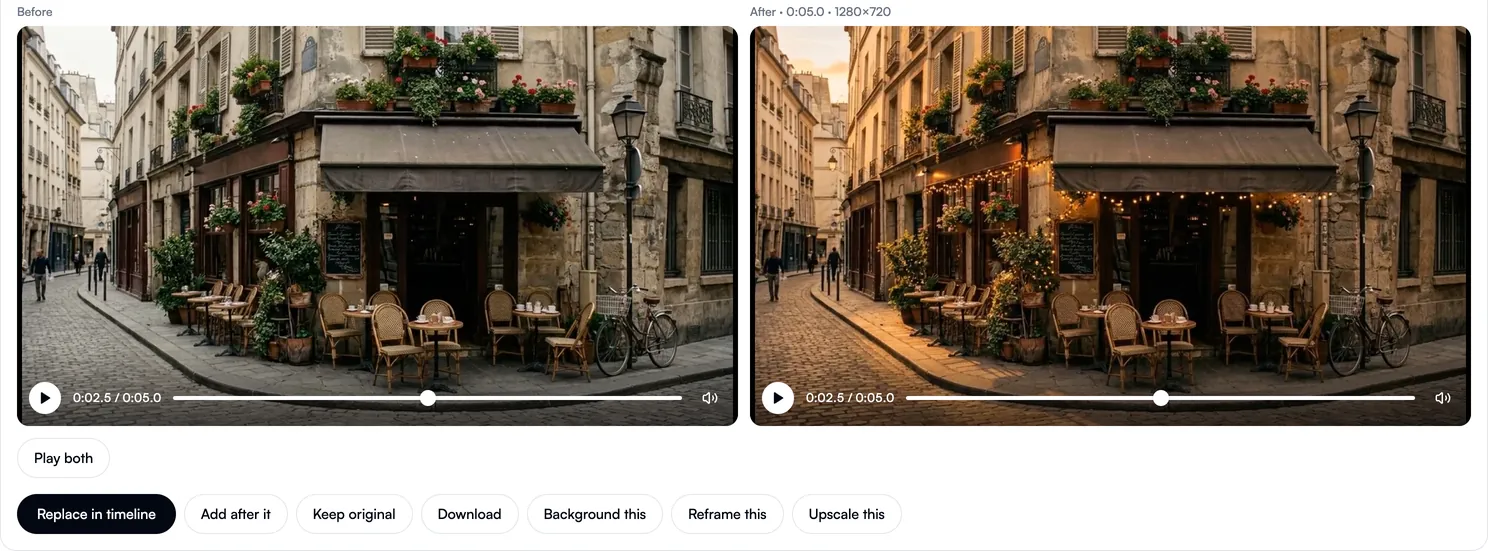
Míralo junto al original
Cada resultado se reproduce al lado de tu clip. Reemplázalo en la línea de tiempo, añádelo después o conserva el original. Las tareas siguen procesándose mientras trabajas en el resto de tu vídeo.
¿Trabajas con un clip más largo? Selecciona solo la parte que quieras cambiar y únicamente esa parte se sustituirá.
Cambia todos los clips a la vez
Escribe una sola instrucción para todo tu vídeo. Coloca todos los clips en la misma playa, dales a todos la misma luz dorada o reencuadra todo el vídeo en vertical de una sola vez.
Las ediciones con instrucciones, los fondos, el reencuadre y la mejora de resolución se aplican a todos tus clips. Compáralos y luego reemplázalos todos.
Abrir Studio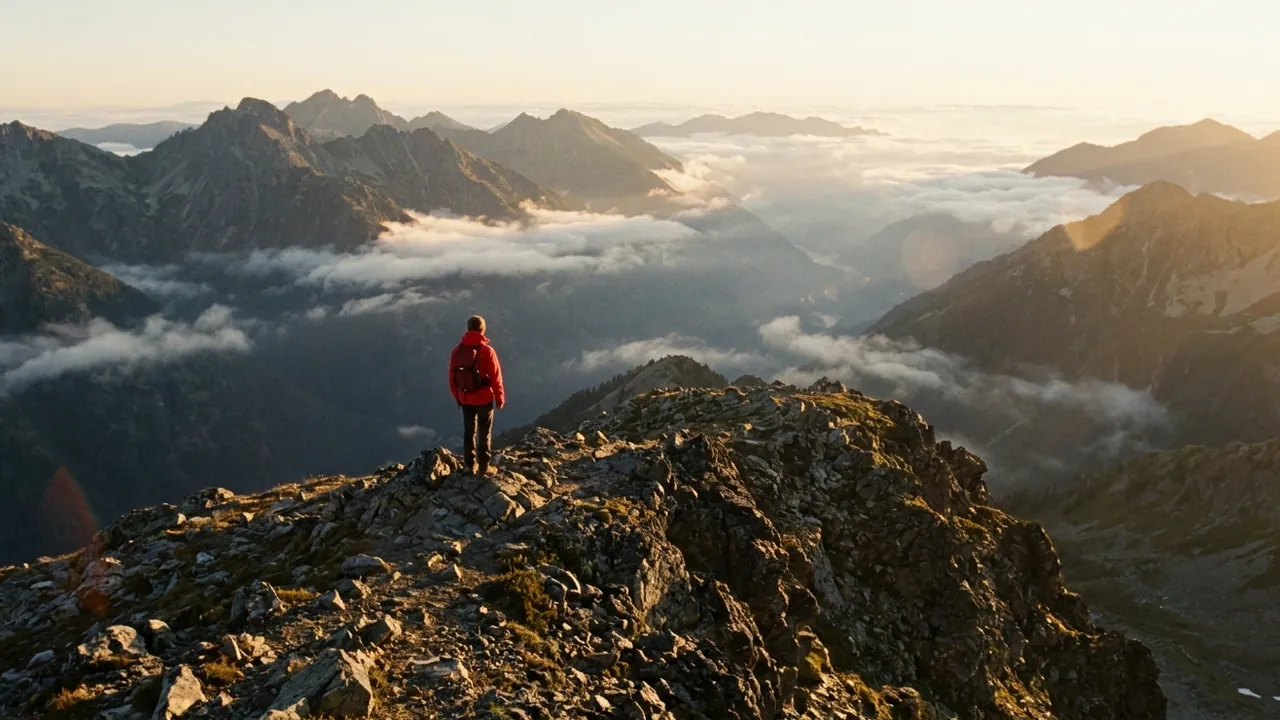
Clip 1 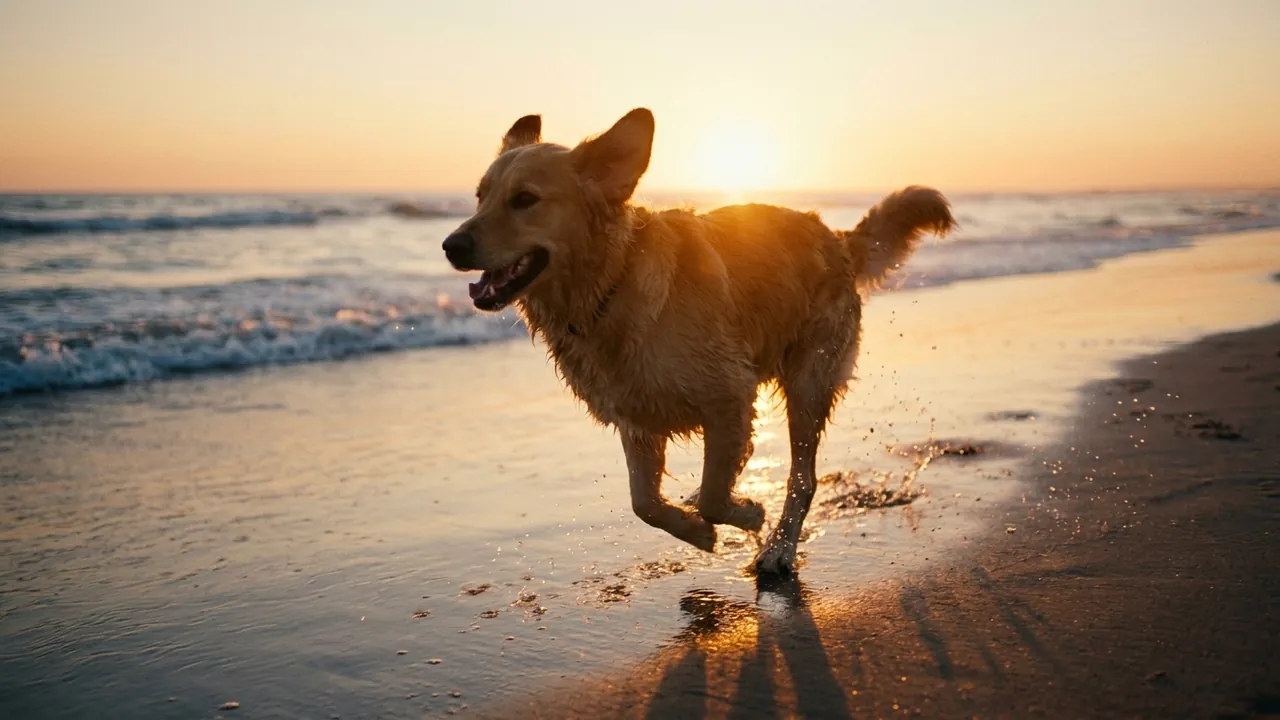
Clip 2 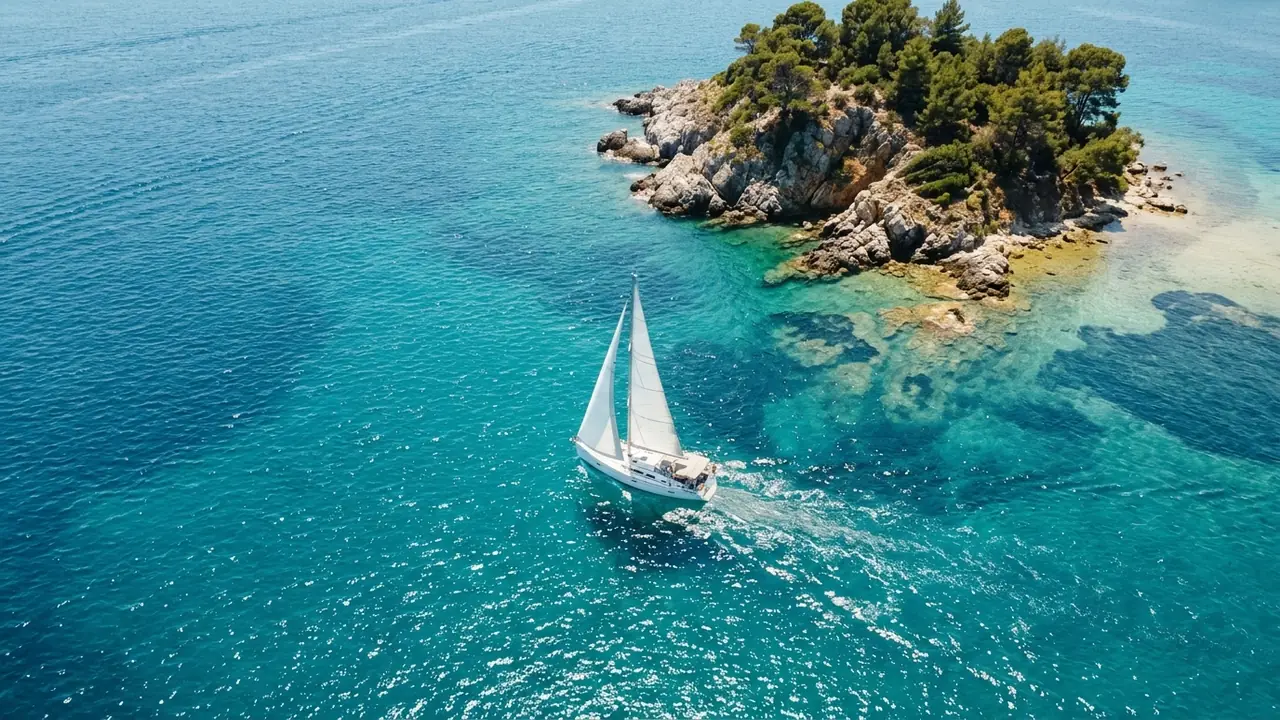
Clip 3
Hacer que cada clip sea verticalReemplazar todo
Todo tu vídeo en una sola línea de tiempo
Organiza tus clips, añade música o una voz en off y abre cualquier clip en una herramienta de IA desde el panel lateral.
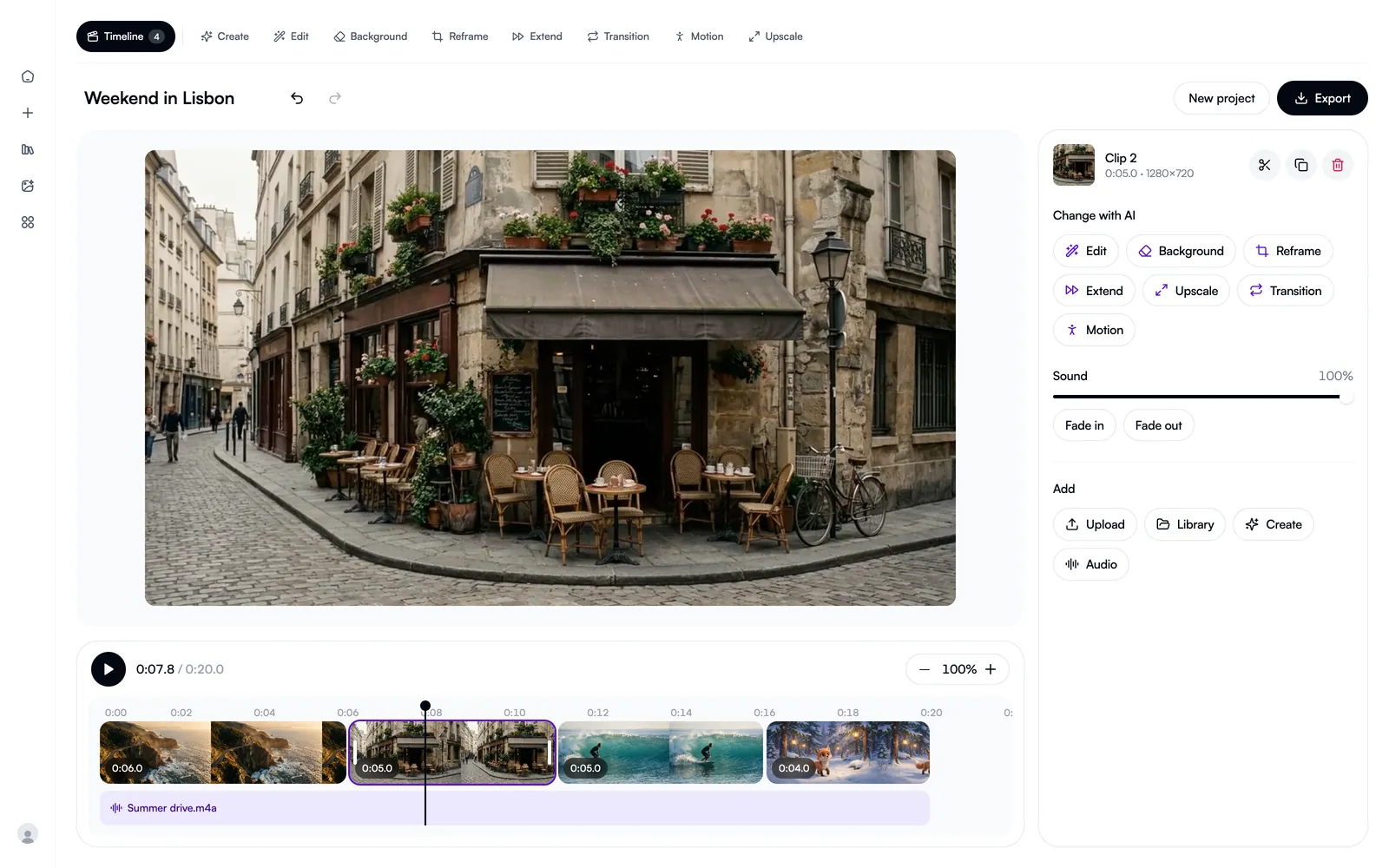
- Recortar y dividir
- Reordenar clips
- Música y voz en off
- Fundido de entrada y salida
- Versiones del clip
- Exportar MP4
Termina tu vídeo en un solo lugar
- Paso 1
Incorpora tus clips
Sube contenido desde tu dispositivo, elige de tu biblioteca de starryai o genera un nuevo clip.
- Paso 2
Cambia cualquier plano
Elige un clip, o la parte que quieras de él, y una herramienta. Compara el resultado lado a lado, luego consérvalo o inténtalo de nuevo.
- Paso 3
Recorta, añade audio y exporta
Corta, divide y organiza clips, añade música o una voz en off y descarga un MP4.
Más formas de crear vídeos
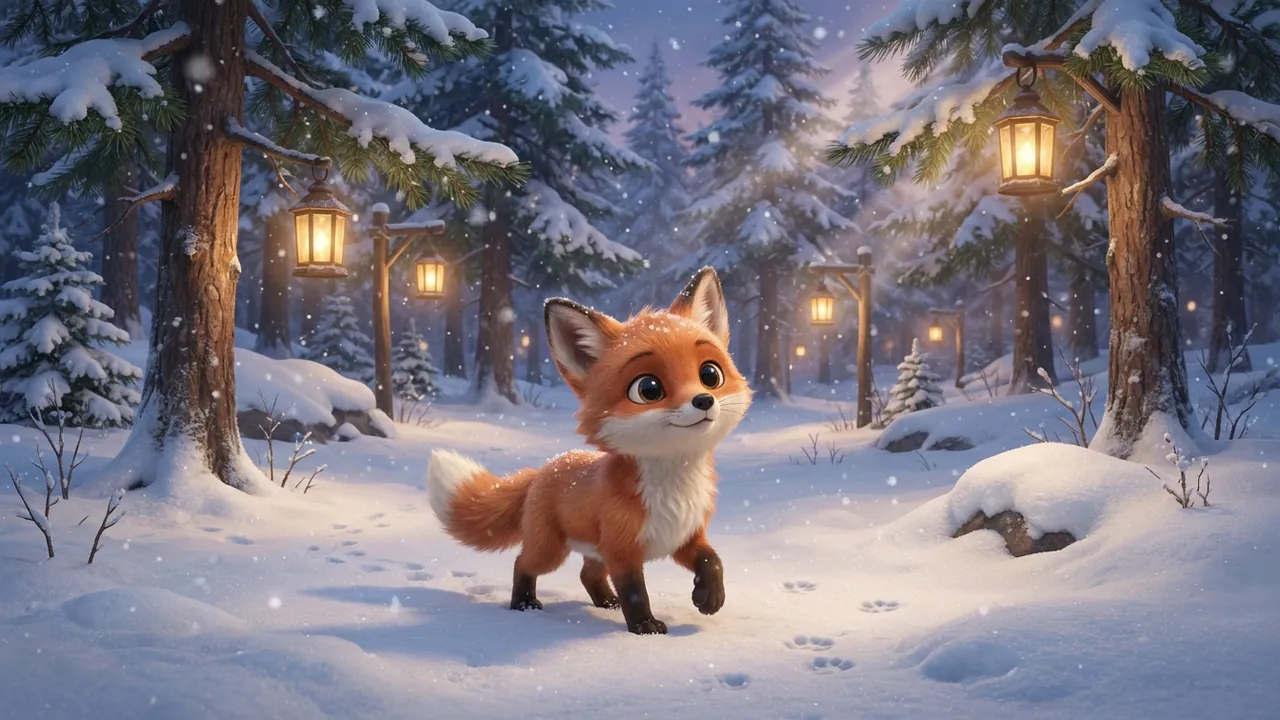
Generador de vídeo con IA
Convierte una frase o una foto en un clip.
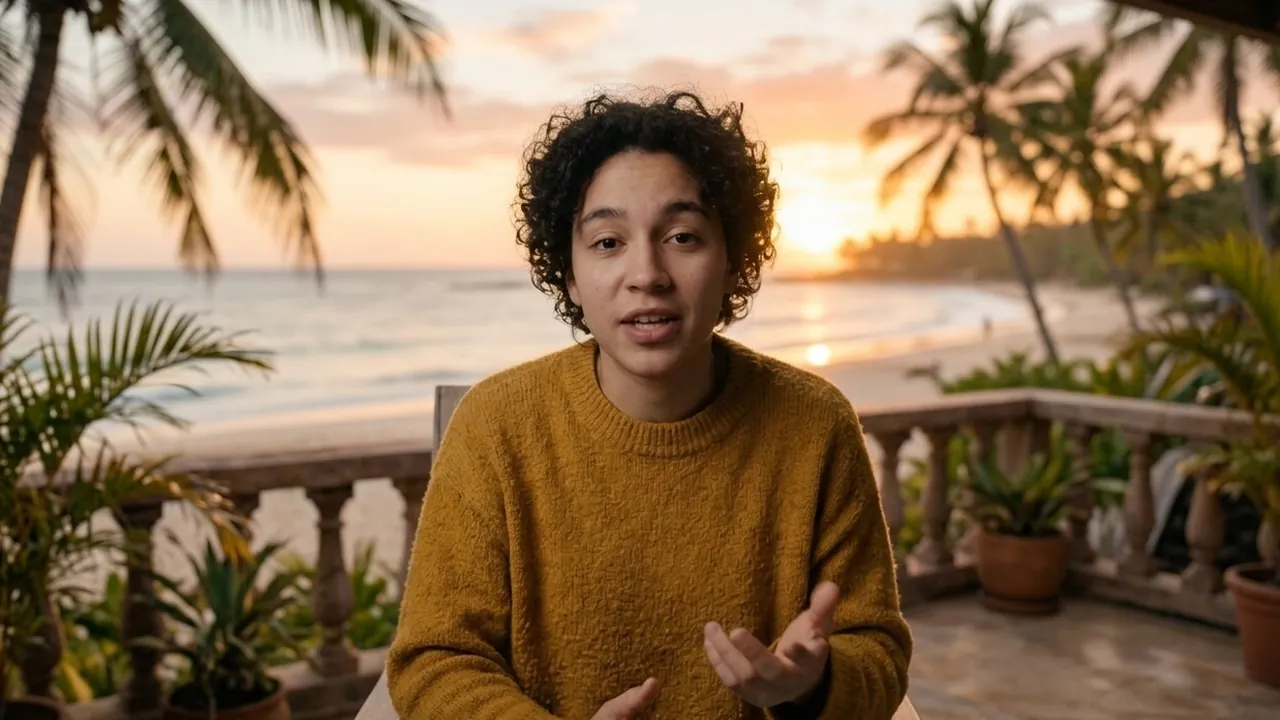
Eliminador de fondos de vídeo
Cambia una habitación desordenada por un fondo limpio o una nueva escena.
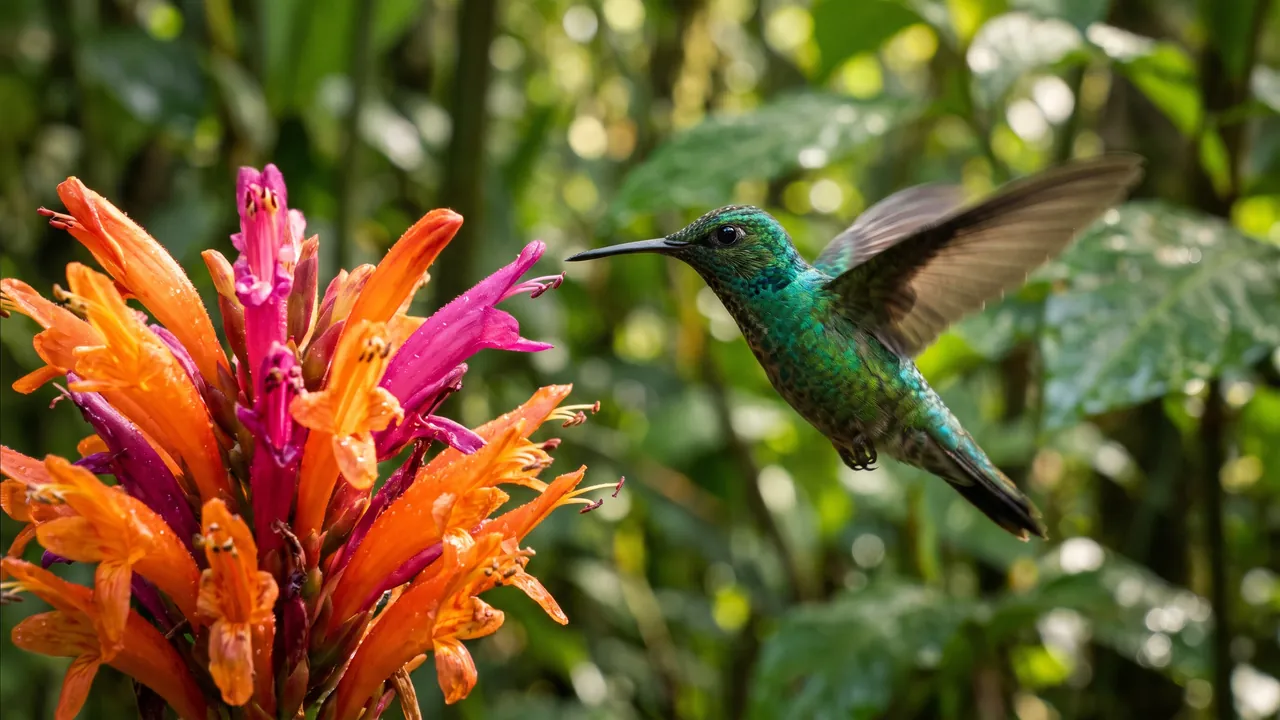
Mejorador de resolución de vídeo
Lleva un clip hasta 1080p, 2K o 4K.
Redimensionador de vídeo
Convierte un vídeo horizontal en vertical, o uno vertical en horizontal, sin recortar.
Aprovecha todo el potencial de starryai

 Popular
- Generación estándar de imágenes ilimitada en estilos compatibles
- Crea vídeos con lúmenes
- 4.000 generaciones rápidas al mes
- Ampliación ilimitada a 4× en modo lento
- 50 % de descuento en lúmenes
- Sin anuncios

 Ahorro
- Generación estándar de imágenes ilimitada en estilos compatibles
- Crea vídeos con lúmenes
- 12.000 generaciones rápidas al mes
- Ampliación ilimitada a 4× en modo lento
- 50 % de descuento en lúmenes
- Sin anuncios
Preguntas sobre el editor de vídeo con IA
¿Qué puedo cambiar con un mensaje?
Describe un cambio en la iluminación, la hora del día, la estación, el estilo o un objeto del plano. Cada edición cubre hasta 15 segundos y 50 MB de vídeo, así que para un clip más largo tú eliges la parte que quieres cambiar. El resultado es a 720p y tiene la misma duración que esa parte.
¿Puedo ampliar cualquier vídeo?
Sí. Un vídeo que hayas creado en starryai a 360p o 720p, de hasta 15 segundos de duración, continúa sin interrupciones. Cualquier otro clip, incluidas tus subidas, continúa como un nuevo plano que empieza en su último fotograma y se añade justo después.
¿Puedo cambiar todos los clips a la vez?
Sí. Las funciones de editar con un mensaje, cambiar el fondo, reencuadrar y escalar se pueden aplicar a todos los clips de un vídeo de una sola vez. Los clips se ponen en cola y se procesan unos cuantos a la vez, y puedes compararlos y sustituirlos todos cuando estés satisfecho.
¿Puedo cambiar solo una parte de un clip?
Sí. Selecciona la parte de un clip más largo que quieras cambiar: hasta 15 segundos para ediciones con instrucción, fondos y reencuadre, hasta 30 segundos para una referencia de movimiento y hasta 60 segundos para mejorar la resolución. Solo esa parte se reemplaza en tu línea de tiempo.
¿Cómo funcionan los fotogramas clave y los bucles?
Elige un primer fotograma, un último fotograma opcional y hasta cuatro fotogramas intermedios; luego, define una duración de 1 a 15 segundos. El modo de bucle hace que el clip termine donde empezó.
¿Qué necesito para la transferencia de movimiento?
Una imagen de tu personaje y un clip de 3 a 30 segundos que muestre el movimiento. El resultado es en 720p.
¿Qué más puedo hacer en Studio?
Recorta, divide y reordena clips en la línea de tiempo, añade música o una voz en off con su propio volumen y desvanecimientos, vuelve a versiones anteriores de un clip y exporta un archivo MP4.
¿Cuánto cuesta?
Crear una cuenta en starryai es gratis. Verás el coste de cada vídeo antes de empezar, y los planes siguientes cubren la creación y edición de vídeos.
¿Puedo utilizar los vídeos con fines comerciales?
Sí. La licencia de starryai permite usar el contenido generado con fines comerciales y no comerciales.

Tu próxima edición empieza con una frase
Elige un clip y describe el cambio.