


 200 lúmenes al mes
- Crea vídeos con lúmenes
- Ampliación de imágenes a 4× gratuita
- 50 % de descuento en lúmenes
- Sin anuncios
- Desbloquea todos los formatos de lienzo
- Creaciones por lotes
Más de 500.000 creadores confían en nosotros
Cambia el tamaño de cualquier vídeo para TikTok, Reels y Shorts
Convierte un vídeo panorámico en vertical, o uno vertical en panorámico. starryai mantiene tu sujeto en el encuadre y rellena los nuevos bordes, sin recortes ni barras negras.
Un formato nuevo, no un recorte
Recortar una toma panorámica a vertical elimina los laterales y, a menudo, parte del sujeto. El reencuadre mantiene al sujeto intacto y añade más parte de la escena por arriba y por abajo.
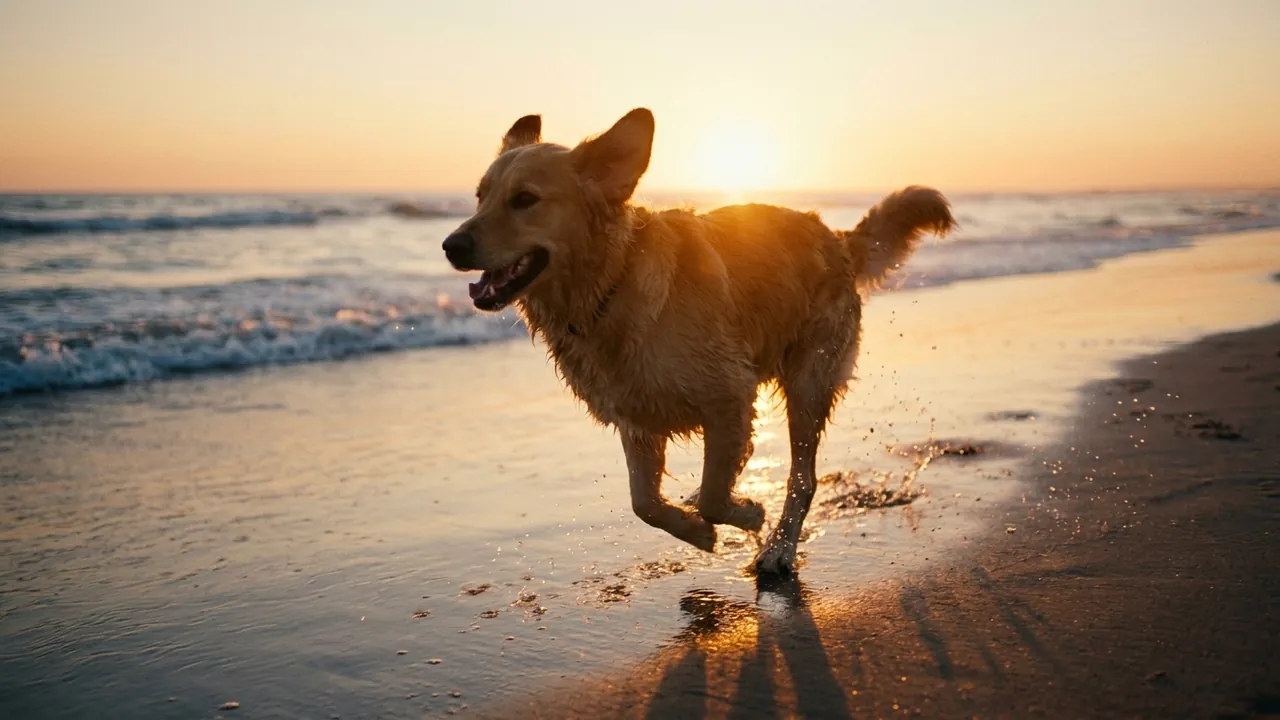
Original 16:9 Tu clip panorámico
Recortado Un recorte simple hace que se pierda la cola y la escena
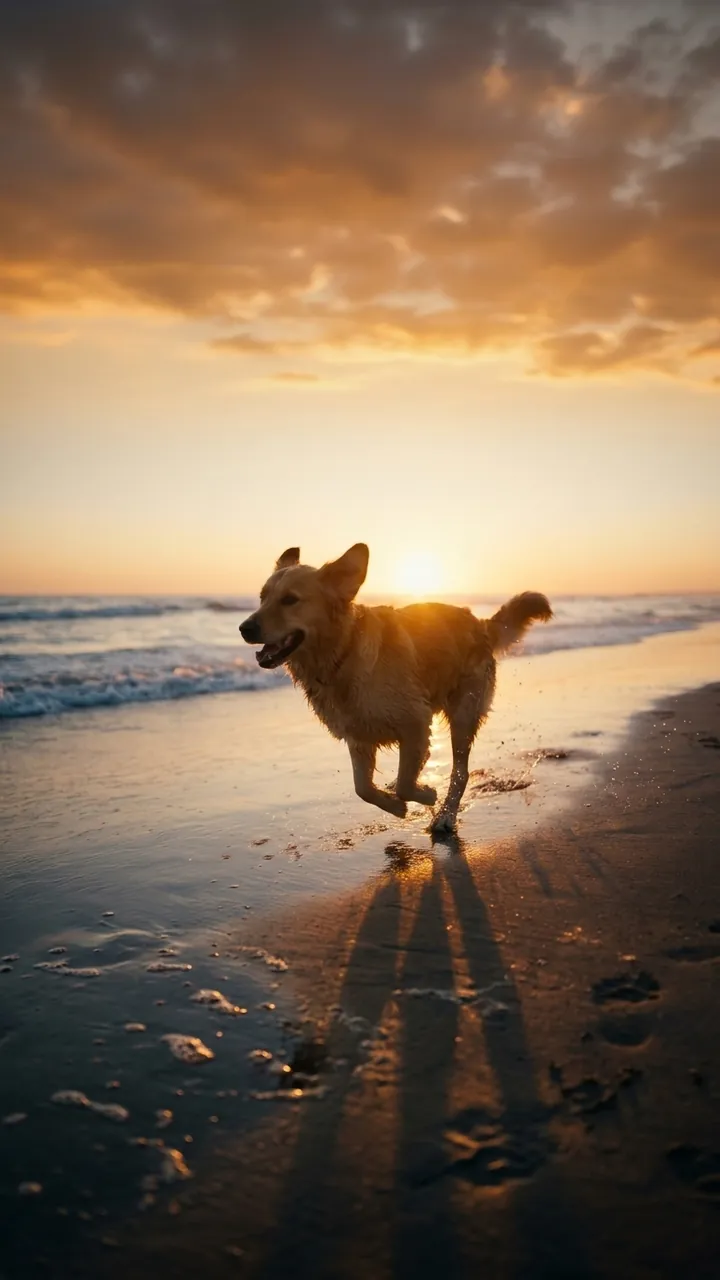
Reencuadrado 9:16 Reencuadrado: todo el perro, más cielo y arena
El formato perfecto para cada feed
Crea un vídeo y publícalo en todas partes: vertical para apps de formato corto, panorámico para YouTube.
Vertical 9:16
Pantalla completa en móviles. Convierte una toma panorámica en un clip para contenidos de formato corto.
- TikTok
- Instagram Reels
- YouTube Shorts
- Historias
Panorámico 16:9
Diseñado para reproductores horizontales. Convierte un clip de móvil en una toma panorámica.
- YouTube
- Sitios web
- Televisores y portátiles
Reencuadra un vídeo entero de una vez
¿Has hecho un vídeo en panorámica? Pasa cada clip a vertical de una sola vez. Los clips se procesan de pocos en pocos para que puedas compararlos y sustituirlos todos.
Cada ejecución cubre hasta 15 segundos de un clip. Para un clip más largo, elige la parte que quieras.
Abrir Studio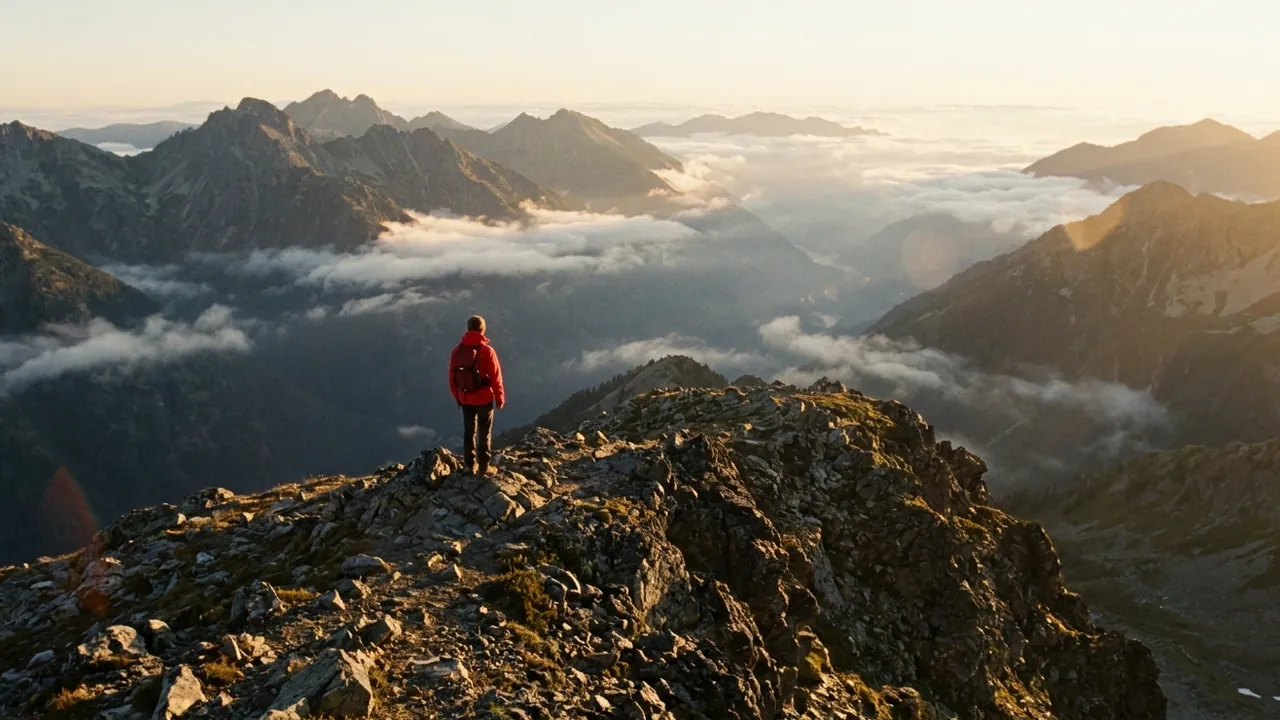
Clip 1 Clip 2 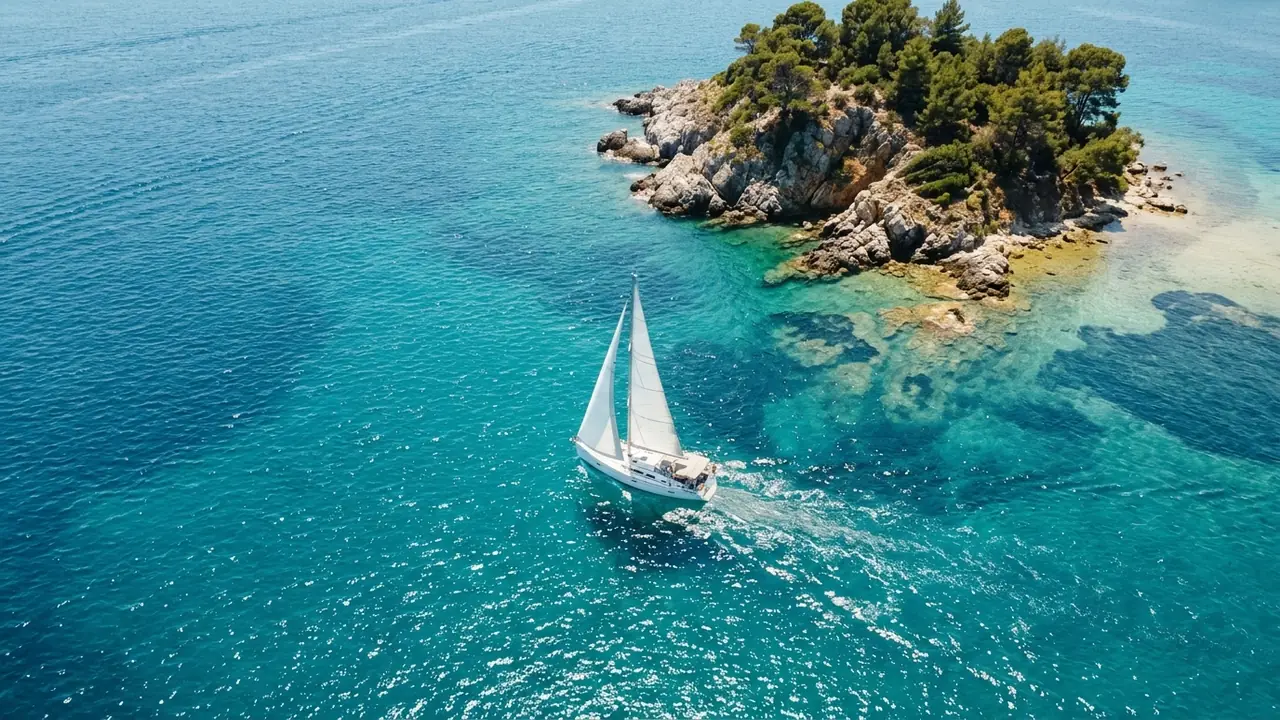
Clip 3
Hacer que cada clip sea verticalReemplazar todo
Cambia el tamaño de un vídeo en tres pasos
- Paso 1
Añade un clip
Sube un vídeo o elige uno de tu biblioteca de starryai. Para un clip más largo, selecciona la parte a la que quieras cambiar el tamaño.
- Paso 2
Elige vertical o panorámico
Elige 9:16 o 16:9. Opcionalmente, indica qué debe permanecer en el encuadre, como la persona que está hablando.
- Paso 3
Compara y guarda
Mira el resultado al lado de tu original y, a continuación, descárgalo o sigue editando en Studio.
Más formas de crear vídeos
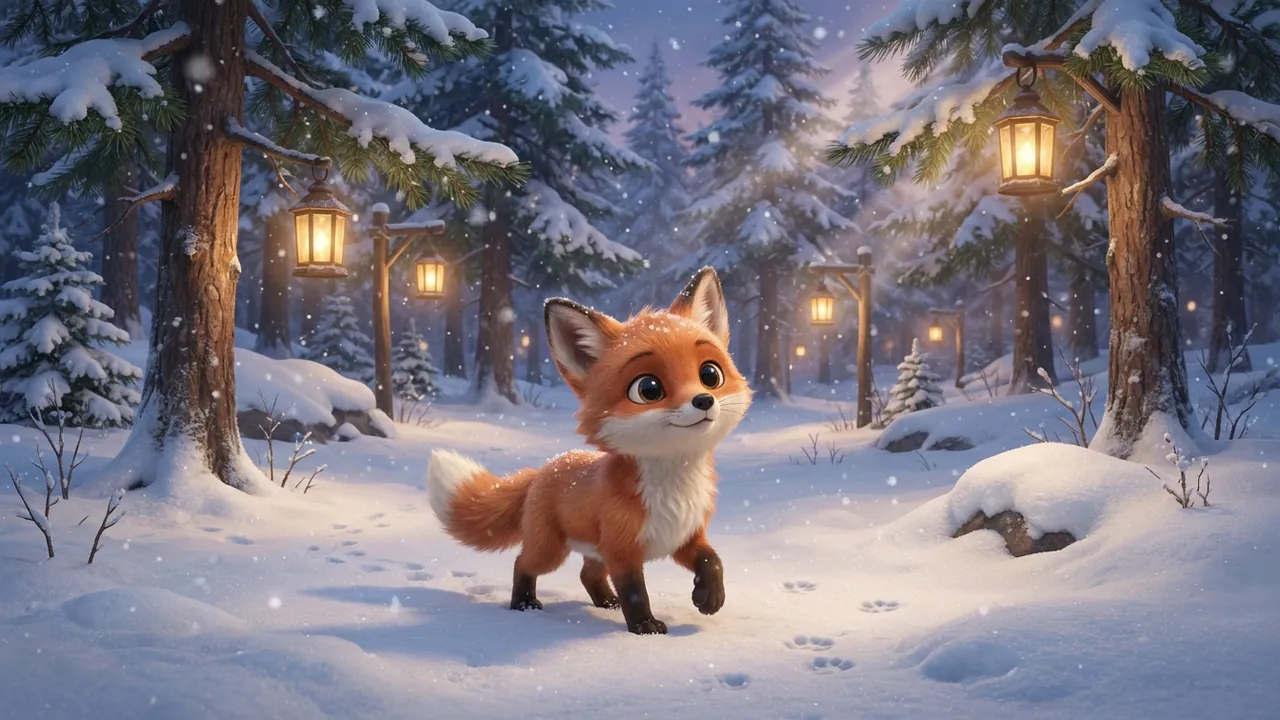
Generador de vídeo con IA
Convierte una frase o una foto en un clip.
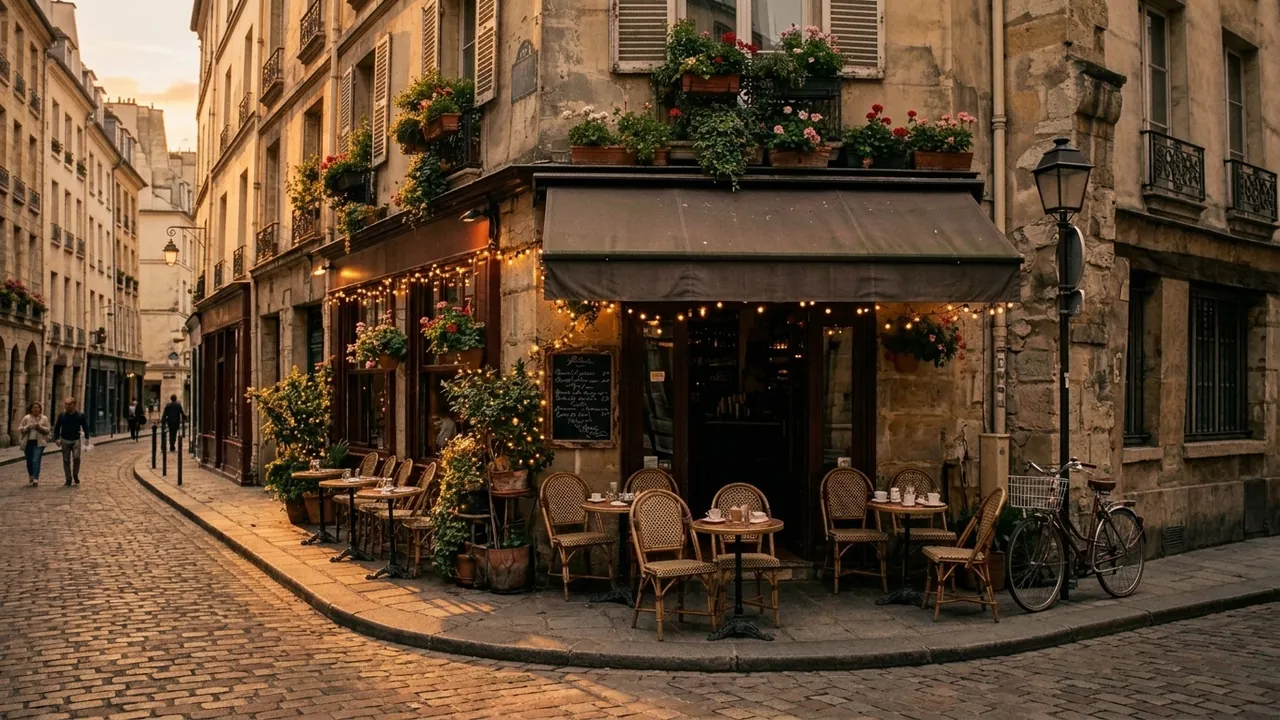
Editor de vídeo con IA
Cambia, amplía y termina una toma con palabras.
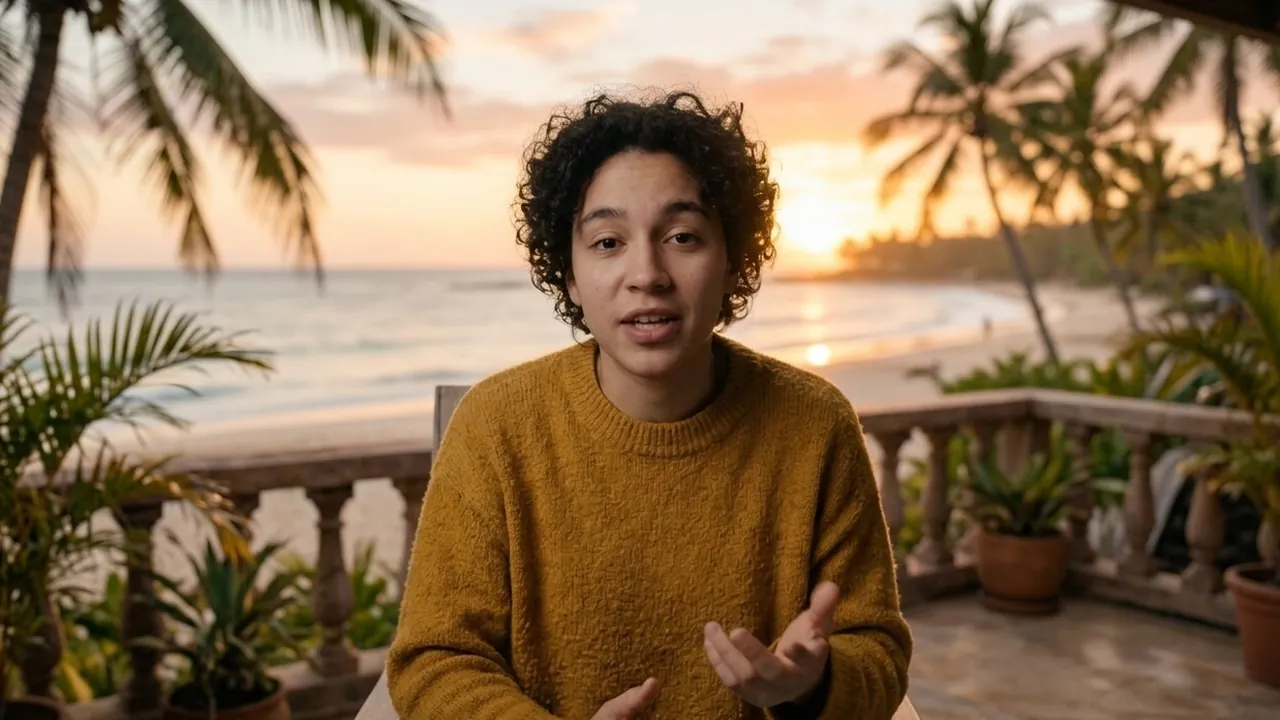
Eliminador de fondos de vídeo
Cambia una habitación desordenada por un fondo limpio o una nueva escena.
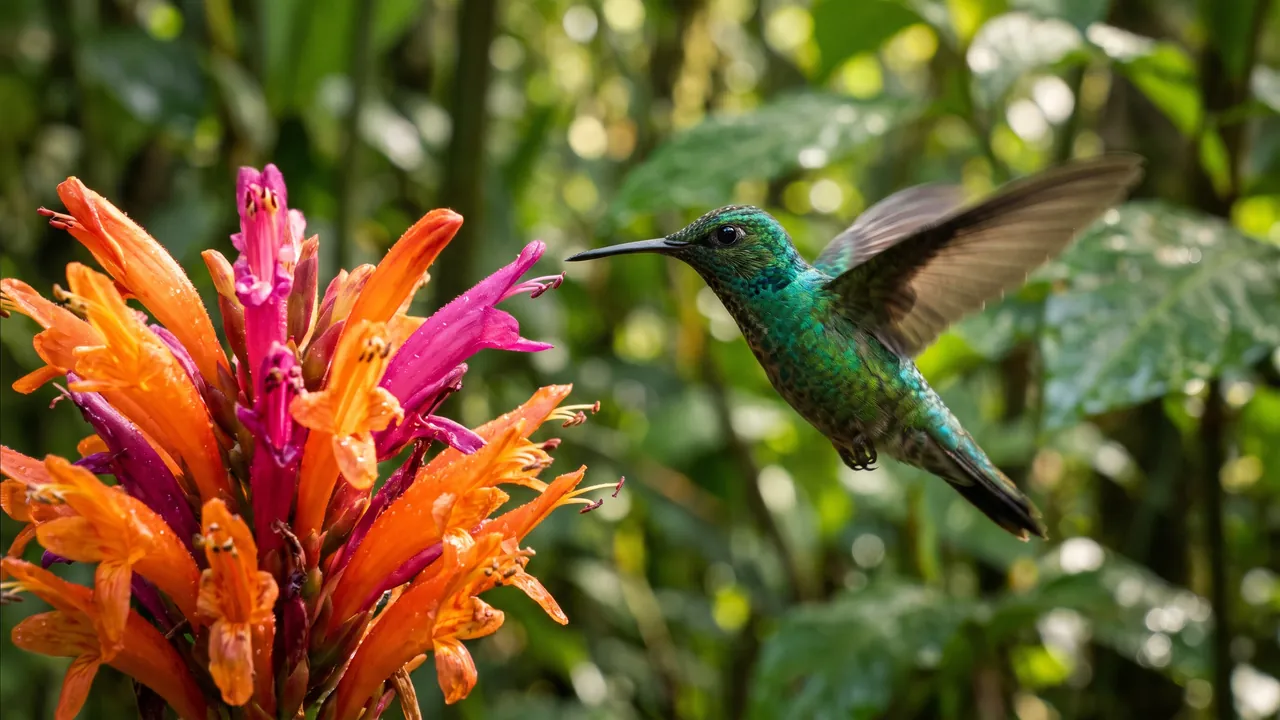
Mejorador de resolución de vídeo
Lleva un clip hasta 1080p, 2K o 4K.
Aprovecha todo el potencial de starryai

 Popular
- Generación estándar de imágenes ilimitada en estilos compatibles
- Crea vídeos con lúmenes
- 4.000 generaciones rápidas al mes
- Ampliación ilimitada a 4× en modo lento
- 50 % de descuento en lúmenes
- Sin anuncios

 Ahorro
- Generación estándar de imágenes ilimitada en estilos compatibles
- Crea vídeos con lúmenes
- 12.000 generaciones rápidas al mes
- Ampliación ilimitada a 4× en modo lento
- 50 % de descuento en lúmenes
- Sin anuncios
Preguntas sobre el redimensionador de vídeo
¿En qué se diferencia esto de un recorte?
Un recorte corta los lados de la toma y, a menudo, parte del sujeto. starryai reconstruye el clip con el nuevo formato: mantiene al sujeto en el encuadre y rellena los nuevos bordes con más elementos de la escena, por lo que no quedan barras negras.
¿Qué tamaños puedo crear?
Vertical 9:16 para TikTok, Instagram Reels y YouTube Shorts, o panorámico 16:9 para YouTube y otras pantallas grandes. El vídeo cuadrado no está disponible.
¿Qué vídeos puedo utilizar?
Cualquier clip de tu dispositivo o de tu biblioteca de starryai. Cada proceso vuelve a encuadrar hasta 15 segundos y 50 MB de vídeo, así que para un clip más largo puedes seleccionar la parte que deseas modificar. El resultado es en 720p y mantiene la duración de esa parte.
¿Puedo elegir qué se queda en el encuadre?
Sí. Puedes describir qué debe permanecer en el encuadre, como el perro o la persona que habla. Si lo dejas vacío, starryai mantendrá el sujeto principal a la vista.
¿Puedo cambiar el tamaño de un vídeo entero de una vez?
Sí. En Studio puedes reencuadrar todos los clips de un vídeo de una sola vez. Los clips se procesan de pocos en pocos para que puedas compararlos y sustituirlos todos.
¿Cuánto cuesta?
Crear una cuenta en starryai es gratis. Verás el coste de cada vídeo antes de empezar, y los planes siguientes cubren la creación y edición de vídeos.
¿Puedo utilizar los vídeos con fines comerciales?
Sí. La licencia de starryai permite usar el contenido generado con fines comerciales y no comerciales.

Un vídeo, todas las pantallas
Añade un clip y elige vertical o panorámico.