






 200 lumens par mois
- Créez des vidéos avec des lumens
- Agrandissement d’image 4× gratuit
- 50 % de réduction sur les lumens
- Sans publicité
- Accédez à tous les formats de toile
- Créations par lots
Plus de 500 000 créateurs nous font confiance
Modifiez votre vidéo avec un prompt
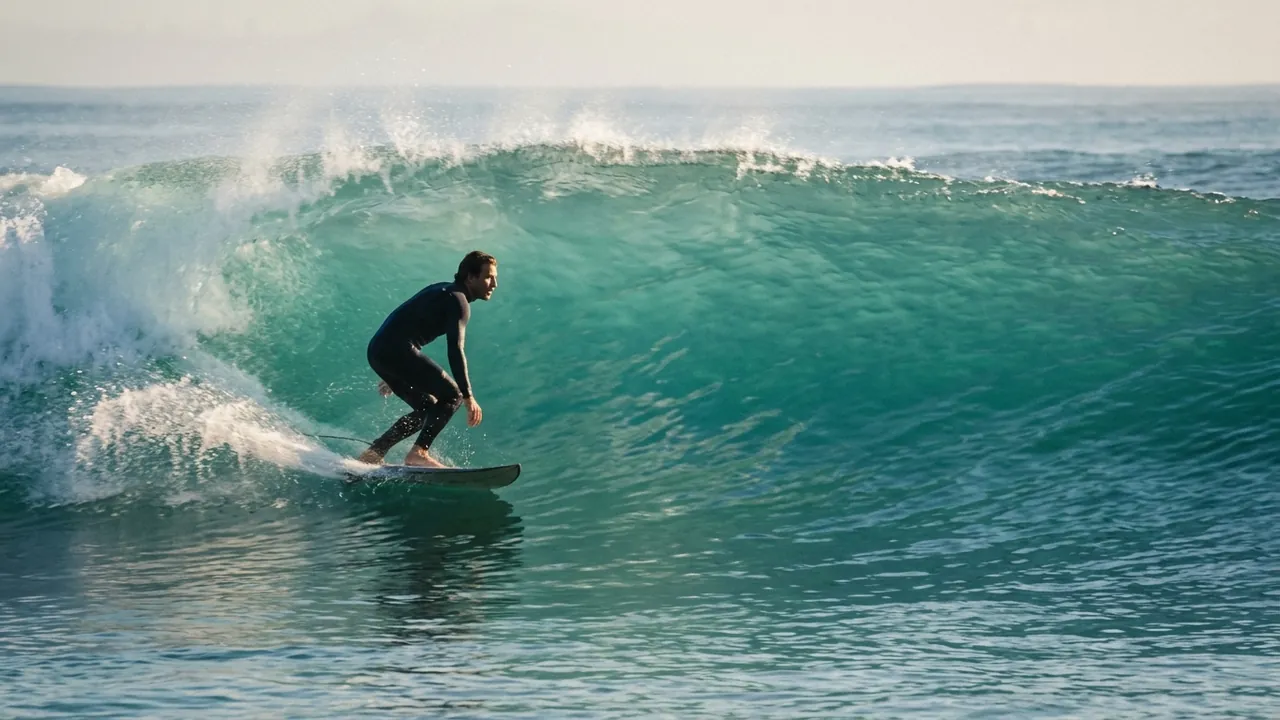
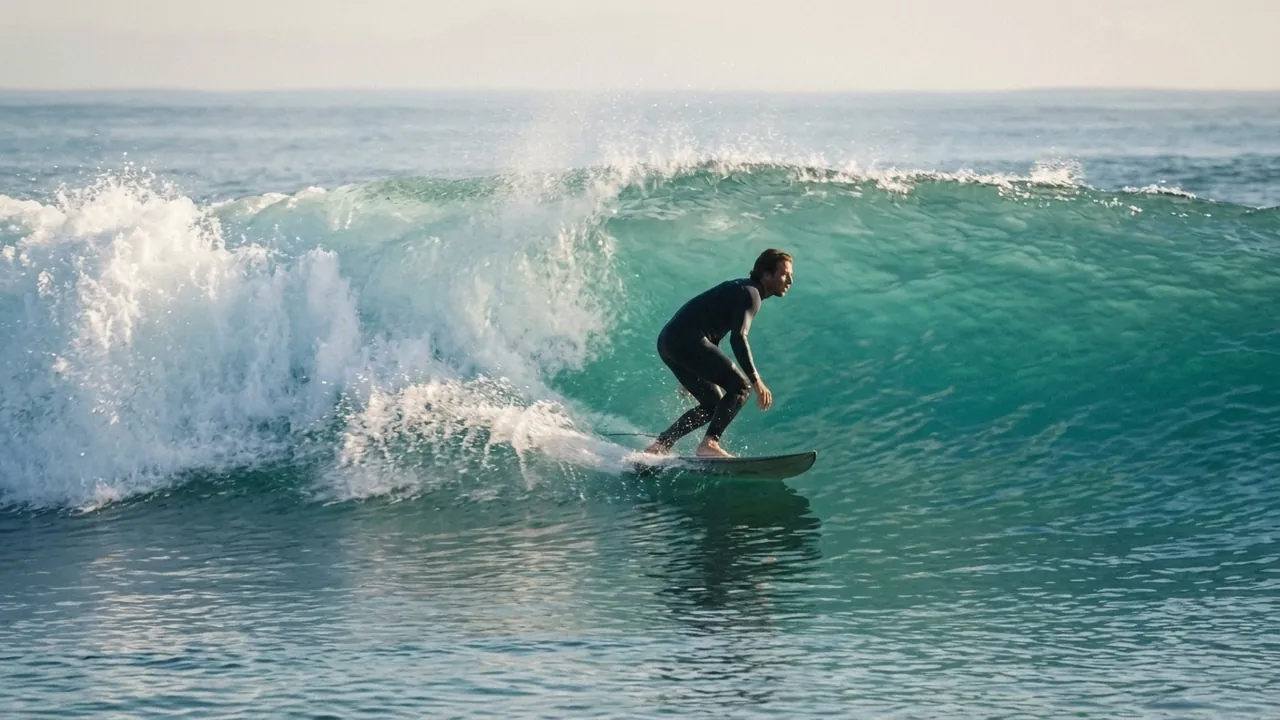
Changez la lumière, étendez un plan ou donnez de nouveaux mouvements à un personnage, sur un clip ou sur tous les clips à la fois. Ensuite, coupez, ajoutez de la musique et exportez.
Décrivez le changement. Conservez le plan.
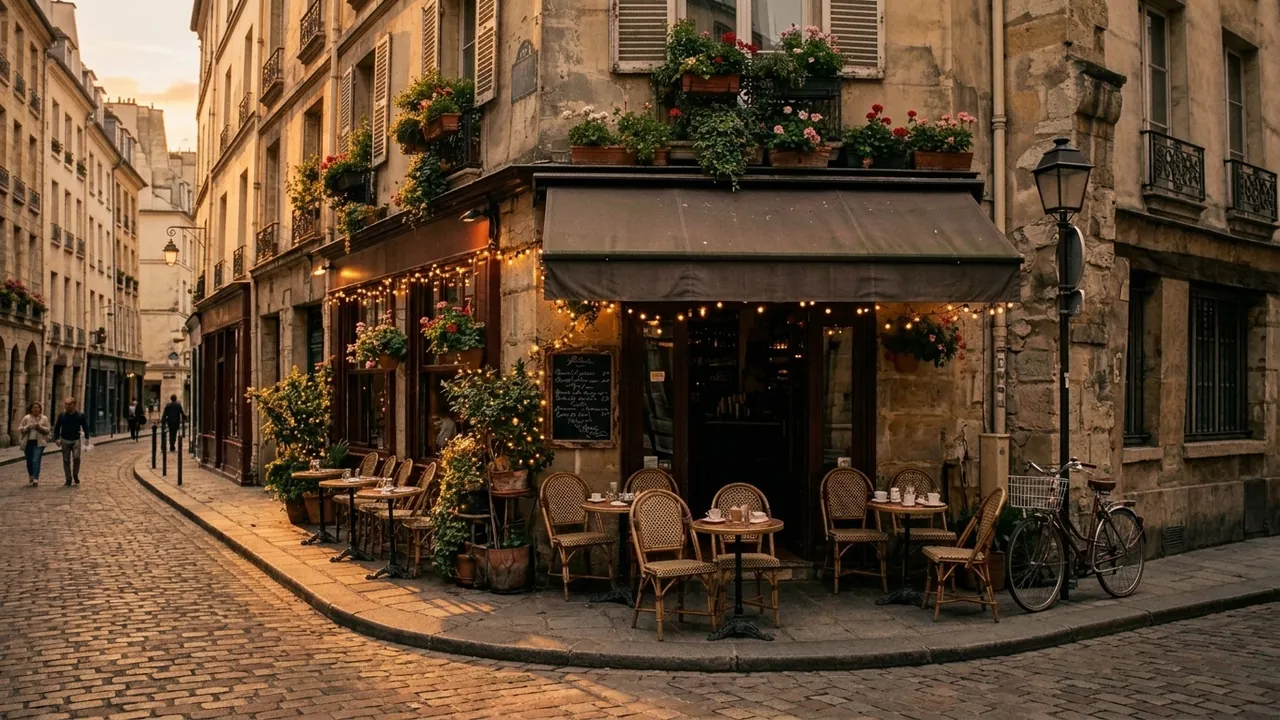
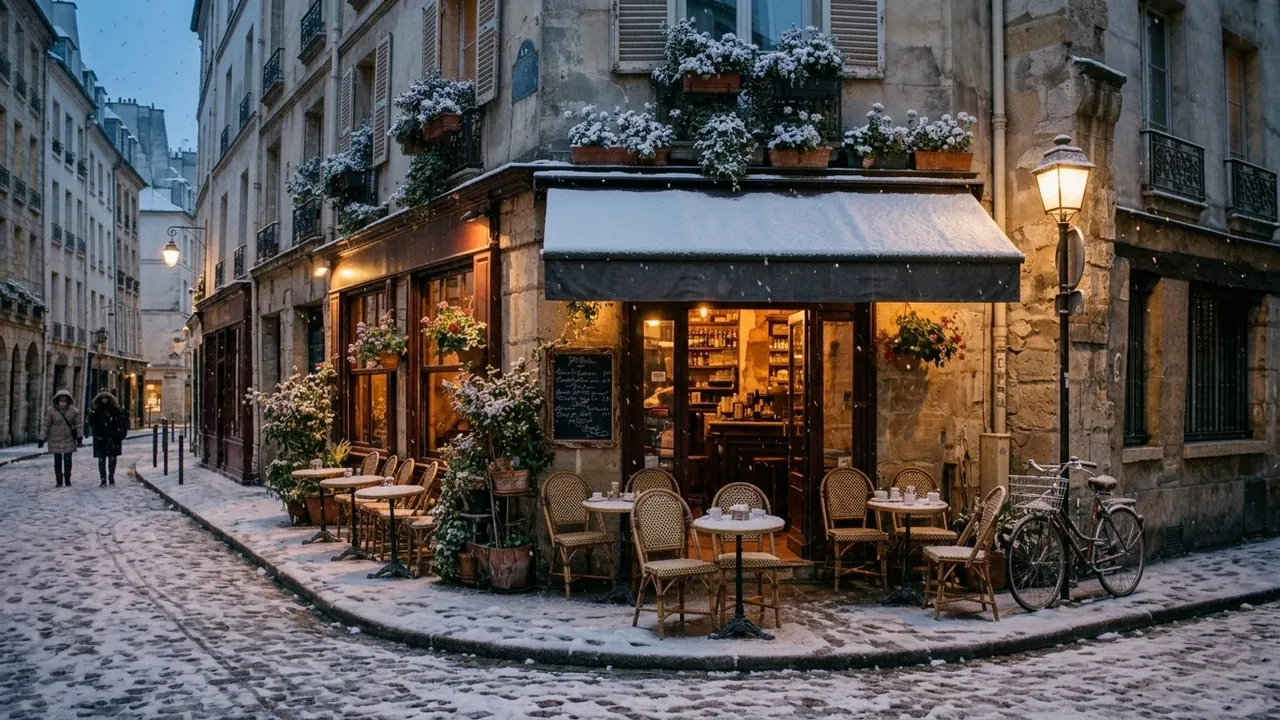
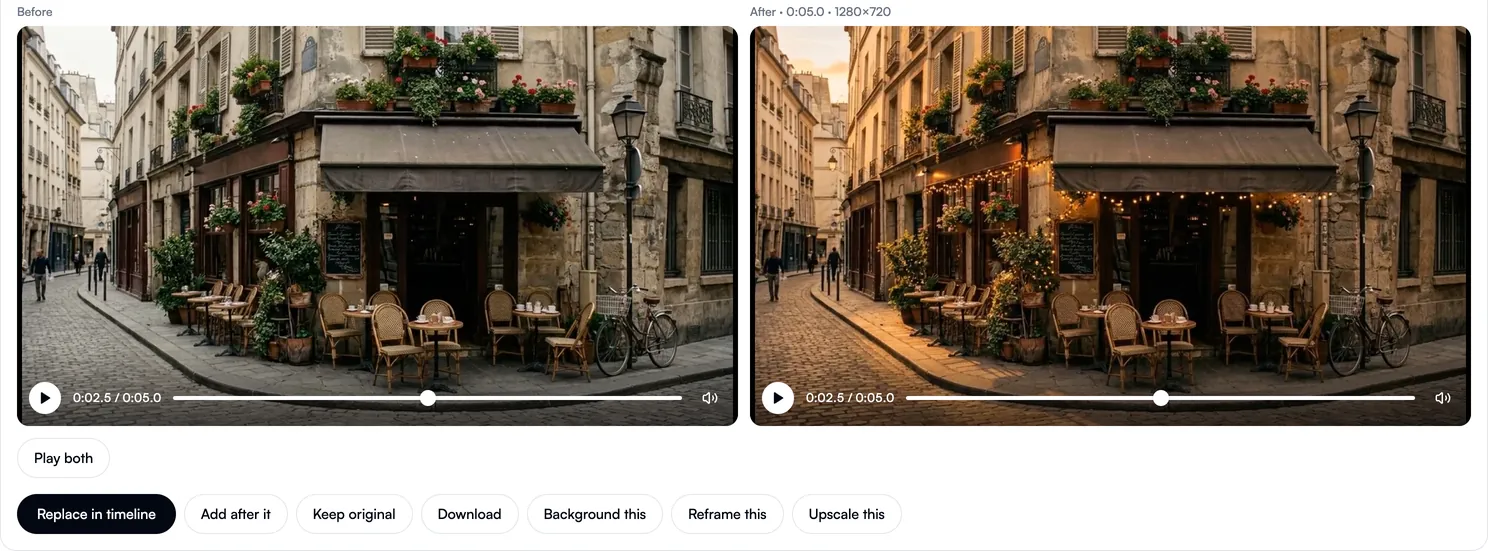
Dites à starryai ce qui doit être différent, comme l'heure de la journée, la météo ou le style. Comparez le résultat avec votre original avant qu'il ne soit placé sur votre chronologie.
Éditer un clip avec une consigne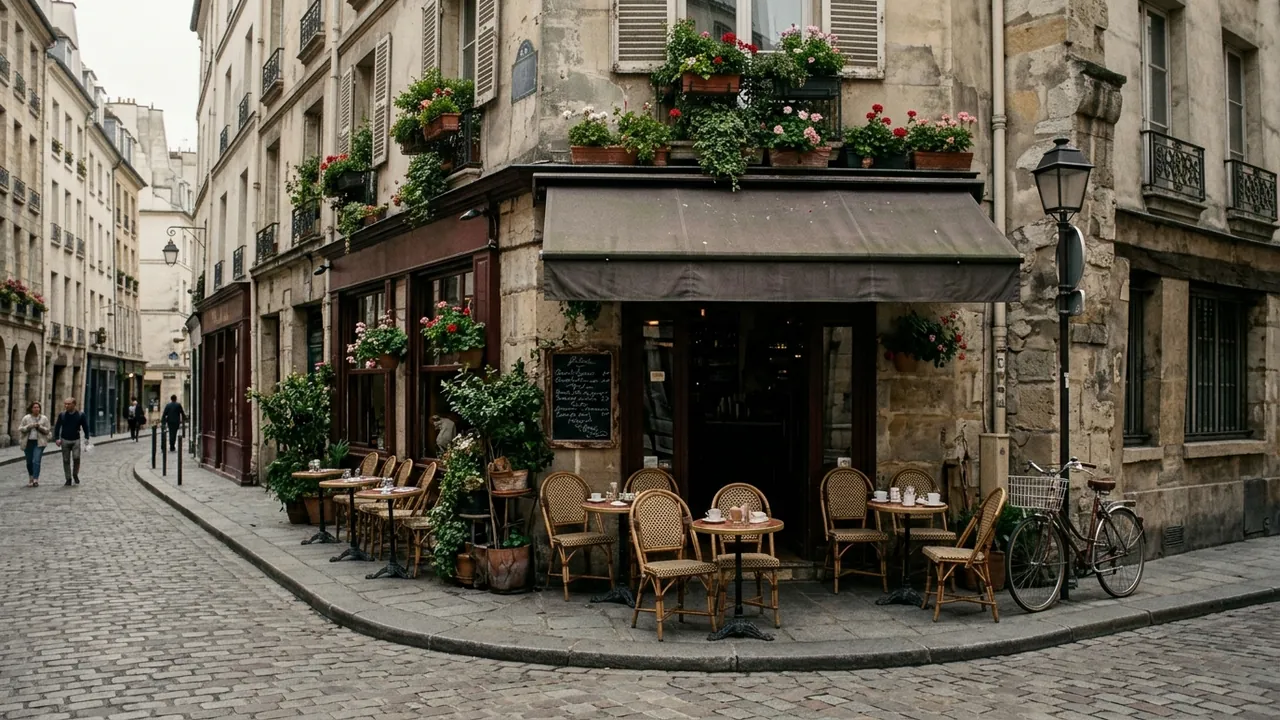
Sept façons de modifier un plan
Modifier avec une invite
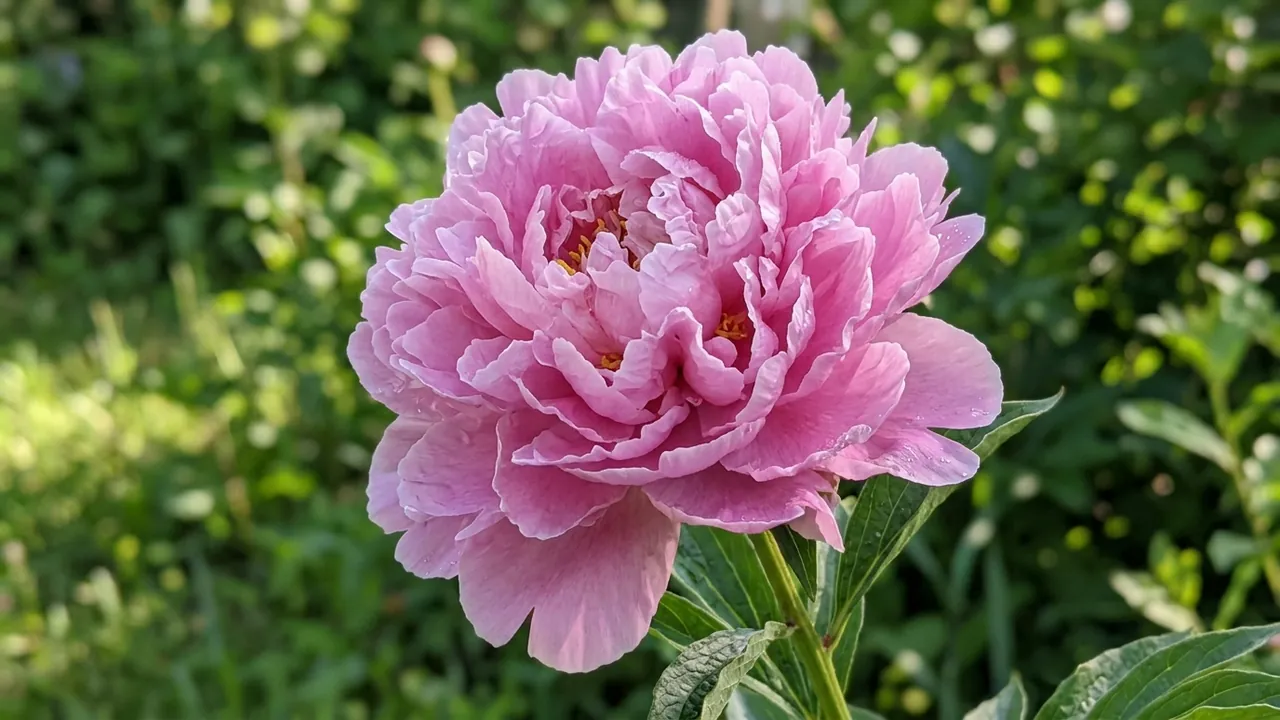
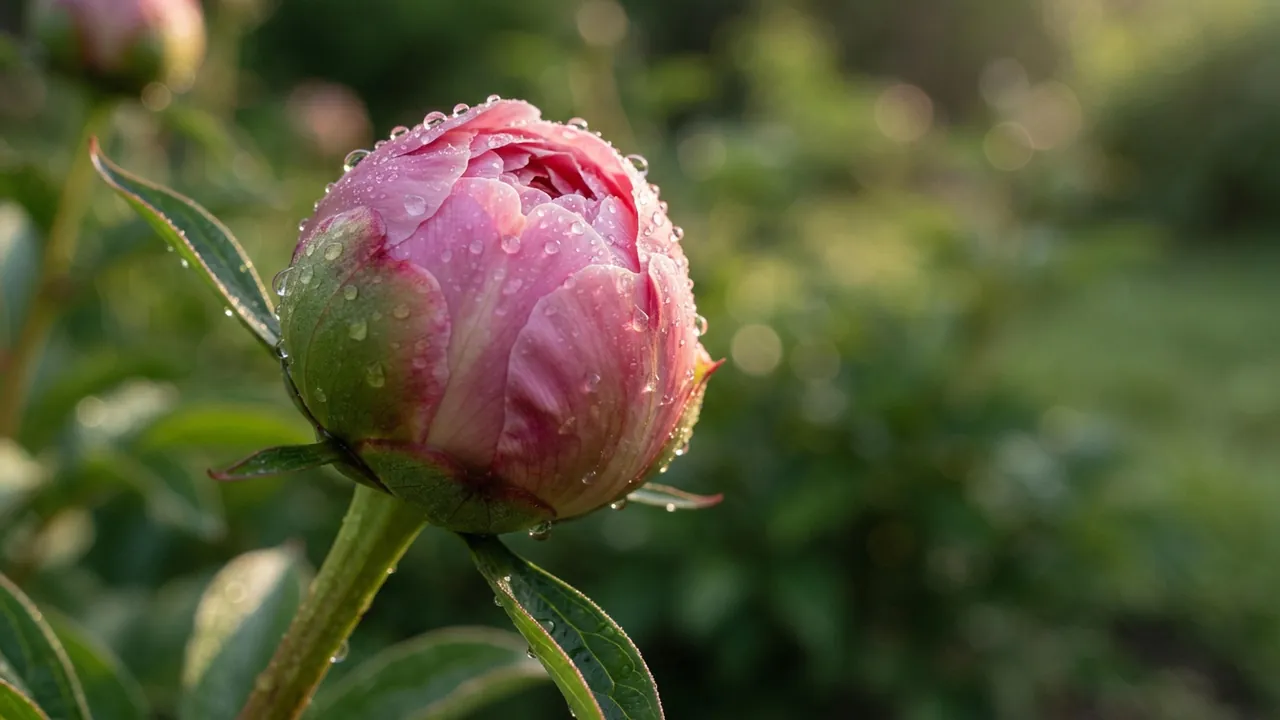
Décrivez un nouveau look, un éclairage ou une saison. Le plan et le mouvement restent les mêmes.
Prolonger un plan
Prolongez n'importe quel clip ou ajoutez un nouveau plan qui commence là où il se termine.
Images clés et boucles
Choisissez où le clip commence et se termine, et starryai crée le mouvement entre les deux.
Transfert de mouvement
Transmettez à un personnage les mouvements de n'importe quel clip de référence.
Changer l'arrière-plan
Remplacez la pièce derrière vous par un fond vert, un fond uni ou une nouvelle scène.
Recadrer en format vertical ou panoramique
Transformez un clip panoramique en format vertical pour TikTok, Reels et Shorts, ou inversement. Le sujet reste dans le cadre.
Améliorer jusqu'à la 4K
Améliorez le clip terminé jusqu'à 1080p, 2K ou 4K avant l'exportation.
Visualisez-le à côté de l'original
Chaque résultat s'affiche à côté de votre clip. Remplacez-le dans la chronologie, ajoutez-le après ou conservez l'original. Les tâches continuent de s'exécuter pendant que vous travaillez sur le reste de votre vidéo.
Vous travaillez avec un clip plus long ? Sélectionnez uniquement la partie que vous souhaitez modifier, et seule cette partie sera remplacée.
Modifier tous les clips en même temps
Rédigez une seule invite pour toute votre vidéo. Placez chaque clip sur la même plage, donnez-leur à tous la même lumière dorée, ou recadrez toute la vidéo en format vertical en une seule fois.
Les modifications par invite, les arrière-plans, le recadrage et la mise à l'échelle s'appliquent à tous vos clips. Comparez-les, puis remplacez-les tous.
Ouvrir Studio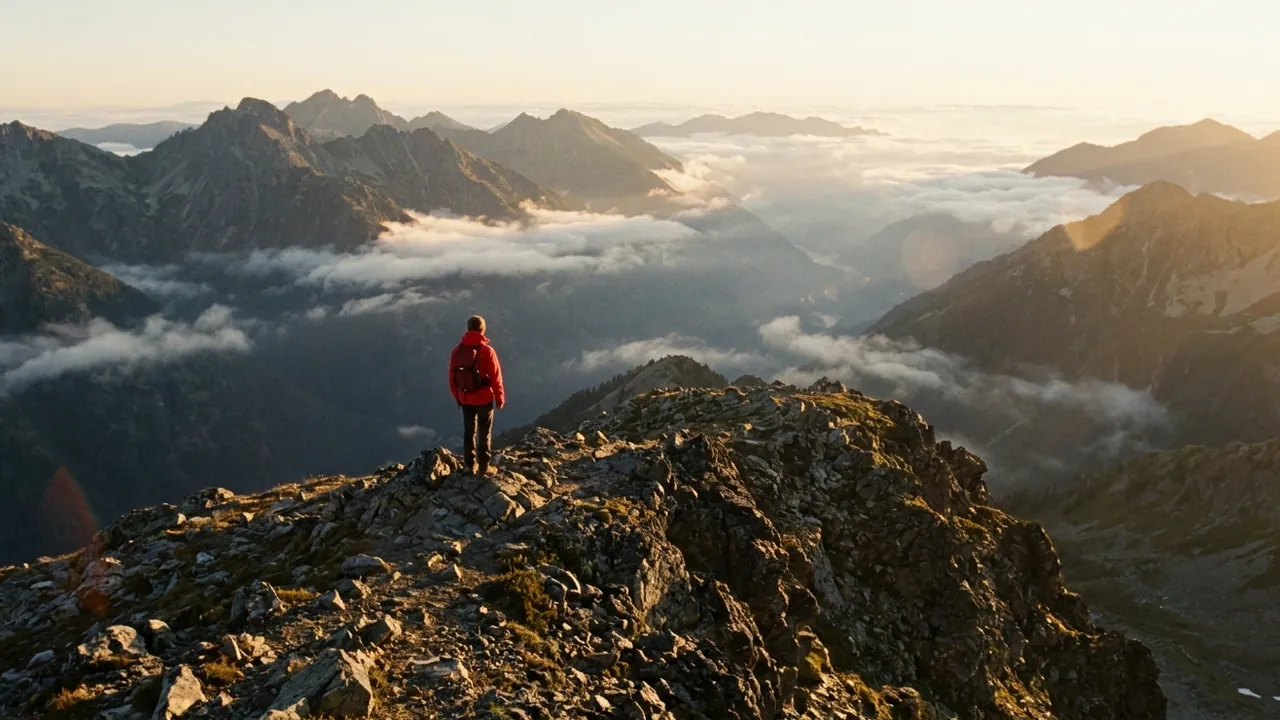
Clip 1 
Clip 2 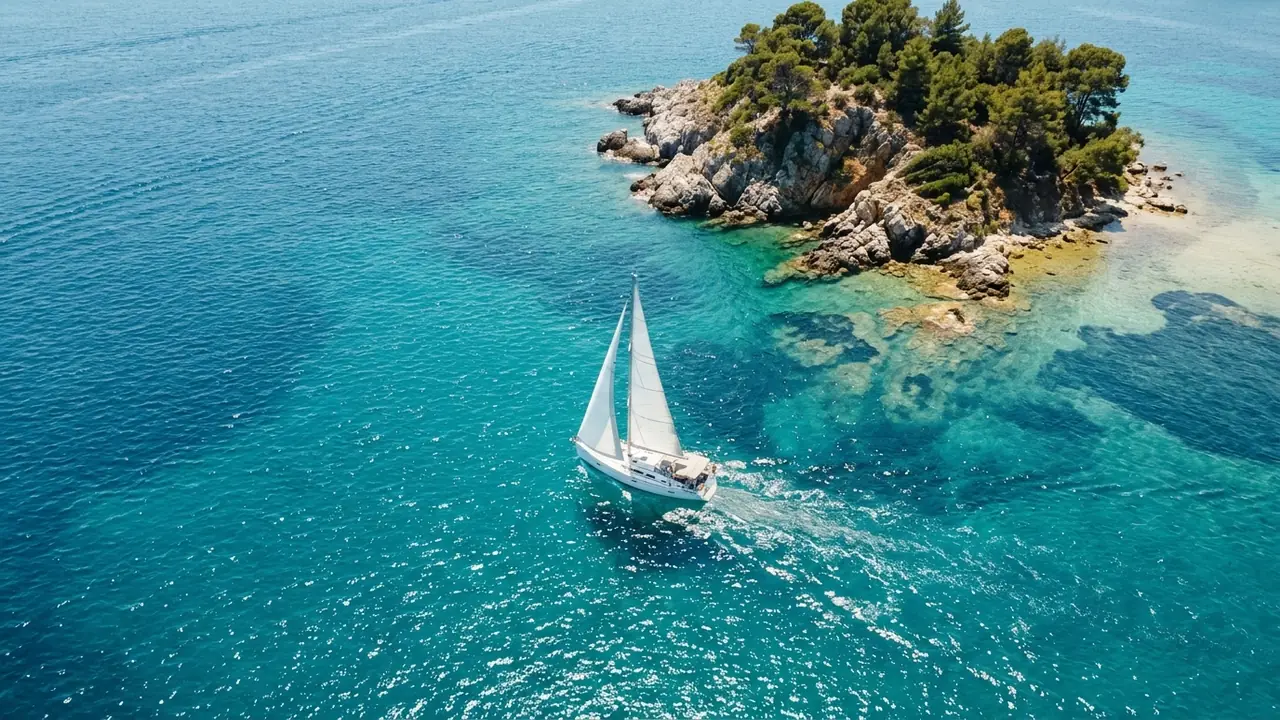
Clip 3
Rendre chaque clip verticalTout remplacer
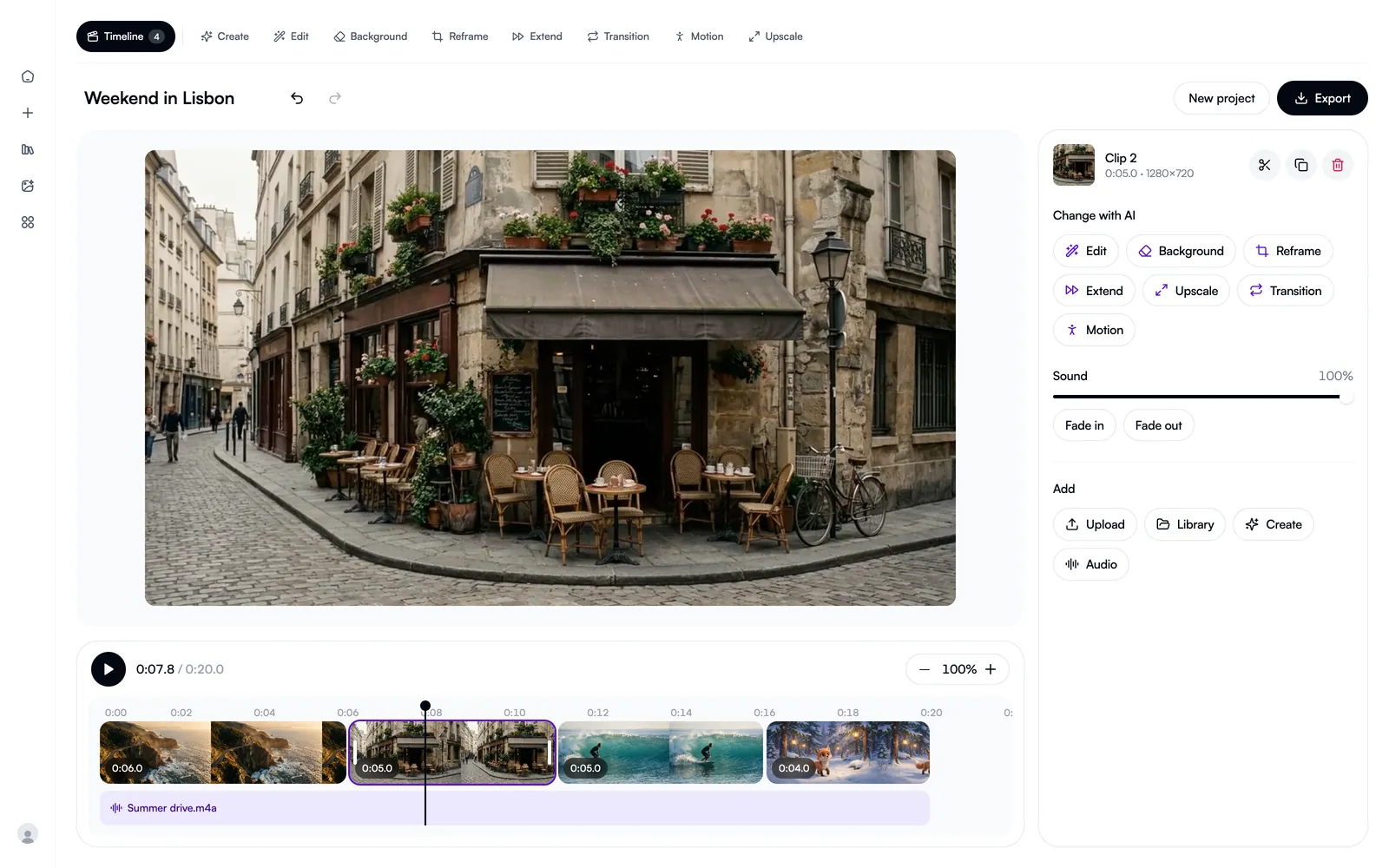
Toute votre vidéo sur une seule chronologie
Organisez vos clips, ajoutez de la musique ou une voix off et ouvrez n'importe quel clip dans un outil d'IA depuis le panneau latéral.
- Couper et diviser
- Réorganiser les clips
- Musique et voix off
- Fondu en ouverture et en fermeture
- Versions de clips
- Exporter en MP4
Terminez votre vidéo en un seul endroit
- Étape 1
Importez vos clips
Téléchargez depuis votre appareil, choisissez dans votre bibliothèque starryai ou générez un nouveau clip.
- Étape 2
Modifiez n'importe quel plan
Choisissez un clip, ou la partie souhaitée, et un outil. Comparez le résultat côte à côte, puis conservez-le ou réessayez.
- Étape 3
Coupez, ajoutez de l'audio et exportez
Coupez, divisez et arrangez des clips, ajoutez de la musique ou une voix off, puis téléchargez un fichier MP4.
Plus de façons de créer des vidéos

Générateur de vidéo IA
Transformez une phrase ou une photo en clip.
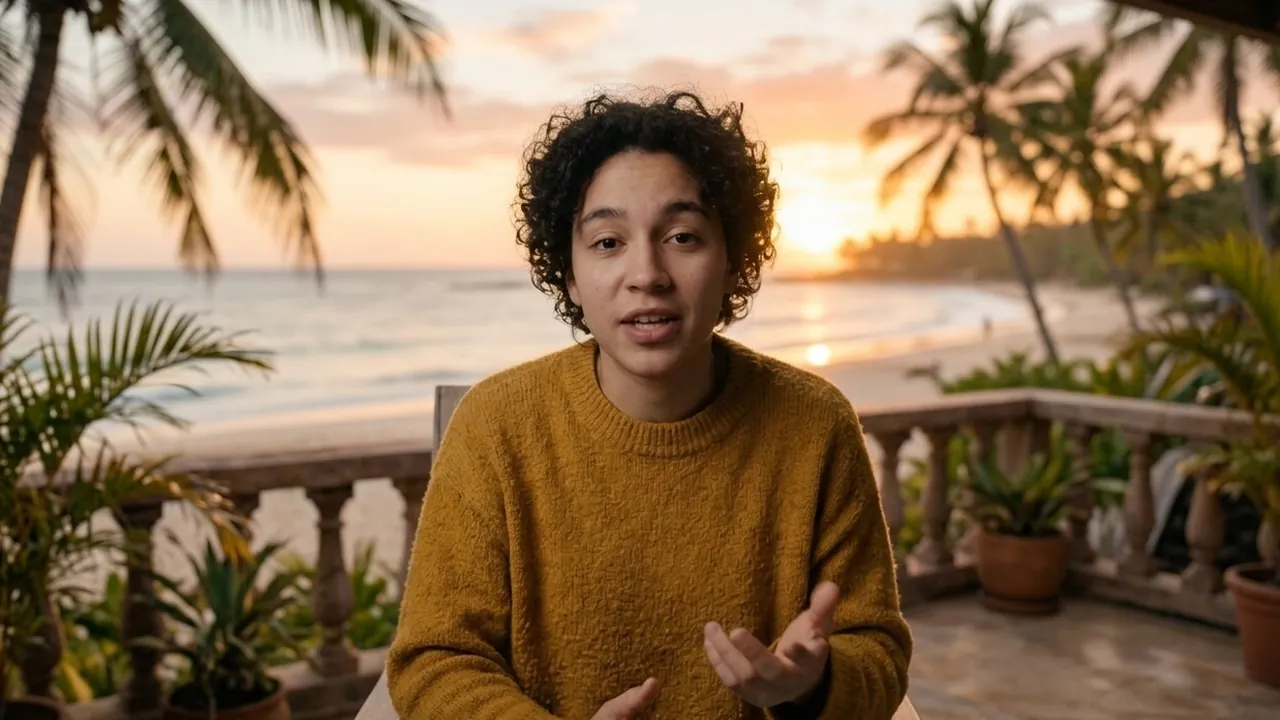
Suppresseur d'arrière-plan vidéo
Remplacez une pièce en désordre par un arrière-plan propre ou une nouvelle scène.
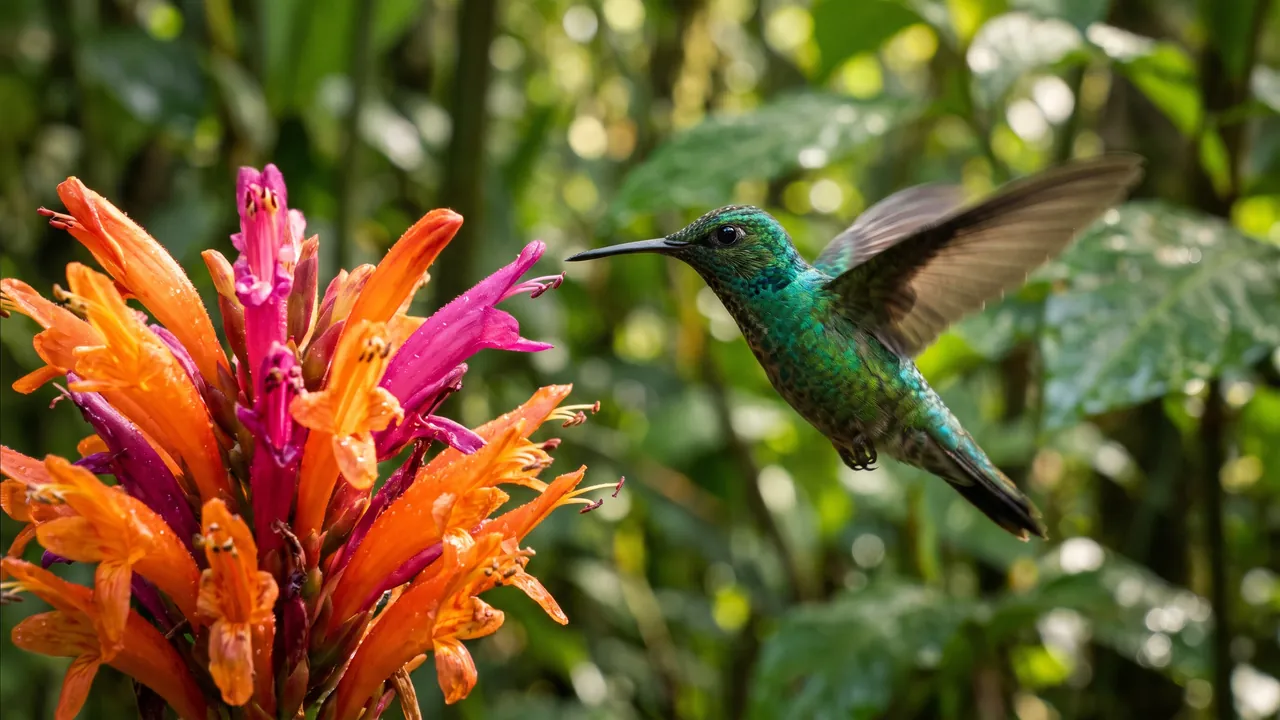
Améliorateur de résolution vidéo
Améliorez un clip jusqu'à 1080p, 2K ou 4K.
Redimensionneur de vidéo
Transformez une vidéo large en verticale, ou une verticale en large, sans recadrage.
Libérez tout le potentiel de starryai

 Populaire
- Génération standard d’images illimitée avec les styles compatibles
- Créez des vidéos avec des lumens
- 4 000 générations rapides par mois
- Agrandissement 4× illimité en mode lent
- 50 % de réduction sur les lumens
- Sans publicité

 Avantageux
- Génération standard d’images illimitée avec les styles compatibles
- Créez des vidéos avec des lumens
- 12 000 générations rapides par mois
- Agrandissement 4× illimité en mode lent
- 50 % de réduction sur les lumens
- Sans publicité
Questions sur l'éditeur vidéo IA
Que puis-je modifier avec une invite ?
Décrivez une modification de l'éclairage, de l'heure de la journée, de la saison, du style ou d'un objet dans le plan. Chaque modification couvre jusqu'à 15 secondes et 50 Mo de vidéo, donc pour un clip plus long, vous choisissez la partie à modifier. Le résultat est en 720p et de la même longueur que cette partie.
Puis-je prolonger n'importe quelle vidéo ?
Oui. Une vidéo créée dans starryai en 360p ou 720p, d'une durée maximale de 15 secondes, se poursuit de manière fluide. Tout autre clip, y compris vos téléchargements, se poursuit comme un nouveau plan qui commence sur sa dernière image et est ajouté juste après.
Puis-je modifier tous les clips en même temps ?
Oui. La modification avec une invite, le changement d'arrière-plan, le recadrage et l'amélioration peuvent être appliqués à tous les clips d'une vidéo en une seule fois. Les clips sont mis en file d'attente et traités par petits groupes, et vous pouvez les comparer et les remplacer tous lorsque vous êtes satisfait.
Puis-je modifier seulement une partie d'un clip ?
Oui. Sélectionnez la partie d'un clip plus long que vous souhaitez modifier : jusqu'à 15 secondes pour les modifications par invite, les arrière-plans et le cadrage, jusqu'à 30 secondes pour une référence de mouvement et jusqu'à 60 secondes pour la mise à l'échelle. Seule cette partie est remplacée sur votre chronologie.
Comment fonctionnent les images clés et les boucles ?
Choisissez une première image, une dernière image optionnelle et jusqu'à quatre images intermédiaires, puis définissez une durée de 1 à 15 secondes. Le mode boucle termine le clip là où il a commencé.
De quoi ai-je besoin pour le transfert de mouvement ?
Une image de votre personnage et un clip de 3 à 30 secondes montrant le mouvement. Le résultat est en 720p.
Que puis-je faire d'autre dans Studio ?
Coupez, divisez et réorganisez les clips sur la chronologie, ajoutez de la musique ou une voix off avec son propre volume et ses propres fondus, revenez aux versions antérieures d'un clip et exportez un MP4.
Combien ça coûte ?
La création d'un compte starryai est gratuite. Vous voyez le coût de chaque vidéo avant de commencer, et les forfaits ci-dessous couvrent la création et l'édition de vidéos.
Puis-je utiliser les vidéos à des fins commerciales ?
Oui. La licence starryai autorise l’usage commercial et non commercial des contenus générés.

Votre prochain montage commence par une phrase
Choisissez un clip et décrivez la modification.