


 200 lumens par mois
- Créez des vidéos avec des lumens
- Agrandissement d’image 4× gratuit
- 50 % de réduction sur les lumens
- Sans publicité
- Accédez à tous les formats de toile
- Créations par lots
Plus de 500 000 créateurs nous font confiance
Redimensionnez n'importe quelle vidéo pour TikTok, Reels et Shorts
Transformez une vidéo horizontale en verticale, ou une vidéo verticale en horizontale. starryai maintient votre sujet dans le cadre et remplit les nouveaux bords, sans rognage ni bandes noires.
Un nouveau format, pas un rognage
Rogner une prise de vue horizontale pour la rendre verticale supprime les côtés du cadre, et souvent une partie de votre sujet. Le recadrage garde le sujet entier et ajoute plus de scène au-dessus et en dessous.
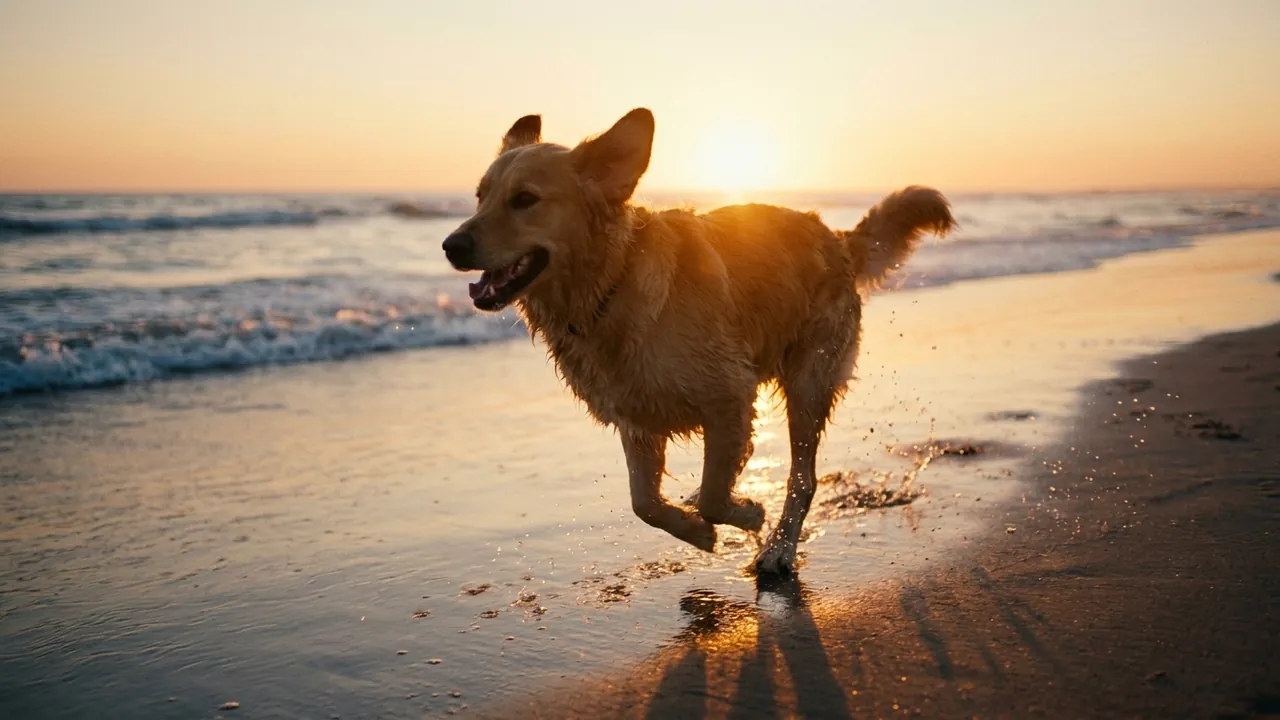
Original 16:9 Votre extrait panoramique
Recadré Un simple recadrage fait perdre la queue et la scène
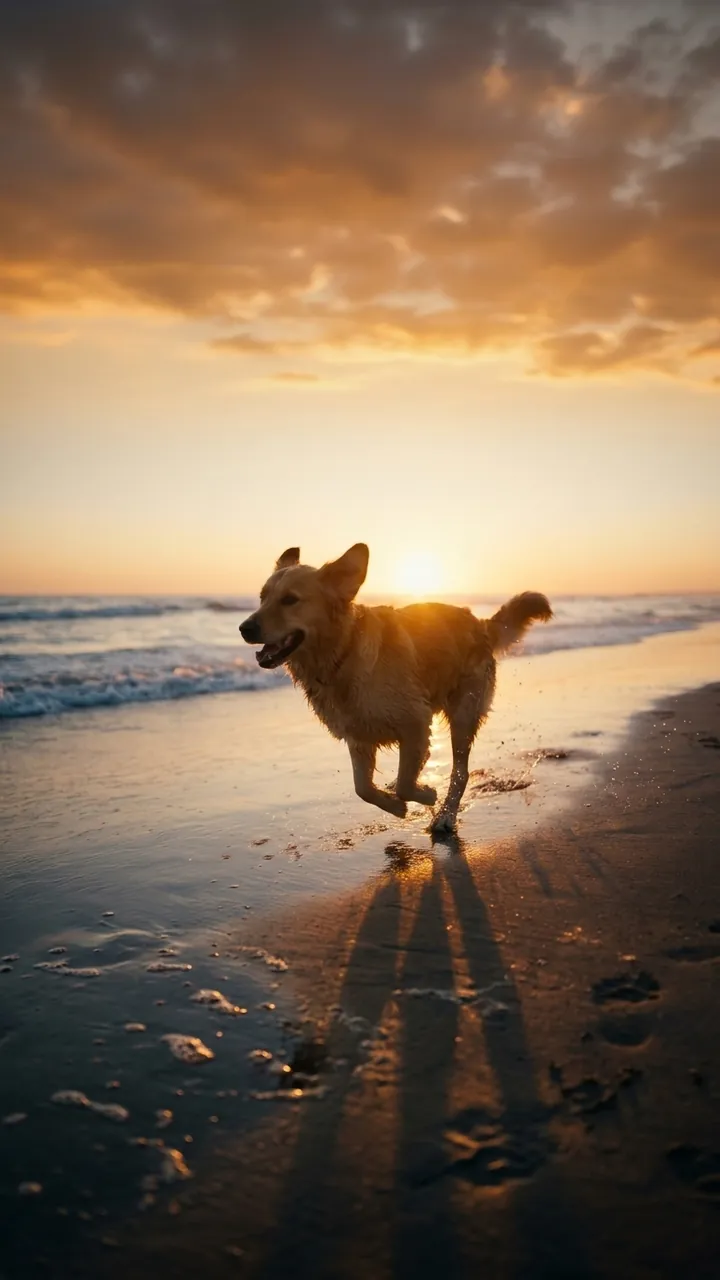
Recadré 9:16 Recadré : tout le chien, plus de ciel et de sable
Le bon format pour chaque fil d'actualité
Créez une seule vidéo et publiez-la partout : en format vertical pour les applications de formats courts, en format panoramique pour YouTube.
Vertical 9:16
Plein écran sur les téléphones. Transformez une prise de vue panoramique en clip pour les flux de formats courts.
- TikTok
- Instagram Reels
- YouTube Shorts
- Stories
Horizontal 16:9
Conçu pour les lecteurs horizontaux. Transformez un clip de téléphone en prise de vue panoramique.
- YouTube
- Sites web
- Téléviseurs et ordinateurs portables
Recadrez une vidéo entière en une seule fois
Vous avez fait une vidéo au format panoramique ? Mettez chaque extrait en vertical en une seule fois. Les extraits s'exécutent par petits groupes, vous les comparez et les remplacez tous.
Chaque exécution couvre jusqu'à 15 secondes d'un extrait. Pour un extrait plus long, choisissez la partie souhaitée.
Ouvrir Studio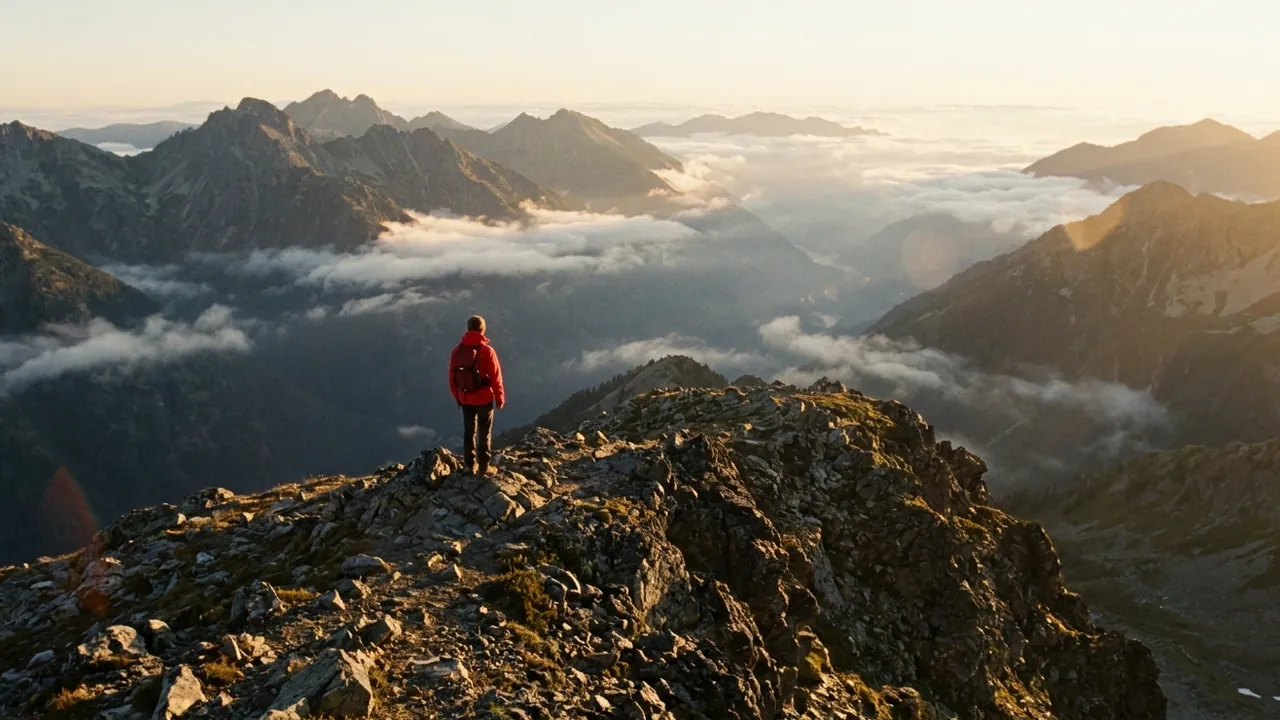
Clip 1 Clip 2 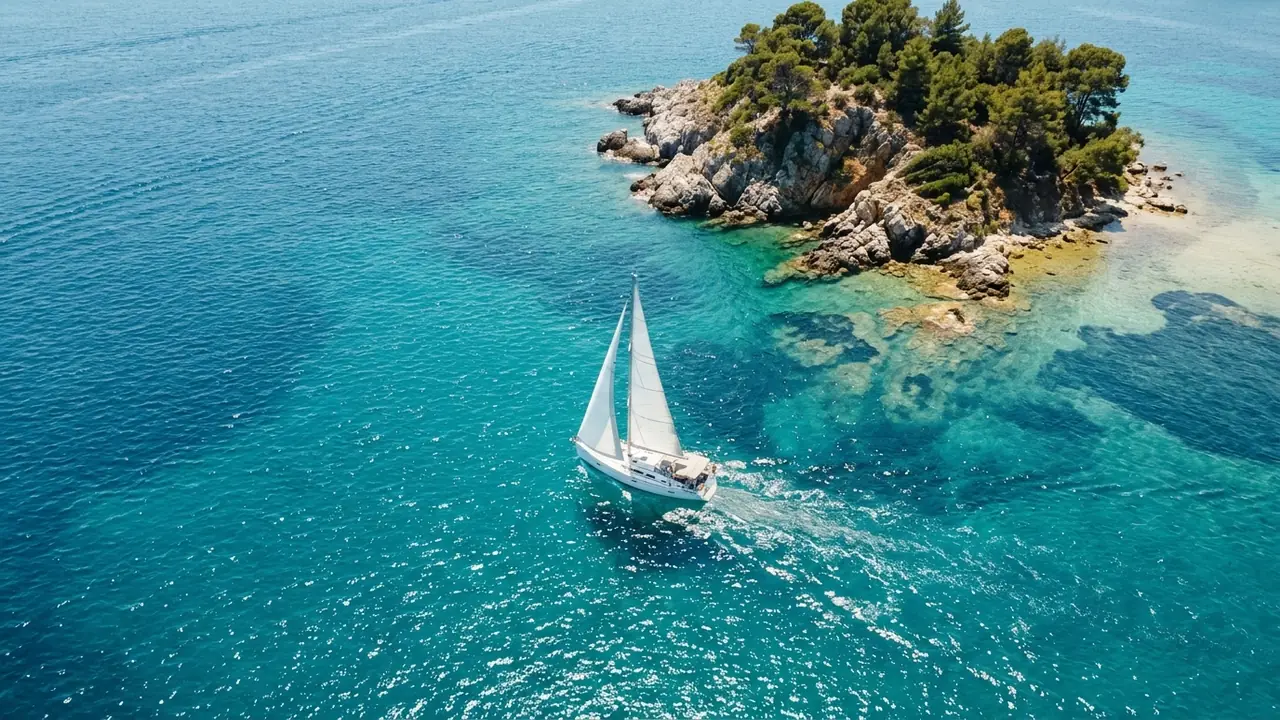
Clip 3
Rendre chaque clip verticalTout remplacer
Redimensionnez une vidéo en trois étapes
- Étape 1
Ajoutez un extrait
Téléchargez une vidéo ou choisissez-en une dans votre bibliothèque starryai. Pour un extrait plus long, choisissez la partie à redimensionner.
- Étape 2
Choisissez le format vertical ou panoramique
Choisissez 9:16 ou 16:9. Précisez éventuellement ce qui doit rester dans le cadre, comme la personne qui parle.
- Étape 3
Comparez et conservez
Regardez le résultat à côté de votre original, puis téléchargez-le ou continuez à le modifier dans Studio.
Plus de façons de créer des vidéos
Générateur de vidéo IA
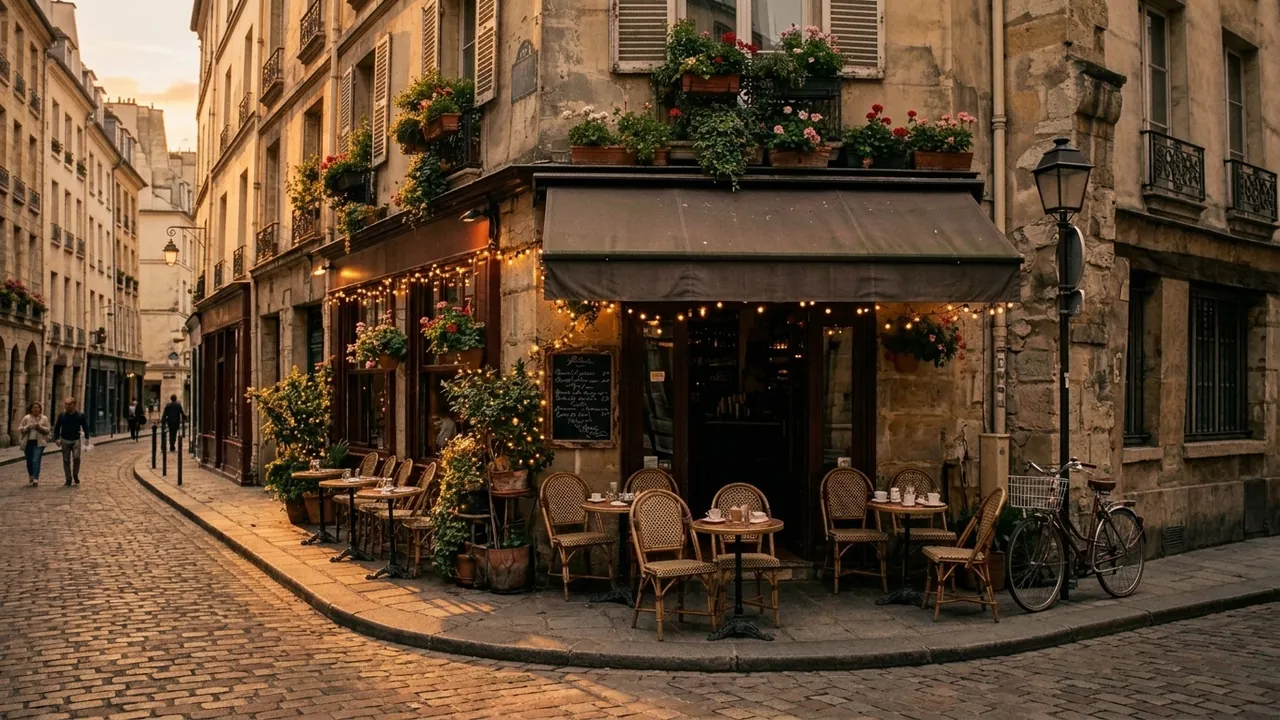
Transformez une phrase ou une photo en clip.
Éditeur vidéo IA
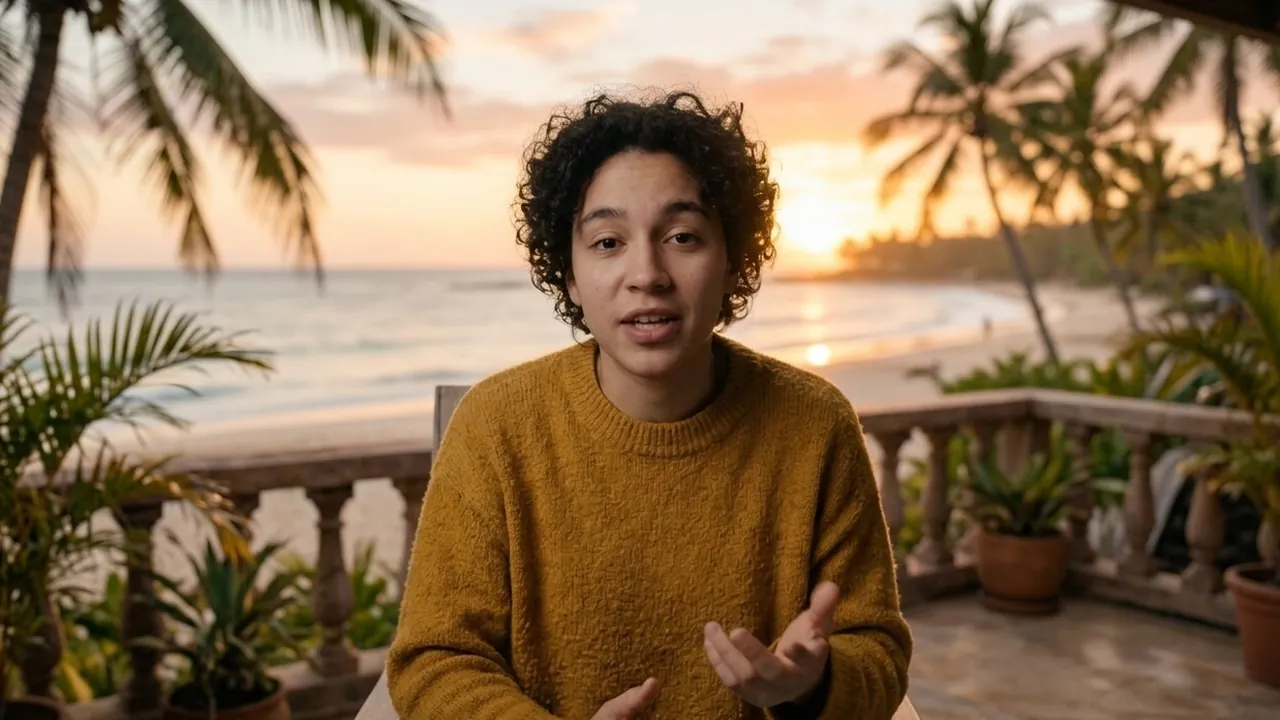
Modifiez, prolongez et terminez un plan avec des mots.
Suppresseur d'arrière-plan vidéo
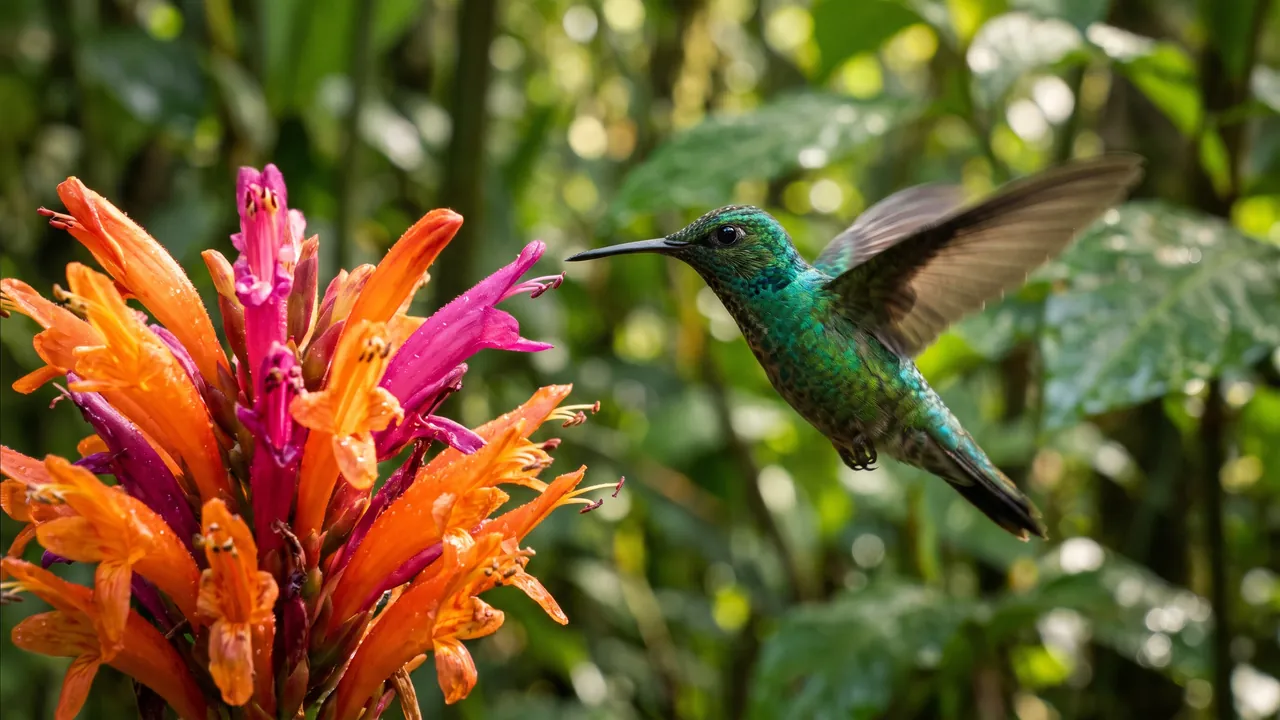
Remplacez une pièce en désordre par un arrière-plan propre ou une nouvelle scène.
Améliorateur de résolution vidéo
Améliorez un clip jusqu'à 1080p, 2K ou 4K.
Libérez tout le potentiel de starryai

 Populaire
- Génération standard d’images illimitée avec les styles compatibles
- Créez des vidéos avec des lumens
- 4 000 générations rapides par mois
- Agrandissement 4× illimité en mode lent
- 50 % de réduction sur les lumens
- Sans publicité

 Avantageux
- Génération standard d’images illimitée avec les styles compatibles
- Créez des vidéos avec des lumens
- 12 000 générations rapides par mois
- Agrandissement 4× illimité en mode lent
- 50 % de réduction sur les lumens
- Sans publicité
Questions sur le redimensionnement de vidéo
En quoi est-ce différent d'un rognage ?
Un rognage coupe les côtés de votre prise de vue, et souvent une partie de votre sujet avec. starryai reconstitue le clip dans le nouveau format : il garde votre sujet dans le cadre et remplit les nouveaux bords avec davantage de la scène, de sorte qu'il n'y a pas de bandes noires.
Quels formats puis-je créer ?
Format vertical 9:16 pour TikTok, Instagram Reels et YouTube Shorts, ou format horizontal 16:9 pour YouTube et autres grands écrans. Le format carré n'est pas une option disponible.
Quelles vidéos puis-je utiliser ?
N'importe quel clip de votre appareil ou de votre bibliothèque starryai. Chaque exécution recadre jusqu'à 15 secondes et 50 Mo de vidéo. Pour un clip plus long, vous choisissez la partie à modifier. Le résultat est en 720p et conserve la même durée que cette partie.
Puis-je choisir ce qui reste dans le cadre ?
Oui. Vous pouvez décrire ce qui doit rester dans le cadre, comme le chien ou la personne qui parle. Si vous ne mettez rien, starryai maintient le sujet principal en vue.
Puis-je redimensionner une vidéo entière en une seule fois ?
Oui. Dans Studio, vous pouvez recadrer chaque clip d'une vidéo en une seule fois. Les clips s'exécutent par petits groupes, et vous pouvez les comparer et les remplacer tous.
Combien ça coûte ?
La création d'un compte starryai est gratuite. Vous voyez le coût de chaque vidéo avant de commencer, et les forfaits ci-dessous couvrent la création et l'édition de vidéos.
Puis-je utiliser les vidéos à des fins commerciales ?
Oui. La licence starryai autorise l’usage commercial et non commercial des contenus générés.

Une vidéo, tous les écrans
Ajoutez un extrait et choisissez le format vertical ou panoramique.