



 200 lumen al mese
- Crea video con i lumen
- Ingrandimento delle immagini a 4× gratuito
- 50% di sconto sui lumen
- Senza pubblicità
- Sblocca tutti i formati della tela
- Creazioni in blocco
Oltre 500.000 creator si fidano di noi
Modifica il tuo video con un prompt
Cambia la luce, estendi un'inquadratura o dai al personaggio nuovi movimenti, per una clip o per tutte insieme. Poi taglia, aggiungi musica ed esporta.
Descrivi la modifica. Mantieni l'inquadratura.
Di' a starryai cosa dovrebbe essere diverso, come l'ora del giorno, il tempo atmosferico o lo stile. Confronta il risultato con l'originale prima che venga inserito nella timeline.
Modifica una clip con un prompt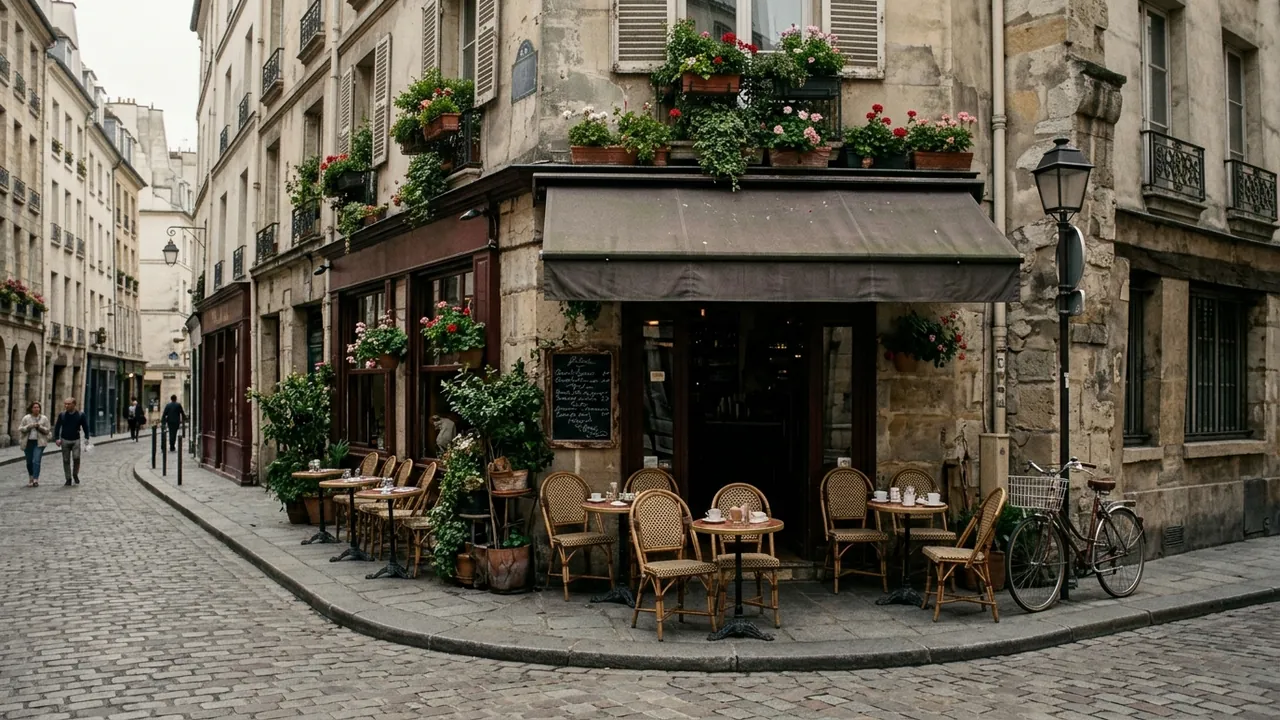
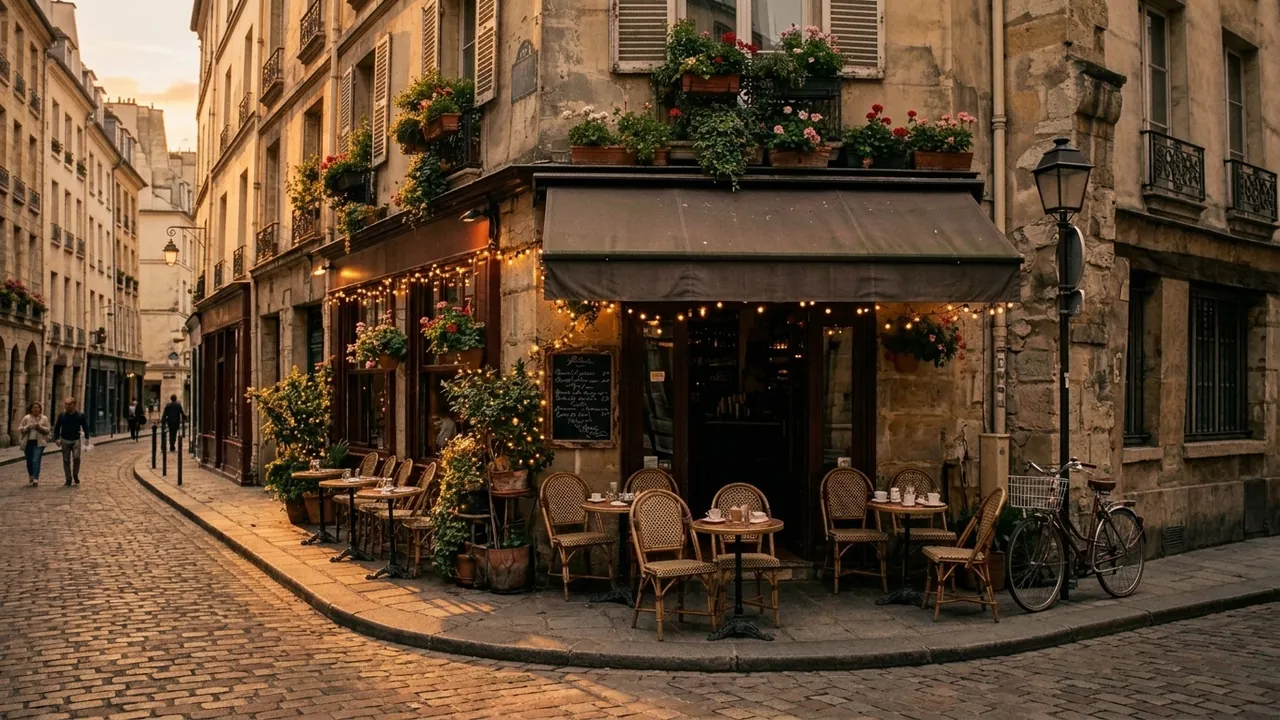
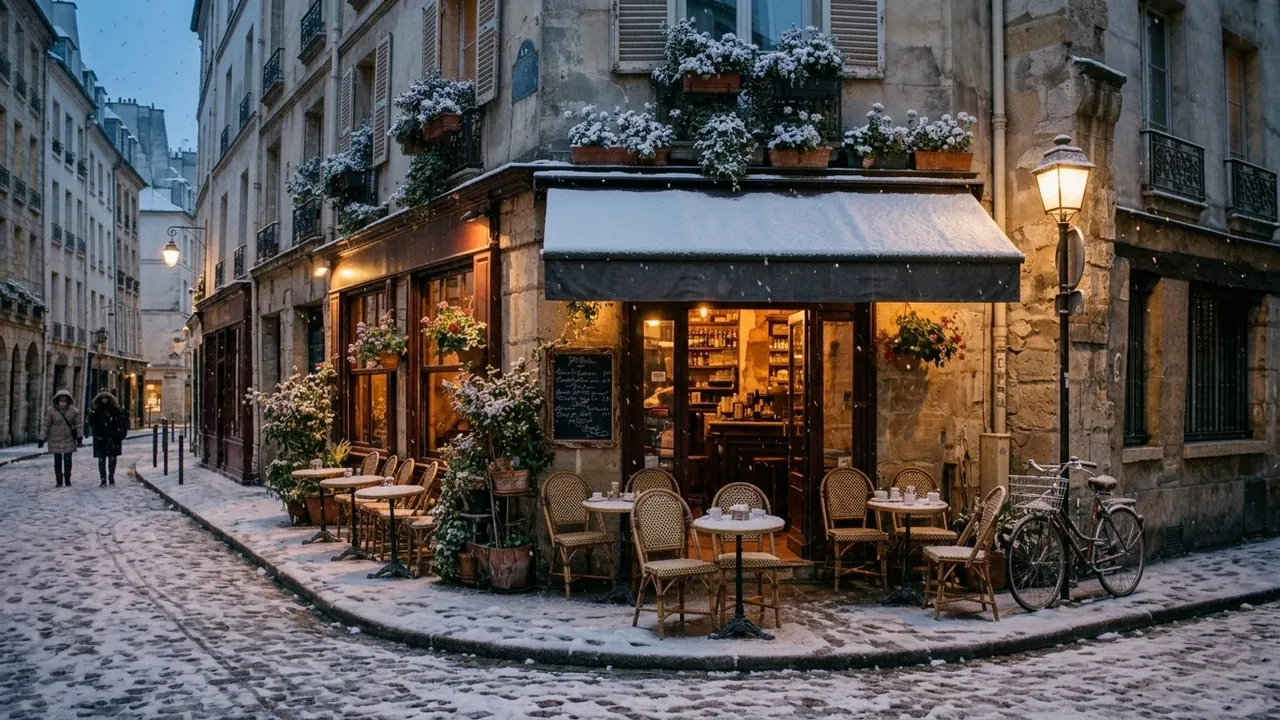
Sette modi per cambiare un'inquadratura
Modifica con un prompt
Descrivi un nuovo look, un'illuminazione o una stagione. L'inquadratura e il movimento rimangono invariati.
Estendi un'inquadratura
Fai continuare qualsiasi clip o aggiungi una nuova inquadratura che inizia dove finisce.
Fotogrammi chiave e loop
Scegli dove inizia e finisce la clip, e starryai crea il movimento nel mezzo.
Trasferimento del movimento
Dai a un personaggio i movimenti di qualsiasi clip di riferimento.
Cambia lo sfondo
Sostituisci la stanza dietro di te con un green screen, uno sfondo pulito o una nuova scena.
Riacquisisci l'inquadratura per formato verticale o panoramico
Trasforma una clip panoramica in verticale per TikTok, Reels e Shorts, o una clip verticale in panoramica. Il soggetto rimane nell'inquadratura.
Upscaling a 4K
Porta la clip finita a 1080p, 2K o 4K prima di esportarla.
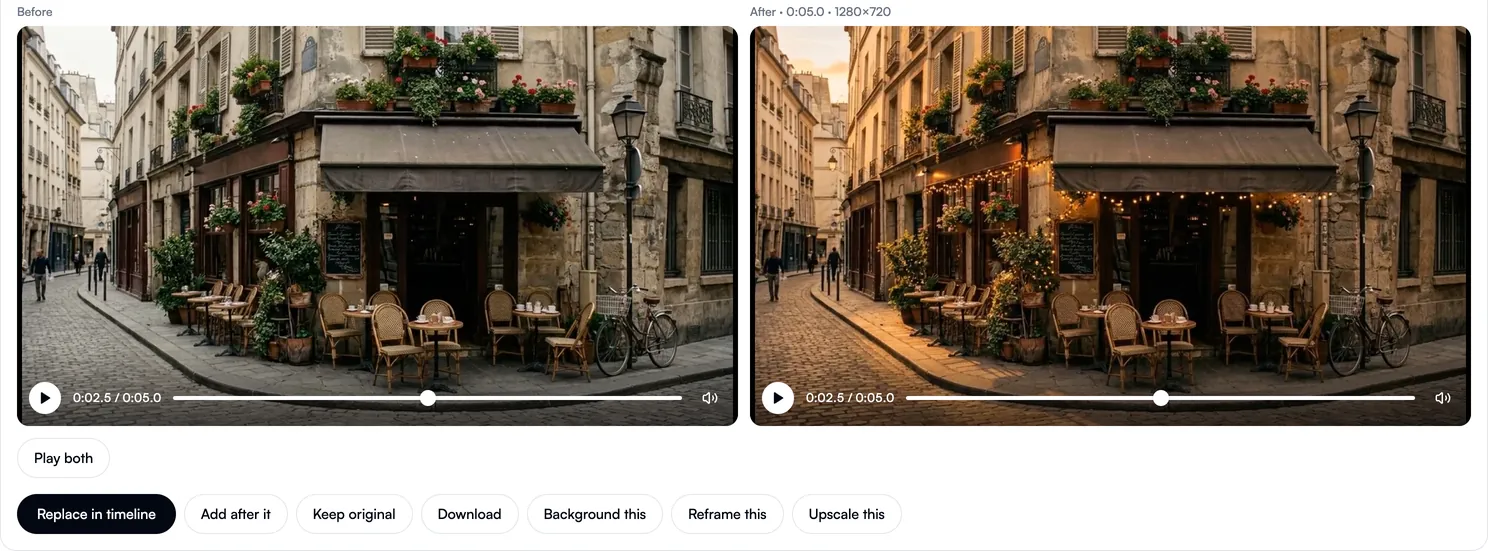
Visualizzalo accanto all'originale
Ogni risultato viene riprodotto accanto alla tua clip. Sostituiscilo nella timeline, aggiungilo dopo o mantieni l'originale. Le attività continuano a essere eseguite mentre lavori sul resto del tuo video.
Lavori con una clip più lunga? Scegli solo la parte che desideri modificare e solo quella parte verrà sostituita.
Modifica tutte le clip in una sola volta
Scrivi un unico prompt per l'intero video. Posiziona ogni clip sulla stessa spiaggia, dai a tutte la stessa luce dorata o riinquadra l'intero video in verticale in un solo passaggio.
Le modifiche ai prompt, gli sfondi, il cambio di inquadratura e l'upscaling vengono applicati a tutte le clip. Confrontale e poi sostituiscile tutte.
Apri Studio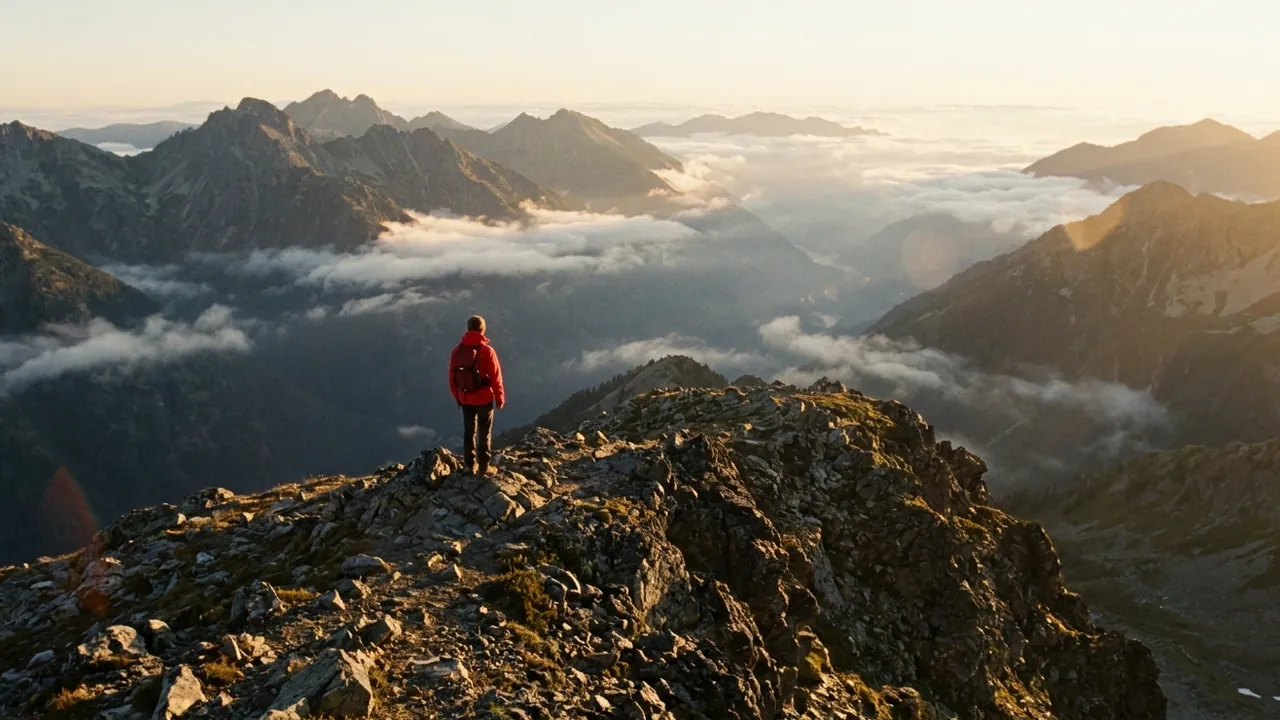
Clip 1 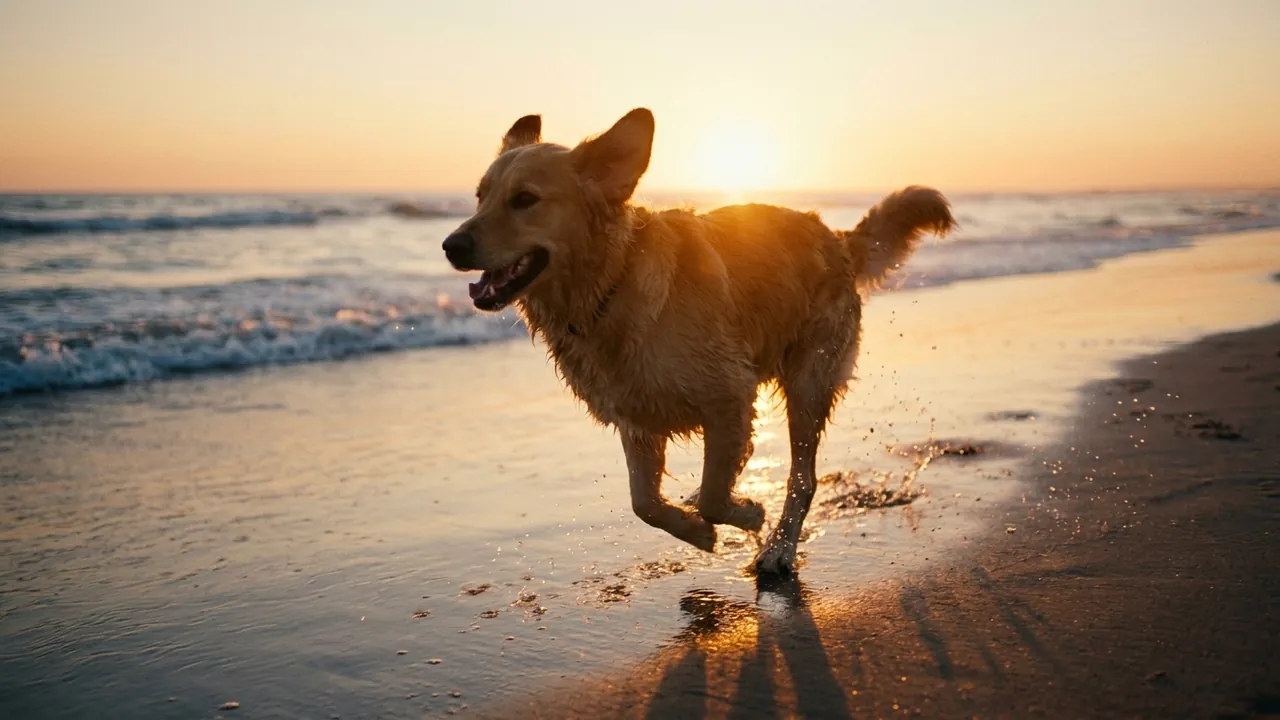
Clip 2 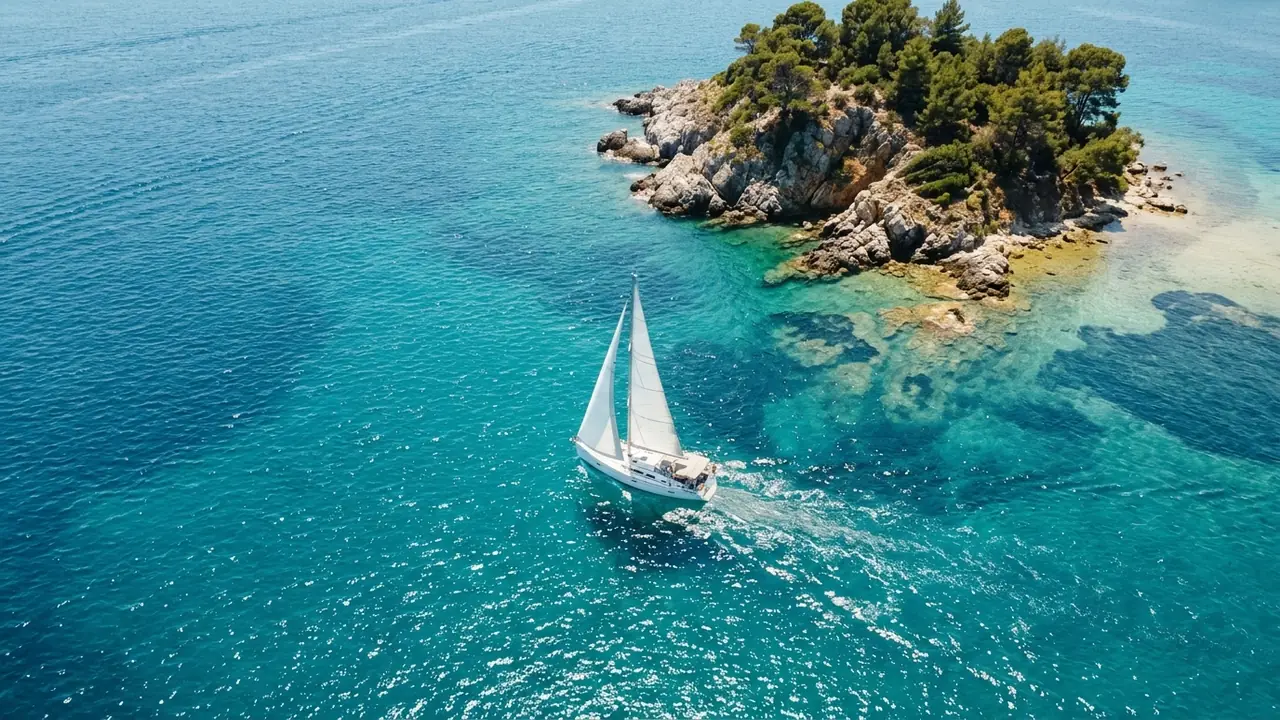
Clip 3
Rendi ogni clip verticaleSostituisci tutto
L'intero video su un'unica timeline
Disponi le clip, aggiungi musica o una voce fuori campo e apri qualsiasi clip in uno strumento di intelligenza artificiale dal pannello laterale.
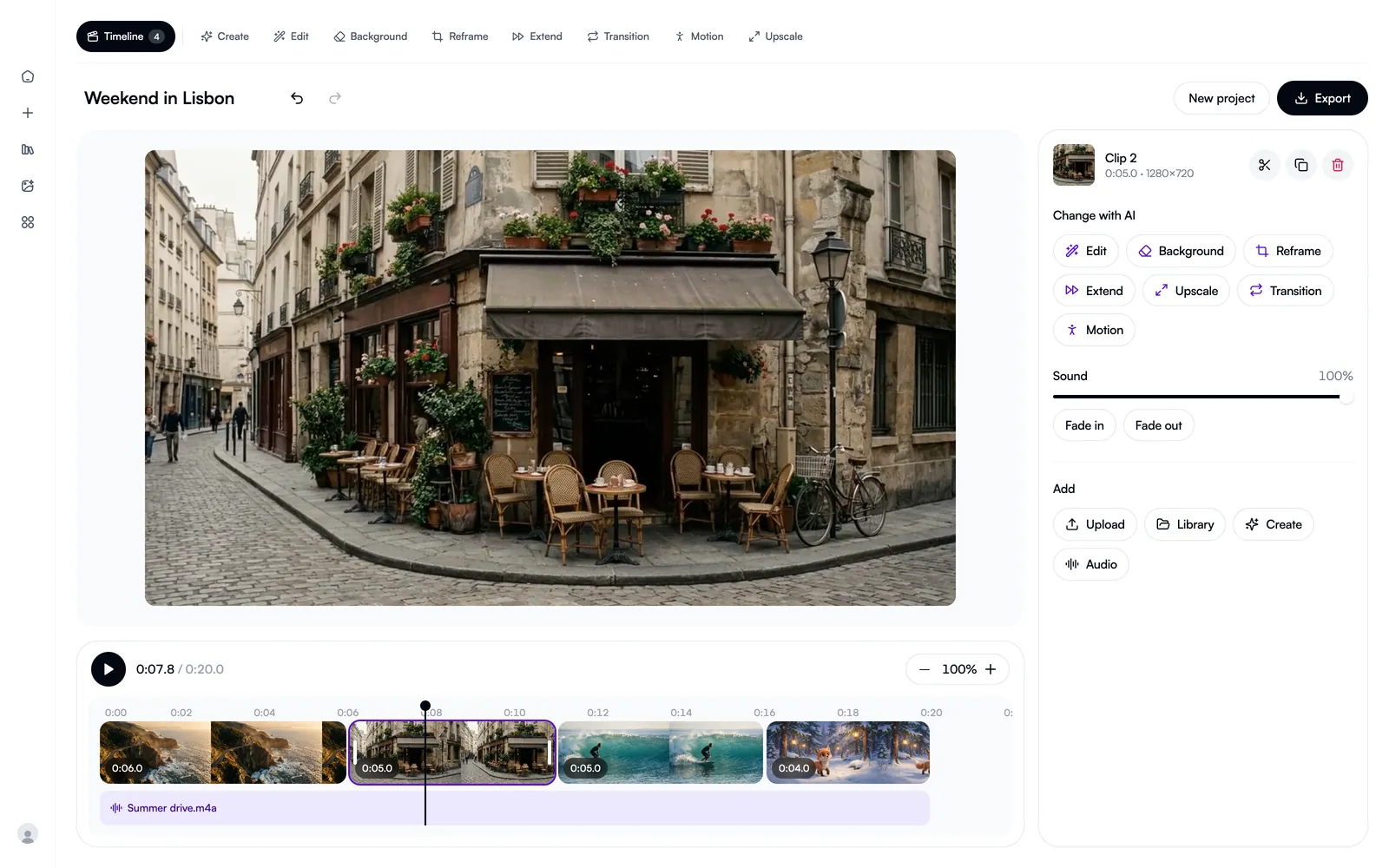
- Taglia e dividi
- Riordina le clip
- Musica e voce fuori campo
- Dissolvenza in entrata e in uscita
- Versioni della clip
- Esporta MP4
Completa il tuo video in un unico posto
- Passaggio 1
Importa le tue clip
Carica dal tuo dispositivo, scegli dalla tua libreria starryai o genera una nuova clip.
- Passaggio 2
Modifica qualsiasi inquadratura
Scegli una clip, o la parte che desideri, e uno strumento. Confronta il risultato fianco a fianco, quindi tienilo o riprova.
- Passaggio 3
Taglia, aggiungi audio ed esporta
Taglia, dividi e organizza le clip, aggiungi musica o una voce fuori campo, quindi scarica un MP4.
Altri modi per creare video
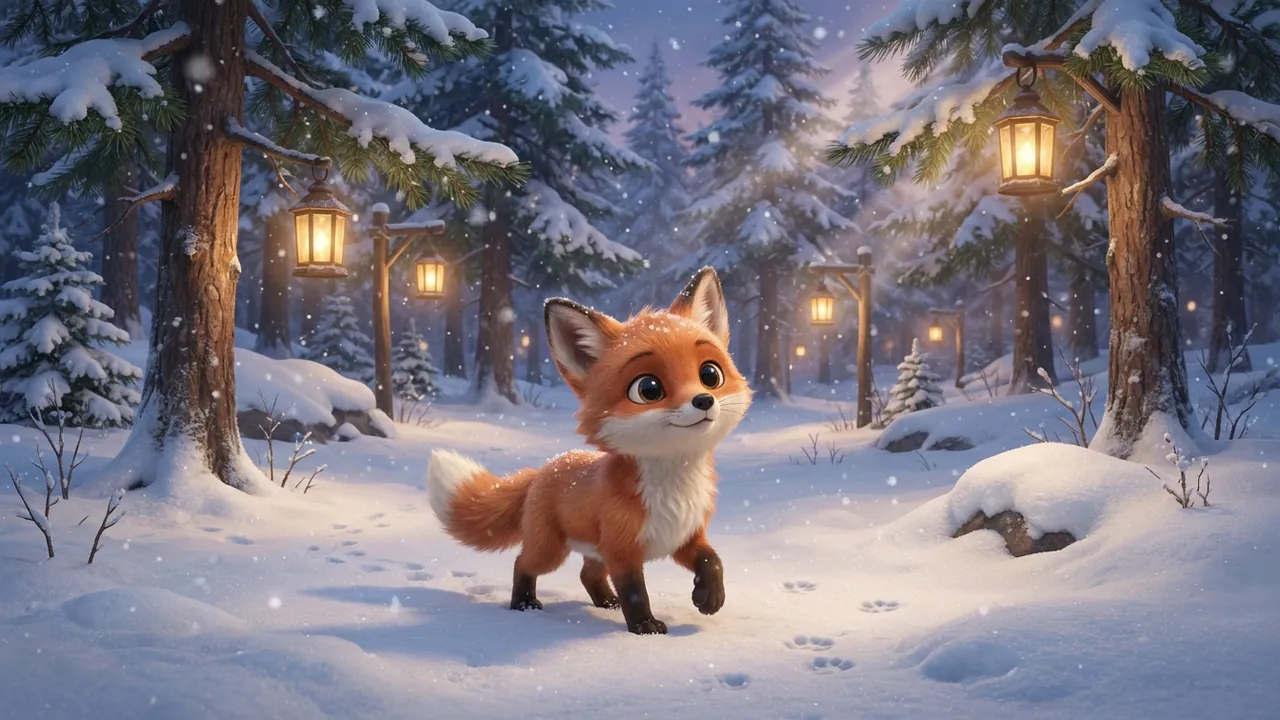
Generatore di video IA
Trasforma una frase o una foto in una clip.
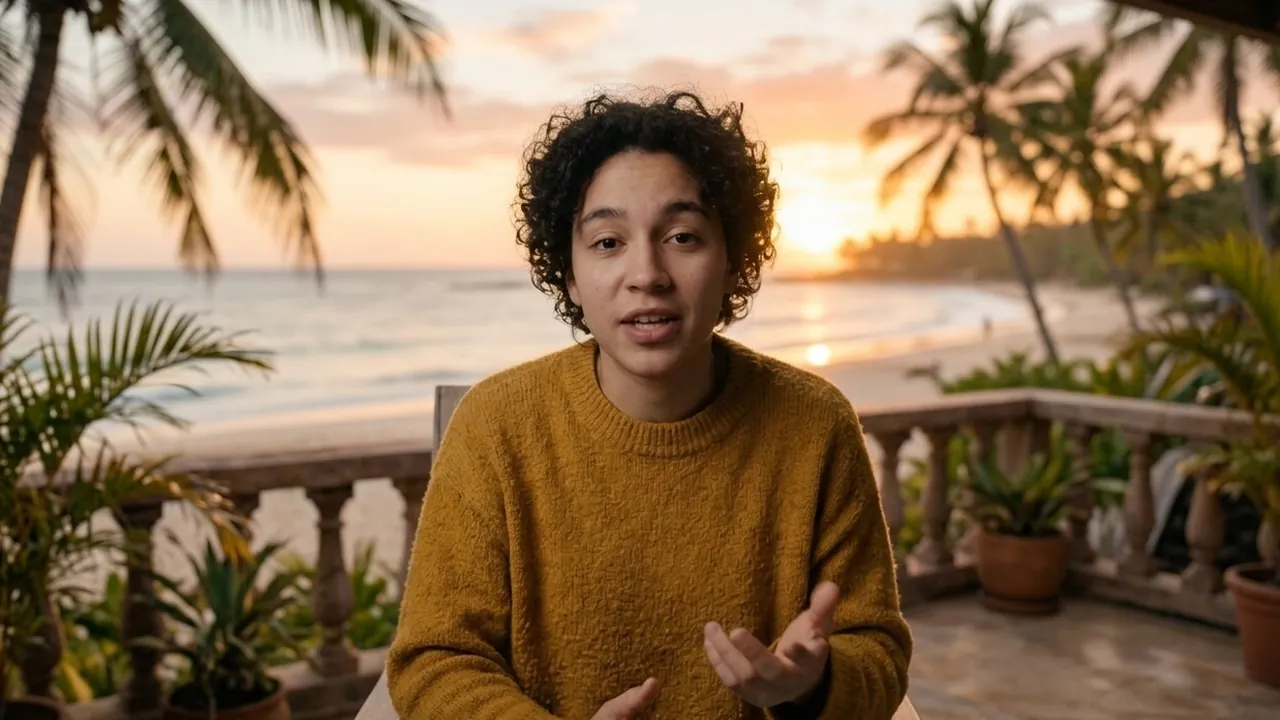
Rimuovi sfondo video
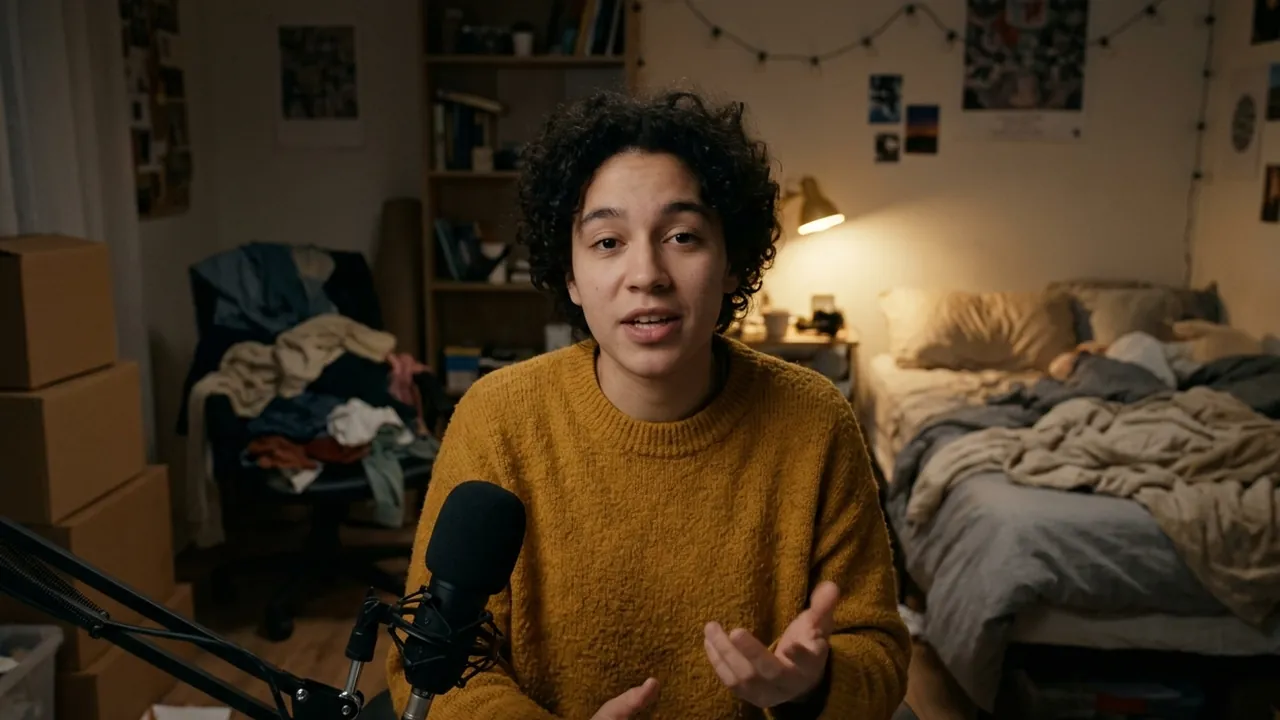
Sostituisci una stanza in disordine con uno sfondo pulito o una nuova scena.
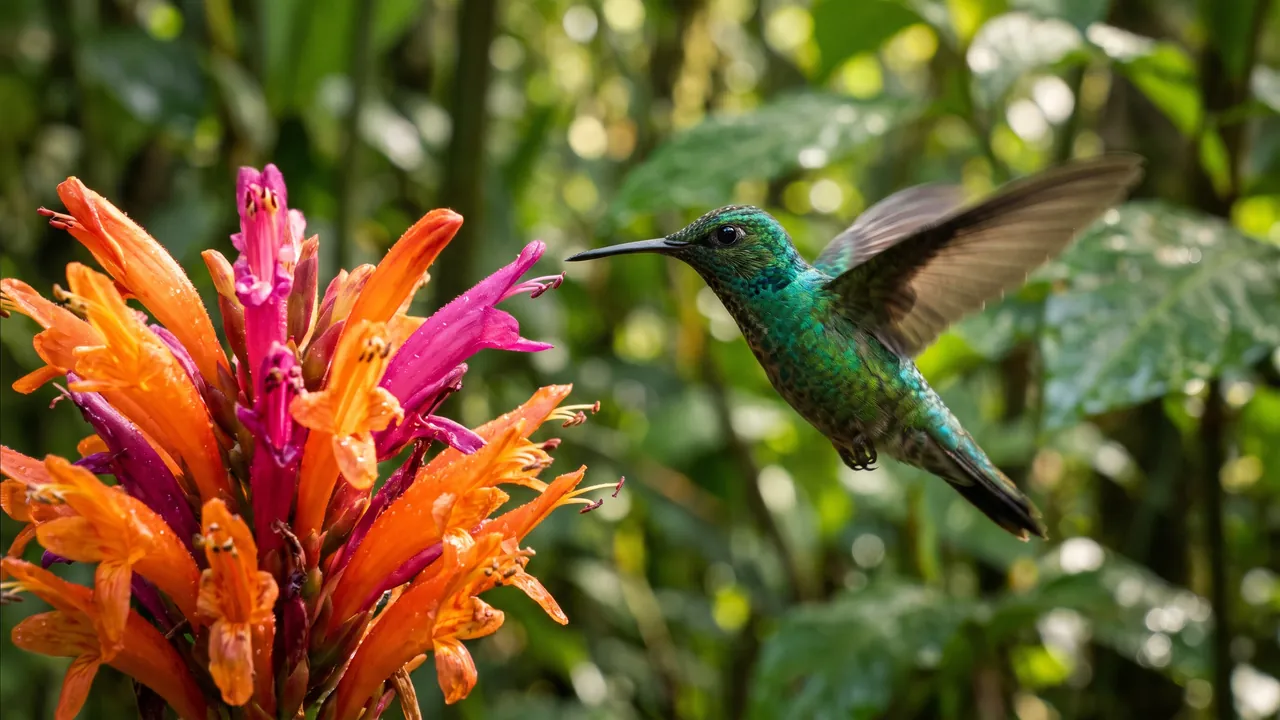
Upscaler video
Porta una clip a 1080p, 2K o 4K.
Ridimensiona video
Trasforma un video panoramico in verticale, o uno verticale in panoramico, senza ritagliare.
Sfrutta tutto il potenziale di starryai

 Popolare
- Generazione standard di immagini illimitata con gli stili supportati
- Crea video con i lumen
- 4.000 generazioni rapide al mese
- Ingrandimento illimitato a 4× in modalità lenta
- 50% di sconto sui lumen
- Senza pubblicità

 Conveniente
- Generazione standard di immagini illimitata con gli stili supportati
- Crea video con i lumen
- 12.000 generazioni rapide al mese
- Ingrandimento illimitato a 4× in modalità lenta
- 50% di sconto sui lumen
- Senza pubblicità
Domande sull'editor video AI
Cosa posso modificare con un prompt?
Descrivi una modifica all'illuminazione, all'ora del giorno, alla stagione, allo stile o a un oggetto nell'inquadratura. Ogni modifica copre fino a 15 secondi e 50 MB di video, quindi per una clip più lunga scegli la parte da modificare. Il risultato è a 720p e della stessa durata di quella parte.
Posso estendere qualsiasi video?
Sì. Un video che hai creato in starryai a 360p o 720p, della durata massima di 15 secondi, continua senza interruzioni. Qualsiasi altra clip, compresi i tuoi caricamenti, continua come una nuova inquadratura che inizia sul suo ultimo fotogramma e viene aggiunta subito dopo.
Posso modificare tutte le clip in una volta sola?
Sì. Modifica con un prompt, cambia lo sfondo, ricornicia e fai l'upscale possono essere applicati su tutte le clip di un video in una sola volta. Le clip vengono messe in coda e elaborate alcune alla volta, e puoi confrontarle e sostituirle tutte quando sei soddisfatto.
Posso modificare solo una parte di una clip?
Sì. Scegli la parte di una clip più lunga che desideri modificare: fino a 15 secondi per modifiche dei prompt, sfondi e cambio di inquadratura, fino a 30 secondi per un riferimento di movimento e fino a 60 secondi per l'upscaling. Sulla timeline viene sostituita solo quella parte.
Come funzionano i fotogrammi chiave e i loop?
Scegli un primo fotogramma, un ultimo fotogramma opzionale e fino a quattro fotogrammi intermedi, quindi imposta una durata da 1 a 15 secondi. La modalità loop fa terminare la clip nel punto in cui è iniziata.
Di cosa ho bisogno per il trasferimento del movimento?
Una foto del tuo personaggio e una clip da 3 a 30 secondi che mostra il movimento. Il risultato è in 720p.
Cos'altro posso fare in Studio?
Taglia, dividi e riordina le clip sulla timeline, aggiungi musica o una voce fuori campo con il proprio volume e le proprie dissolvenze, torna alle versioni precedenti di una clip ed esporta in MP4.
Quanto costa?
Creare un account starryai è gratuito. Visualizzi il costo di ogni video prima di iniziare e i piani sottostanti coprono la creazione e la modifica dei video.
Posso usare i video per scopi commerciali?
Sì. La licenza di starryai consente di usare i contenuti generati a fini commerciali e non commerciali.

La tua prossima modifica inizia con una frase
Scegli una clip e descrivi la modifica.