



 200 lumen al mese
- Crea video con i lumen
- Ingrandimento delle immagini a 4× gratuito
- 50% di sconto sui lumen
- Senza pubblicità
- Sblocca tutti i formati della tela
- Creazioni in blocco
Oltre 500.000 creator si fidano di noi
Ridimensiona qualsiasi video per TikTok, Reels e Shorts
Trasforma un video panoramico in verticale, o un video verticale in panoramico. starryai mantiene il tuo soggetto nell'inquadratura e riempie i nuovi bordi, senza ritagli e senza barre nere.
Un nuovo formato, non un ritaglio
Ritagliare un'inquadratura panoramica in formato verticale elimina i lati dell'inquadratura e spesso parte del soggetto. La modifica dell'inquadratura mantiene intatto il soggetto e aggiunge altra parte della scena sopra e sotto.
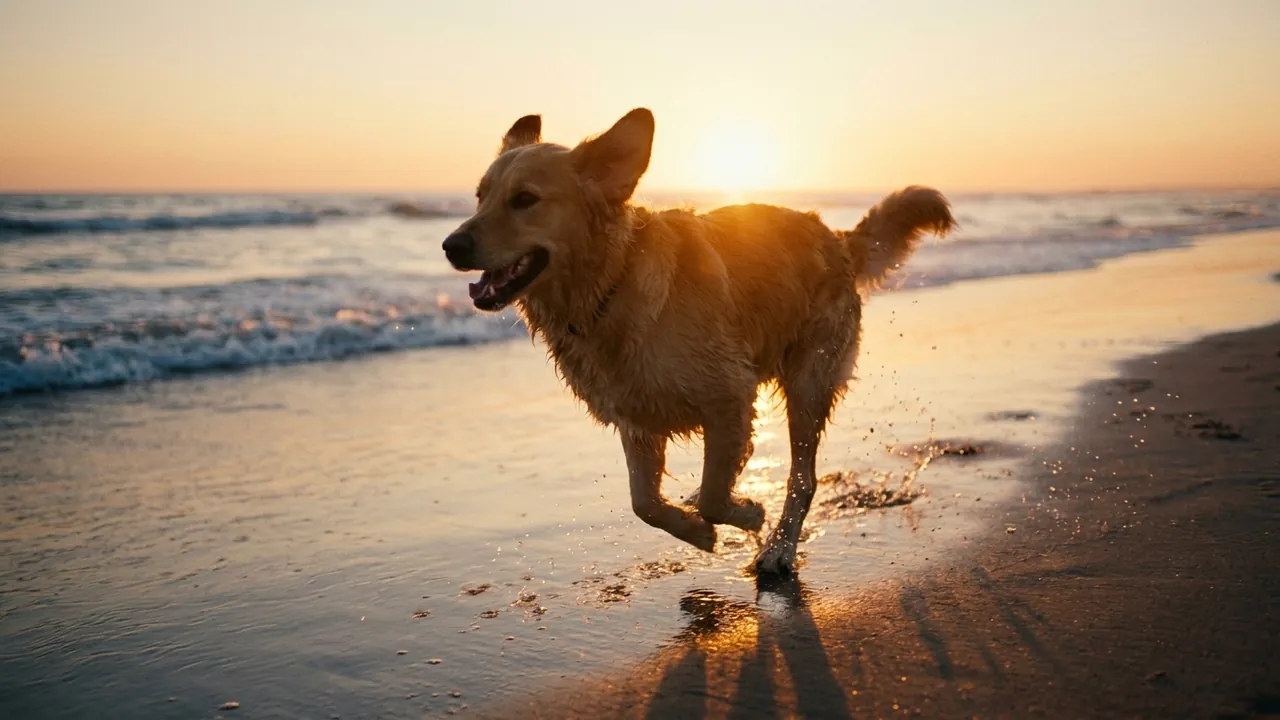
Originale 16:9 Il tuo clip panoramico
Ritagliato Un ritaglio semplice fa perdere la coda e la scena
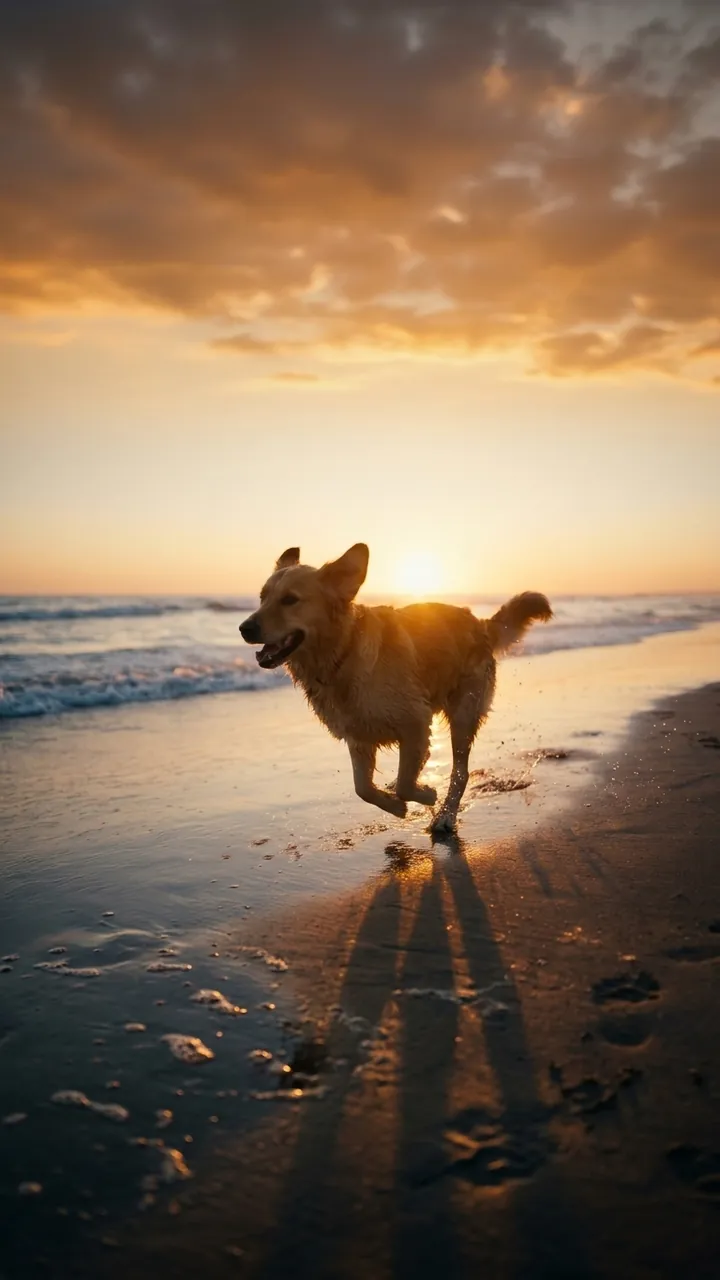
Riinquadrato 9:16 Riinquadrato: tutto il cane, più cielo e sabbia
Il formato giusto per ogni feed
Crea un video e pubblicalo ovunque: verticale per le app di brevi video, panoramico per YouTube.
Verticale 9:16
Schermo intero sui telefoni. Trasforma un'inquadratura panoramica in una clip per i feed di breve durata.
- TikTok
- Instagram Reels
- YouTube Shorts
- Storie
Panoramico 16:9
Creato per lettori orizzontali. Trasforma la clip di un telefono in un'inquadratura panoramica.
- YouTube
- Siti web
- TV e portatili
Riinquadra un intero video in una sola volta
Hai creato un video in widescreen? Rendi ogni clip verticale in un solo colpo. I clip vengono elaborati pochi alla volta, così puoi confrontarli e sostituirli tutti.
Ogni elaborazione copre fino a 15 secondi di un clip. Per un clip più lungo, scegli la parte che desideri.
Apri Studio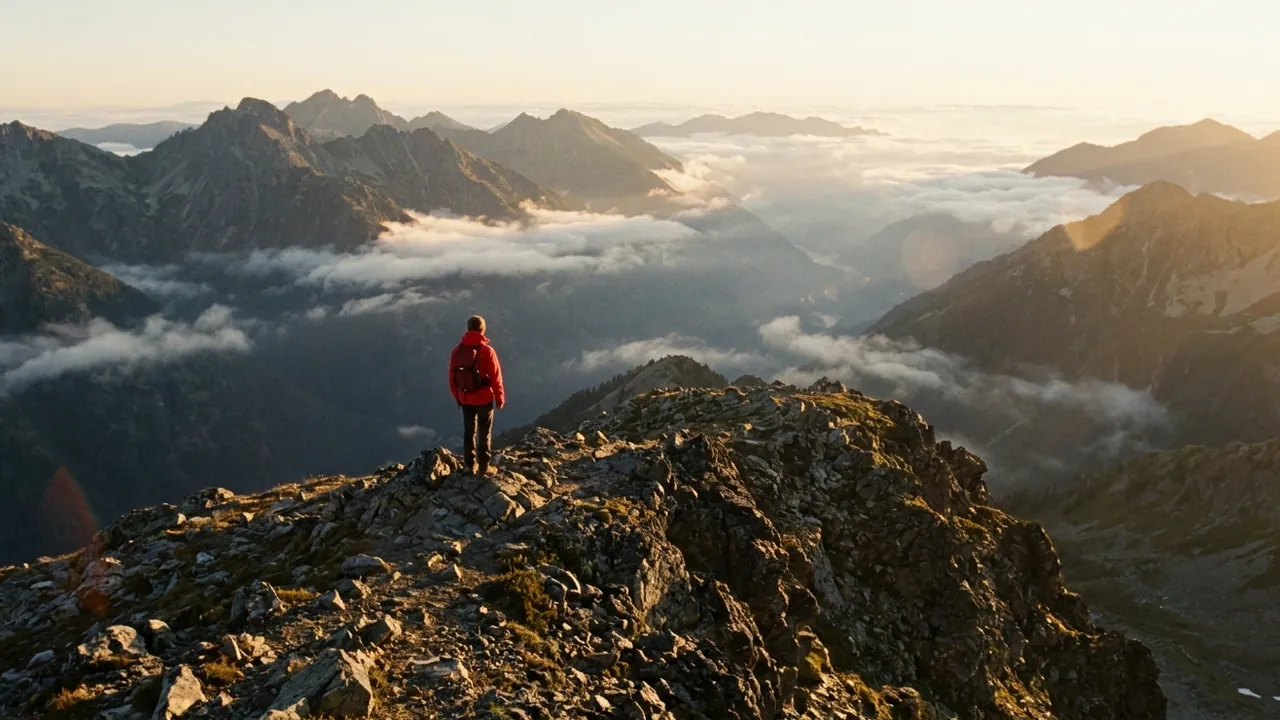
Clip 1 Clip 2 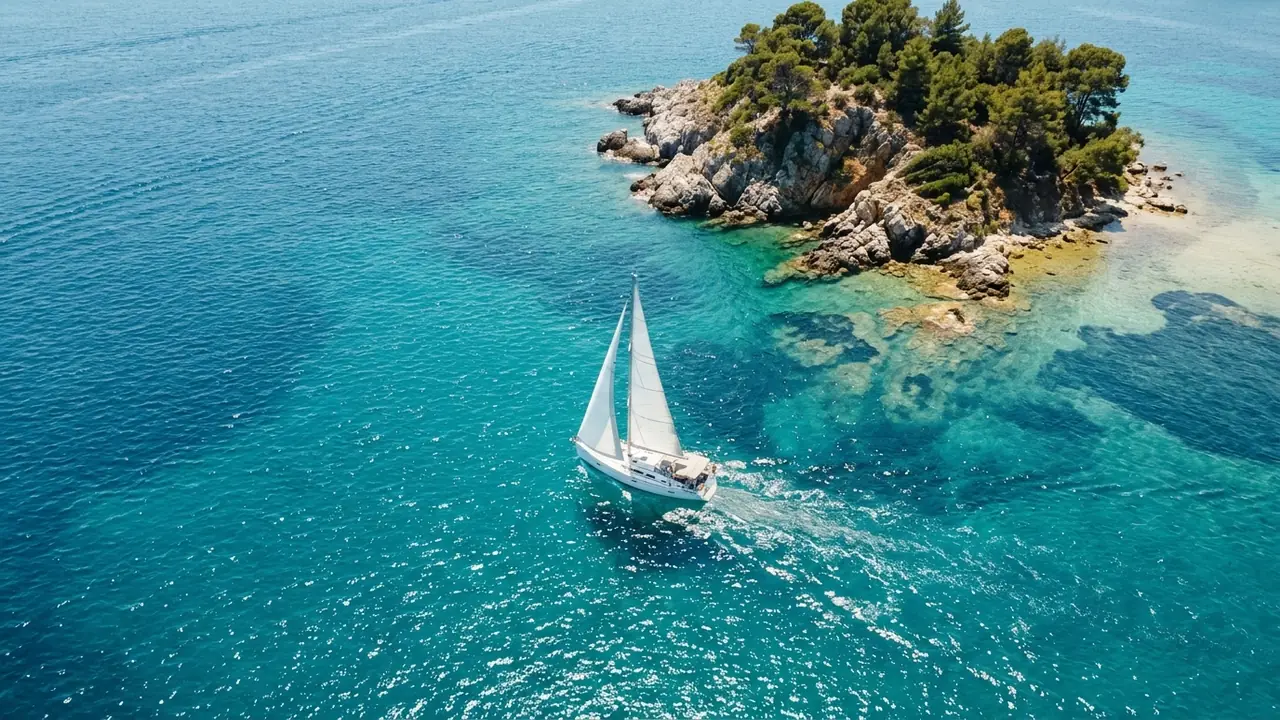
Clip 3
Rendi ogni clip verticaleSostituisci tutto
Ridimensiona un video in tre passaggi
- Passaggio 1
Carica un clip
Carica un video o scegline uno dalla tua libreria starryai. Per un clip più lungo, scegli la parte da ridimensionare.
- Passaggio 2
Scegli verticale o panoramico
Scegli 9:16 o 16:9. Facoltativamente, indica cosa dovrebbe rimanere nell'inquadratura, come la persona che parla.
- Passaggio 3
Confronta e conserva
Guarda il risultato accanto al tuo originale, quindi scaricalo o continua a modificarlo in Studio.
Altri modi per creare video
Sfrutta tutto il potenziale di starryai

 Popolare
- Generazione standard di immagini illimitata con gli stili supportati
- Crea video con i lumen
- 4.000 generazioni rapide al mese
- Ingrandimento illimitato a 4× in modalità lenta
- 50% di sconto sui lumen
- Senza pubblicità

 Conveniente
- Generazione standard di immagini illimitata con gli stili supportati
- Crea video con i lumen
- 12.000 generazioni rapide al mese
- Ingrandimento illimitato a 4× in modalità lenta
- 50% di sconto sui lumen
- Senza pubblicità
Domande sul ridimensionamento video
In che modo questo è diverso dal ritaglio?
Un ritaglio taglia i lati dell'inquadratura e spesso parte del soggetto insieme ad essi. starryai ricostruisce la clip nel nuovo formato: mantiene il soggetto nell'inquadratura e riempie i nuovi bordi con altra parte della scena, in modo che non ci siano barre nere.
Quali formati posso creare?
Verticale 9:16 per TikTok, Instagram Reels e YouTube Shorts, o panoramico 16:9 per YouTube e altri schermi grandi. Il formato quadrato non è tra le opzioni.
Quali video posso usare?
Qualsiasi clip dal tuo dispositivo o dalla tua libreria starryai. Ogni elaborazione ricrea l'inquadratura fino a 15 secondi e 50 MB di video, quindi per una clip più lunga puoi scegliere la parte da modificare. Il risultato è a 720p e della stessa durata di quella parte.
Posso scegliere cosa rimane nell'inquadratura?
Sì. Puoi descrivere cosa deve rimanere nell'inquadratura, come il cane o la persona che parla. Se lo lasci vuoto, starryai manterrà il soggetto principale in vista.
Posso ridimensionare un intero video in una sola volta?
Sì. In Studio puoi ricreare l'inquadratura di ogni clip di un video in un solo colpo. Le clip vengono elaborate poche alla volta, puoi confrontarle e sostituirle tutte.
Quanto costa?
Creare un account starryai è gratuito. Visualizzi il costo di ogni video prima di iniziare e i piani sottostanti coprono la creazione e la modifica dei video.
Posso usare i video per scopi commerciali?
Sì. La licenza di starryai consente di usare i contenuti generati a fini commerciali e non commerciali.

Un video, ogni schermo
Aggiungi un clip e scegli verticale o panoramico.