




 200 lumens per maand
- Maak video's met lumens
- Gratis 4× afbeelding-upscaling
- 50% korting op lumens
- Ervaring zonder advertenties
- Ontgrendel alle canvassoorten
- Bulkcreaties
Vertrouwd door 500k+ makers
Bewerk je video met een prompt
Verander het licht, verleng een opname of geef een personage nieuwe bewegingen, één clip of elke clip tegelijk. Snijd daarna bij, voeg muziek toe en exporteer.
Beschrijf de wijziging. Bezoek de opname.
Vertel starryai wat er anders moet zijn, zoals het tijdstip, het weer of de stijl. Vergelijk het resultaat met je origineel voordat het op je tijdlijn komt.
Bewerk een clip met een prompt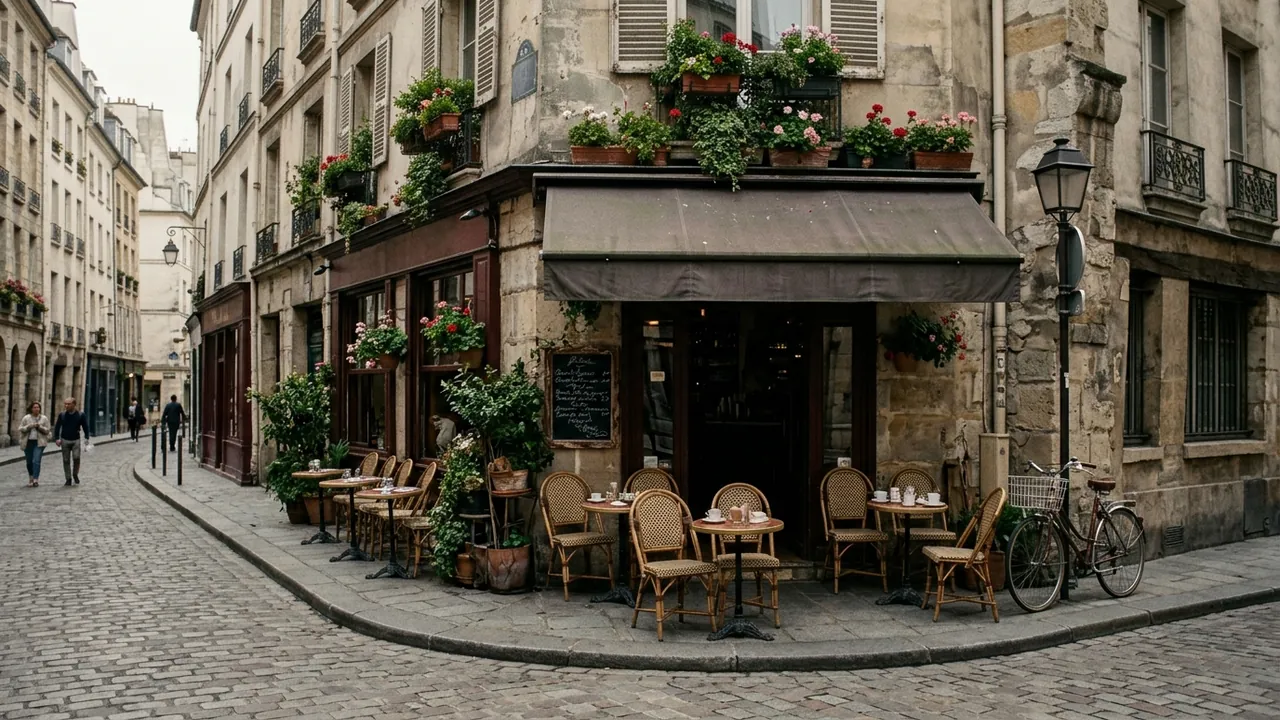
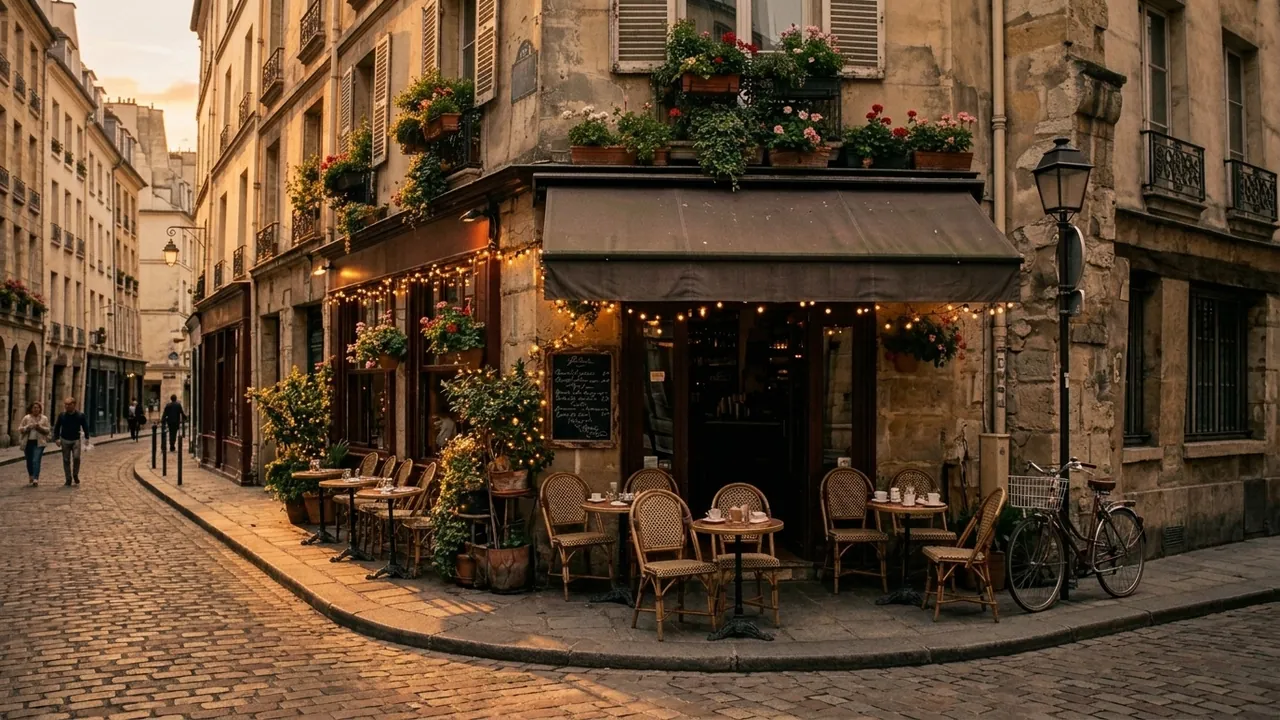
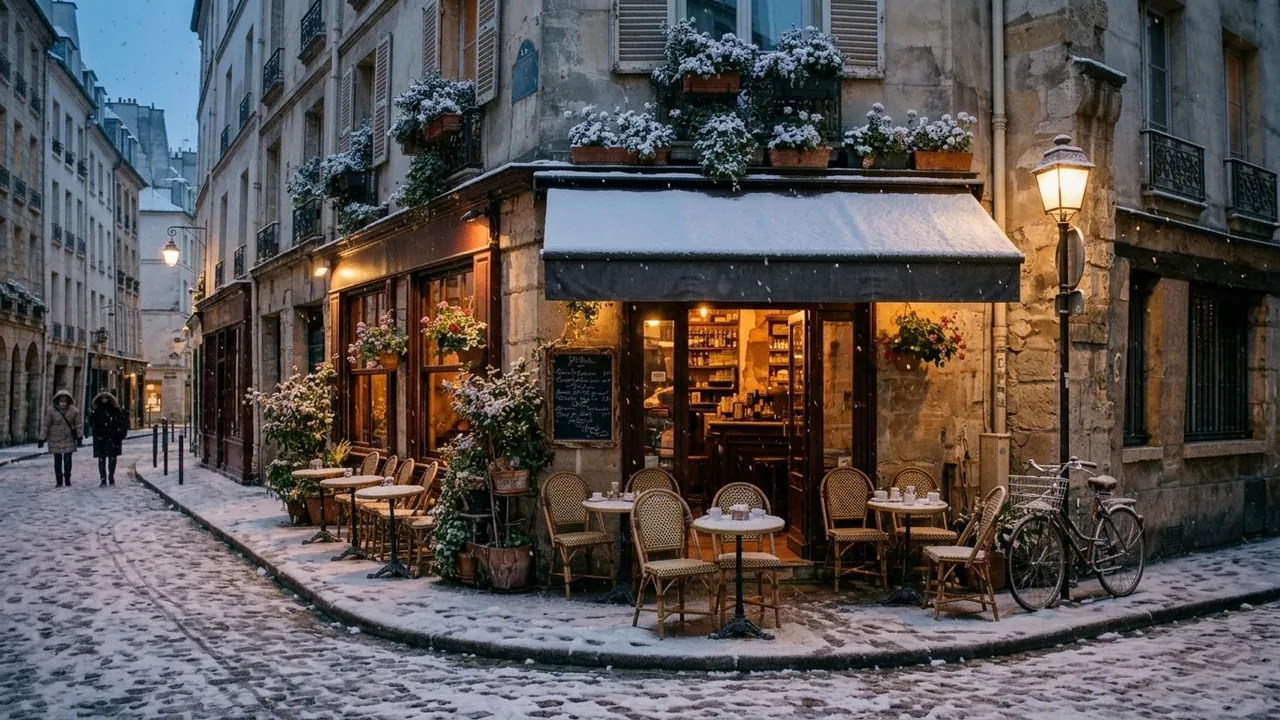
Zeven manieren om een opname te wijzigen
Bewerk met een prompt
Beschrijf een nieuwe look, licht of seizoen. De opname en beweging blijven hetzelfde.
Verleng een opname
Laat elke clip doorlopen of voeg een nieuwe opname toe die begint waar de vorige eindigt.
Keyframes en loops
Kies waar de clip begint en eindigt, en starryai maakt de beweging daztussen.
Bewegingsoverdracht
Geef een personage de bewegingen van een willekeurige referentieclip.
Verander de achtergrond
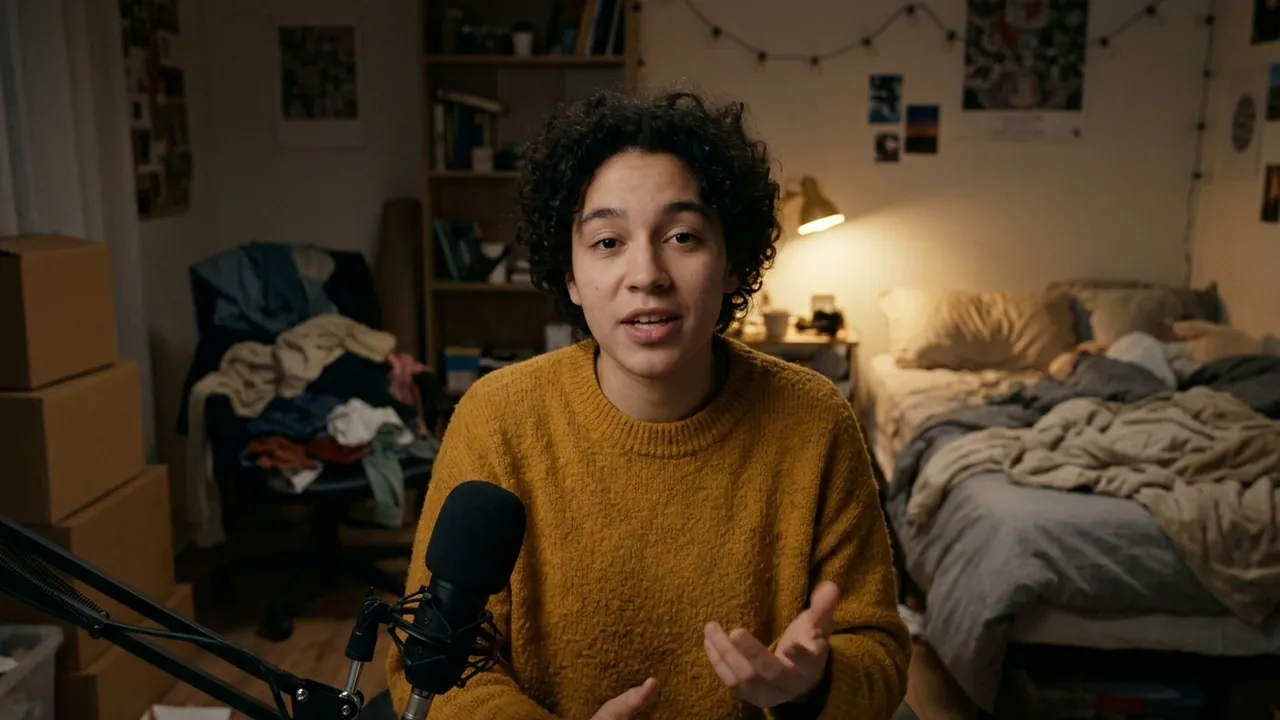
Vervang de kamer achter je door een greenscreen, een strakke achtergrond of een nieuwe scène.
Pas aan voor verticaal of breed
Zet een brede clip verticaal voor TikTok, Reels en Shorts, of een verticale clip breed. Het onderwerp blijft in beeld.
Opschalen naar 4K
Breng de afgewerkte clip naar 1080p, 2K of 4K voordat je exporteert.
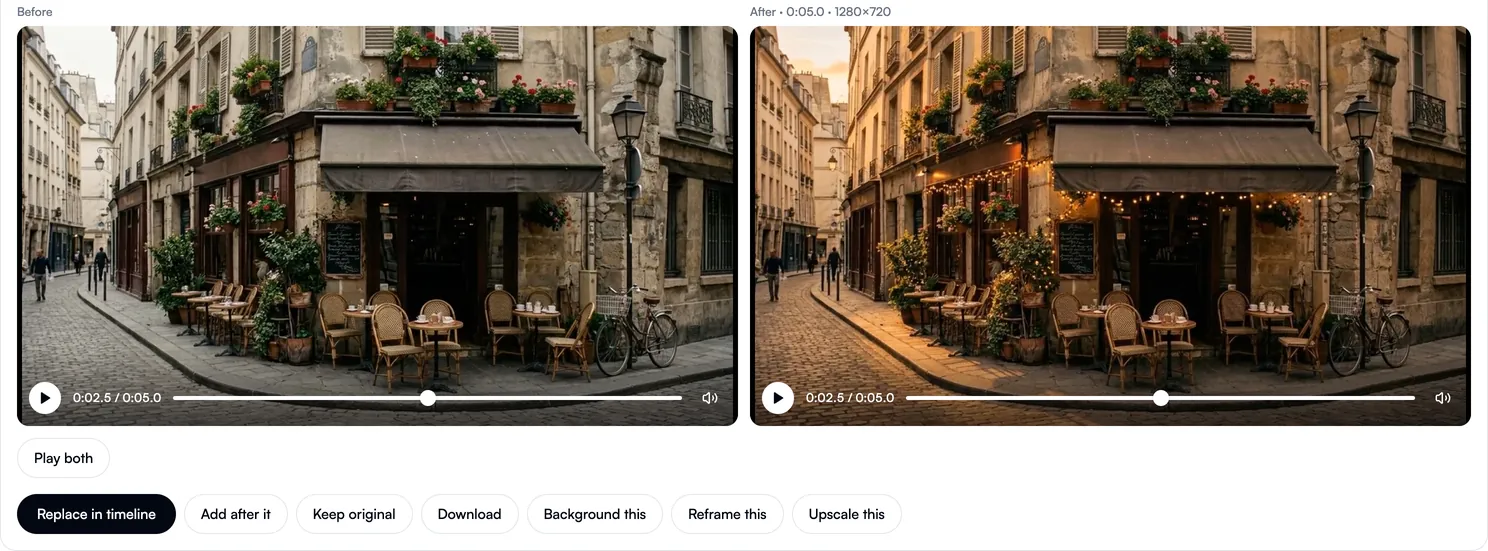
Bekijk het naast het origineel
Elk resultaat wordt naast je clip afgespeeld. Vervang hem in de tijdlijn, voeg hem achteraf toe of behoud het origineel. Taken blijven doorlopen terwijl je aan de rest van je video werkt.
Werk je met een langere clip? Kies alleen het deel dat je wilt wijzigen, en alleen dat deel wordt vervangen.
Verander elke clip tegelijkertijd
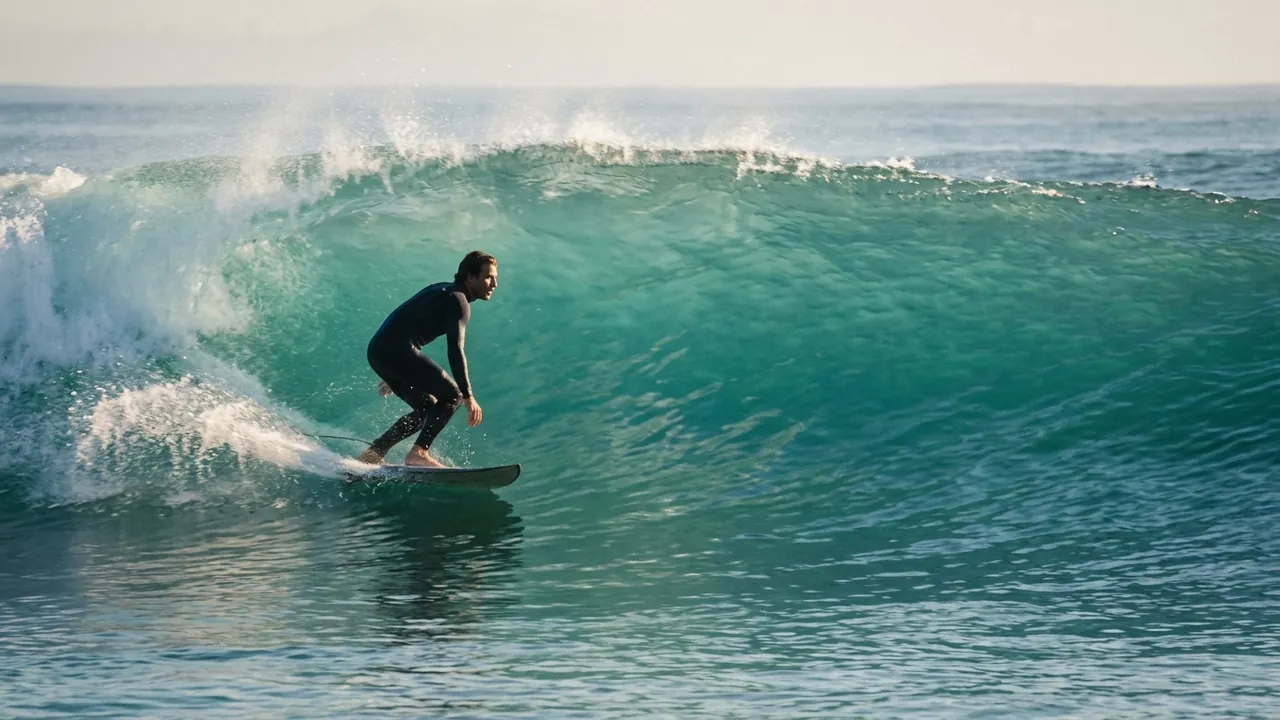
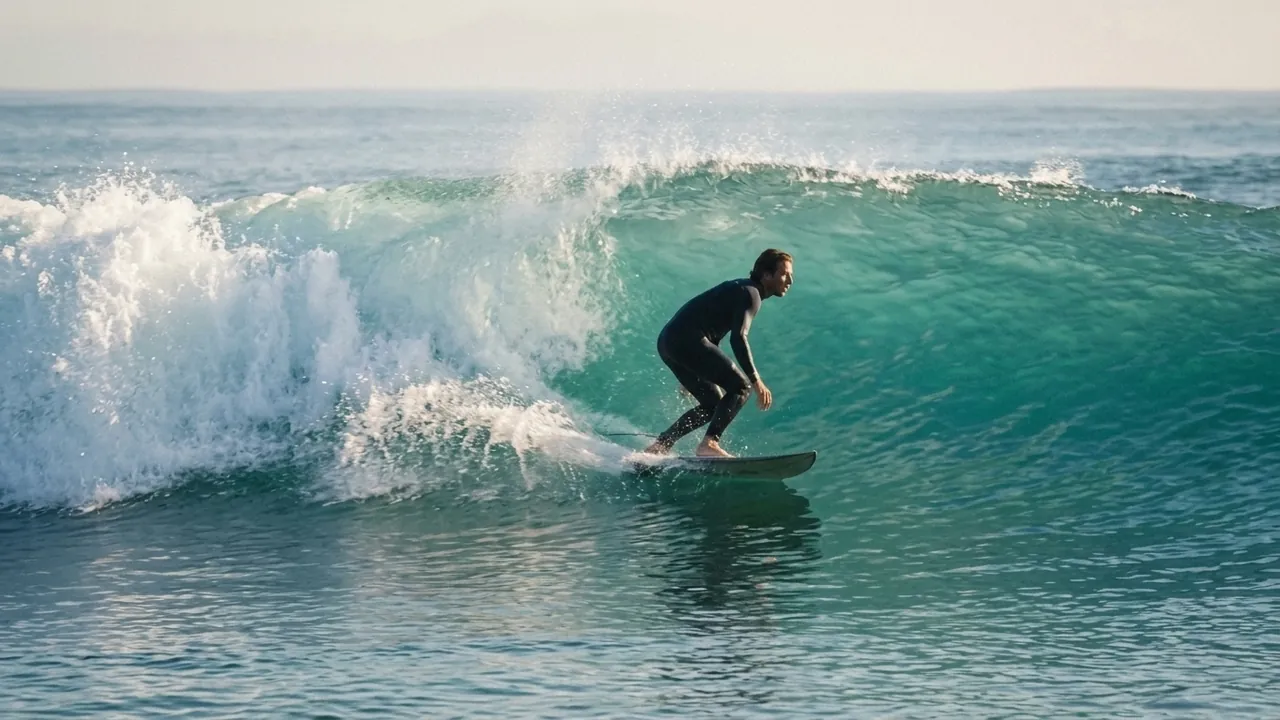
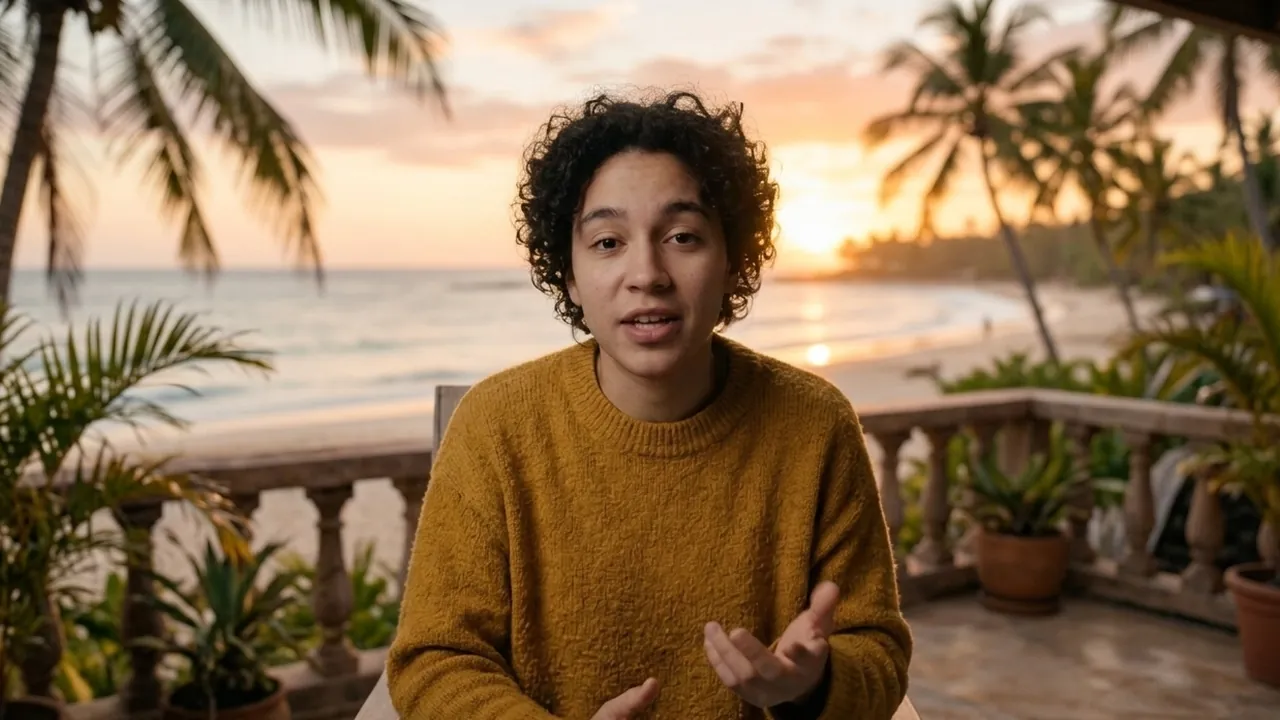
Schrijf één prompt voor je hele video. Plaats elke clip op hetzelfde strand, geef ze allemaal hetzelfde gouden licht, of kader de hele video in één keer verticaal in.
Promptbewerkingen, achtergronden, herinrichting en upscaling worden toegepast op al je clips. Vergelijk ze en vervang ze daarna allemaal.
Open Studio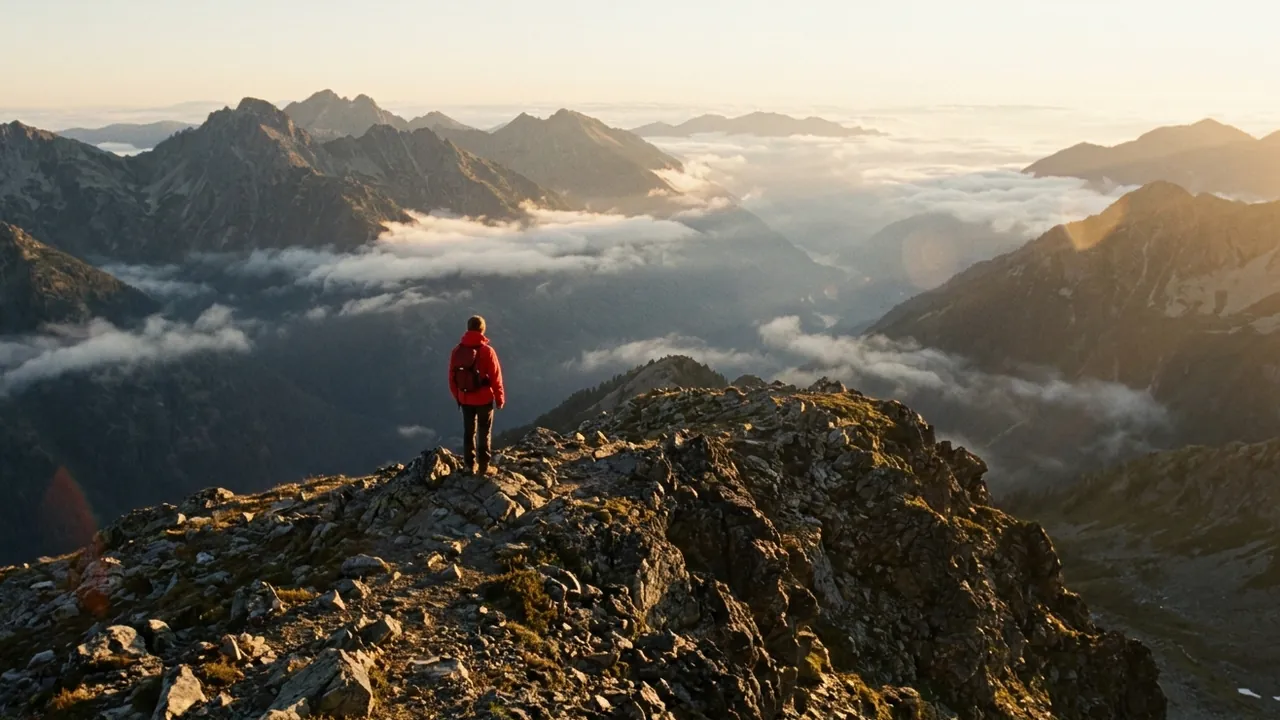
Clip 1 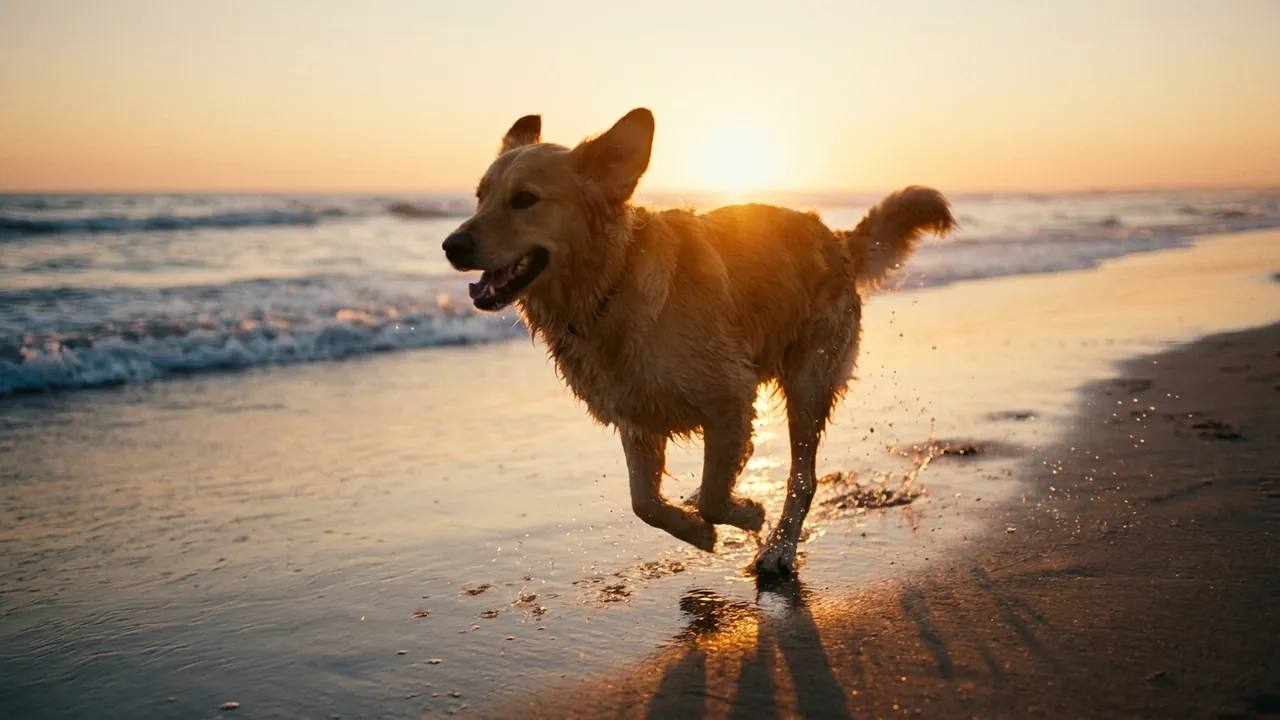
Clip 2 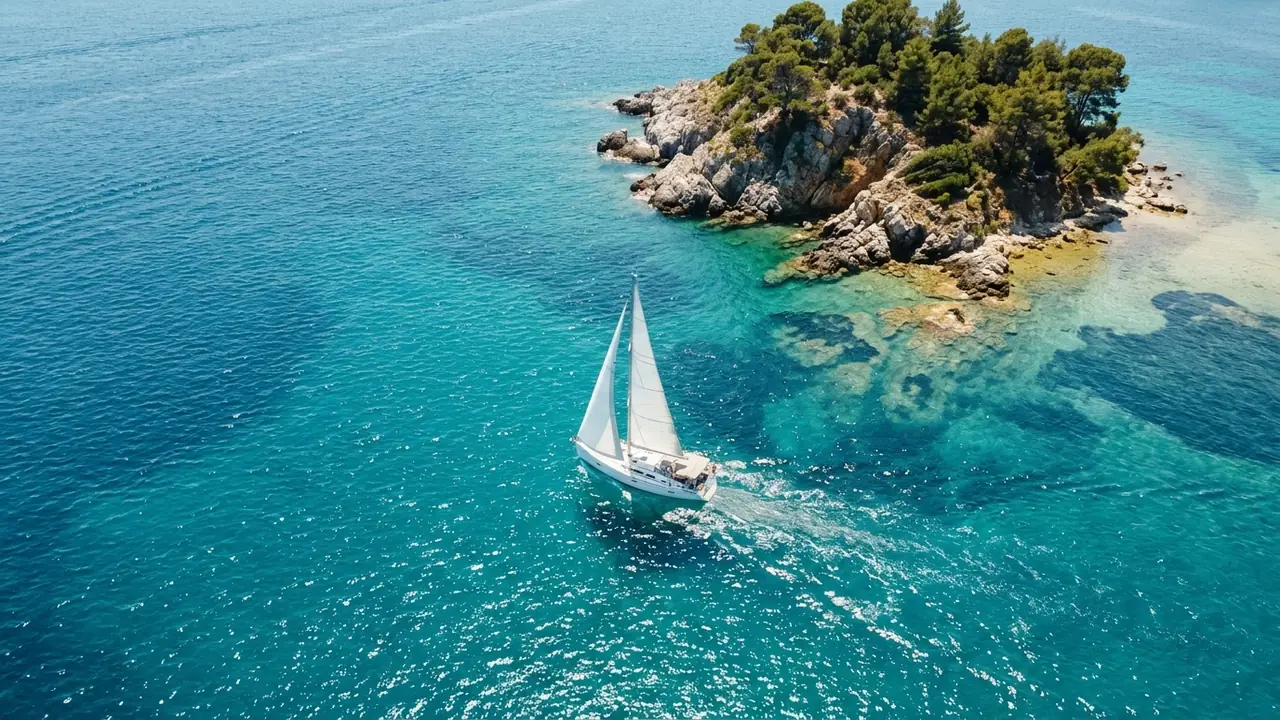
Clip 3
Maak elke clip verticaalAlles vervangen
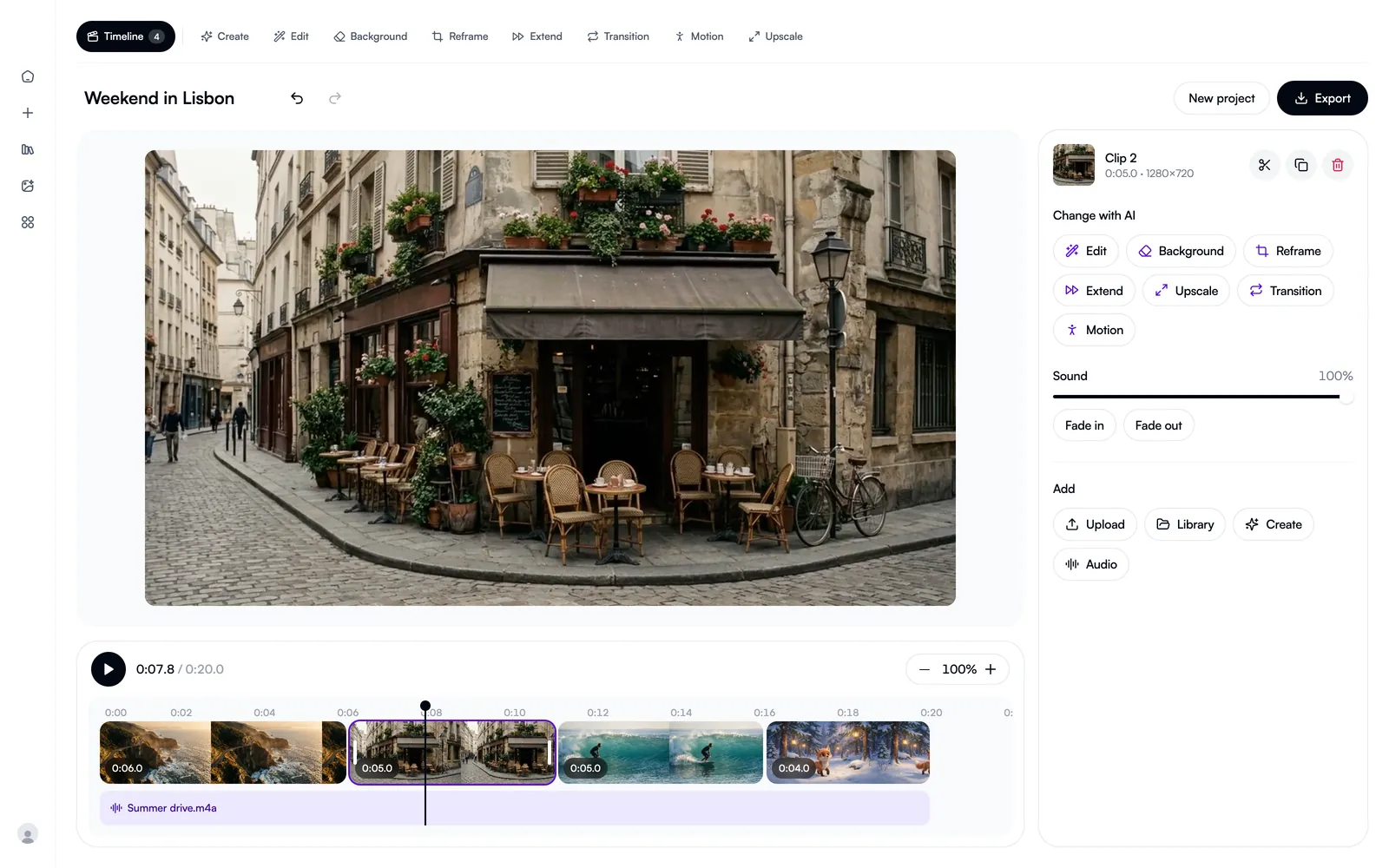
Je gehele video op één tijdlijn
Rangschik je clips, voeg muziek of een voice-over toe en open elke clip in een AI-tool via het zijpaneel.
- Bijsnijden en splitsen
- Clips opnieuw rangschikken
- Muziek en voice-over
- In- en uiterfden
- Clipversies
- MP4 exporteren
Maak je video af op één plek
- Stap 1
Importeer je clips
Upload vanaf je apparaat, kies uit je starryai-bibliotheek of genereer een nieuwe clip.
- Stap 2
Elke opname wijzigen
Kies een clip, of het gewenste deel ervan, en een tool. Vergelijk het resultaat naast elkaar en behoud het of probeer het opnieuw.
- Stap 3
Bijsnijden, audio toevoegen en exporteren
Knippen, splitsen en clips rangschikken, muziek of een voice-over toevoegen en vervolgens een MP4 downloaden.
Meer manieren om video te maken
AI-videogenerator
Verander een zin of een foto in een clip.
Videoachtergrond verwijderen
Vervang een rommelige kamer door een schone achtergrond of een nieuwe scène.
Video opschalen
Breng een clip naar 1080p, 2K of 4K.
Videoformaat aanpassen
Maak een brede video verticaal, of een verticale video breed, zonder bij te snijden.
Ontgrendel de volledige kracht van starryai

 Populair
- Onbeperkte standaard afbeeldinggeneratie op ondersteunde stijlen
- Maak video's met lumens
- 4.000 snelle generaties per maand
- Onbeperkte 4× upscaling in langzame modus
- 50% korting op lumens
- Ervaring zonder advertenties

 Voordelig
- Onbeperkte standaard afbeeldinggeneratie op ondersteunde stijlen
- Maak video's met lumens
- 12.000 snelle generaties per maand
- Onbeperkte 4× upscaling in langzame modus
- 50% korting op lumens
- Ervaring zonder advertenties
Vragen over de AI-videobewerker
Wat kan ik wijzigen met een prompt?
Beschrijf een wijziging in de verlichting, het tijdstip, het seizoen, de stijl of een object in de opname. Elke bewerking dekt maximaal 15 seconden en 50 MB video, dus voor een langere clip kies je het te wijzigen deel. Het resultaat is 720p en heeft dezelfde lengte als dat deel.
Kan ik elke video verlengen?
Ja. Een video die je in starryai hebt gemaakt op 360p of 720p, tot 15 seconden lang, gaat naadloos door. Elke andere clip, inclusief je uploads, gaat verder als een nieuwe opname die begint op het laatste frame en er direct achter wordt geplaatst.
Kan ik elke clip tegelijk wijzigen?
Ja. Bewerken met een prompt, achtergrond wijzigen, opnieuw kaderen en opschalen kunnen op elke clip van een video tegelijk worden uitgevoerd. De clips worden in de wachtrij gezet en een paar tegelijk verwerkt, en je vergelijkt ze en vervangt ze allemaal wanneer je tevreden bent.
Kan ik slechts een deel van een clip wijzigen?
Ja. Kies het deel van een langere clip dat je wilt wijzigen: maximaal 15 seconden voor promptbewerkingen, achtergronden en herinrichting, maximaal 30 seconden voor een bewegingsreferentie en maximaal 60 seconden voor opschaling. Alleen dat deel wordt vervangen op je tijdlijn.
Hoe werken keyframes en loops?
Kies een eerste frame, een optioneel laatste frame en maximaal vier frames daartussen, en stel vervolgens een lengte in van 1 tot 15 seconden. De loop-modus laat de clip eindigen waar deze begon.
Wat heb ik nodig voor bewegingsoverdracht?
Een foto van je personage en een clip van 3 tot 30 seconden die de beweging toont. Het resultaat is 720p.
Wat kan ik nog meer doen in Studio?
Clips bijsnijden, splitsen en herschikken op de tijdlijn, muziek of een voice-over toevoegen met eigen volume en fades, teruggaan naar eerdere versies van een clip en een MP4 exporteren.
Hoeveel kost het?
Het aanmaken van een starryai-account is gratis. Je ziet de kosten van elke video voordat je begint, en de onderstaande abonnementen dekken het maken en bewerken van video's.
Kan ik de video's commercieel gebruiken?
Ja. Gegenereerde media kunnen commercieel en niet-commercieel worden gebruikt onder de starryai-licentie.

Je volgende bewerking begint met een zin
Open Studio, kies een clip en beschrijf de wijziging.