



 200 lumens per maand
- Maak video's met lumens
- Gratis 4× afbeelding-upscaling
- 50% korting op lumens
- Ervaring zonder advertenties
- Ontgrendel alle canvassoorten
- Bulkcreaties
Vertrouwd door 500k+ makers
Formateer elke video voor TikTok, Reels en Shorts
Verander een brede video in verticaal, of een verticale video in breed. starryai houdt je subject in beeld en vult de nieuwe randen op, zonder bijsnijden en zonder zwarte balken.
Een nieuwe vorm, geen bijsnijdsel
Het bijsnijden van een brede opname naar verticaal gooit de zijkanten van het kader weg, en vaak een deel van je subject. Opnieuw kaderen houdt het subject heel en voegt meer van de scène toe aan de boven- en onderkant.
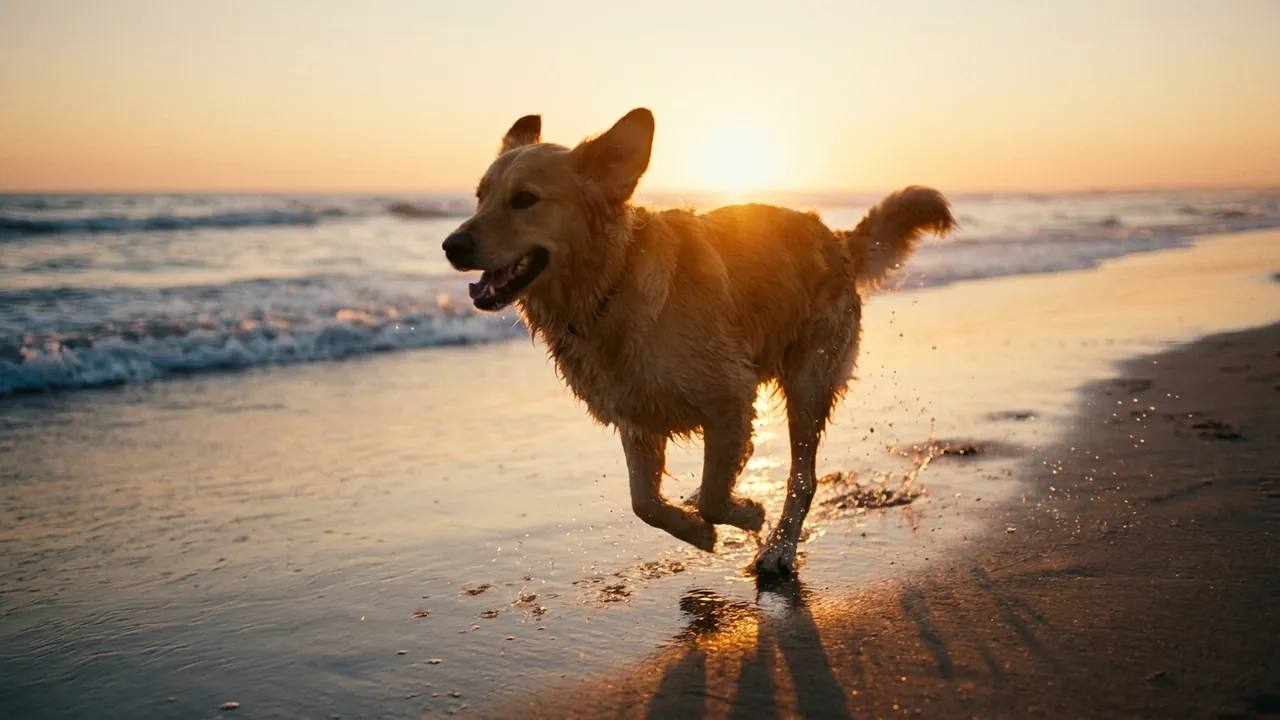
Origineel 16:9 Je widescreen-clip
Bijgesneden Een gewone bijsnijding verliest de staart en de scène
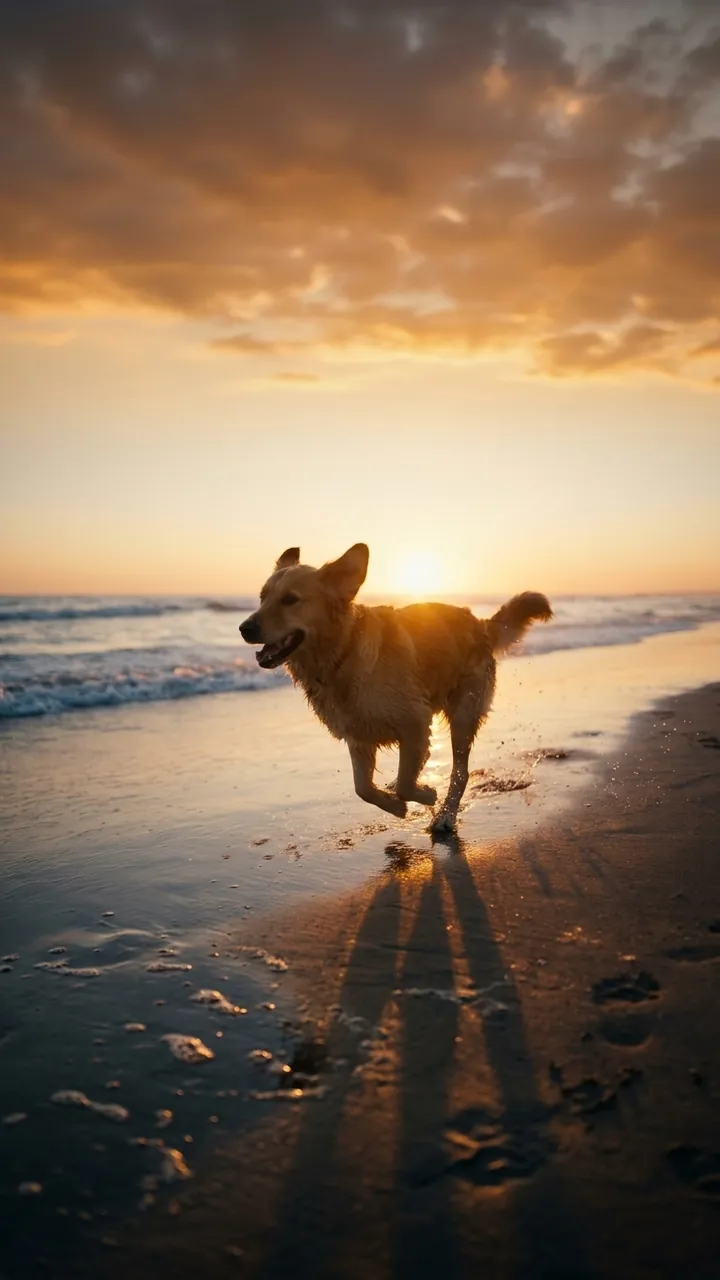
Opnieuw ingekaderd 9:16 Opnieuw ingekaderd: de hele hond, meer lucht en zand
De juiste vorm voor elke feed
Maak één video en post hem overal: verticaal voor korte apps, breed voor YouTube.
Verticaal 9:16
Volledig scherm op telefoons. Verandert een widescreen-opname in een clip voor korte feeds.
- TikTok
- Instagram Reels
- YouTube Shorts
- Verhalen
Breed 16:9
Gemaakt voor liggende spelers. Verandert een telefoonclip in een widescreen-opname.
- YouTube
- Websites
- Tv en laptops
Kader een hele video in één keer opnieuw
Heb je een video gemaakt in widescreen? Verander elke clip in één keer naar verticaal. De clips worden per paar verwerkt en je kunt ze vergelijken en allemaal vervangen.
Elke run omvat maximaal 15 seconden van een clip. Voor een langere clip kies je het gewenste deel.
Studio openen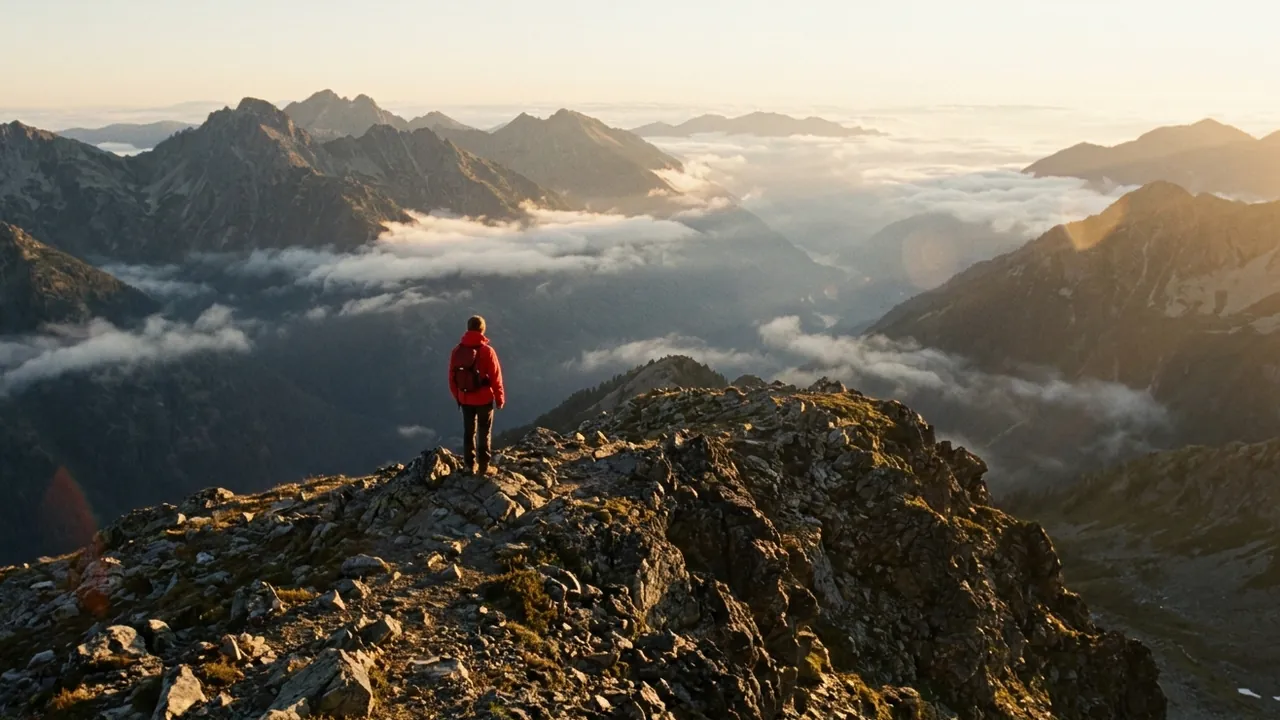
Clip 1 Clip 2 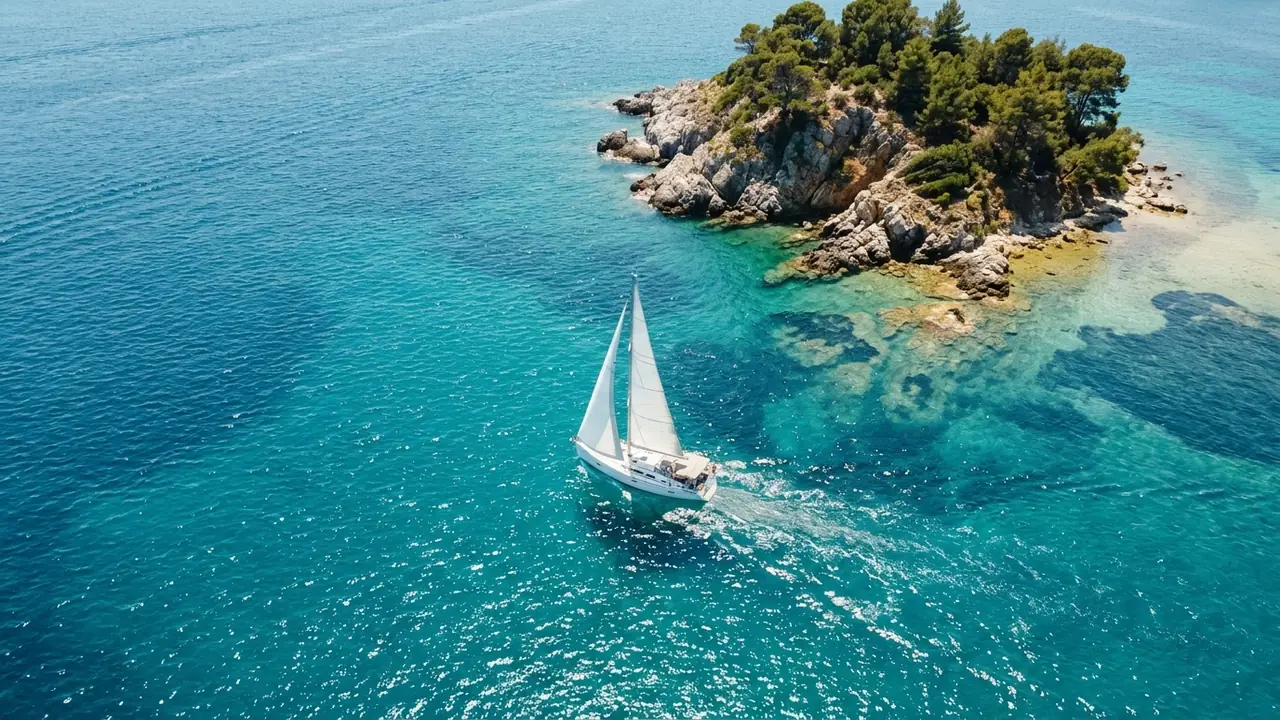
Clip 3
Maak elke clip verticaalAlles vervangen
Pas het formaat van een video aan in drie stappen
- Stap 1
Neem een clip mee
Upload een video of kies er een uit je starryai-bibliotheek. Voor een langere clip kies je het deel waarvan je het formaat wilt aanpassen.
- Stap 2
Kies verticaal of breed
Kies 9:16 of 16:9. Geef optioneel aan wat in beeld moet blijven, zoals de spreker.
- Stap 3
Vergelijk en behoud
Bekijk het resultaat naast je origineel, download het of ga door met bewerken in Studio.
Meer manieren om video te maken
Ontgrendel de volledige kracht van starryai

 Populair
- Onbeperkte standaard afbeeldinggeneratie op ondersteunde stijlen
- Maak video's met lumens
- 4.000 snelle generaties per maand
- Onbeperkte 4× upscaling in langzame modus
- 50% korting op lumens
- Ervaring zonder advertenties

 Voordelig
- Onbeperkte standaard afbeeldinggeneratie op ondersteunde stijlen
- Maak video's met lumens
- 12.000 snelle generaties per maand
- Onbeperkte 4× upscaling in langzame modus
- 50% korting op lumens
- Ervaring zonder advertenties
Veelgestelde vragen over video-formaatwijziging
Hoe verschilt dit van bijsnijden?
Bij bijsnijden worden de zijkanten van je opname afgesneden, en vaak ook een deel van je onderwerp. starryai bouwt de clip opnieuw op in de nieuwe vorm: het houdt je onderwerp in beeld en vul de nieuwe randen op met meer van de scène, zodat er geen zwarte balken zijn.
Welke formaten kan ik maken?
Verticaal 9:16 voor TikTok, Instagram Reels en YouTube Shorts, of breed 16:9 voor YouTube en andere grote schermen. Vierkante video is geen optie.
Welke video's kan ik gebruiken?
Elke clip van je apparaat of je starryai-bibliotheek. Elke run kadert tot 15 seconden en 50 MB aan video opnieuw in, dus voor een langere clip kies je het deel dat je wilt wijzigen. Het resultaat is 720p en heeft dezelfde lengte als dat deel.
Kan ik kiezen wat in beeld blijft?
Ja. Je kunt beschrijven wat in beeld moet blijven, zoals de hond of de persoon die praat. Als je dit leeg laat, houdt starryai het hoofdsubject in beeld.
Kan ik een hele video in één keer aanpassen?
Ja. In Studio kun je elke clip van een video in één keer opnieuw kaderen. De clips worden per paar verwerkt en je kunt ze vergelijken en allemaal vervangen.
Hoeveel kost het?
Het aanmaken van een starryai-account is gratis. Je ziet de kosten van elke video voordat je begint, en de onderstaande abonnementen dekken het maken en bewerken van video's.
Kan ik de video's commercieel gebruiken?
Ja. Gegenereerde media kunnen commercieel en niet-commercieel worden gebruikt onder de starryai-licentie.

Eén video, elk scherm
Voeg een clip toe en kies verticaal of breed.